Edición
Para editar el contenido de la página, desplace el cursor sobre el bloque de contenido que desea editar y haga clic en el icono de edición que aparece en la parte superior

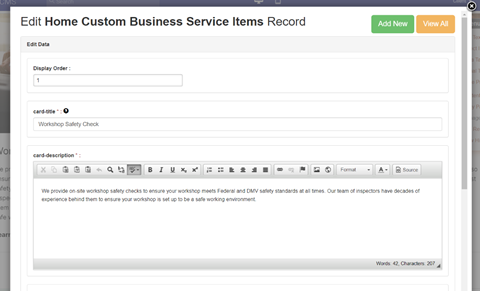
Desde la pantalla Editar, puede editar contenido dentro del bloque de contenido. Ingrese los detalles que pertenecen a un bloque, siendo los más comunes el Título, la Descripción, el enlace CTA, etc.
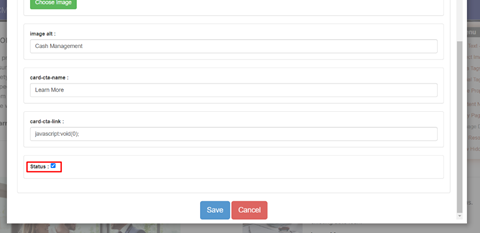
Activar/Desactivar un bloque de contenido
Puede activar o desactivar un bloque de contenido desde la página seleccionando o deseleccionando 'Estado' en la sección de edición
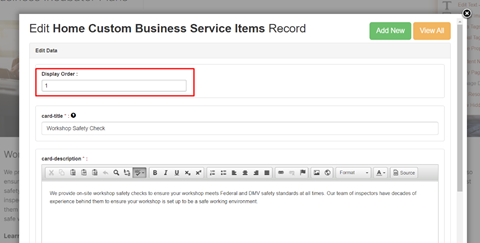
Elegir el orden de visualización
Si tiene varios bloques de contenido en una sección de página, puede cambiar el orden de visualización del bloque de contenido seleccionado ingresando la posición en la que desea mostrarlo.
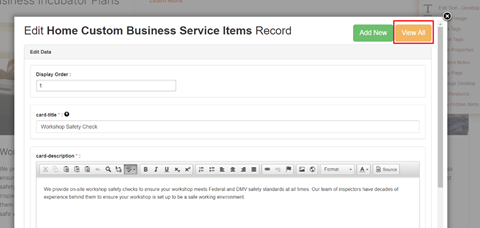
Ver todos los bloques de contenido
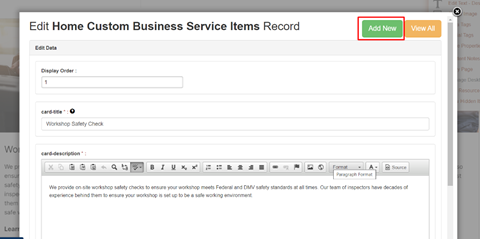
Puede ver todos los bloques de contenido presentes en una sección de página haciendo clic en 'Ver todo' en la parte superior de la sección de edición. Además, puede arrastrar y soltar los bloques en función de cómo le gustaría que se muestren en su página web.
Agregar un bloque de contenido
Puede agregar un bloque de contenido a la sección de la página haciendo clic en 'Agregar nuevo'. Puede agregar un bloque solo si está permitido según la sección de diseño que está editando.
Ahorro
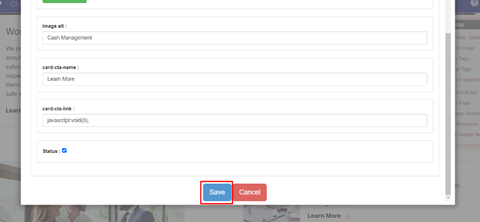
Una vez que haya realizado los cambios deseados, haga clic en 'Guardar' en la parte inferior de la sección de edición.
¡Actualice y edite rápidamente el contenido de sus páginas web utilizando los bloques de contenido de Milestones ahora!
¿Le ha sido útil este artículo?
¡Qué bien!
Gracias por sus comentarios
¡Sentimos mucho no haber sido de ayuda!
Gracias por sus comentarios
Sus comentarios se han enviado
Agradecemos su esfuerzo e intentaremos corregir el artículo