El contenido de las redes sociales ha demostrado ser inmensamente efectivo para la visibilidad de las empresas en todo el mundo, y Google Posts es su medio para hacer publicaciones 'sociales' sobre su empresa que aparecerán en el perfil de GMB de la ubicación de la empresa para búsquedas relevantes. Para asegurarse de que su publicación sea efectiva, asegúrese de que primero se relacione con la intención de las búsquedas de los clientes y que tenga un video o una imagen llamativa para generar clics.
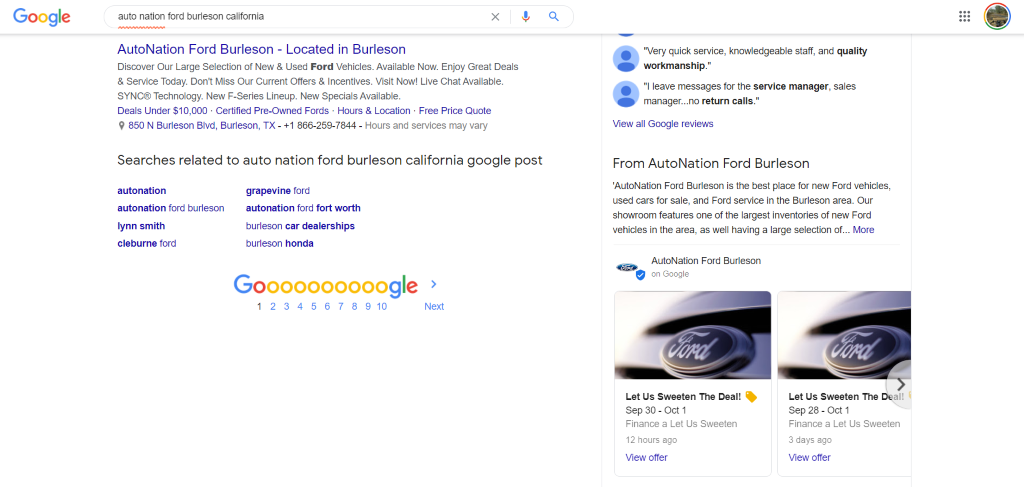
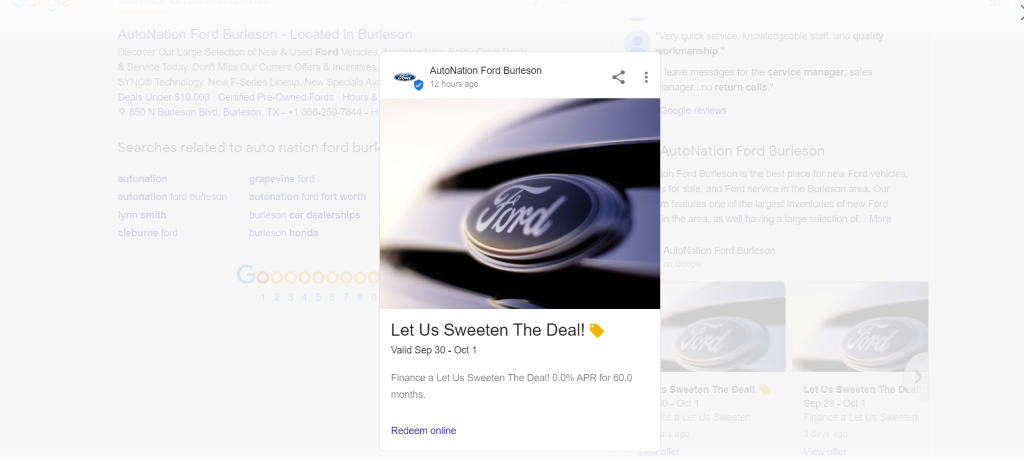
En la pestaña Resumen de publicaciones, puede ver las publicaciones publicadas, crear y programar nuevas publicaciones de Google, elegir el tipo de publicaciones que desea publicar, elegir la fuente en la que desea publicarlas (p. ej., Google My Business) y las ubicaciones comerciales que desea publicar. deseo publicarlo a... todo desde una sola pantalla!!
Navegar a la pestaña Resumen de publicación y crear una publicación de Google
Haga clic en 'Local' en el panel de MPC y haga clic en la pestaña 'Resumen de publicación'
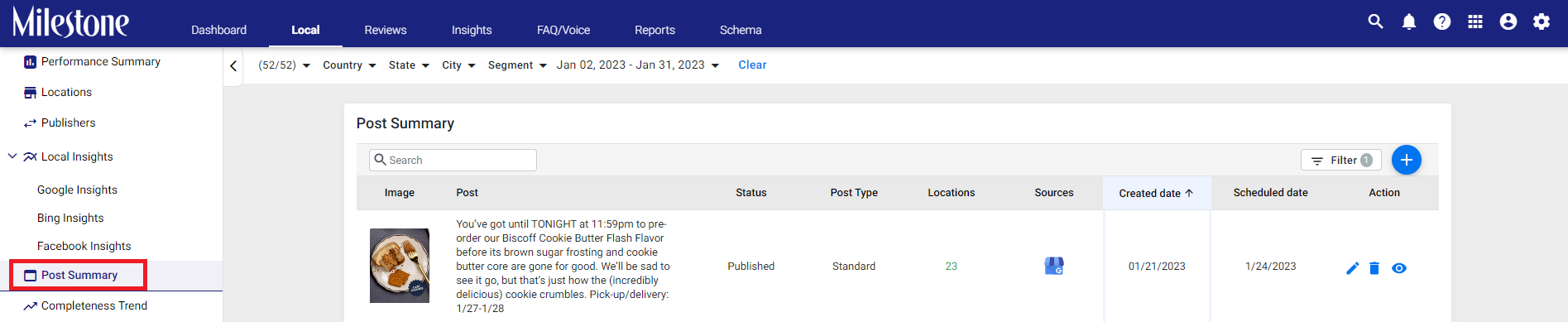
Ver, editar y eliminar publicaciones existentes
Haga clic en el botón 'editar' para realizar cambios en la publicación, ya sea que esté en ' publicado ' , en modo ' borrador ' , o cualquier otro estado de publicación. Además, hemos agregado el botón de vista para que el usuario vea toda la información de la publicación, lo cual no es posible con la opción de vista previa de la publicación si ha programado una publicación.
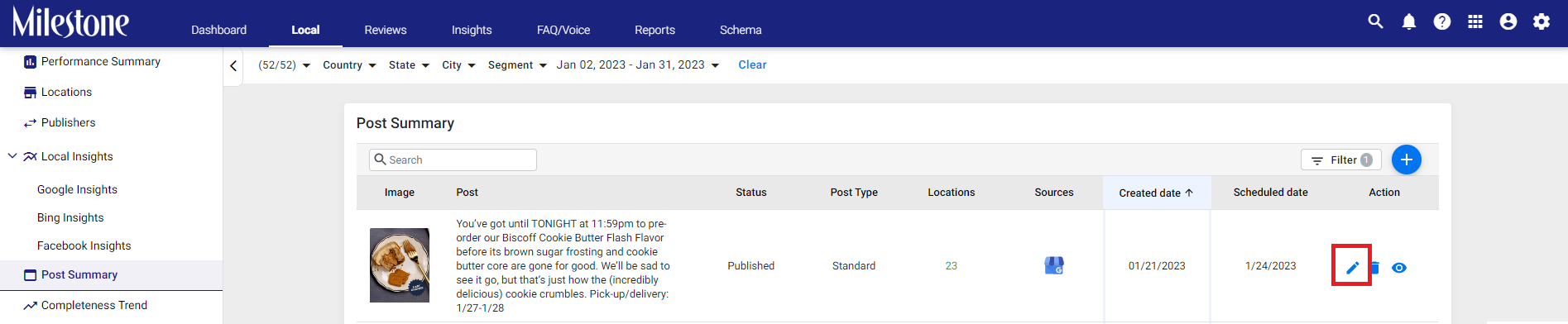
También puede hacer clic en el modo de vista para ver todos los detalles de la publicación.
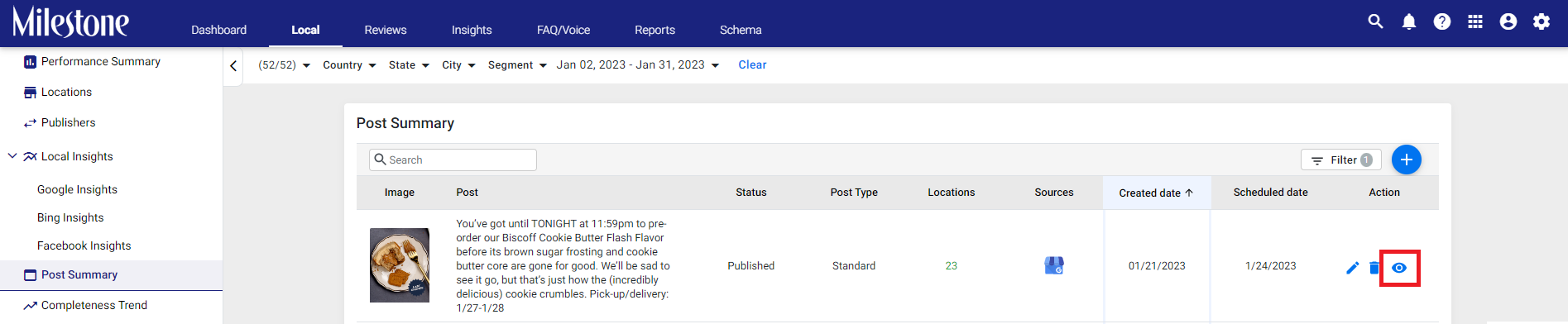
Una vez que haya hecho clic en el botón 'ver', puede ver todos los detalles de la publicación pero no puede realizar ediciones usando esta opción.
Para eliminar una publicación, haga clic en el botón Eliminar junto a la publicación. 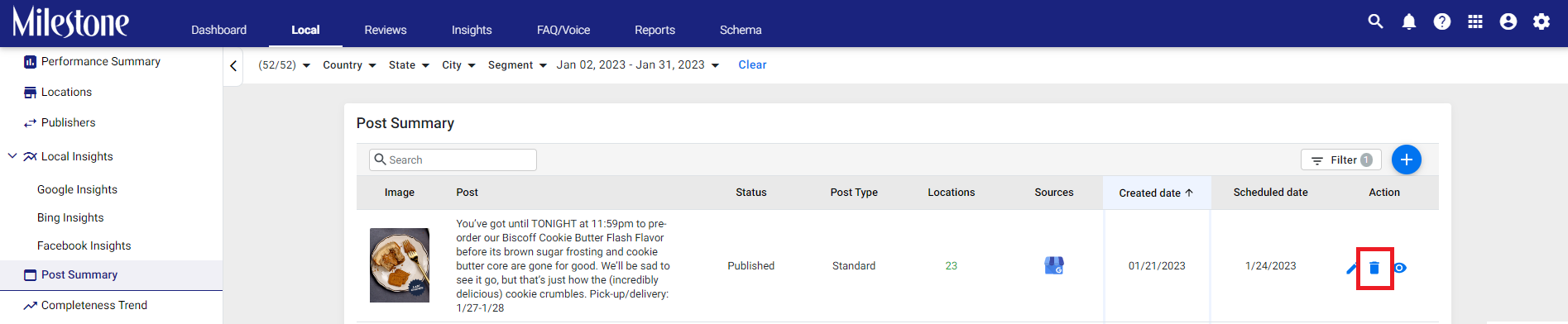
Creación de publicaciones
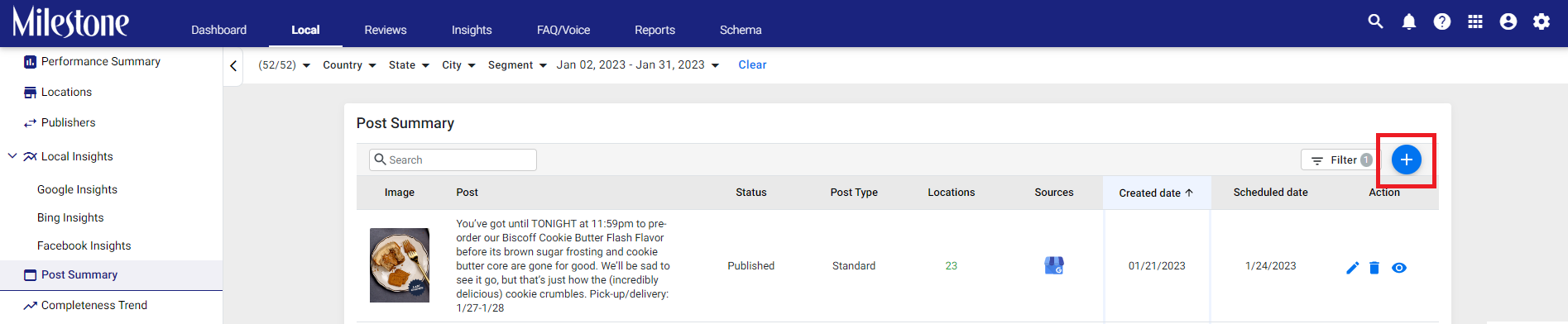
Para crear una publicación de Google, haga clic en el  firmar.
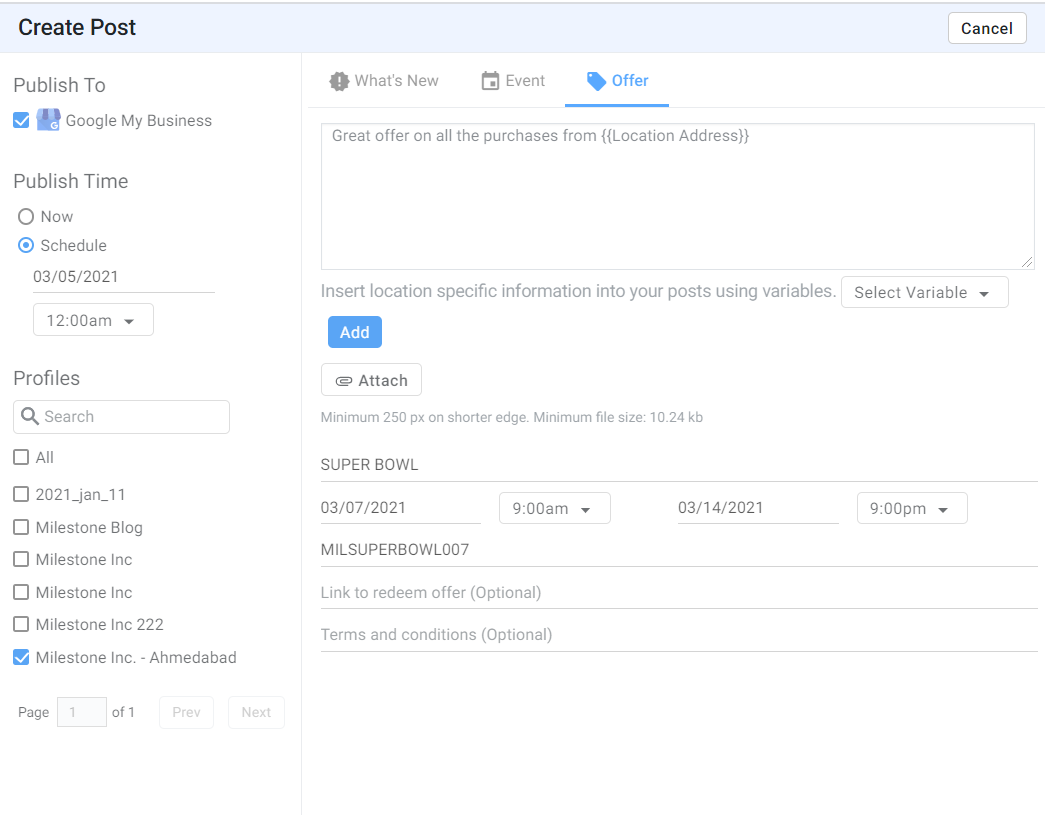
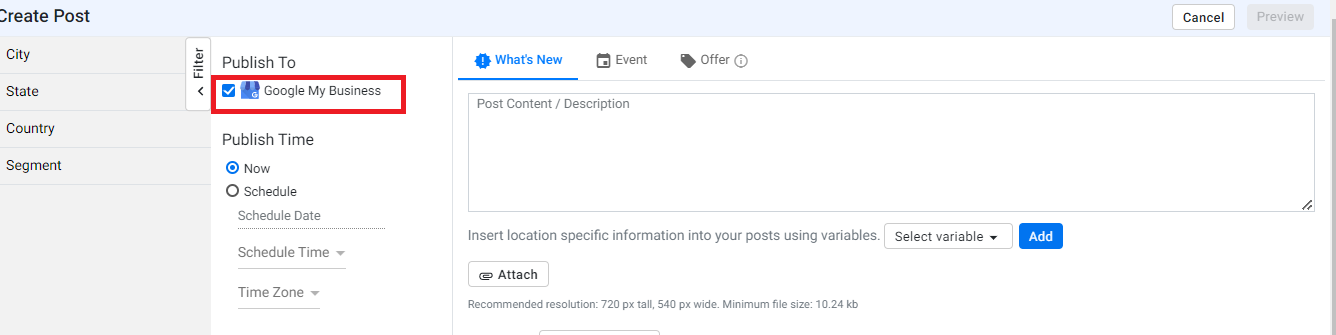
Para comenzar, elija la fuente de publicación como perfil de Google Business.
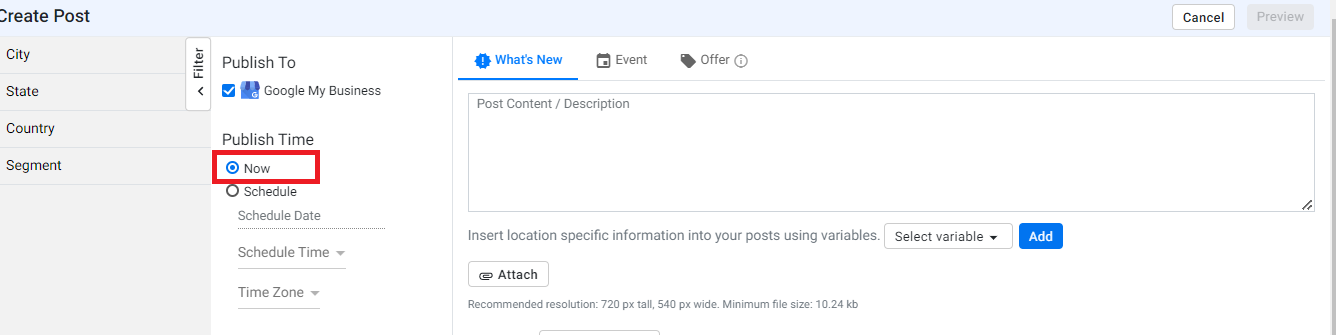
Ahora ingrese el tiempo de publicación. Si desea publicarlo de inmediato, seleccione 'Ahora'.
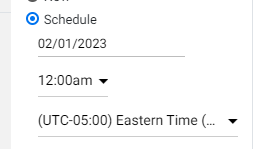
Para programar una publicación de Google, haga clic en el botón 'Programar' . Introduce la fecha y la hora para programar la publicación.
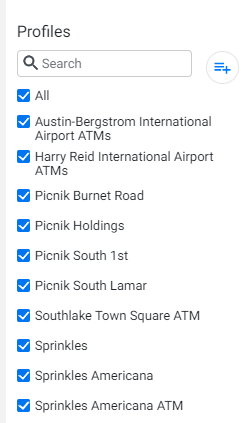
Ahora seleccione las ubicaciones en las que desea publicar la publicación.
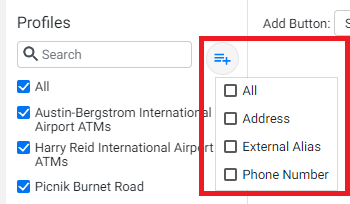
Puede usar la opción de filtro para encontrar ubicaciones fácilmente.
Elija el tipo de publicación que desea publicar: Novedades, Evento u Oferta tipo de publicación e ingrese el contenido de la publicación.
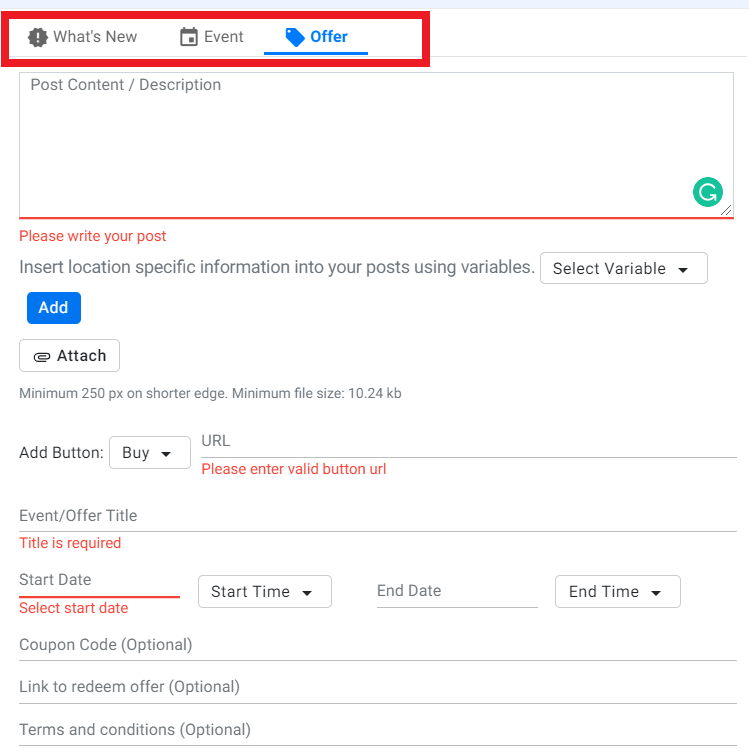
Creación de una publicación de Google 'Novedades'
Paso 1 : si ha elegido publicar una publicación de 'Qué hay ahora', haga clic en 'Novedades', ingrese el contenido de la publicación y, si lo desea, ingrese el contenido basado en la ubicación en la publicación haciendo clic en 'Nombre de la ubicación ' desplegable.
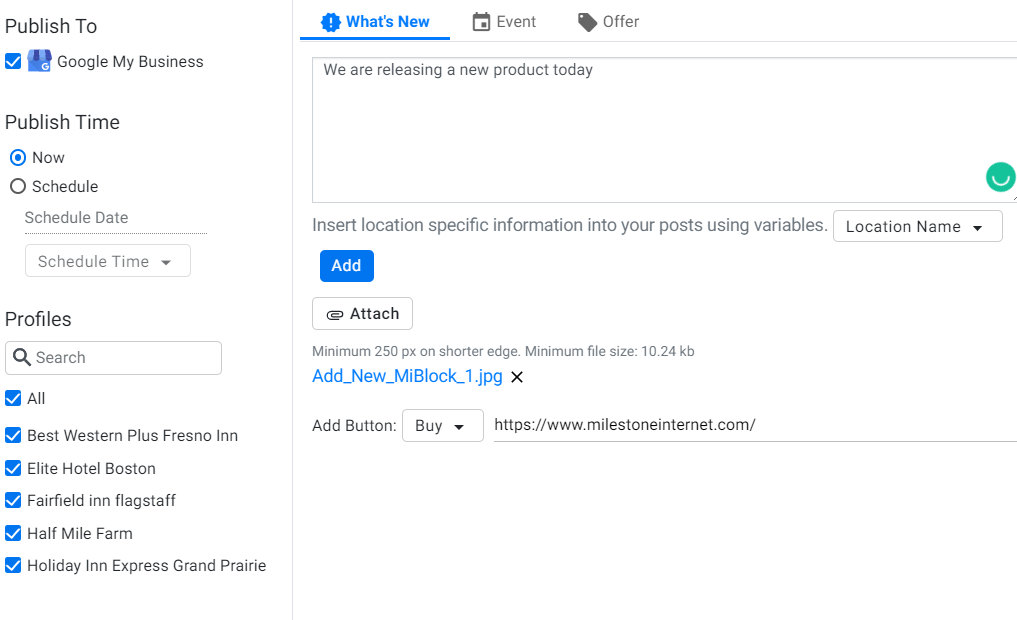
Paso 2 : luego debe adjuntar una foto de la publicación
Paso 3: Elija un botón de CTA e ingrese la URL para la CTA.
Paso 4: A continuación, elija la fuente para publicar; en este caso, es GMB
Paso 5: Elija si desea publicar la publicación ahora o programar la publicación. Si desea programar la publicación, elija la fecha y la hora programadas.
Paso 6 : elija las ubicaciones comerciales en las que desea publicar la publicación, ya sea ubicaciones comerciales específicas o, si se trata de todas las ubicaciones, haga clic en 'Todos'.
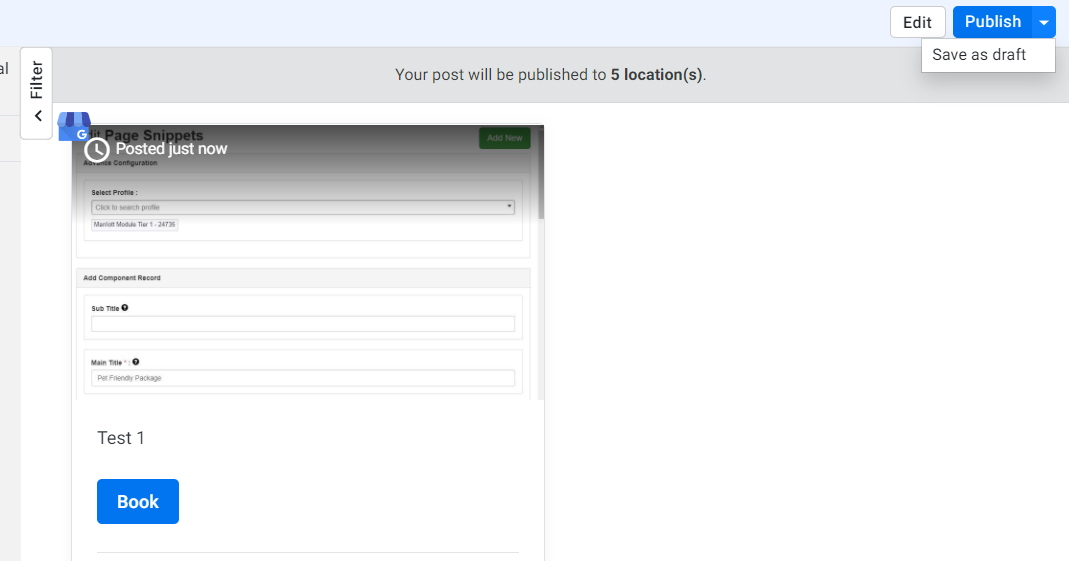
Paso 7: Una vez que se hayan ingresado todos los detalles, se habilitará el botón de publicación 'Vista previa'. Haz click en eso. 
Paso 8: Se mostrará la vista previa de la publicación. Haga clic en ' Publicar ' para hacer una publicación en las ubicaciones seleccionadas, o incluso puede elegir 'Guardar como borrador '. Si desea realizar cambios en la publicación antes de publicar, haga clic en ' Editar' .
Parámetros UTM
Use los parámetros UTM para el botón CTA de su elección para ayudarlo a rastrear el compromiso de los clientes con los botones CTA. También puede configurar campañas específicas para realizar un seguimiento de la participación.
Para el tipo de publicaciones de Google 'Novedades' o 'Evento', verá los parámetros UTM. Elija un botón de CTA del menú desplegable y los parámetros de UTM para 'Origen de UTM' , 'Medio de UTM' y 'Campaña de UTM' se completarán automáticamente.
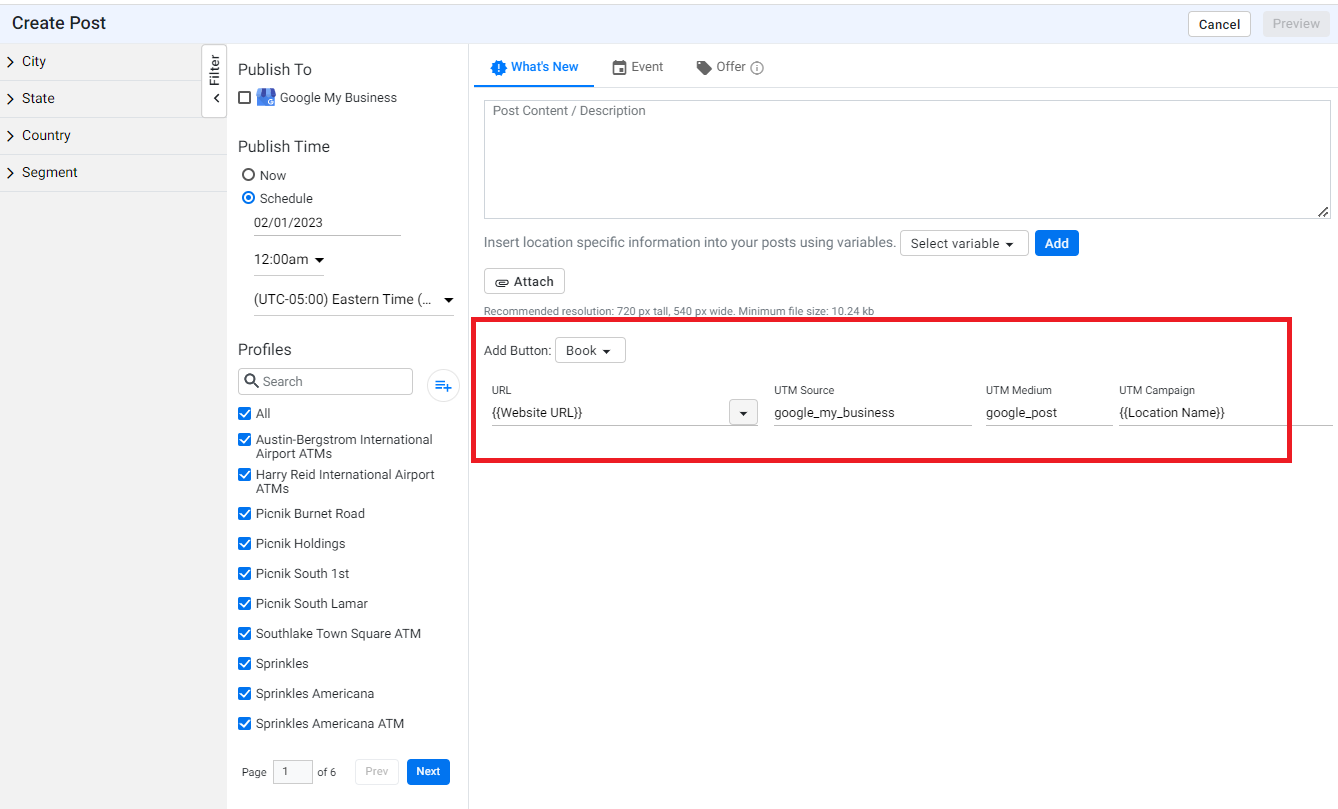 Nota: Puede optar por agregar un nombre de campaña único para publicaciones de oferta o venta de temporada.
Elija un perfil para hacer una publicación de Google e ingrese el botón URL de CTA para rastrear la participación del cliente.
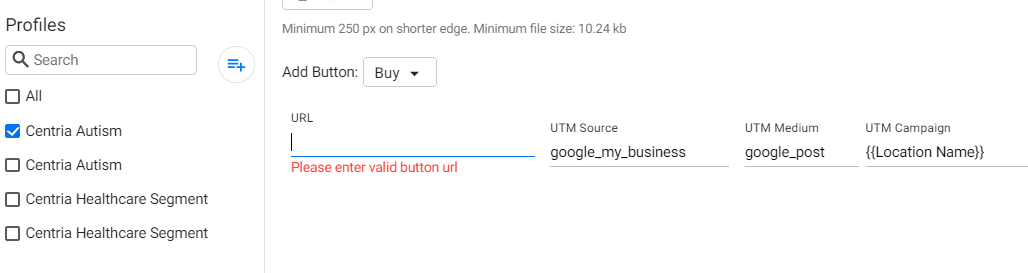
Puede optar por editar los parámetros UTM editando la publicación en cualquier momento en el futuro.
Creación de una publicación de evento
Paso 1: si ha elegido publicar una publicación de 'Evento', haga clic en 'Evento' , ingrese el contenido de la publicación y, si lo desea, ingrese el contenido basado en la ubicación en la publicación haciendo clic en el menú desplegable 'Nombre de la ubicación' .
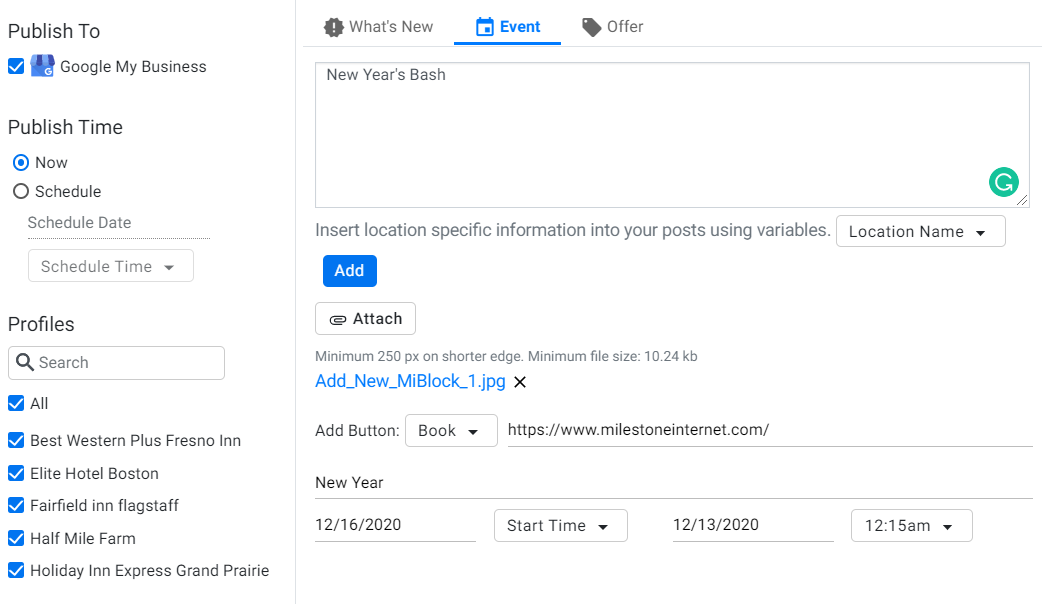
Paso 2: adjunta una foto de la publicación
Paso 3: Elija un botón de CTA e ingrese la URL para la CTA.
Paso 4: ingrese el título del evento, elija la fecha de inicio y finalización del evento e ingrese la hora del evento.
Paso 5: A continuación, elija la fuente para publicar; en este caso, es GMB
Paso 6: Elija si desea publicar la publicación ahora o programar la publicación. Si desea programar la publicación, elija la fecha y la hora programadas.
Paso 7: elija las ubicaciones comerciales en las que desea publicar la publicación, ya sea ubicaciones comerciales específicas o, si se trata de todas las ubicaciones, haga clic en 'Todos'.
Paso 8: Una vez que se hayan ingresado todos los detalles, se habilitará el botón de publicación 'Vista previa'. Haz click en eso.
Paso 9: Se mostrará la vista previa de la publicación. Haga clic en 'Publicar' para hacer una publicación en las ubicaciones seleccionadas, o incluso puede elegir ' Guardar como borrador' . Si desea realizar cambios en la publicación antes de publicar, haga clic en 'Editar' .
Creación de una publicación de 'Oferta'
Paso 1: si ha elegido publicar una publicación de 'Oferta', haga clic en ' Oferta' , ingrese el contenido de la publicación y, si lo desea, ingrese el contenido basado en la ubicación en la publicación haciendo clic en el menú desplegable 'Nombre de la ubicación' .
Paso 2: luego debe adjuntar una foto de la publicación
Paso 3: ingrese el título de la oferta, elija la fecha de inicio y finalización de la oferta e ingrese la hora de la oferta.
Paso 4: Ingrese los detalles de la oferta (opcional): código de cupón, enlace para canjear la oferta y términos y condiciones.
Paso 5: A continuación, elija la fuente para publicar; en este caso, es GMB
Paso 6: Elija si desea publicar la publicación ahora o programar la publicación. Si desea programar la publicación, elija la fecha y la hora programadas.
Paso 7: elija las ubicaciones comerciales en las que desea publicar la publicación, ya sea ubicaciones comerciales específicas o, si se trata de todas las ubicaciones, haga clic en 'Todos'.
Paso 8: Una vez que se hayan ingresado todos los detalles, se habilitará el botón de publicación 'Vista previa '. Haz click en eso.
Paso 9: Se mostrará la vista previa de la publicación. Haga clic en ' Publicar' para hacer una publicación en las ubicaciones seleccionadas, o incluso puede elegir ' Guardar como borrador' . Si desea realizar cambios en la publicación antes de publicar, haga clic en 'Editar' .
Puestos de vigilancia
En la pestaña 'Resumen de publicaciones', puede monitorear las publicaciones que ha publicado y las acciones que ha realizado.
Usando los filtros:
Para reducir el tipo de publicaciones que desea ver, puede usar los filtros. Haga clic en  para ver el tipo de filtros.
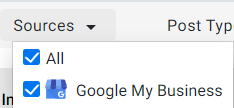
Luego puede ver las publicaciones según la fuente en la que las publicó haciendo clic en el menú desplegable:
Tipo de publicación:
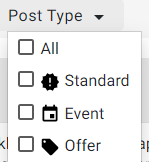
Estado de la publicación:
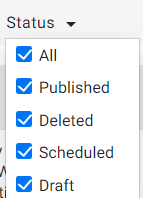
Ver publicaciones publicadas
Una vez que haya publicado una publicación, la pestaña 'Resumen de la publicación' mostrará la lista de publicaciones según los filtros que haya elegido. Si no has usado los filtros, te mostrará las últimas publicaciones por defecto. Puede ver el contenido de la publicación, el estado de la publicación, el tipo de publicación, las ubicaciones donde se publicó, la fuente publicada, la fecha de creación y, en "Acciones", puede elegir eliminar la publicación si se publicó por error. haciendo clic en 

¿Le ha sido útil este artículo?
¡Qué bien!
Gracias por sus comentarios
¡Sentimos mucho no haber sido de ayuda!
Gracias por sus comentarios
Sus comentarios se han enviado
Agradecemos su esfuerzo e intentaremos corregir el artículo