La pestaña Google Insights brinda a las empresas una vista de los datos clave de la empresa en su conjunto y de cada perfil en cuanto a cómo los clientes interactúan con su empresa, cómo lo encontraron, las acciones clave que tomaron para ponerse en contacto con su empresa y mucho. más.
¿Cómo navego a la pestaña Google Insights?
Haga clic en 'Local' en el panel de MPC y luego haga clic en 'Local Insights' y seleccione 'Google Insights'.
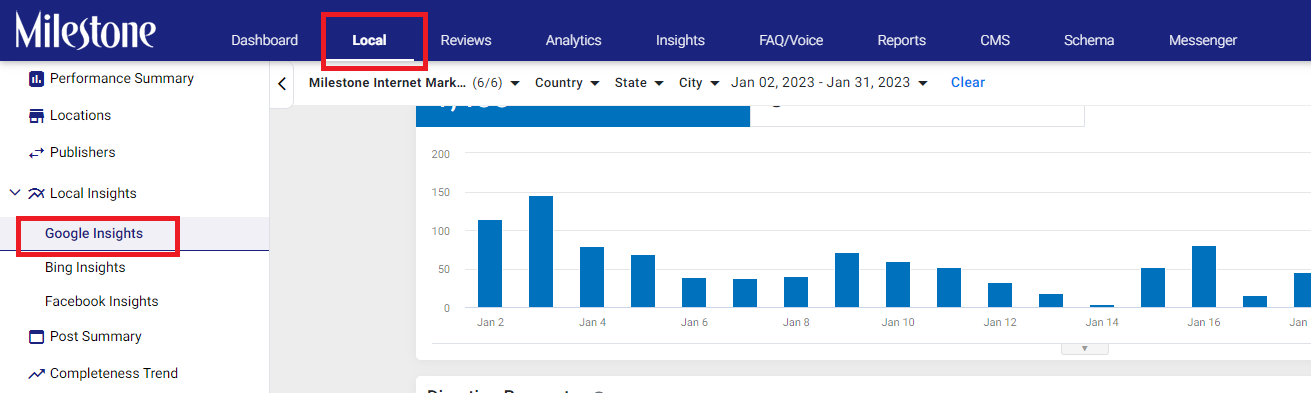
Eligiendo tus filtros:
Una vez que esté en la pantalla de Google Insights, haga clic en el botón 'configuración' y aparecerán 3 opciones: Tipo de gráfico, Grupo y Widgets.

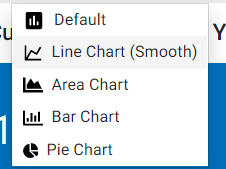
Al hacer clic en el tipo de gráfico, puede elegir un gráfico o diseño que se adapte a sus preferencias.
 .
.
Puede elegir la configuración predeterminada, gráfico de líneas, gráfico de áreas, gráfico de barras y gráfico circular. Si elige un tipo de gráfico aparte de la configuración predeterminada, cambiará solo si es aplicable y puede mostrar el widget en ese formato en particular.
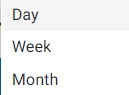
Al hacer clic en la opción 'grupo', puede elegir ver los datos de un día, una semana o un mes.
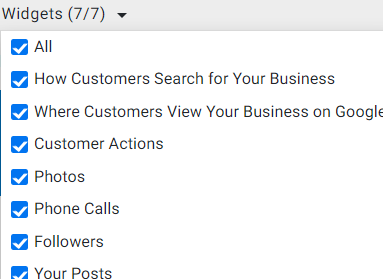
En la pestaña Google Insights, puede elegir ver los datos de hasta 7 widgets. Elija 'todos' para ver todos los widgets o seleccione manualmente los que desea ver.
A continuación, puede ver varios KPI con solo hacer clic en ellos, y esto le permitirá hacer una comparación.
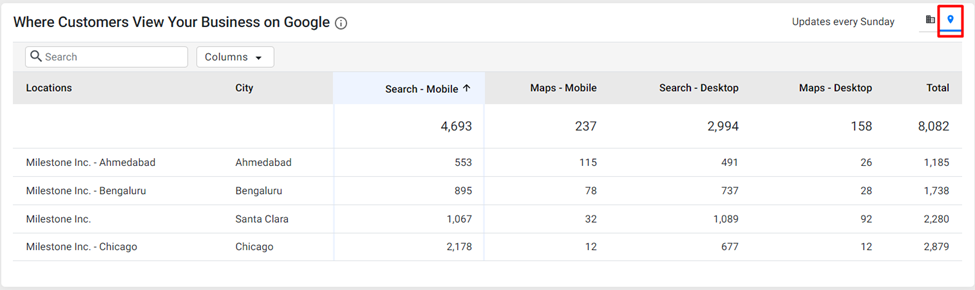
Ahora, para cada widget que haya seleccionado, puede optar por tener la vista agregada (combinación del rendimiento de todos los perfiles) o puede elegir ver el rendimiento de cada perfil comercial si hace clic en el signo de ubicación.

Ahora lo guiaremos a través de cada widget que se muestra en la pestaña 'Google Insights' y lo que significan:
1. Cómo los Clientes buscan su negocio
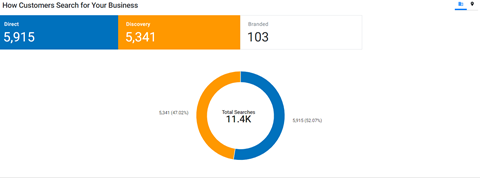
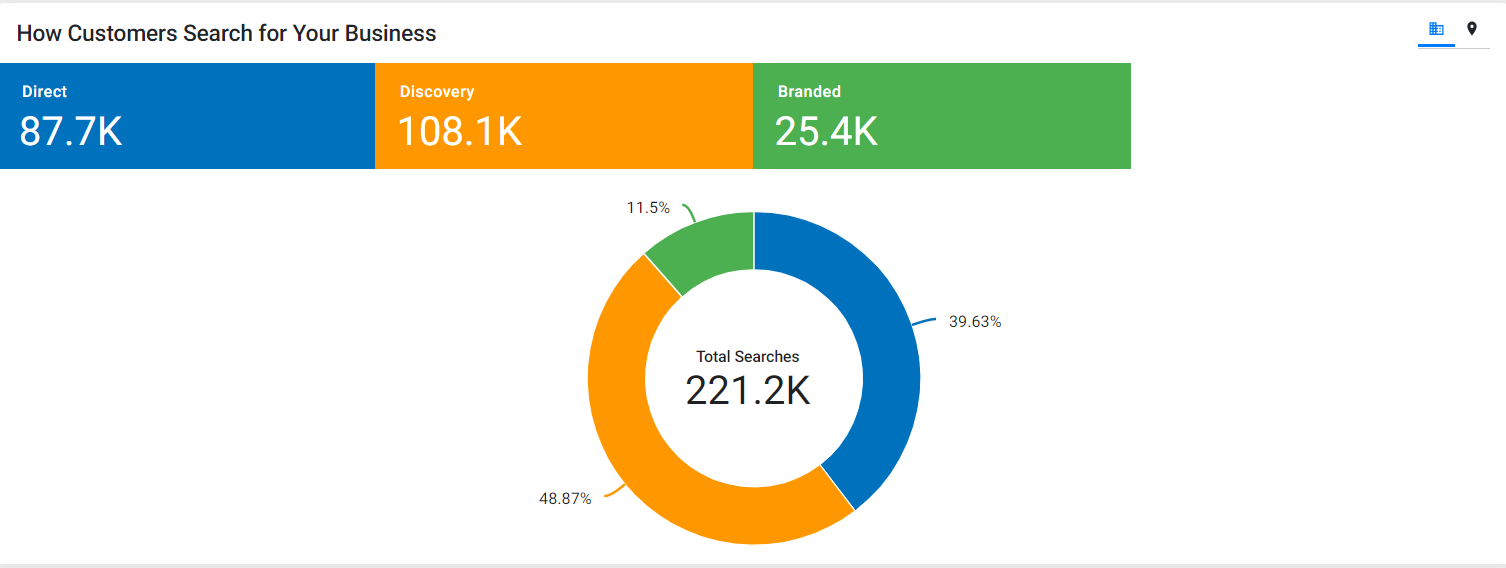
Como sugiere el nombre, esto describe a la empresa cómo los clientes lo encontraron en la búsqueda, ya sea a través de una búsqueda directa o si estaban buscando un producto o servicio relacionado con su negocio y descubrieron sus ofertas (Discovery) o estaban buscando su marca y visitó su negocio (de marca). Haga clic en el cuadro de puntuación de cada tipo de búsqueda para ver la representación gráfica de los tipos de búsqueda. También puede hacer clic en el  Regístrate para ver los datos de cada perfil. Puede hacer lo mismo para cada widget.
2. Dónde ven los clientes su empresa en Google
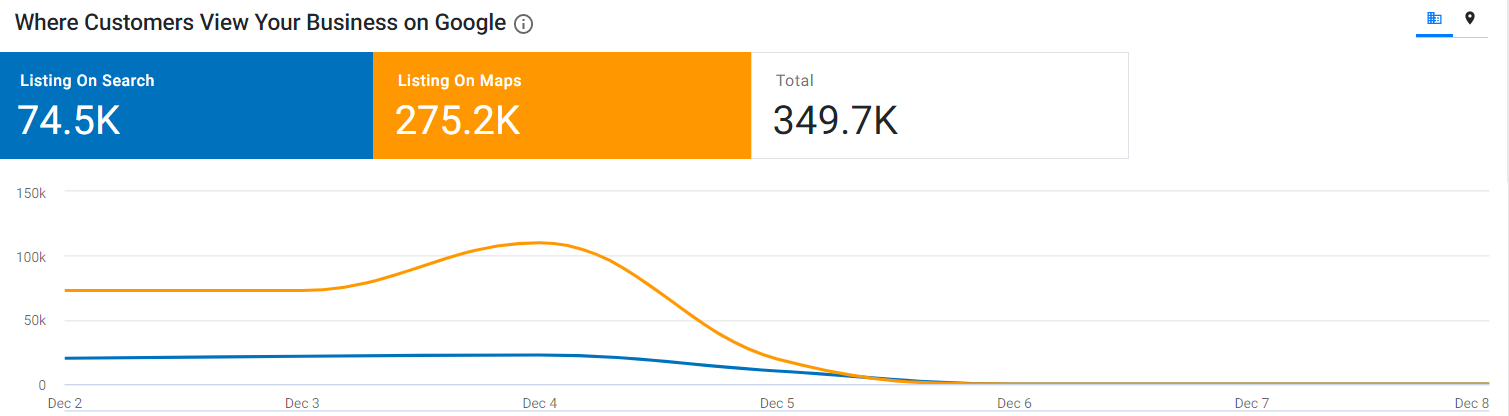
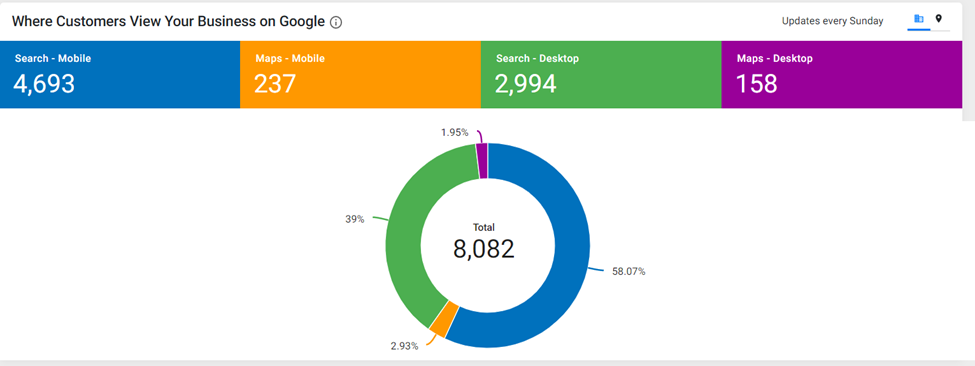
Este widget muestra la cantidad de clientes que encontraron su negocio en la Búsqueda de Google o Google Maps y el total de búsquedas.
3. Acciones del cliente
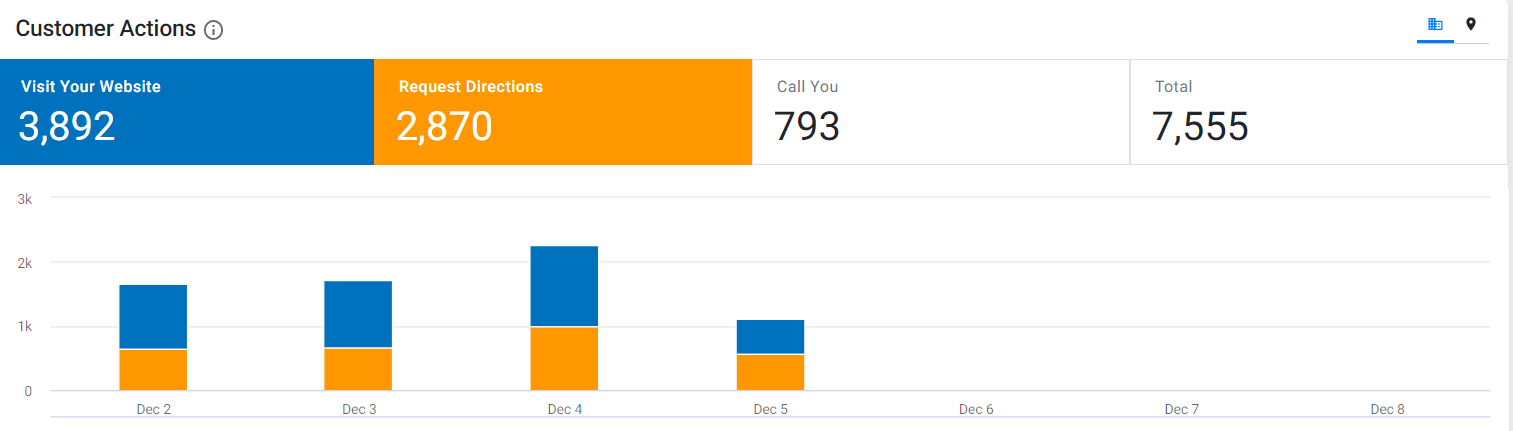
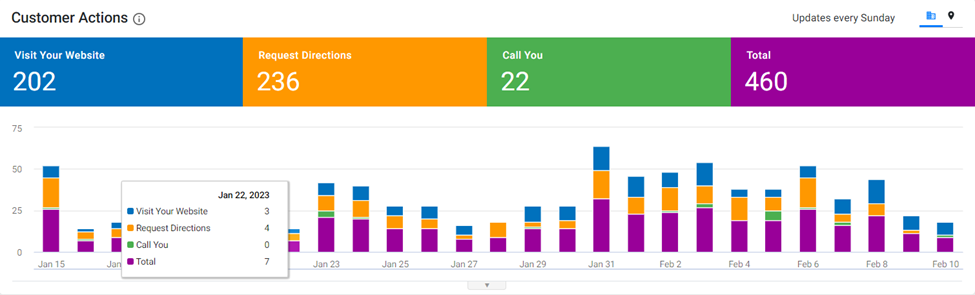
Una vez que se encuentra en la Búsqueda de Google, este widget describe las acciones de los clientes: si visitaron su sitio web, solicitaron indicaciones para llegar a su tienda o hicieron una llamada y las acciones totales realizadas por los clientes.
4. Fotos
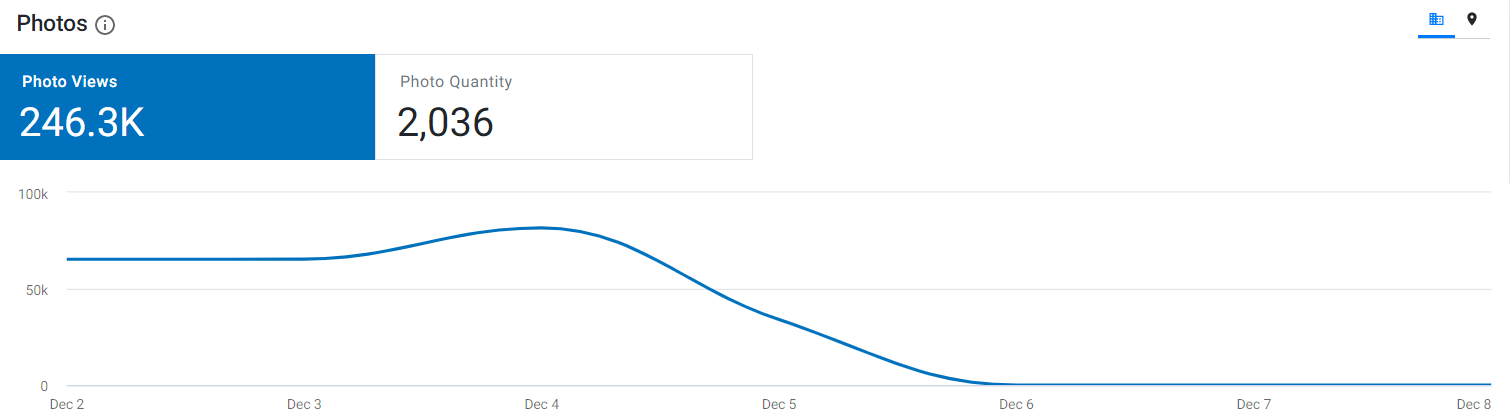
Las empresas pueden ver la cantidad de vistas de fotos que vieron los clientes y la cantidad de fotos.
5. Llamadas telefónicas
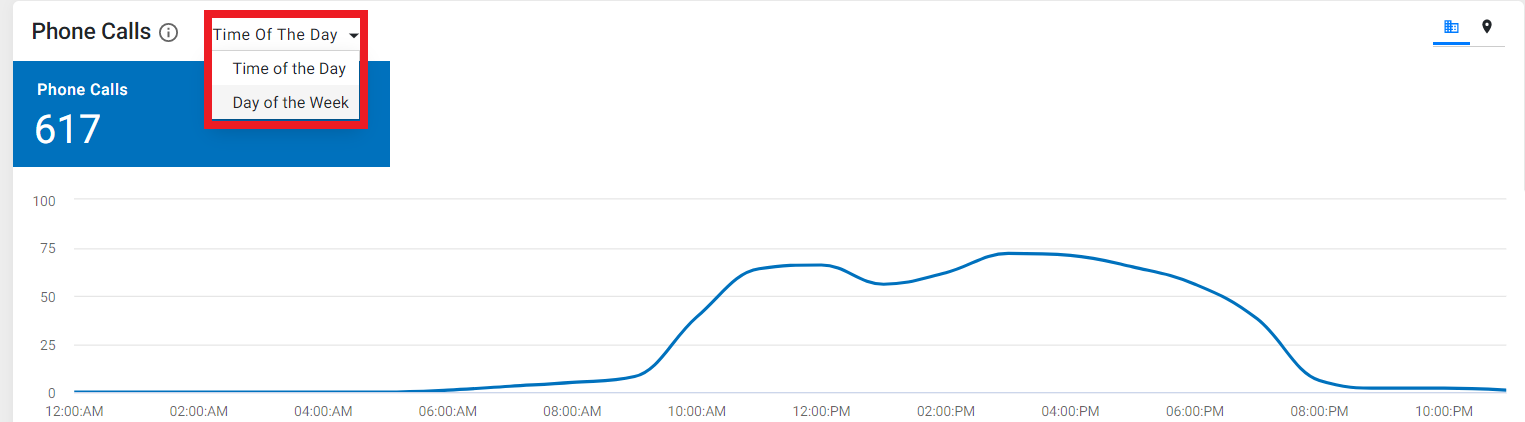
Las empresas pueden ver la cantidad total de llamadas telefónicas que recibieron durante el período de fecha y, al usar el filtro, pueden ver las llamadas telefónicas que recibieron durante el día y señalar la hora del día en que reciben la mayor cantidad de llamadas o ver el día de la semana que reciben la mayor cantidad de llamadas.
6. Seguidores
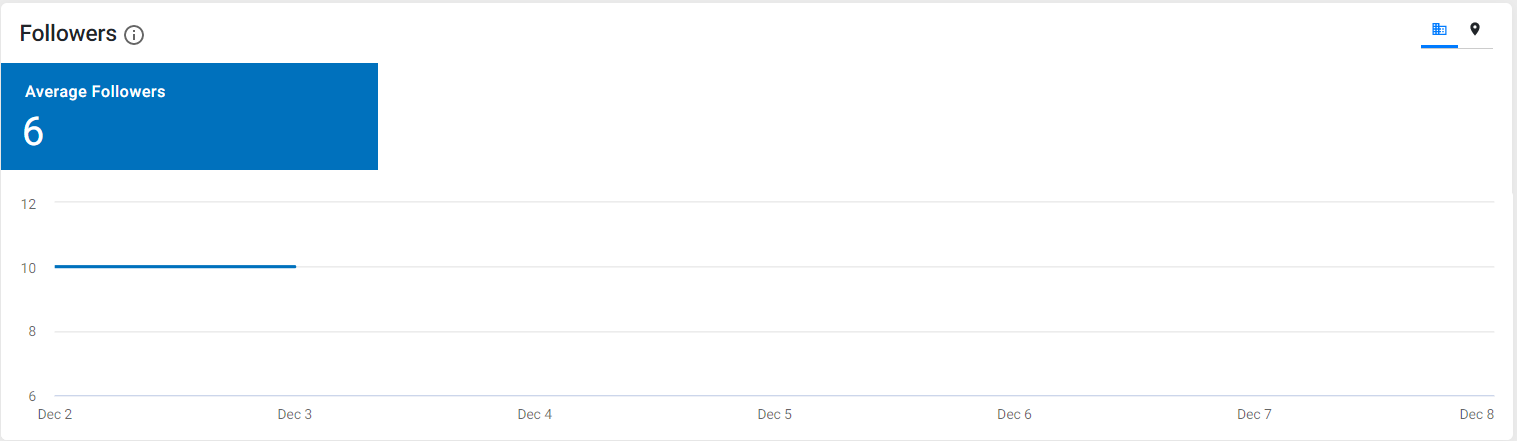
Este widget muestra el número promedio de seguidores que tiene la empresa en las plataformas de redes sociales.
Tus publicaciones
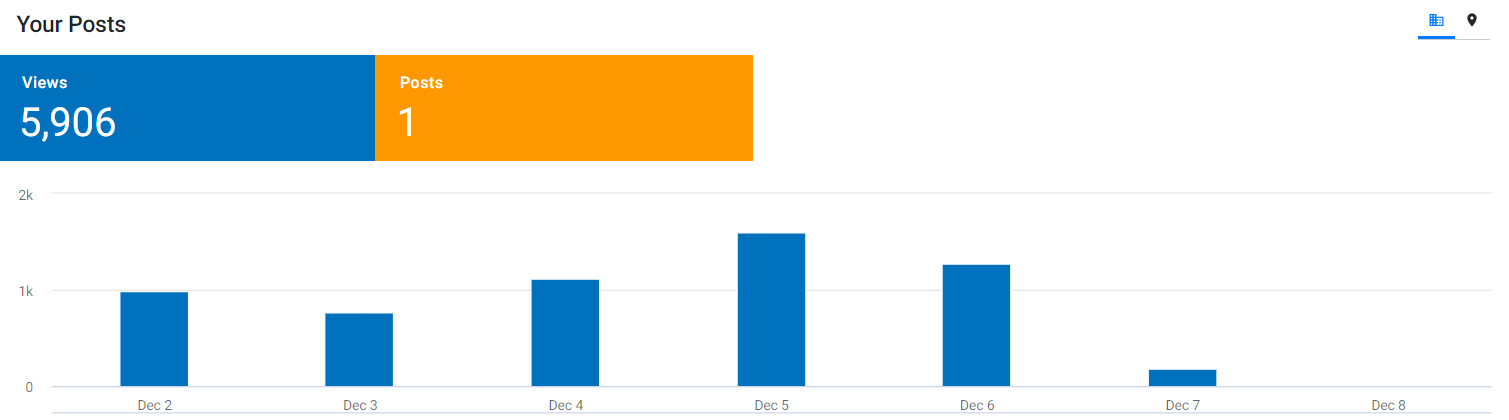
Aquí las empresas pueden ver la cantidad de visitas que recibieron para sus publicaciones de Google y la cantidad total de publicaciones que han publicado.
Solicitudes de dirección
Aquí puede ver un mapa de calor de dónde recibe solicitudes de indicaciones para una ubicación seleccionada. Para ver el mapa de calor de una ubicación, simplemente haga clic en la ubicación.
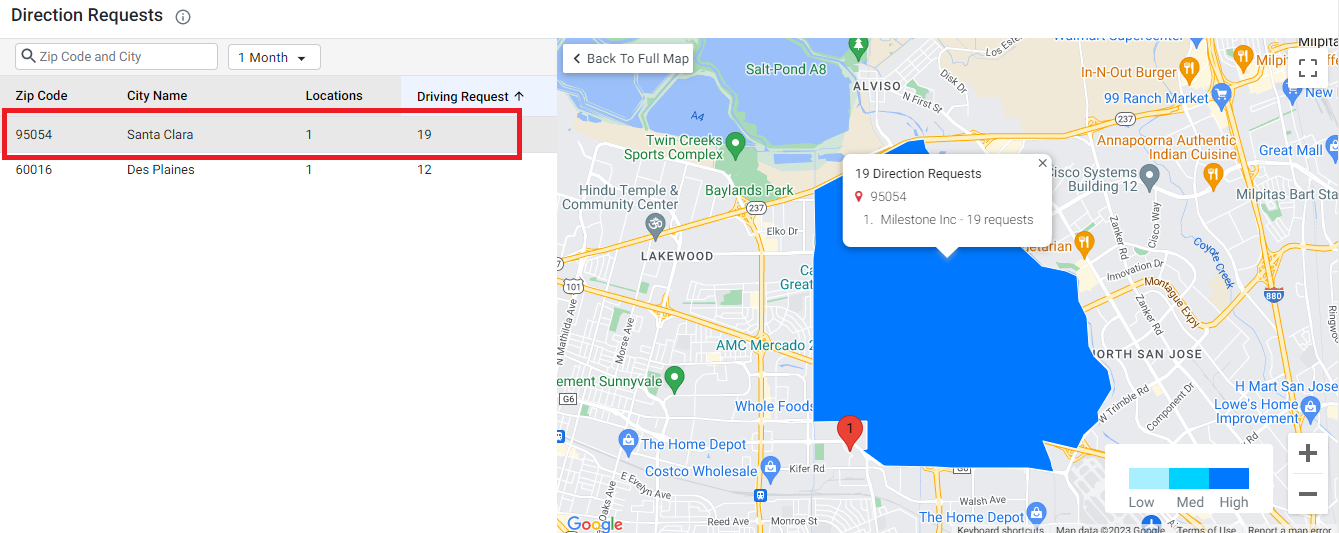
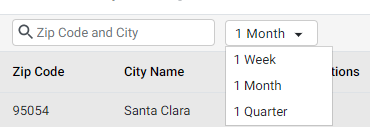
También puede buscar una ubicación en particular y usar el filtro de tiempo para segregar los datos de solicitud de dirección.
Visualización de los datos del perfil empresarial de Google
Milestone Local muestra tanto los datos de Google My Business (GMB) como los datos de GBP. Esto le permite conservar los datos históricos de GMB y aprovechar los nuevos datos de GBP que llegan a través de la última API de Google.
Milestone Local > Información local > Información de Google
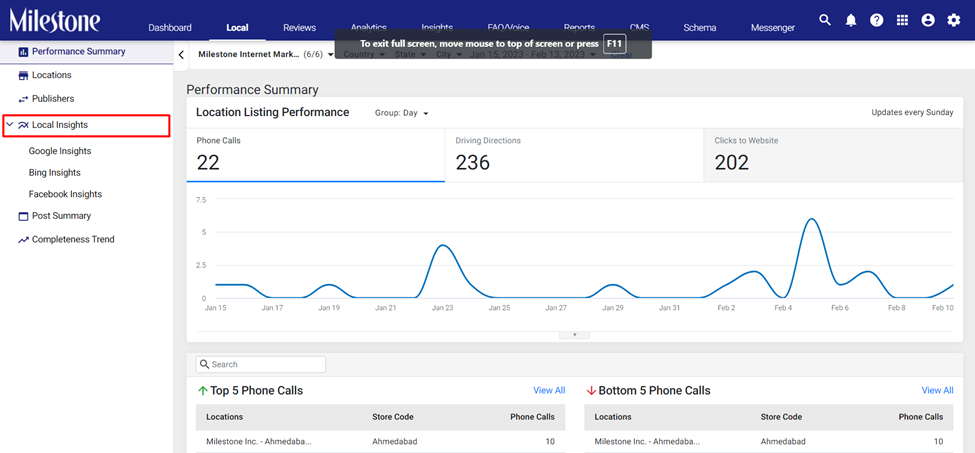
Paso 1: haga clic en 'Local Insights' en el panel de navegación izquierdo de Milestone Local
Paso 2: haga clic en 'Google Insights' en el menú expandido
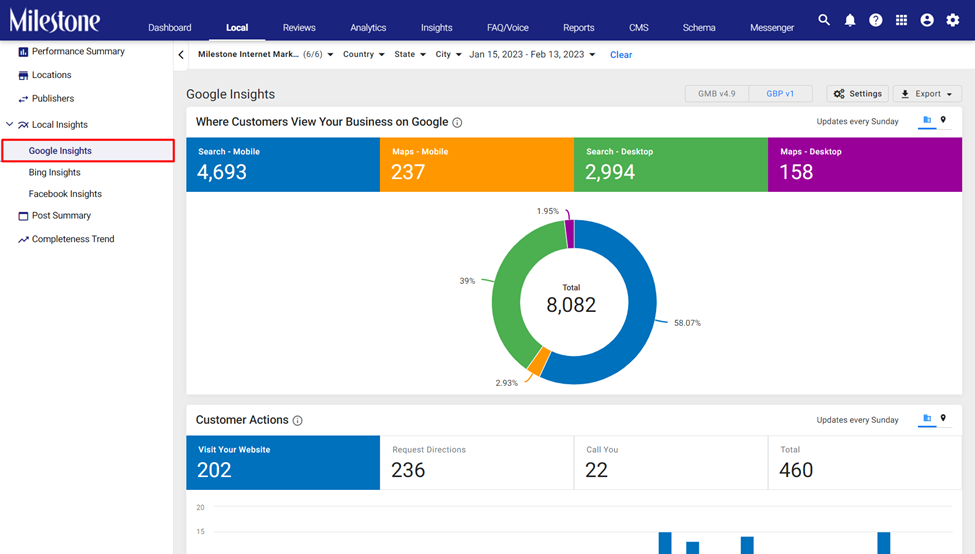
Paso 3: los datos de GBP se mostrarán de forma predeterminada. Para ver los datos de GMB, haga clic en el icono de GMB en la parte superior derecha de la pantalla
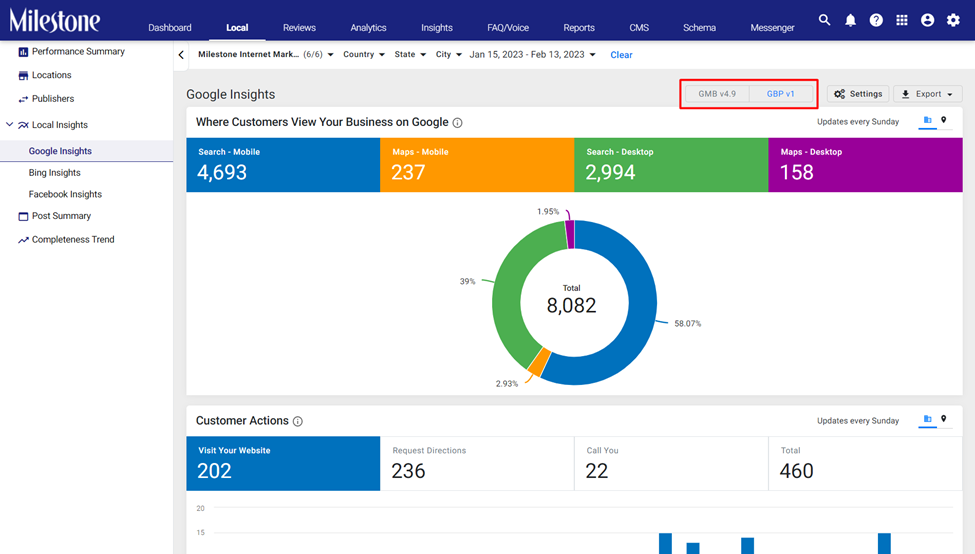
Dónde ven los clientes su empresa en Google
El widget 'Dónde los clientes ven su negocio en Google' muestra cuatro KPI para datos de tráfico de búsqueda en Google Maps y Google Search en dispositivos móviles y de escritorio
Puede ver datos específicos de ubicación haciendo clic en el ícono de ubicaciones en la parte superior derecha del widget
Acciones del cliente
El widget 'Acciones del cliente' muestra las acciones realizadas por los clientes después de encontrarlo en Google Maps o en la Búsqueda de Google.
¿Le ha sido útil este artículo?
¡Qué bien!
Gracias por sus comentarios
¡Sentimos mucho no haber sido de ayuda!
Gracias por sus comentarios
Sus comentarios se han enviado
Agradecemos su esfuerzo e intentaremos corregir el artículo