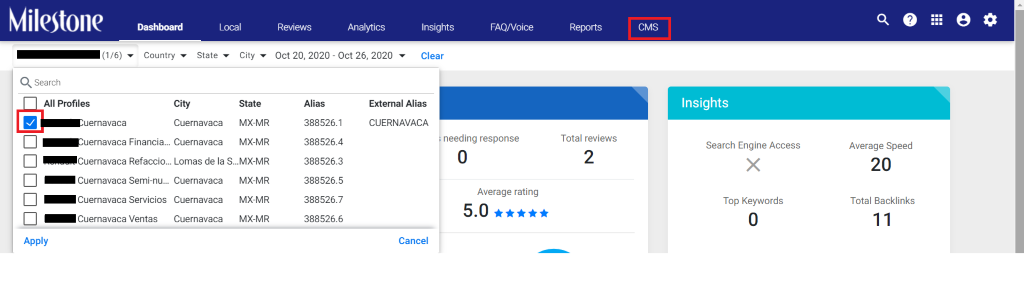
Inicie sesión en Milestone Presence Cloud con sus credenciales. Se mostrará el panel de MPC. Para iniciar sesión en Milestone CMS, elija un perfil comercial haciendo clic en la barra de búsqueda y luego elija una propiedad en particular. Ahora, haga clic en la pestaña CMS.
Una vez que haya iniciado sesión en Milestone CMS. Verá el tablero de todas las funciones disponibles para usted y un tablero centrado en la acción le brindará todas las tareas que puede realizar en Milestone CMS en una sola pantalla. Las acciones están claramente definidas en Herramientas de marketing, Administrar contenido, Configuración y SEO. Estás a un clic de realizar cualquier función que desees en nuestro CMS.
Acceso a la pantalla del editor del sitio web
Para acceder a la pantalla del editor del sitio web, haga clic en 'Editor del sitio web' en 'Administrar contenido'.

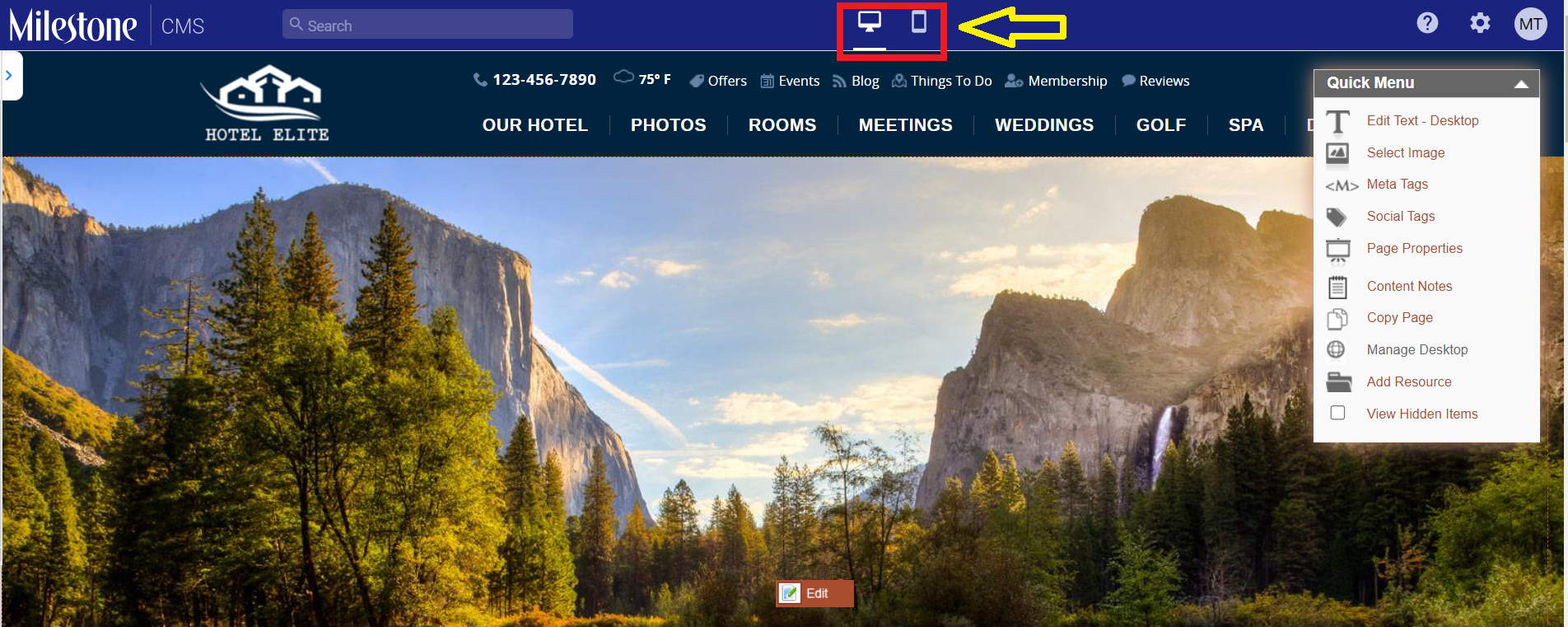
La pestaña 'Sitio web' básicamente lo ayuda a obtener una apariencia de su sitio web en vivo. Pueden elegir ver la versión 'Escritorio' o la versión 'Móvil' del sitio web.
Visualización de escritorio y vista móvil
Uso del menú rápido
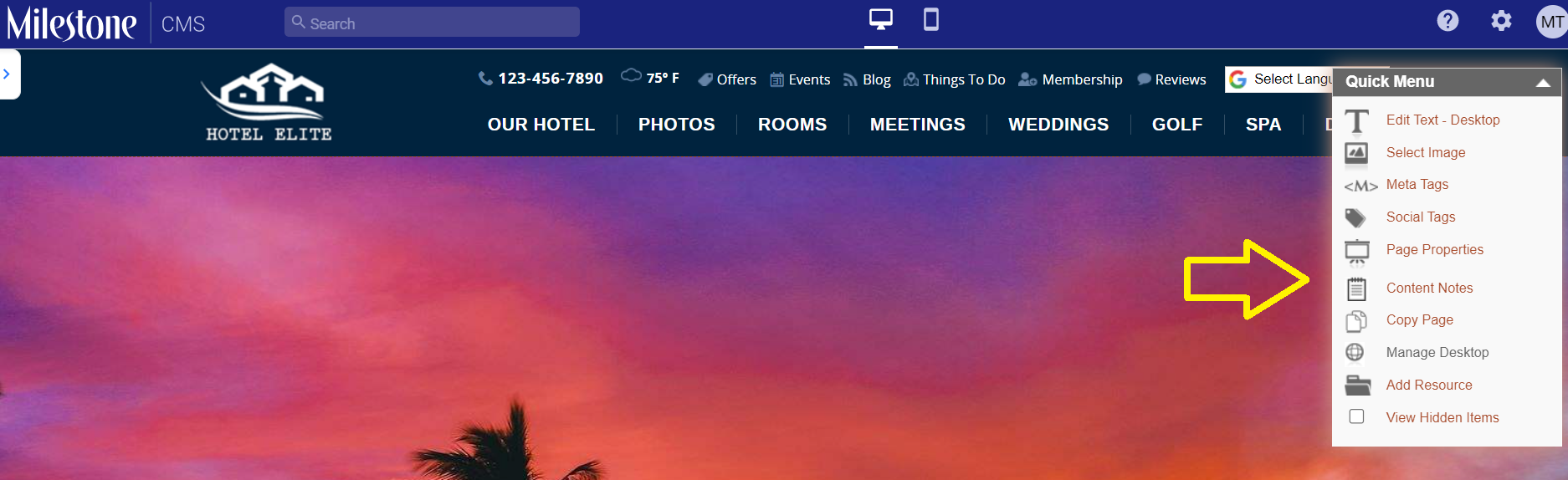
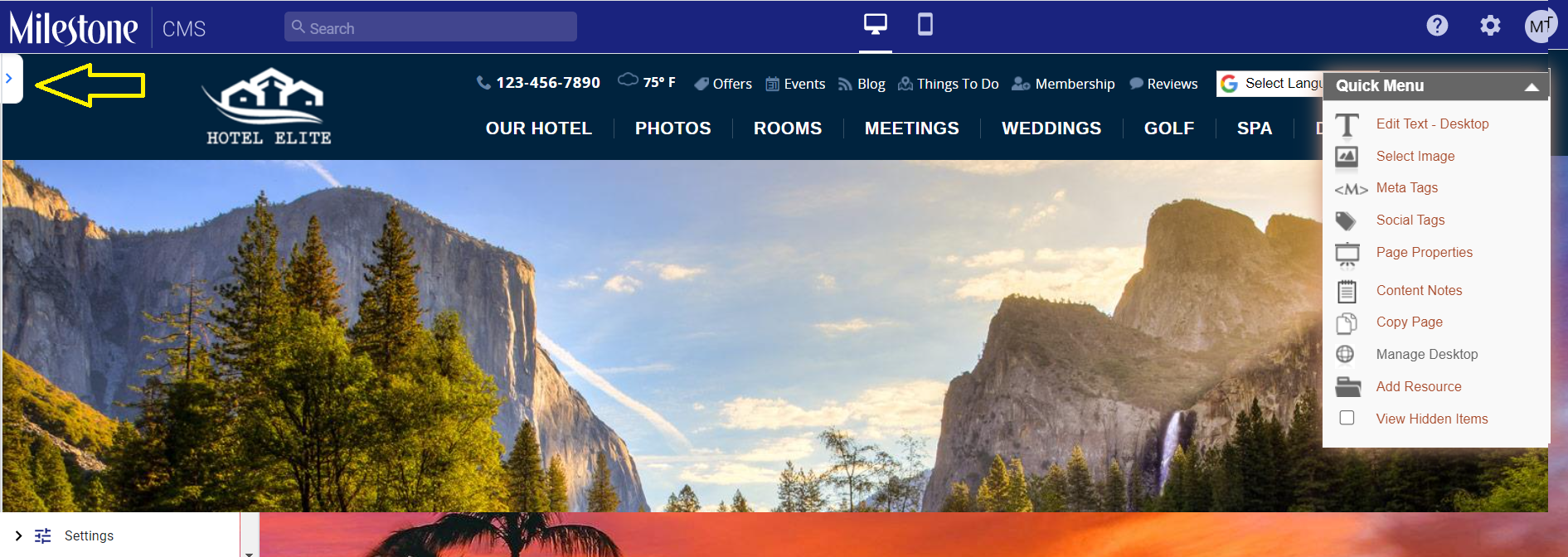
A la derecha puede ver la opción 'Menú rápido', aunque se explica por sí misma, puede editar texto, seleccionar una imagen de su elección, agregar etiquetas meta y etiquetas sociales, ver las propiedades de las páginas y las notas de contenido, copiar la página para referencias, administre las características y busque de su sitio web de escritorio, agregue un recurso y vea elementos ocultos (elementos que se han desactivado y no se muestran)
Edición de imágenes y texto
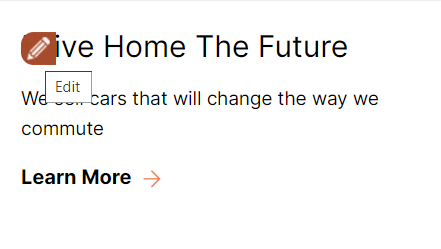
Para editar una imagen o texto en la página, pase el cursor sobre el texto o la imagen y haga clic en el botón editar.
Uso de la navegación de la izquierda
En la pantalla del editor del sitio web, haga clic en la flecha en el lado izquierdo de su pantalla para expandir la barra de navegación.
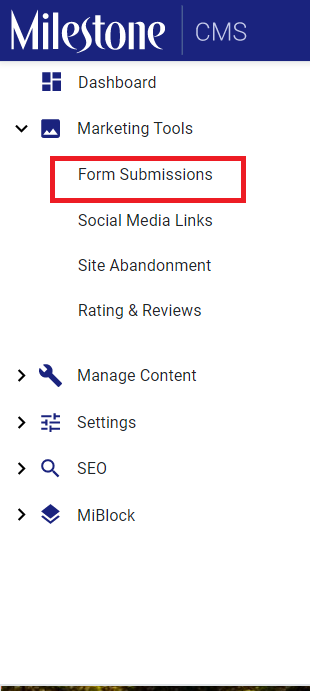
A continuación, puede acceder a cualquier función de Milestone CMS disponible para usted en las carpetas plegables. Por ejemplo, si desea ver 'Envíos de formularios', haga clic en 'Herramientas de marketing' y luego haga clic en 'Envíos de formularios'.
Uso de la barra de búsqueda de acceso rápido
Utilice la barra de búsqueda global para encontrar cualquier función y herramienta en Milestone CMS. ¡Incluso puede buscar y navegar a una función sin un solo clic del mouse (usando Ctrl + Espacio)!
Puede usar la barra de búsqueda de acceso rápido en el tablero, así como en la pantalla del editor del sitio web.

¿Le ha sido útil este artículo?
¡Qué bien!
Gracias por sus comentarios
¡Sentimos mucho no haber sido de ayuda!
Gracias por sus comentarios
Sus comentarios se han enviado
Agradecemos su esfuerzo e intentaremos corregir el artículo