Tan pronto como haga clic en  o
o  en la columna 'Acciones' en la pestaña 'Esquema de etiquetas' , será redirigido a su sitio web donde verá el Editor de esquemas.
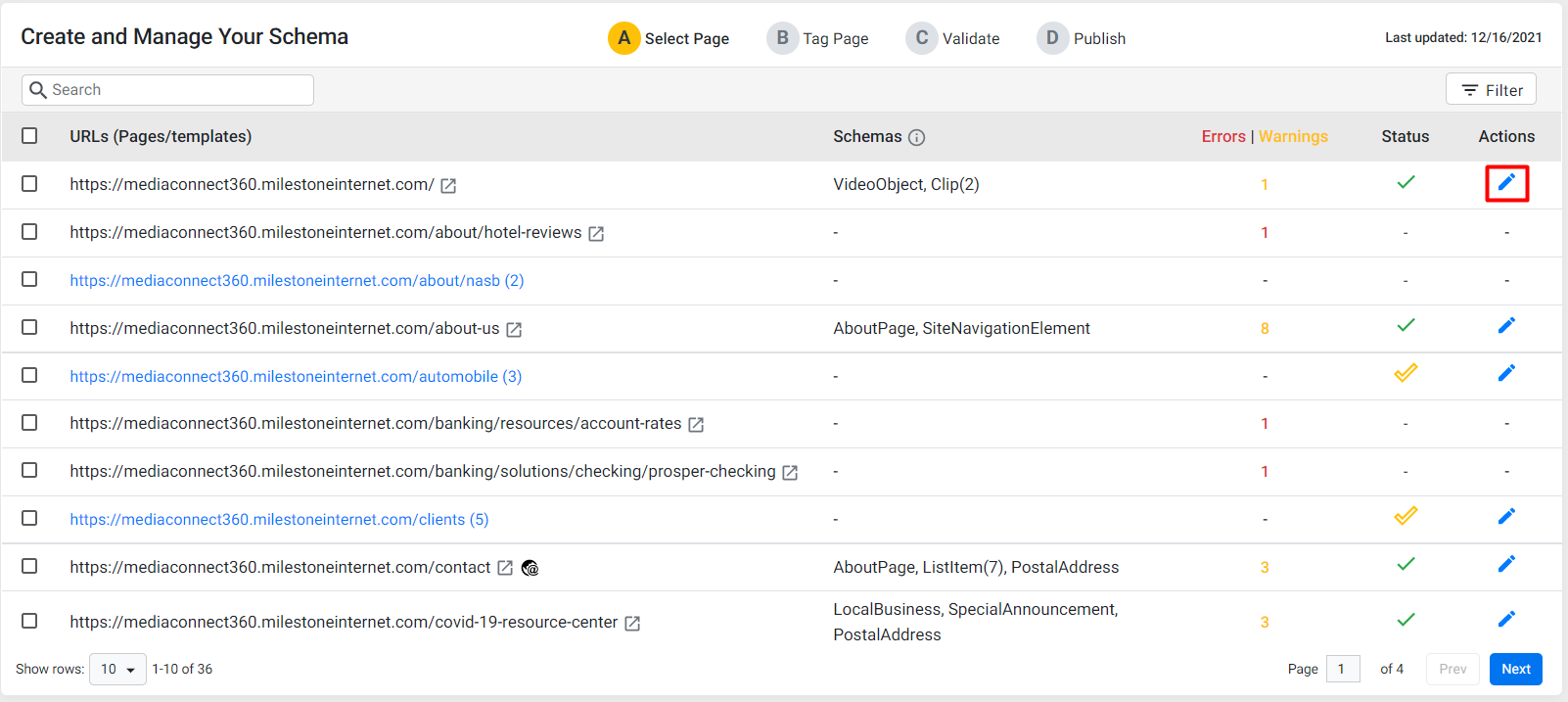
Pantalla de bienvenida del editor de Schema Manager
El usuario que accede por primera vez verá un conjunto de los esquemas más destacados en 'Elegir un tipo de esquema para comenzar'. El usuario puede elegir de la lista de esquemas que se muestra o usar la barra de búsqueda para encontrar el esquema más relevante para comenzar.
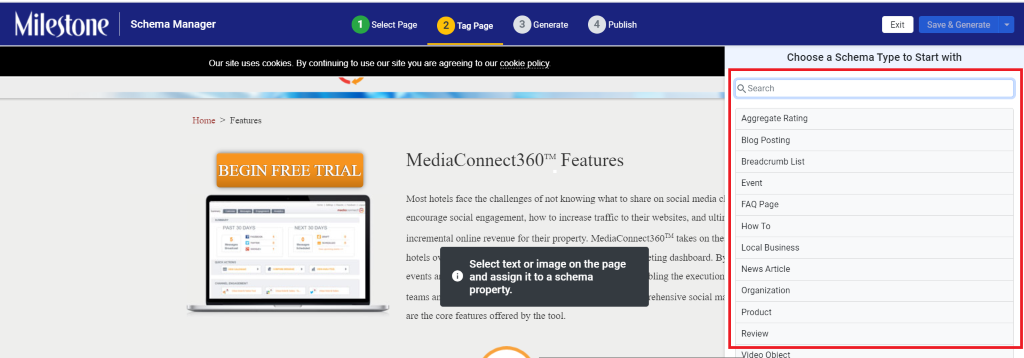
Mover el editor de esquemas en la página:
Puede usar la función de arrastrar y soltar para mover el editor de esquemas por la página para tener una mejor visibilidad de los elementos del sitio web que está etiquetando. Haga clic en los 4 puntos para arrastrar y soltar el editor. También puede mover el editor de izquierda a derecha o viceversa haciendo clic en la flecha.
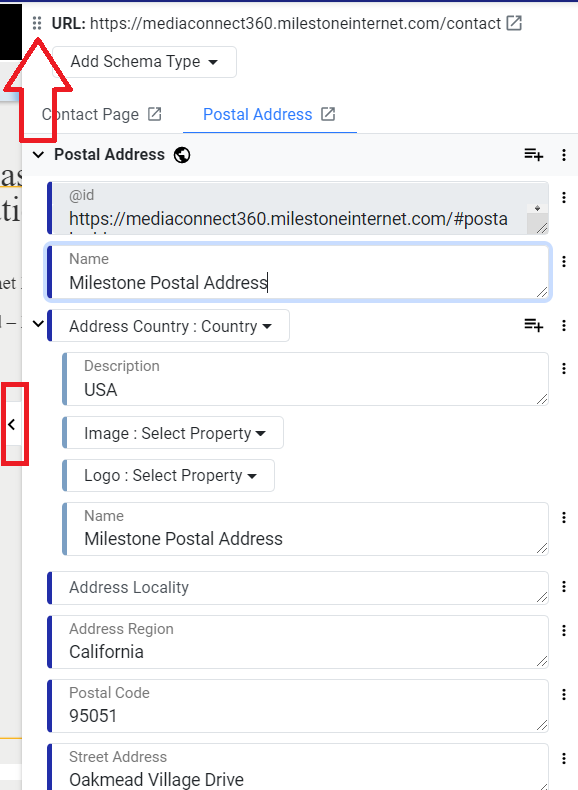
Ver todos los tipos de esquema que ha agregado a la página:
Si agregó varios tipos de esquema en el editor, use la flecha para navegar (izquierda o derecha) para ver todos los tipos de esquema . Además, si ha agregado 2 de los mismos tipos de esquema, aparecerá un número contra el tipo de esquema. En el siguiente ejemplo, el tipo de esquema Dirección postal se agregó dos veces .
Propiedades recomendadas y propiedades adicionales
Al igual que el editor muestra una lista de tipos de esquema destacados para usuarios nuevos cuando elige un tipo de esquema, el editor muestra automáticamente las propiedades recomendadas. Incluso puede optar por agregar una propiedad .
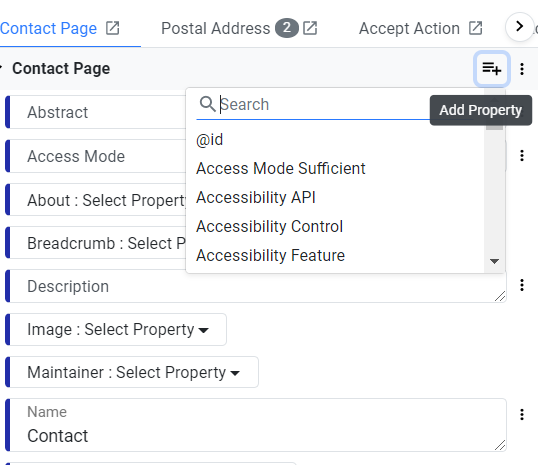
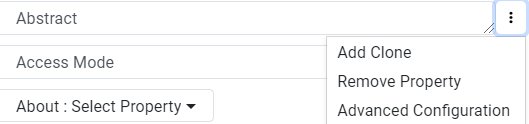
Haga clic en los 3 puntos contra la propiedad y tendrá la opción de eliminar la propiedad, agregar un clon de propiedad y usar una configuración avanzada como X-path.
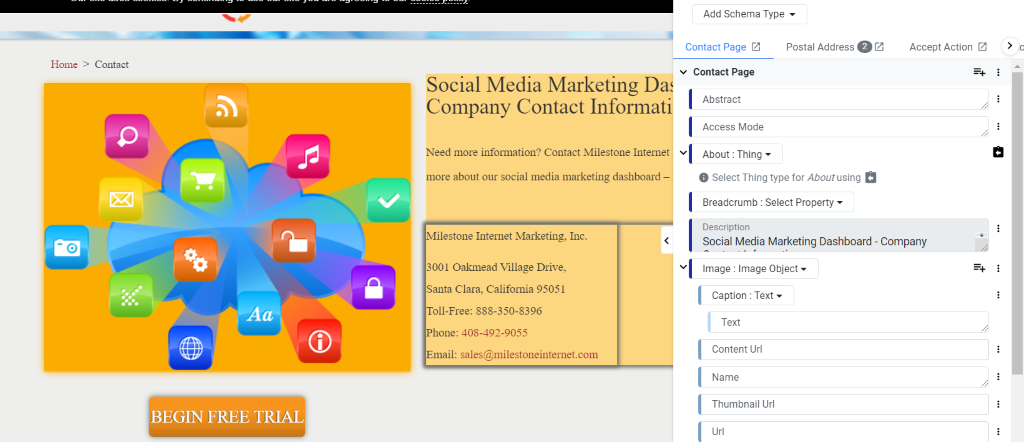
Resaltar elementos etiquetados en el sitio web
La propiedad que está etiquetando actualmente se resaltará en el color más brillante (naranja brillante aquí) mientras que los elementos que ya están etiquetados estarán en un tono más apagado para que el usuario distinga qué elementos de la página ya se han etiquetado .
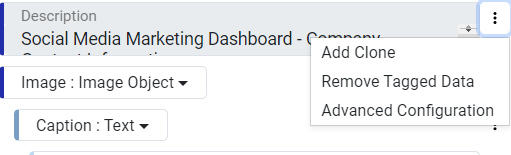
Para eliminar datos etiquetados, haga clic en los 3 puntos junto a la propiedad y haga clic en 'Eliminar datos etiquetados'.
Etiquetado avanzado de propiedades
En algunas propiedades, verá un menú desplegable para entrar en detalles sobre lo que desea decirle al motor de búsqueda. Al hacer clic en él, tendrá opciones como esta .
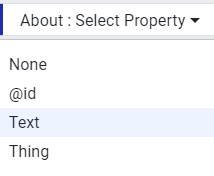
Al elegir 'Cosa', debe describir qué es la 'Cosa' . Para hacerlo, elija un 'Tipo de cosa'.
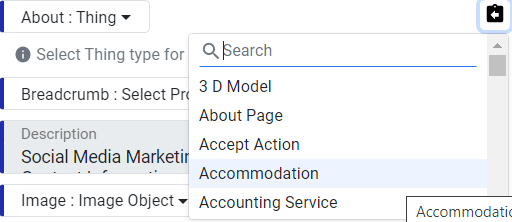
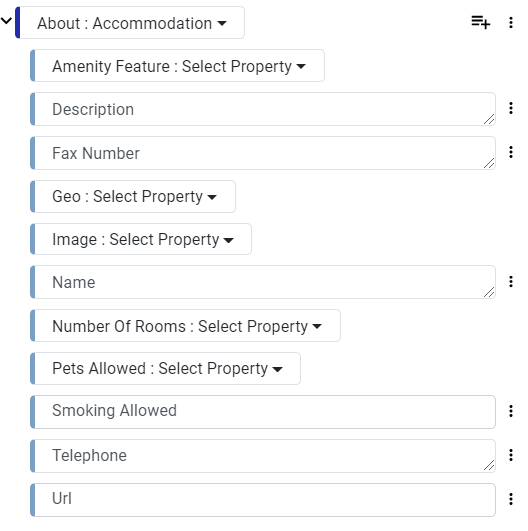
Ahora, por ejemplo, si eligió 'Alojamiento', deberá completar los detalles requeridos como en la imagen.
¿Le ha sido útil este artículo?
¡Qué bien!
Gracias por sus comentarios
¡Sentimos mucho no haber sido de ayuda!
Gracias por sus comentarios
Sus comentarios se han enviado
Agradecemos su esfuerzo e intentaremos corregir el artículo