Acceso al editor de esquemas
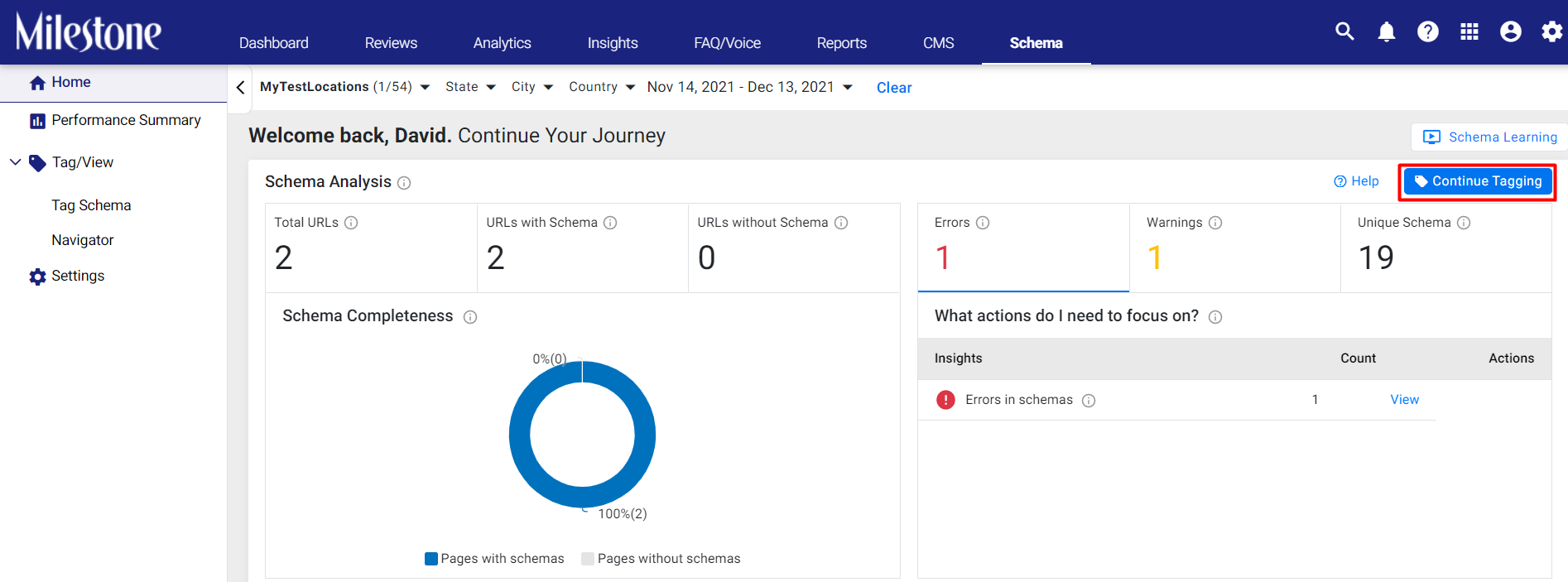
Etiquetar esquemas en sus URL es muy sencillo con Schema Manager de Milestone. Hay dos formas de ingresar a la sección 'Etiquetar esquema', puede hacer clic en 'Continuar etiquetando' en la parte superior derecha de la página de inicio del esquema
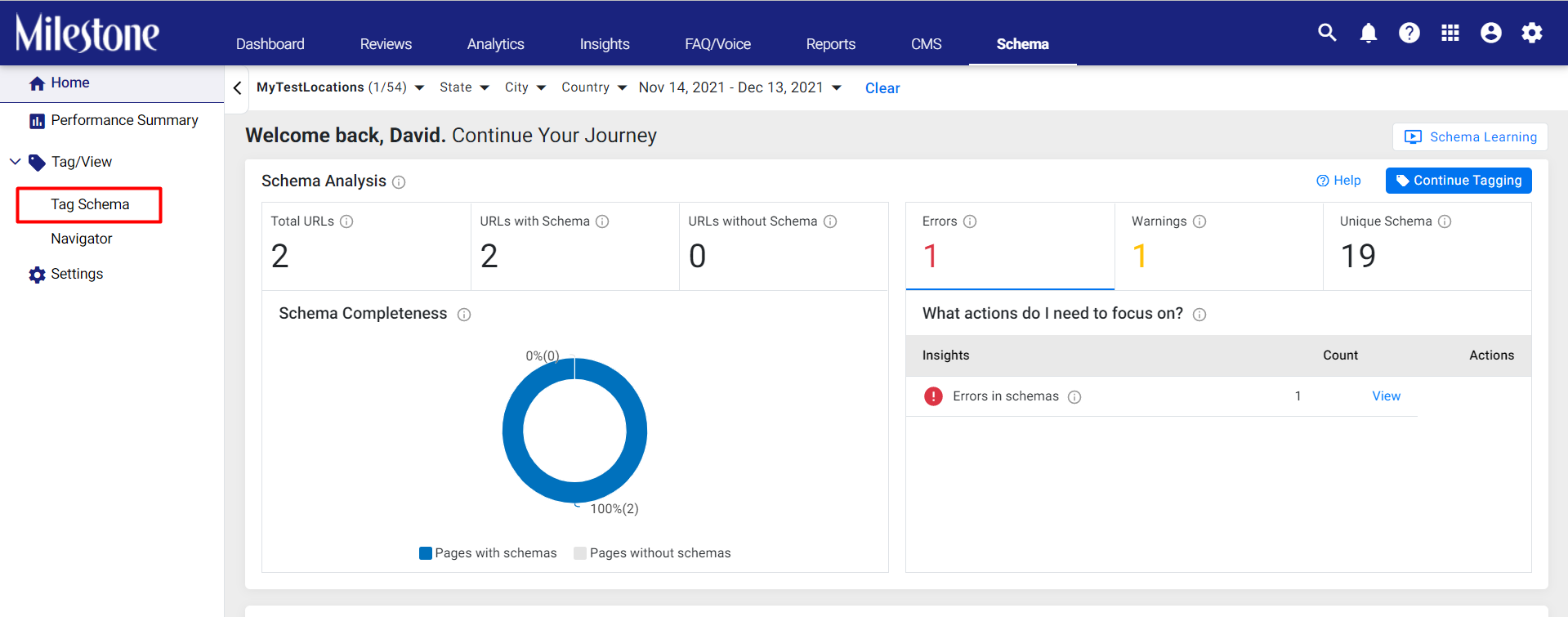
Alternativamente, puede acceder a la sección 'Esquema de etiquetas' desde el panel de navegación izquierdo en 'Esquema de etiquetas'
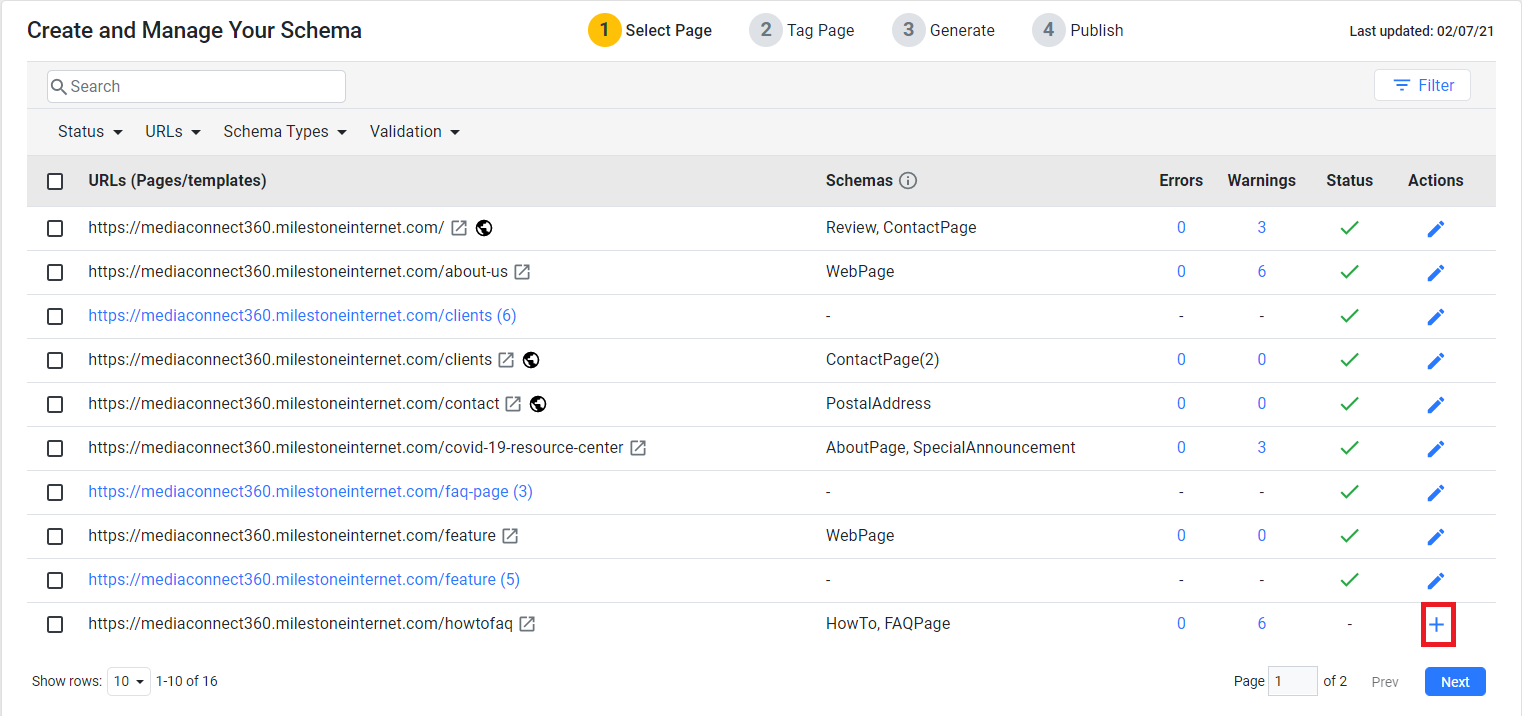
Elija la página web a la que desea agregar esquemas haciendo clic en  en la columna ' Acciones' .
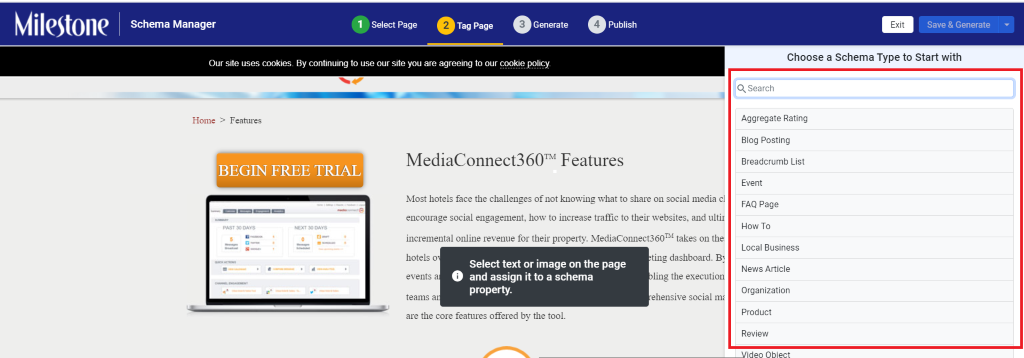
Elección del tipo de esquema
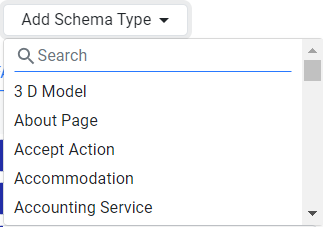
El usuario que accede por primera vez verá un conjunto de los esquemas más destacados en 'Elegir un tipo de esquema para comenzar'. El usuario puede elegir de la lista de esquemas que se muestra o usar la barra de búsqueda para encontrar el esquema más relevante para comenzar.
También puede usar la barra de búsqueda para encontrar un esquema que desee agregar.

Además, una vez que haya elegido un tipo de esquema, puede usar el menú desplegable para agregar más tipos de esquema.
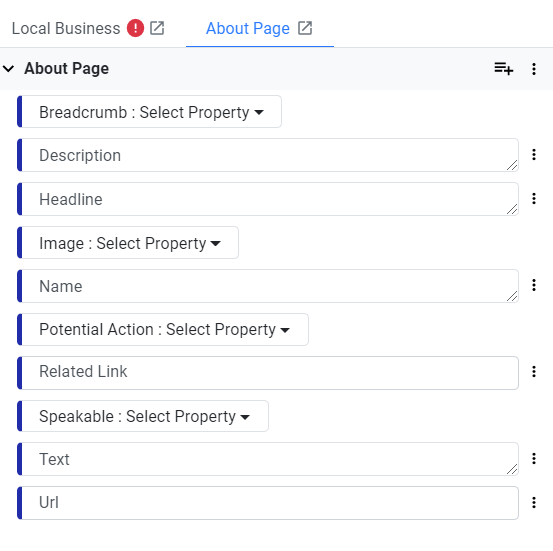
Tan pronto como elija un tipo de esquema, el editor mostrará las propiedades de esquema más relevantes para ese tipo en particular.
Etiquetado del contenido de la página web
Para etiquetar los elementos de su sitio web con la propiedad, simplemente haga clic en la sección del sitio web que desea etiquetar y haga clic en la propiedad. Por ejemplo, si desea etiquetar una descripción en una página, haga clic en la descripción y se resaltará en naranja. Luego haga clic en la propiedad 'Descripción' y se copiará o etiquetará automáticamente.

Eliminación de datos etiquetados
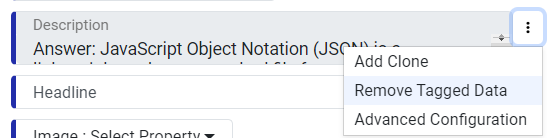
Para eliminar datos etiquetados, haga clic en los 3 puntos junto a la propiedad y haga clic en 'Datos etiquetados eliminados'.
Adición de propiedades de esquema
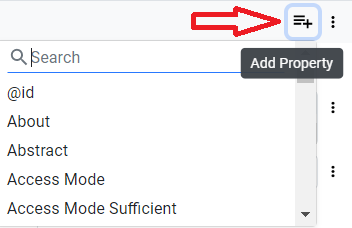
Si desea agregar una propiedad a la etiqueta, haga clic en el icono 'Agregar propiedad'.
Para agregar campos opcionales, el proceso es el mismo que el campo recomendado. Si ve el signo '+', debe señalar y hacer clic en el campo de contenido en su sitio web para agregarlo, y si solo hay una opción desplegable, deberá elegir la etiqueta de esquema de las opciones disponibles .
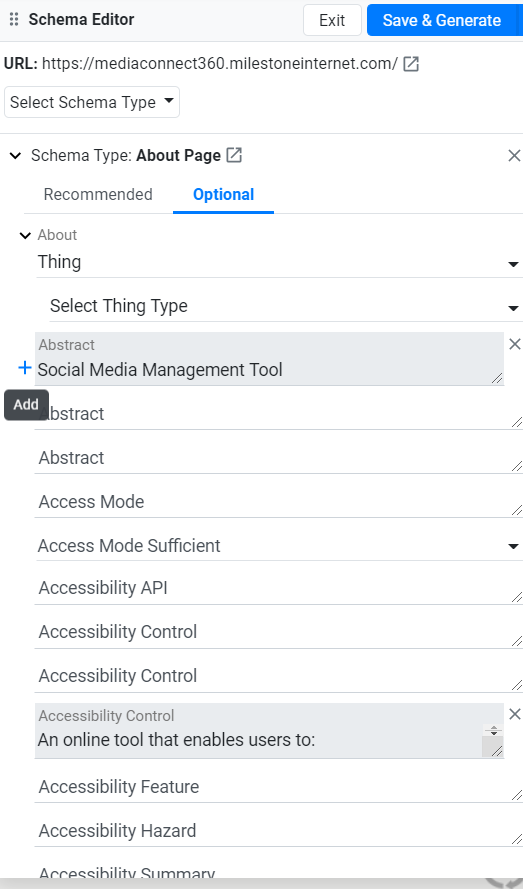
En caso de que desee realizar un etiquetado avanzado, como en el ejemplo anterior para repetir las propiedades del esquema, deberá hacer clic en el signo '+' para agregar un campo para repetir la propiedad.

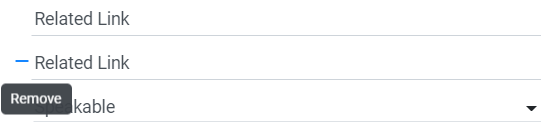
Para eliminar un campo, simplemente haga clic en el signo '-'.
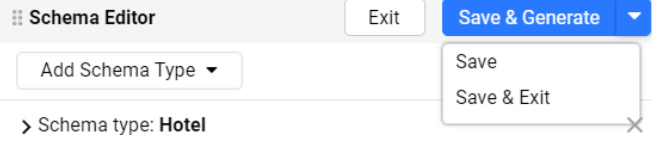
Guardar y generar esquema
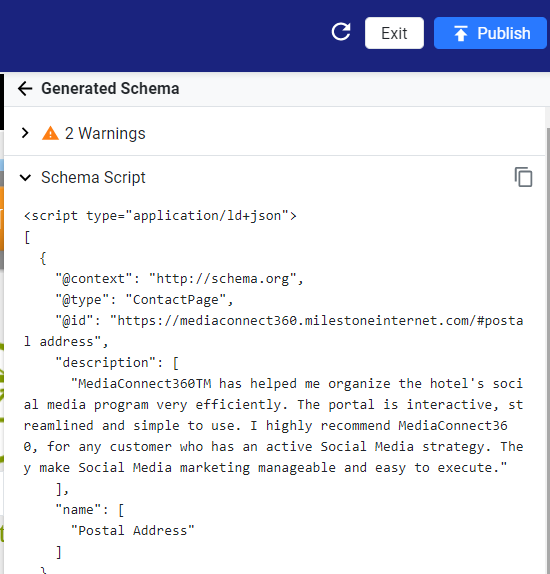
Una vez que haya etiquetado o elegido los campos de propiedad requeridos del menú desplegable, haga clic en 'Guardar y generar ' para generar el código de esquema y validarlo. Puede optar por guardar el tipo de esquema y las etiquetas haciendo clic en 'Guardar' o elegir guardar y salir de la página a la pestaña 'Esquema de etiquetas ' haciendo clic en 'Guardar y salir' .
Solo si ingresó los campos obligatorios, Schema Manager validará los esquemas que ingresó para ver si hay errores y advertencias.
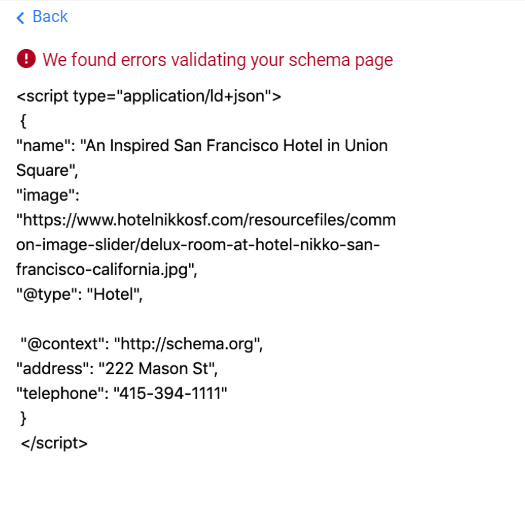
Haga clic en 'Atrás' para ir y resolver los errores de esquema, ya que no puede publicar los tipos de esquema si hay errores.
Nota: Puede publicar los esquemas si hay advertencias, pero le recomendamos que los corrija antes de publicarlos en su página web. Sin embargo, si hay errores, no puede publicar el esquema.
¿Le ha sido útil este artículo?
¡Qué bien!
Gracias por sus comentarios
¡Sentimos mucho no haber sido de ayuda!
Gracias por sus comentarios
Sus comentarios se han enviado
Agradecemos su esfuerzo e intentaremos corregir el artículo