

Knowledge base
Múltiples perfiles
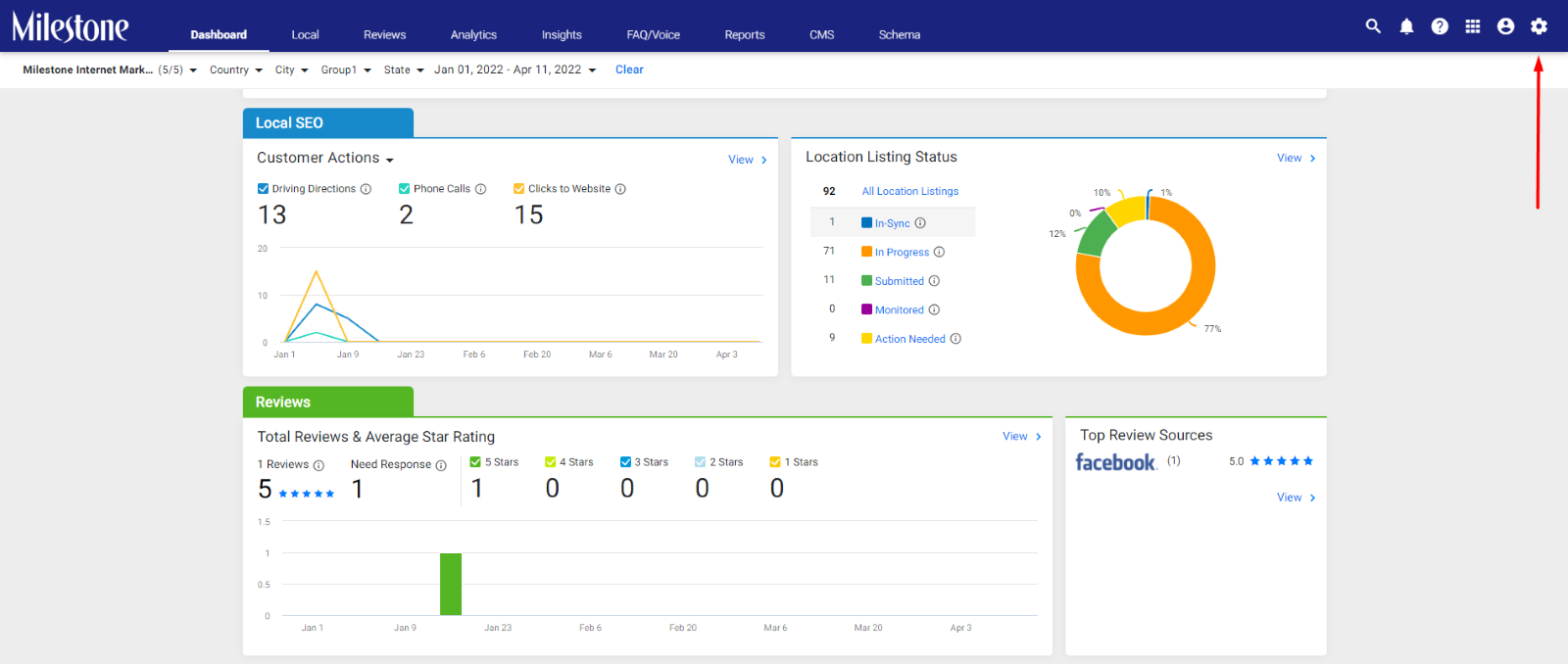
Paso 1: Navegue hasta el icono de configuración en la parte superior derecha de la pantalla.
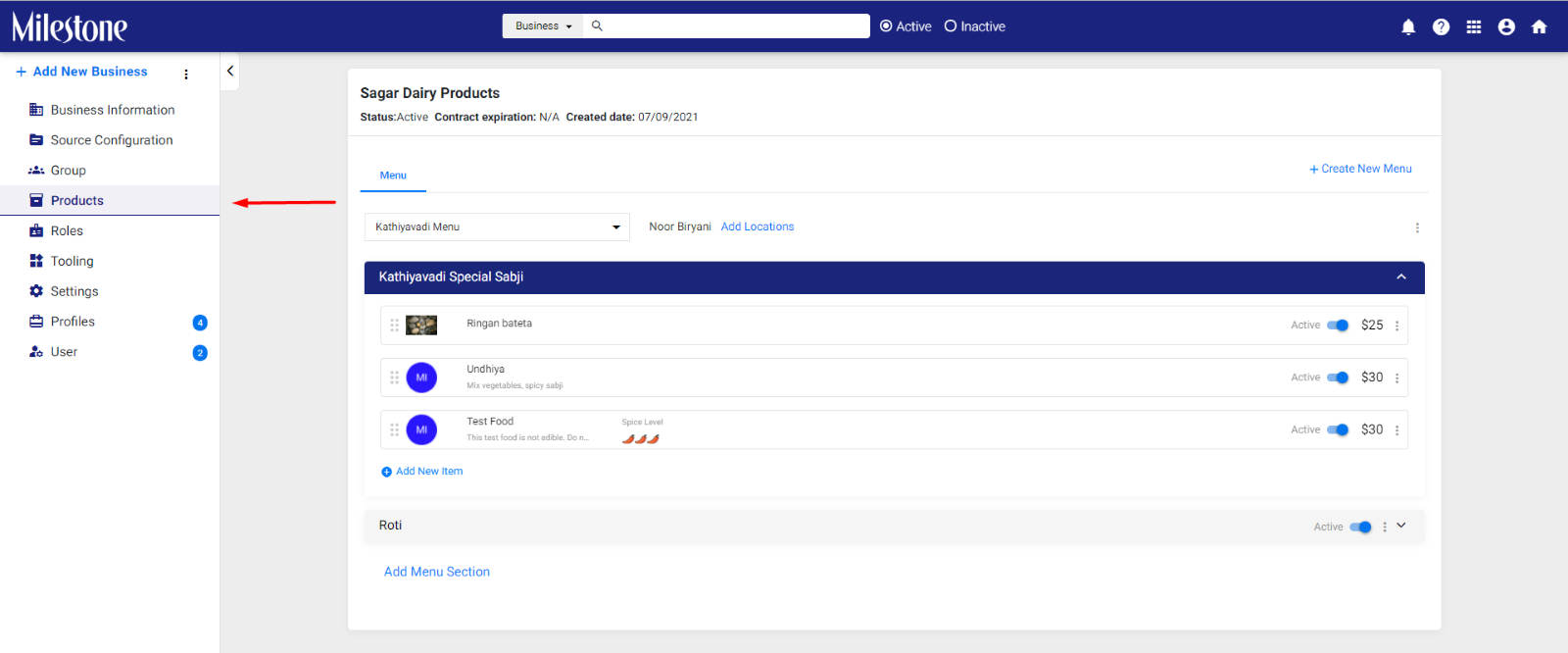
Paso 2: Haga clic en 'Productos' en el panel de navegación izquierdo
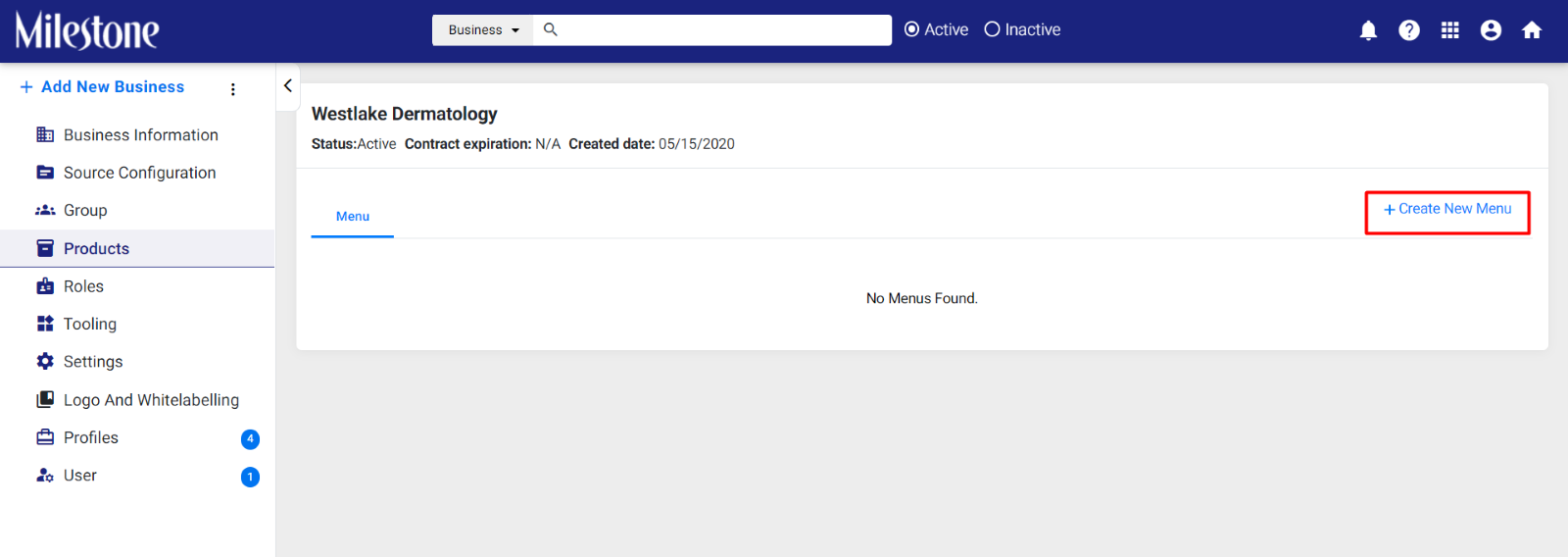
Paso 3: Haga clic en 'Crear nuevo menú' a la derecha de la pantalla
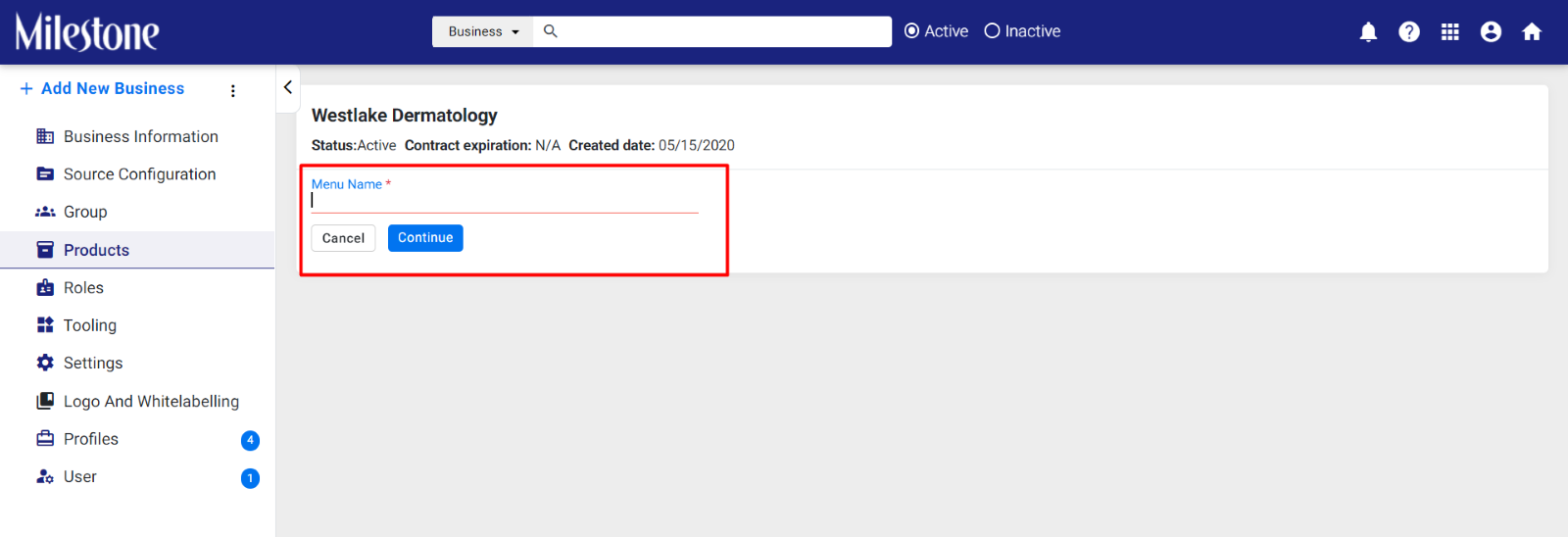
Paso 4: Proporcione un nombre para el menú y haga clic en 'Continuar'
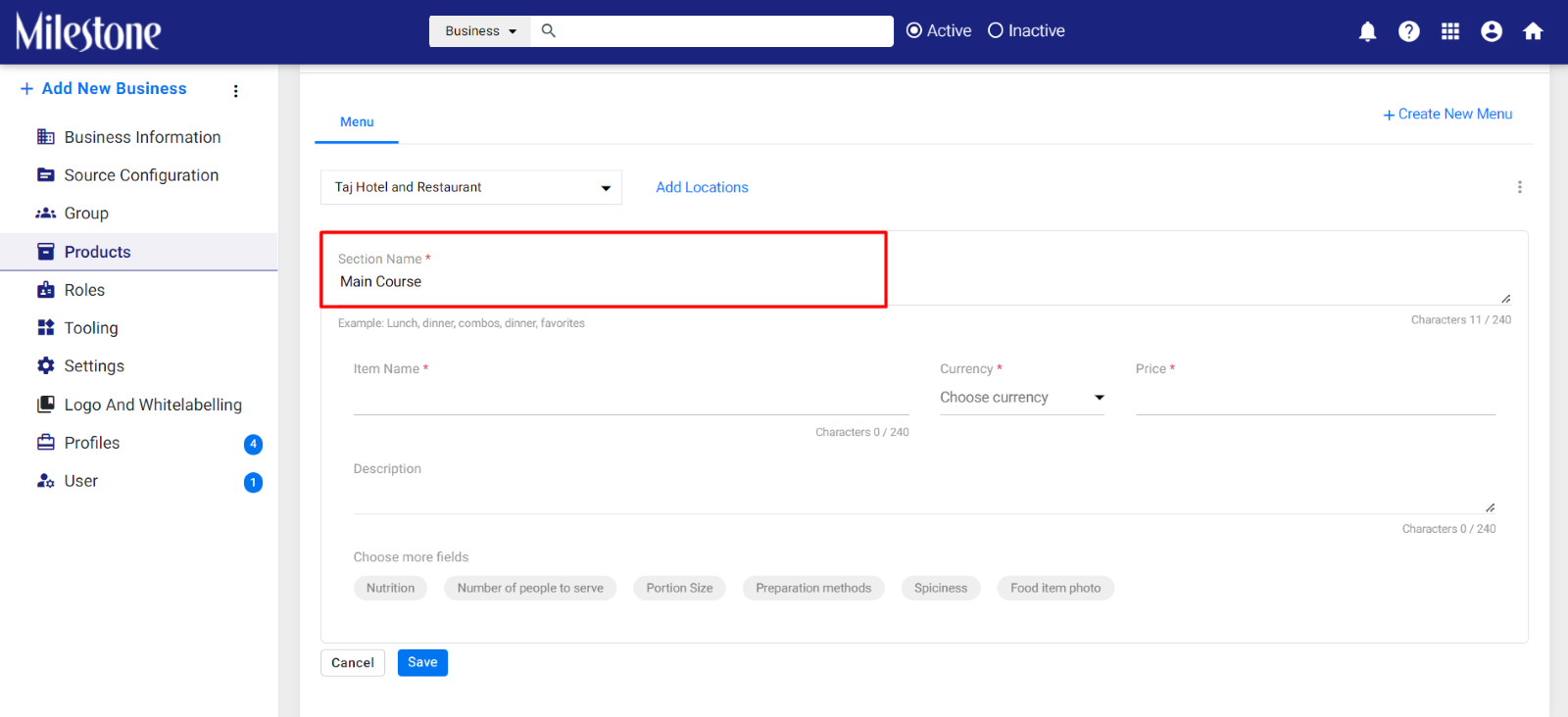
Paso 5: agregue la primera sección de menú a su menú. Aquí puede agregar secciones de menú personalizadas como aperitivos, platos principales, postres, bebidas, etc.
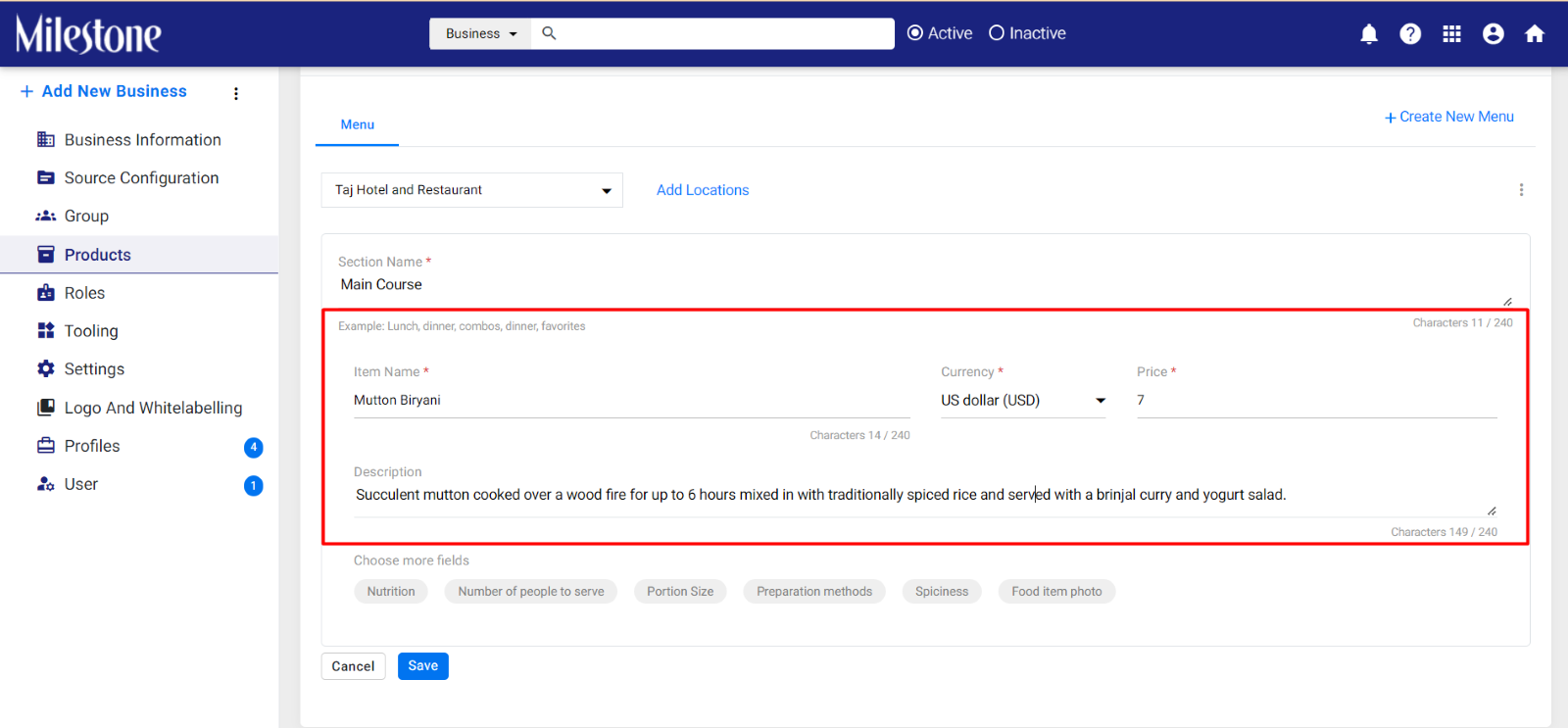
Paso 6: Proporcione el nombre del elemento del menú junto con su moneda y precio. También puede agregar una breve descripción del elemento del menú.
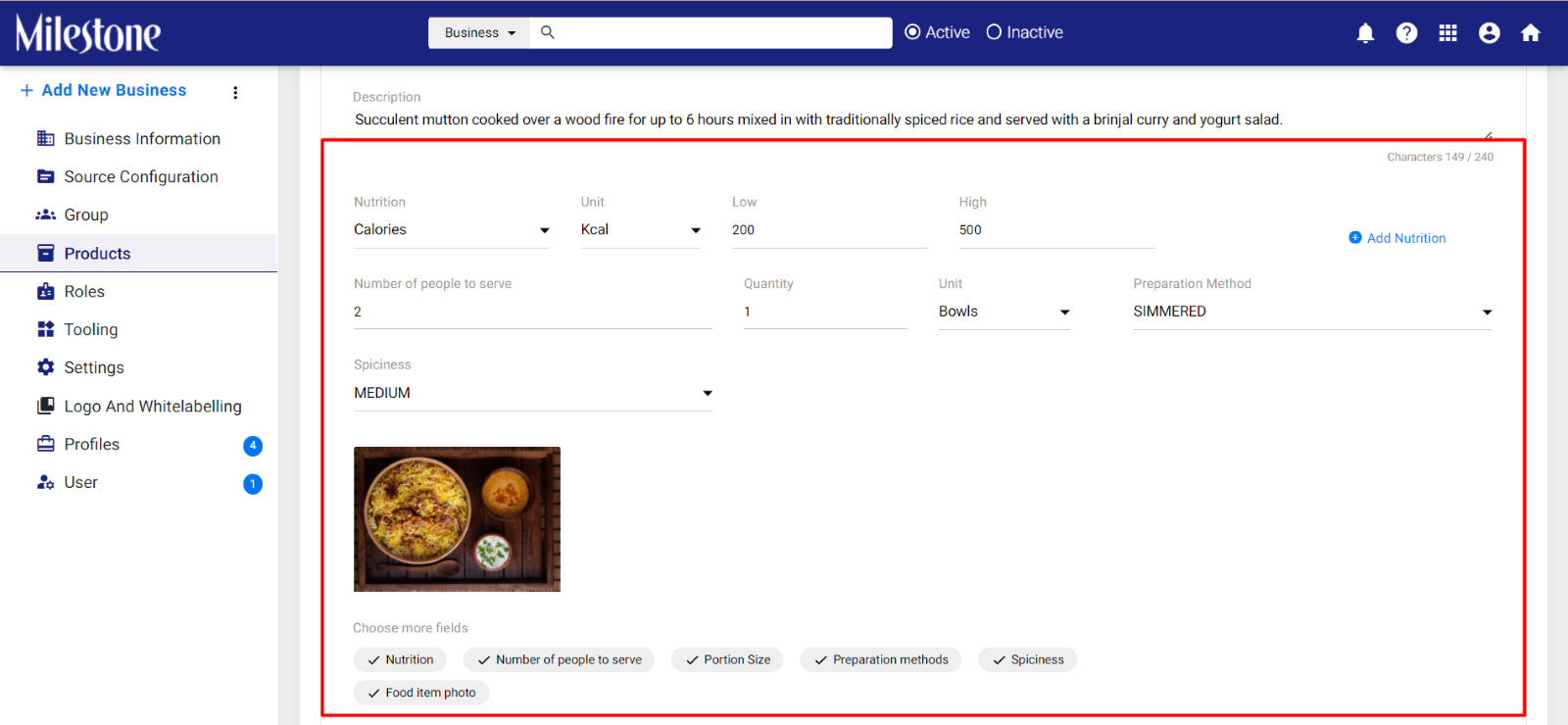
Paso 7: también puede elegir campos adicionales , esto ayuda a proporcionar a los motores de búsqueda más detalles sobre los elementos de su menú, junto con imágenes, que pueden mejorar su visibilidad para búsquedas relevantes.
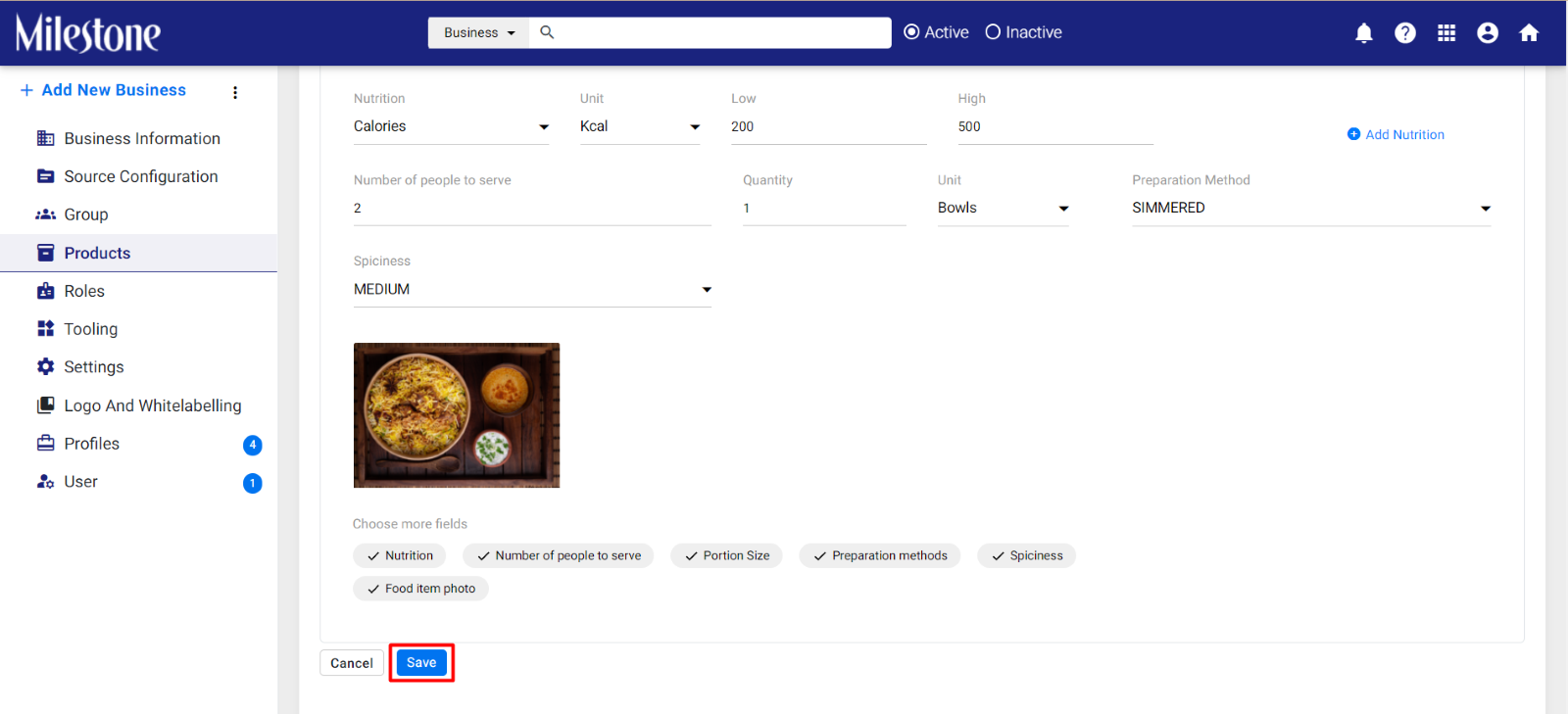
Paso 8: Una vez que haya proporcionado la información requerida para el elemento del menú, haga clic en 'Guardar'
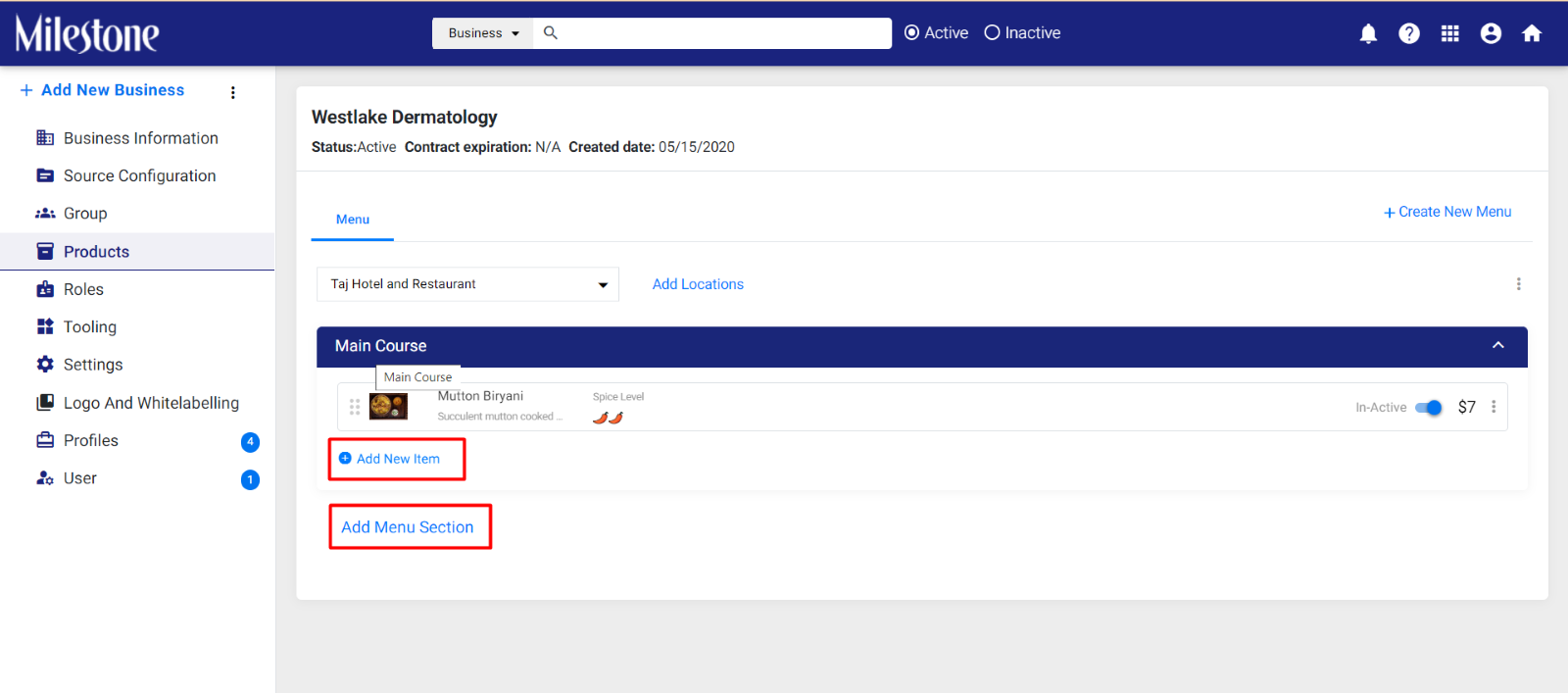
Paso 9: puede agregar nuevos elementos de menú o secciones adicionales a un menú usando el botón 'Agregar nuevo elemento' y el botón 'Agregar sección de menú' respectivamente
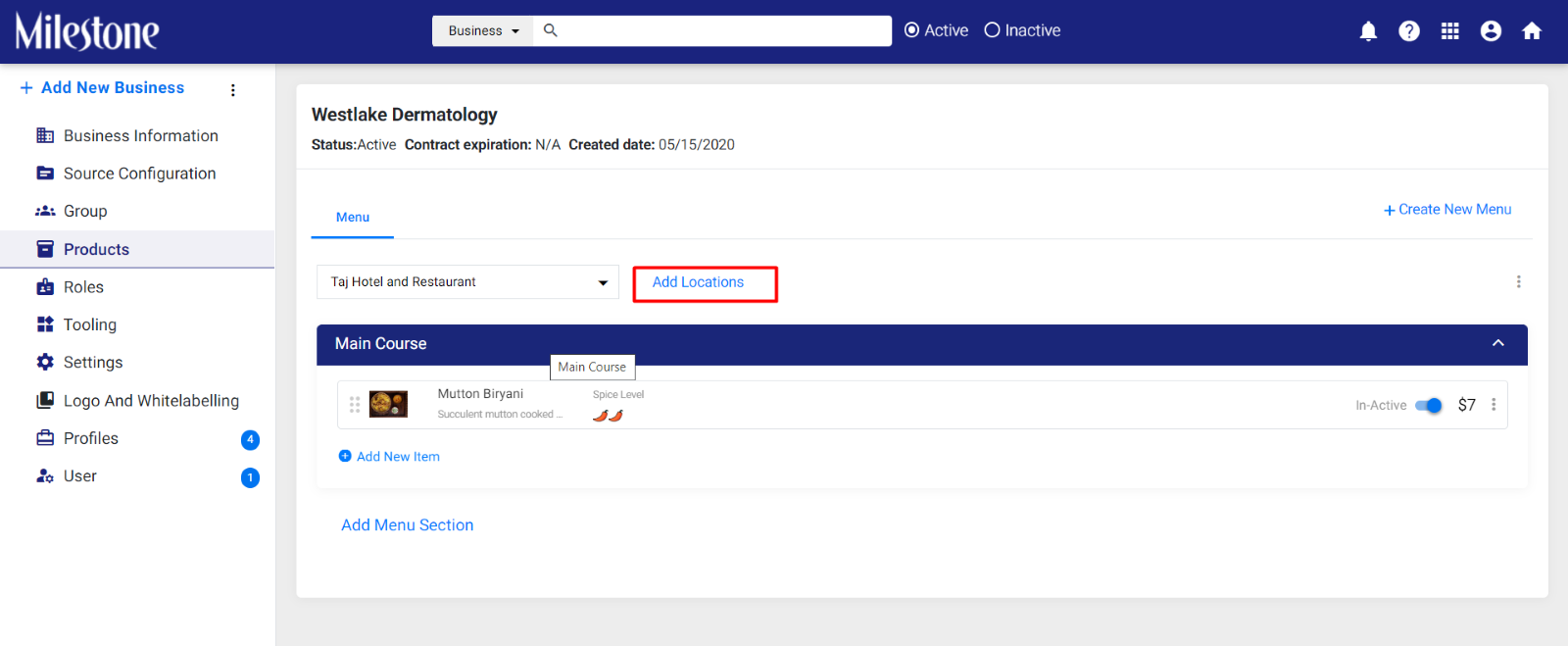
Paso 10: Administre la ubicación en la que se publica este menú haciendo clic en 'Agregar ubicaciones' en la parte superior del menú
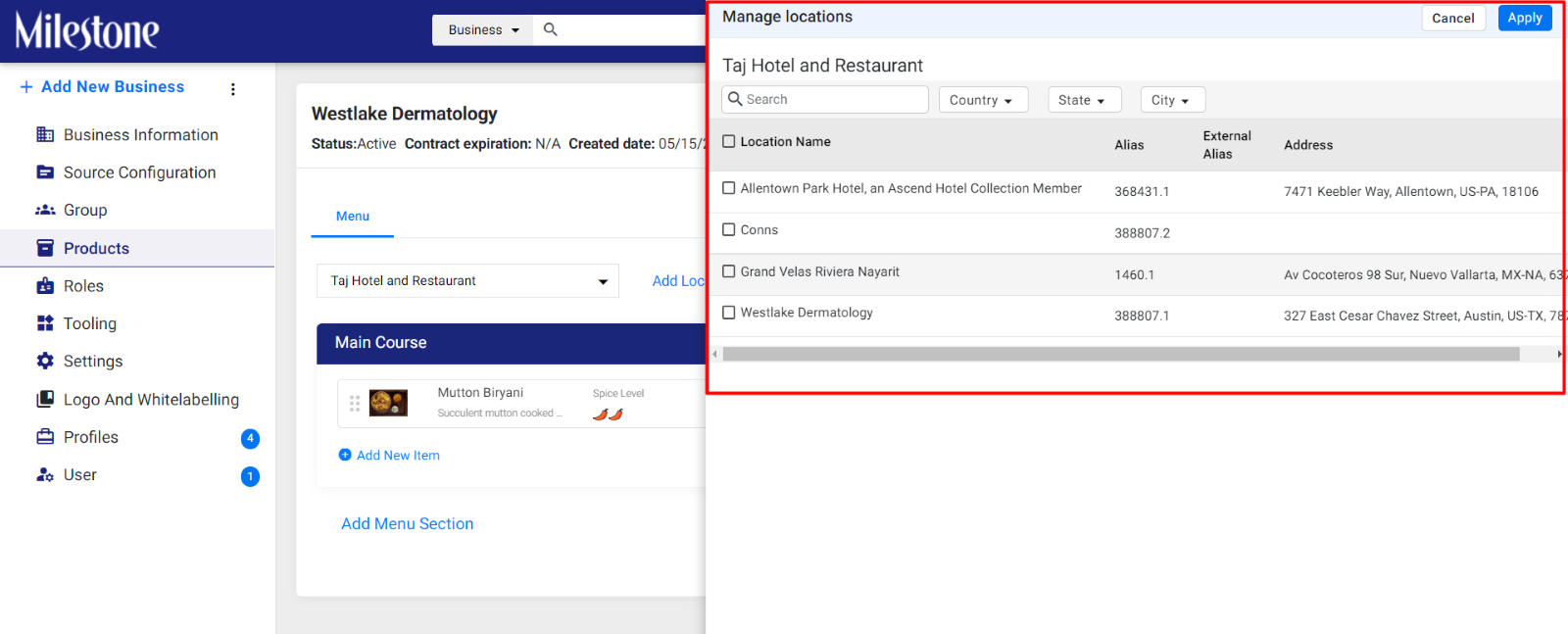
Paso 11: seleccione o anule la selección de ubicaciones comerciales en la pestaña 'Administrar ubicaciones'
¿Le ha sido útil este artículo?
¡Qué bien!
Gracias por sus comentarios
¡Sentimos mucho no haber sido de ayuda!
Gracias por sus comentarios
Sus comentarios se han enviado
Agradecemos su esfuerzo e intentaremos corregir el artículo