Accediendo al Administrador de Preguntas Frecuentes
Tan pronto como inicie sesión en MPC, haga clic en la pestaña 'Administrador de preguntas frecuentes' para acceder a él.
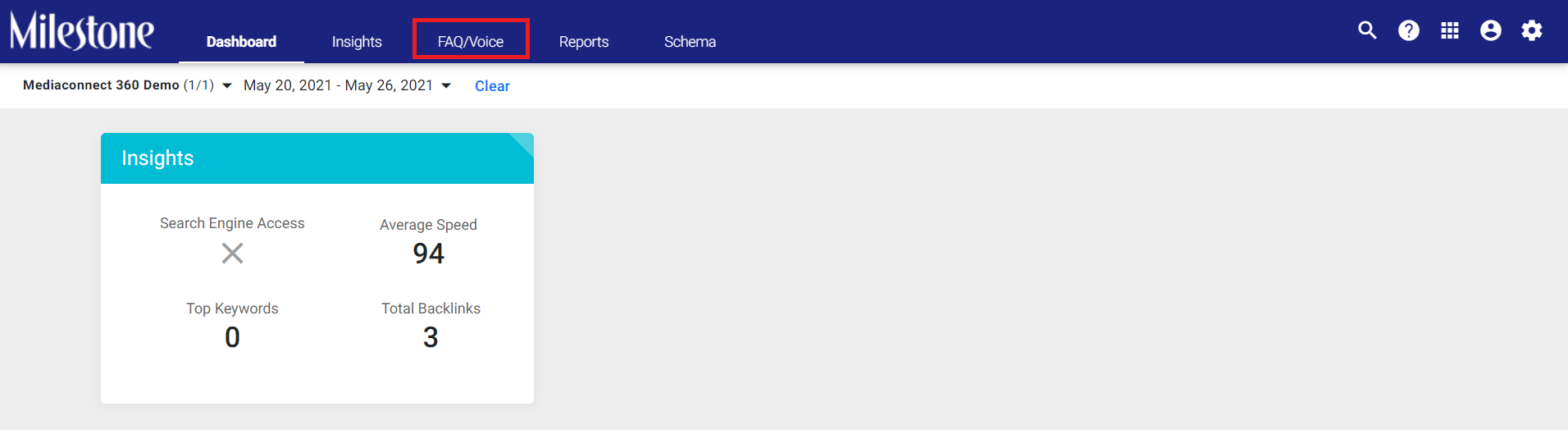
En el panel principal, puede elegir las ubicaciones comerciales, así como el rango de fechas en el que desea ver las preguntas frecuentes relevantes y el resumen de preguntas frecuentes.
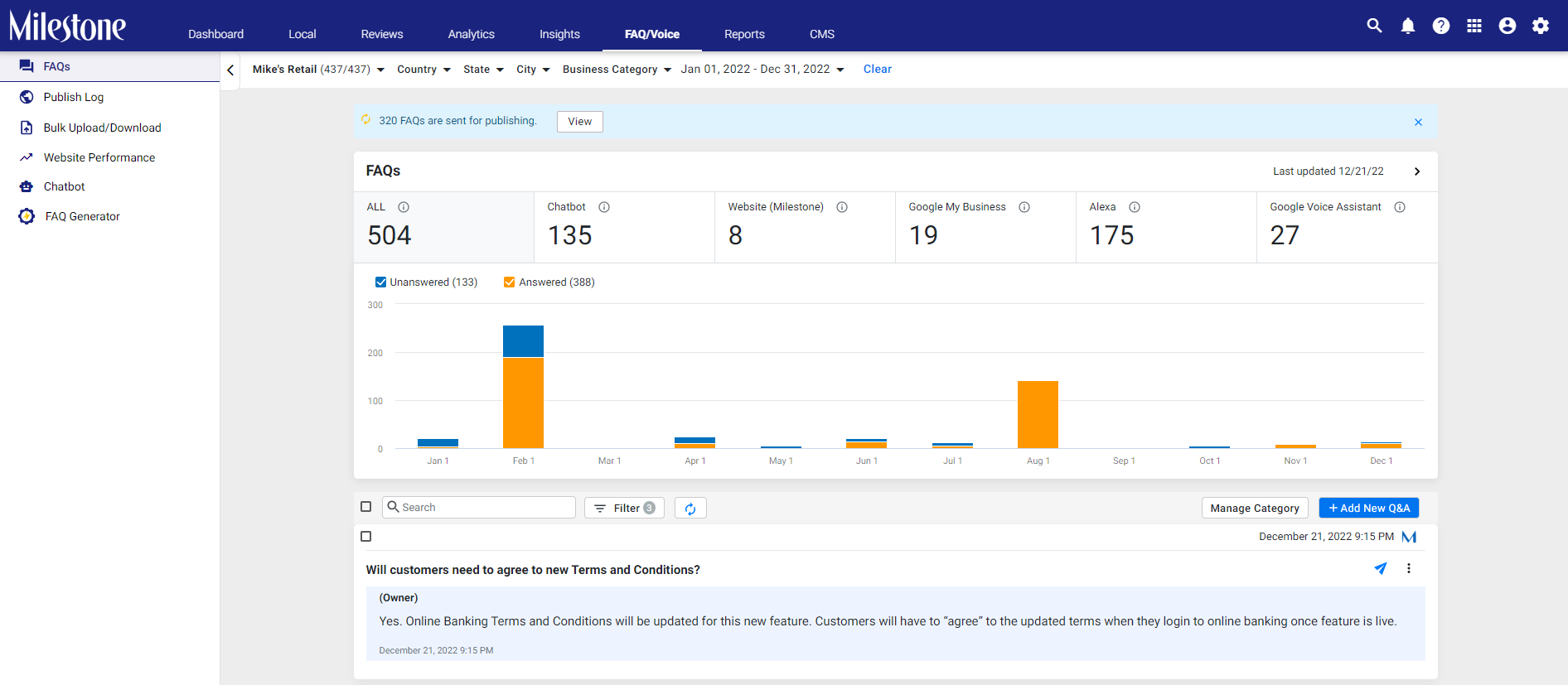
Filtrado de preguntas frecuentes por perfil y rango de fechas
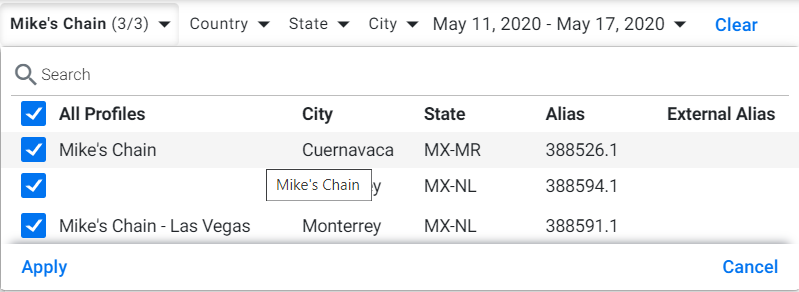
Haga clic en el menú desplegable Nombre comercial y verá la lista de ubicaciones de su negocio. Elija 'Todos' si desea ver las preguntas y respuestas de todas las ubicaciones comerciales, o seleccione una determinada ubicación en la que desee ver las preguntas y respuestas. Haga clic en 'Aplicar para realizar el cambio.
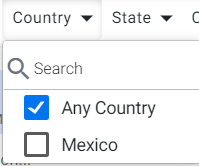
A continuación, puede elegir una ubicación según el país, el estado y la ciudad mediante el botón desplegable.
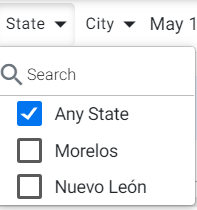
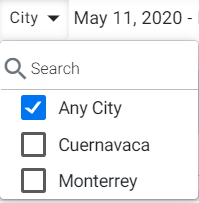
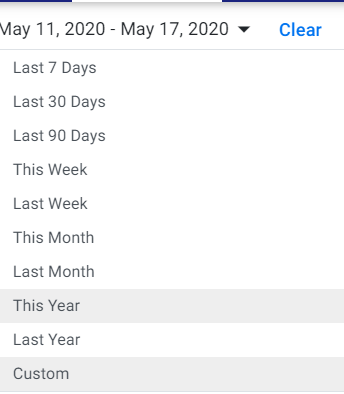
Después de esto, puede ver las preguntas y respuestas para un determinado rango de fechas
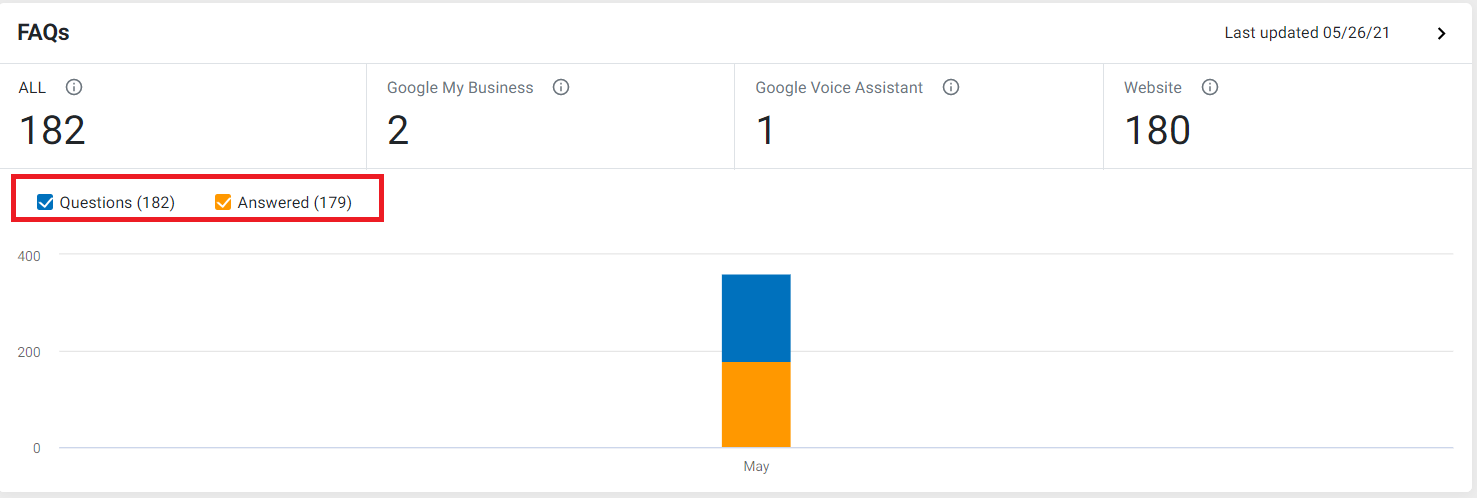
El widget superior "Preguntas frecuentes" mostrará el resumen de las preguntas frecuentes, básicamente el recuento de todas las preguntas frecuentes únicas (salvo las que se ignoran o eliminan) para el intervalo de fechas seleccionado y el recuento de las preguntas frecuentes publicadas en varias fuentes de datos (sitio web, Google My Business , Asistente de Google).
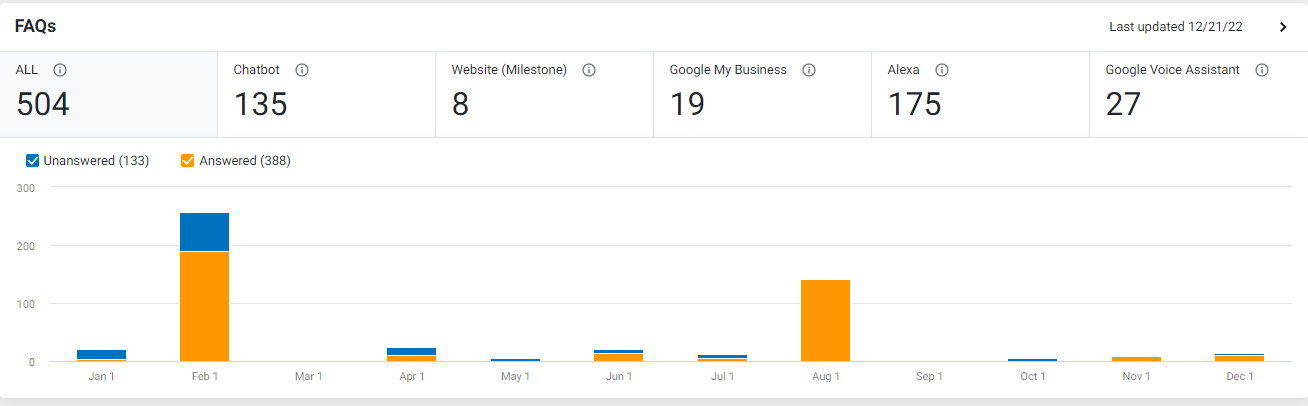
También verá el número total de Preguntas y las que han sido respondidas haciendo clic en cada fuente.
En el siguiente widget, verá todas las preguntas y respuestas que se han subido, agregado o publicado para el intervalo de fechas seleccionado.
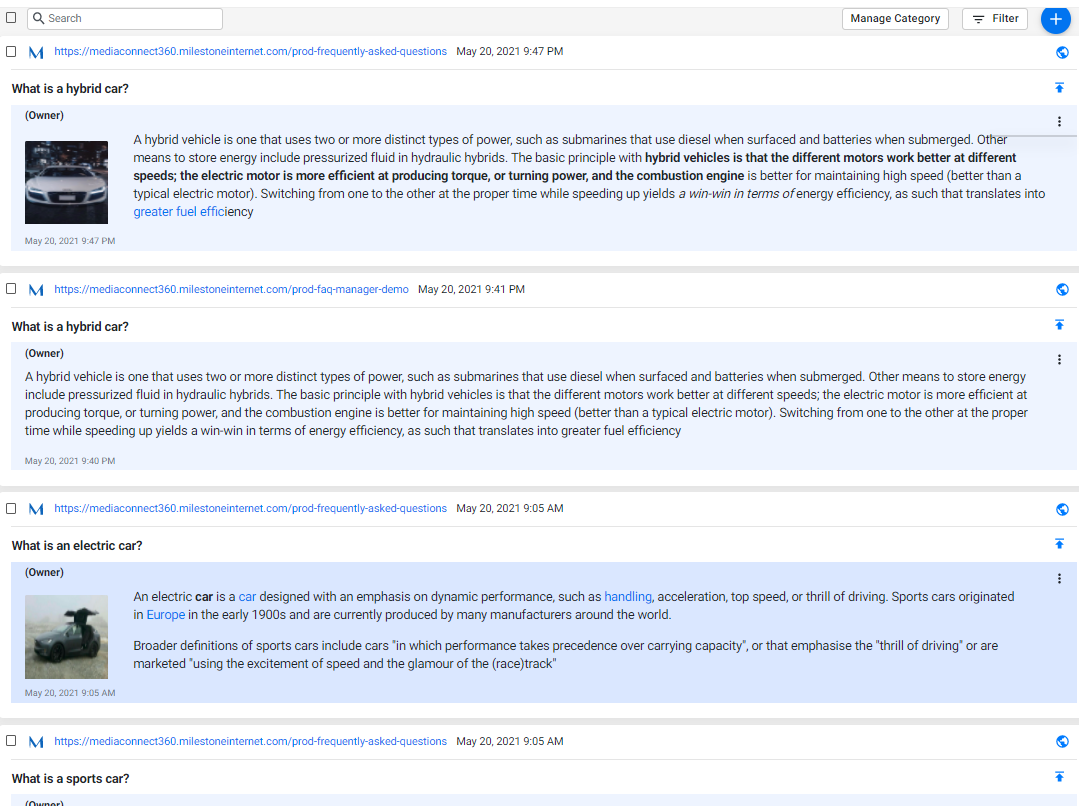
Ahora, veamos todas las acciones que puede realizar en esta pantalla.
Uso de filtros de preguntas y respuestas:
Para empezar, haga clic en el botón 'filtrar'. Tan pronto como lo haga, aparecerá la opción de elegir los filtros Fuente, Canal de publicación, Estado y Categoría.
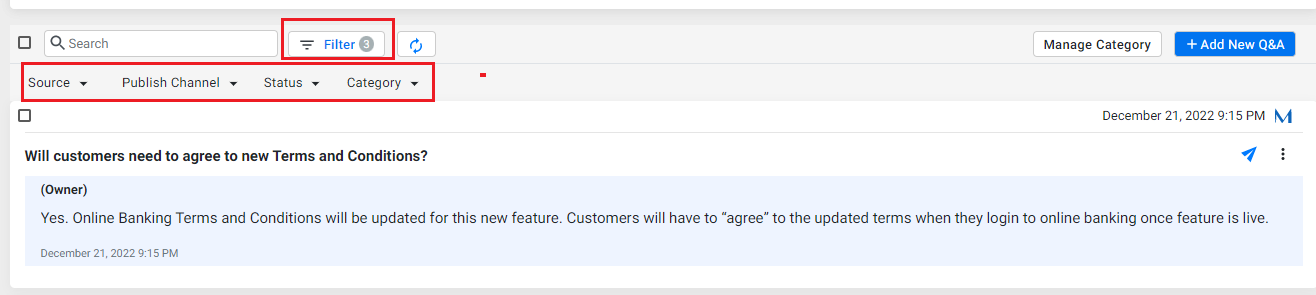
Haga clic en el menú desplegable de 'Fuente' y elija una fuente en particular de la que desee ver las preguntas y respuestas. Haga clic en 'Aplicar' para ver las preguntas y respuestas de la fuente seleccionada.
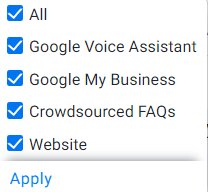
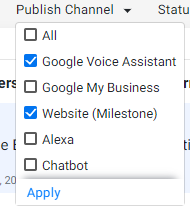
Del mismo modo, haga clic en el menú desplegable 'Publicar canal' para filtrar las preguntas frecuentes que se han publicado en un canal en particular.
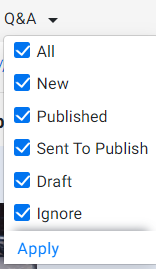
Ahora haga clic en "Estado" y vea las preguntas y respuestas según parámetros como Todo, Nuevo, Publicado, Enviado para publicar, Borrador e Ignorar. Al elegir y hacer clic en 'Aplicar' en un determinado parámetro o estado de Preguntas y respuestas, solo se mostrarán las Preguntas y respuestas correspondientes.
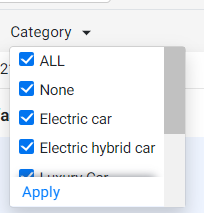
Por último, haga clic en el menú desplegable 'Categoría' para ver las preguntas y respuestas dentro de una categoría y haga clic en 'Aplicar'
. 
Gestión de categorías:
Con el botón 'Administrar categoría', puede editar la categoría de las preguntas y respuestas o agregar una nueva categoría.
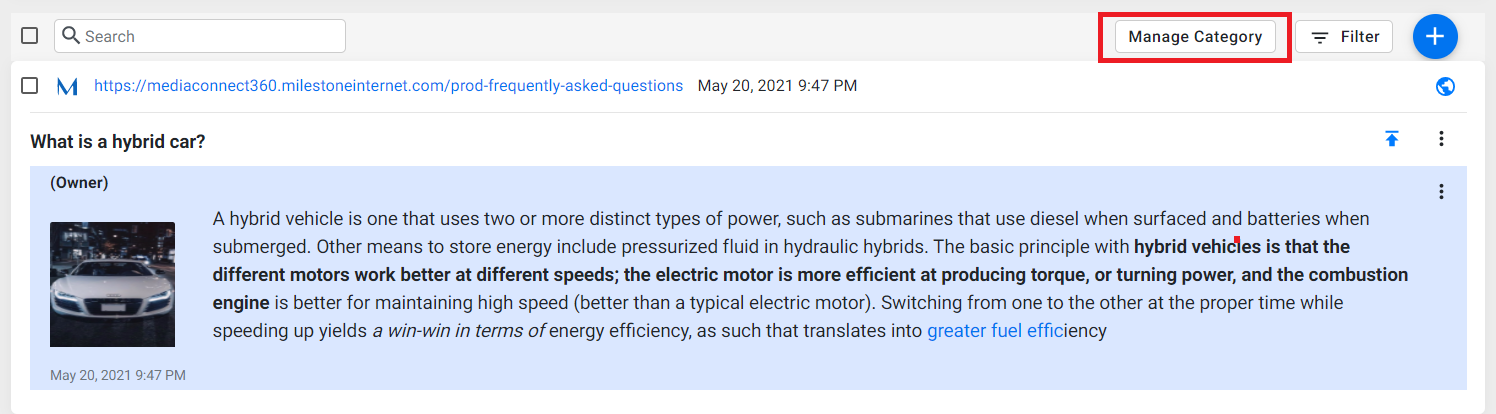
Una vez que haya hecho clic en 'Administrar categoría',
Puede elegir agregar ingresando el 'Nombre de la categoría' y haciendo clic en la marca de verificación. Para editar el nombre de una categoría, haga clic en el botón de edición junto a la categoría.
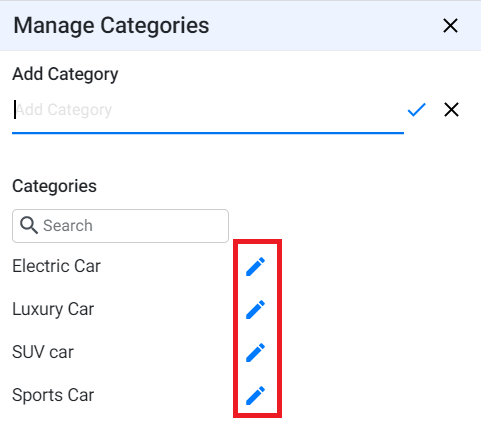
Si elige editar una categoría existente, las preguntas frecuentes en la categoría editada se volverán a publicar en la nueva categoría
Ver la fuente de las preguntas frecuentes y dónde se ha publicado
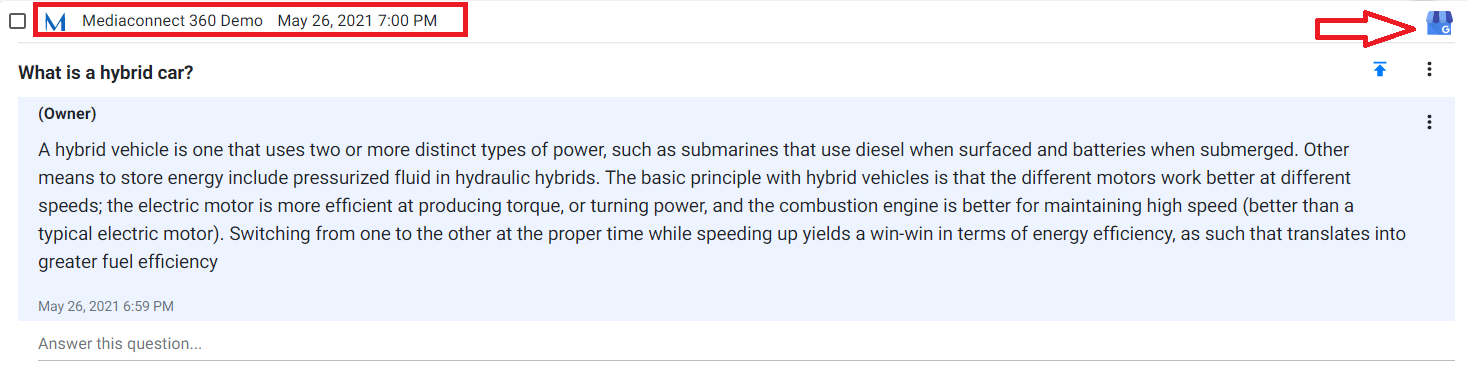
En la parte superior izquierda y derecha de cada pregunta, verá la fuente desde donde se agregaron las preguntas frecuentes y dónde se publicaron.
En la parte superior izquierda está la fuente desde donde se agregaron las preguntas frecuentes, y en el extremo superior derecho, verá la fuente en la que se publicaron las preguntas frecuentes.
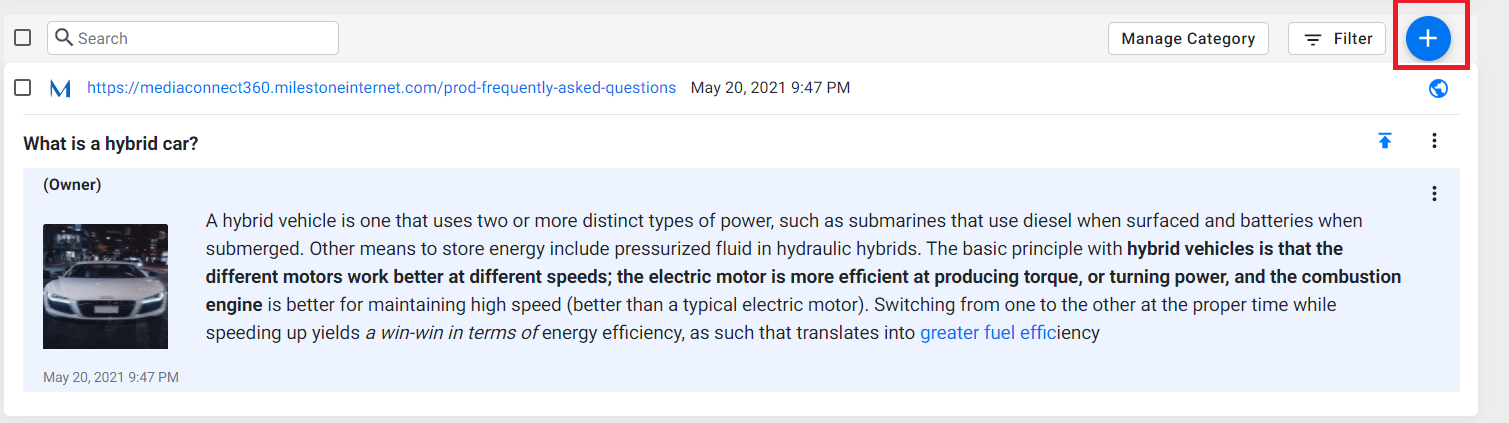
Ahora, para crear una pregunta y respuesta personalizadas y publicarlas en las fuentes de su elección, haga clic en el botón 'Agregar' junto al botón de filtro.
Ingrese su pregunta y respuesta. Si desea tener opciones de formato para sus preguntas frecuentes, active 'imagen o texto estilizado'. Ahora puede usar las opciones básicas de formato de texto, así como insertar enlaces e imágenes.
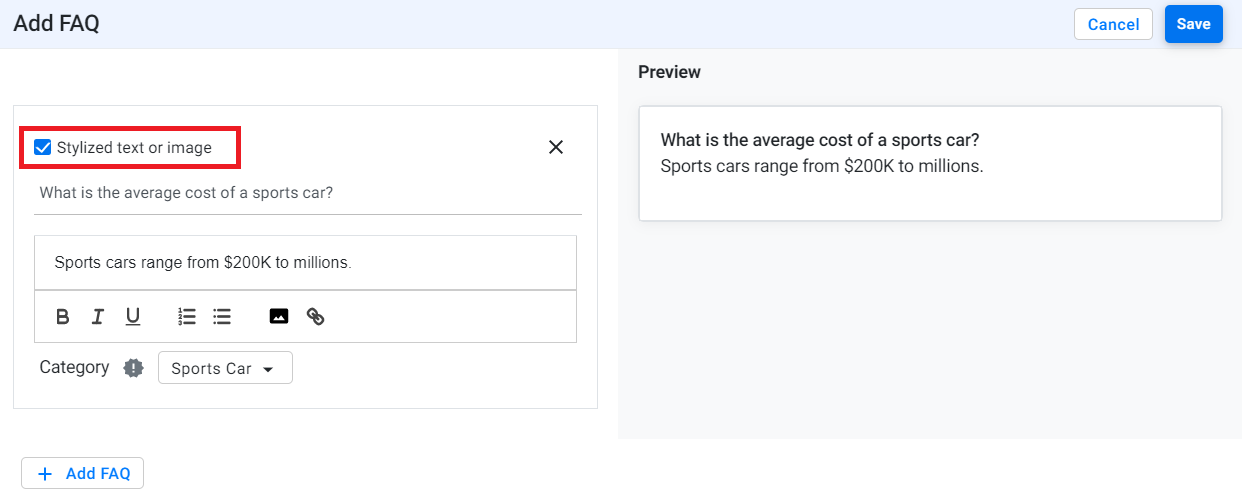
Para agregar más preguntas frecuentes, haga clic en 'Agregar preguntas frecuentes'. Si está satisfecho con lo que ve como vista previa y desea guardar las preguntas frecuentes, haga clic en 'Guardar'.
Edición y eliminación de preguntas frecuentes existentes
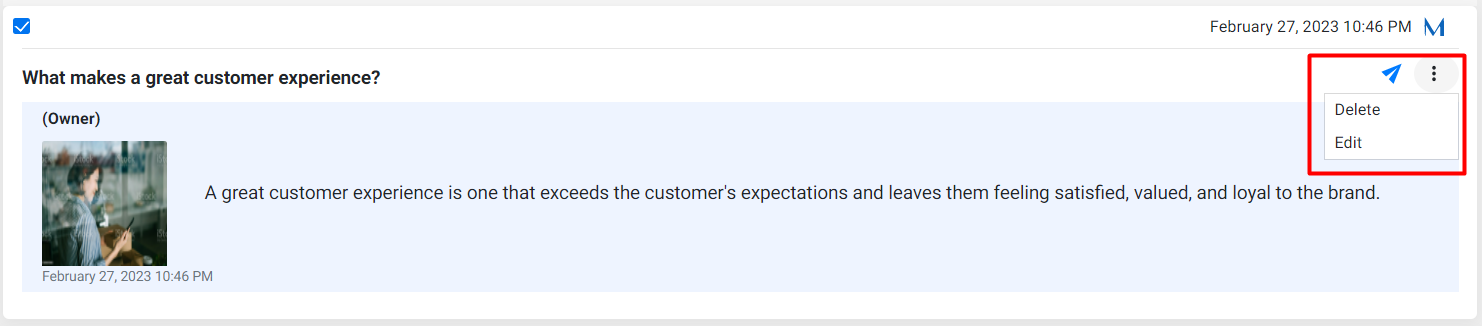
Edite o elimine las preguntas y respuestas usando el menú de tres puntos en la parte superior derecha de una pregunta frecuente en particular.
¿Le ha sido útil este artículo?
¡Qué bien!
Gracias por sus comentarios
¡Sentimos mucho no haber sido de ayuda!
Gracias por sus comentarios
Sus comentarios se han enviado
Agradecemos su esfuerzo e intentaremos corregir el artículo