

Knowledge base
Lanzamiento: 2 de febrero de 2023
Local
Datos del perfil comercial de Google
Oportunidad: Google ha presentado los nuevos perfiles comerciales de Google (GBP) para sus usuarios comerciales. El nuevo GBP viene con nuevos indicadores clave de rendimiento (KPI) para mostrar datos de tráfico en dispositivos móviles y de escritorio para la Búsqueda de Google y Google Maps.
Solución: Milestone Local muestra tanto los datos de Google My Business (GMB) como los datos de GBP. Esto le permite conservar los datos históricos de GMB y aprovechar los nuevos datos de GBP que llegan a través de la última API de Google.
Milestone Local > Información local > Información de Google
Paso 1: haga clic en 'Local Insights' en el panel de navegación izquierdo de Milestone Local
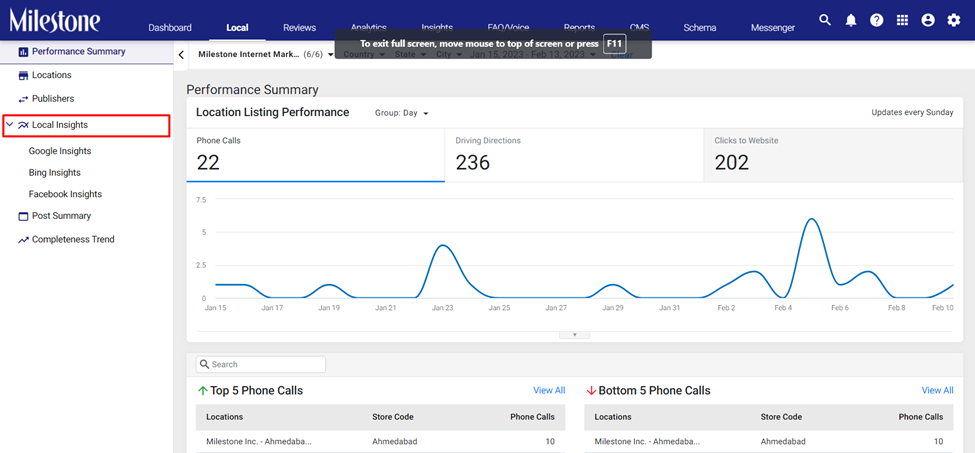
Paso 2: haga clic en 'Google Insights' en el menú expandido
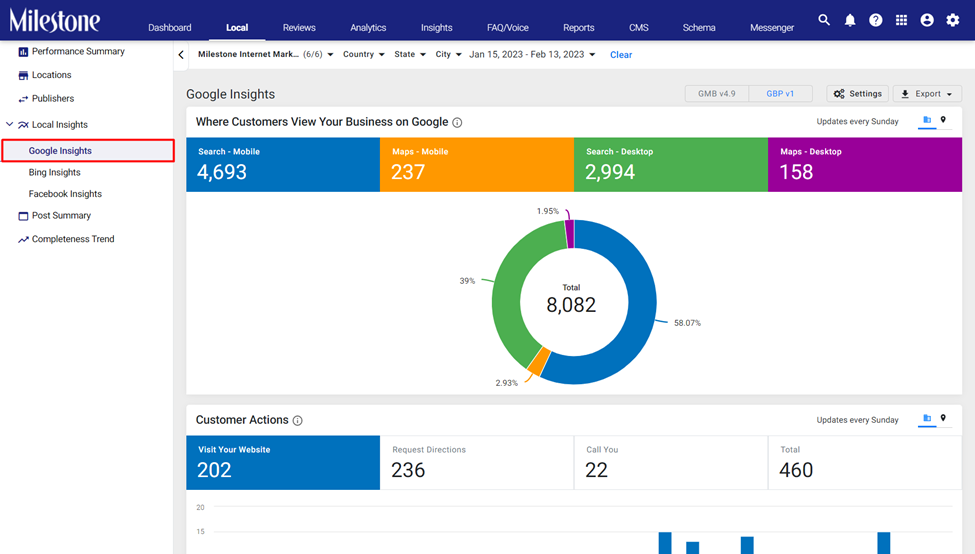
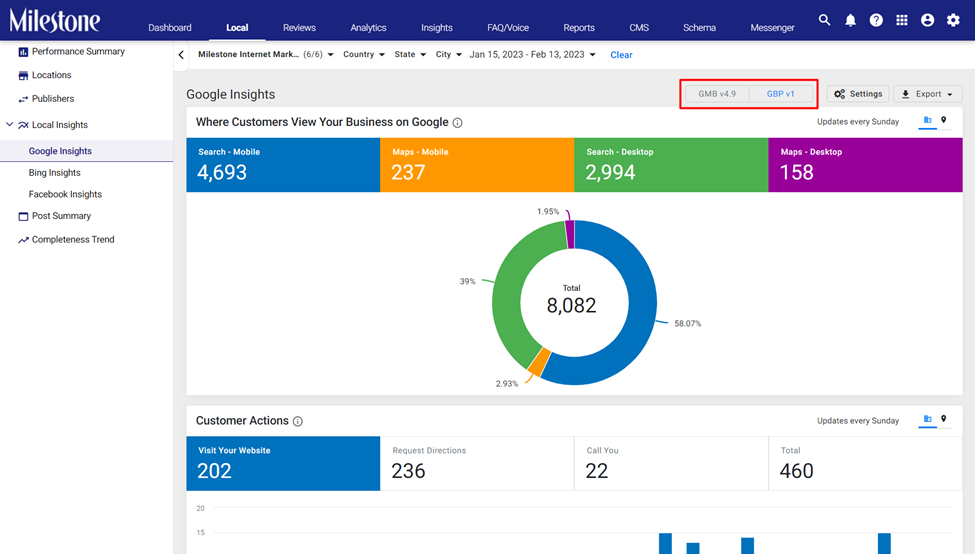
Paso 3: los datos de GBP se mostrarán de forma predeterminada. Para ver los datos de GMB, haga clic en el icono de GMB en la parte superior derecha de la pantalla
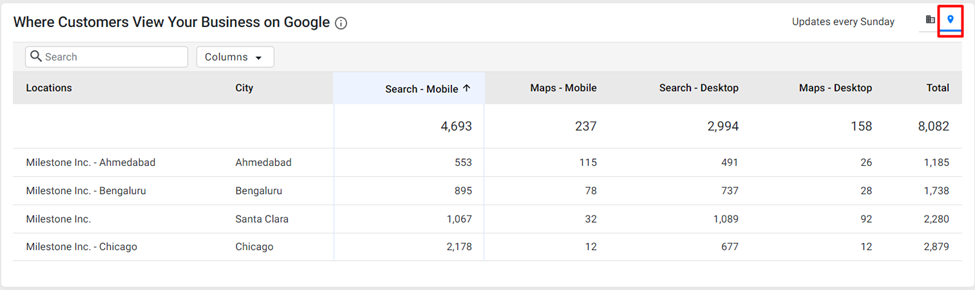
Dónde ven los clientes su empresa en Google
El widget 'Dónde los clientes ven su negocio en Google' muestra cuatro KPI para datos de tráfico de búsqueda en Google Maps y Google Search en dispositivos móviles y de escritorio
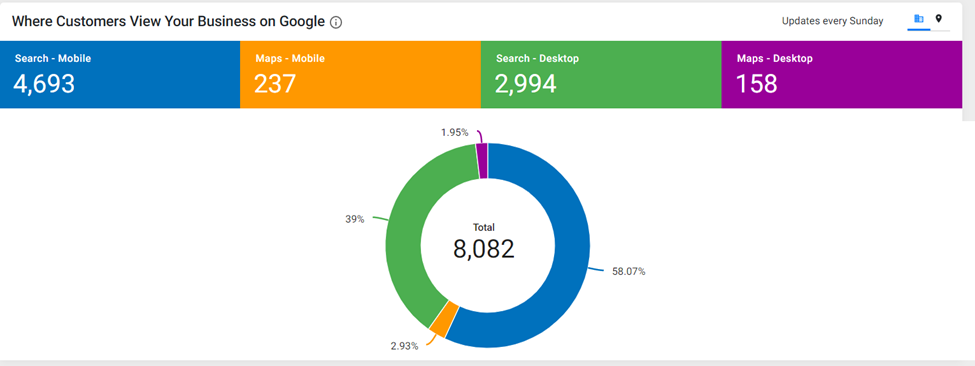
Puede ver datos específicos de ubicación haciendo clic en el ícono de ubicaciones en la parte superior derecha del widget
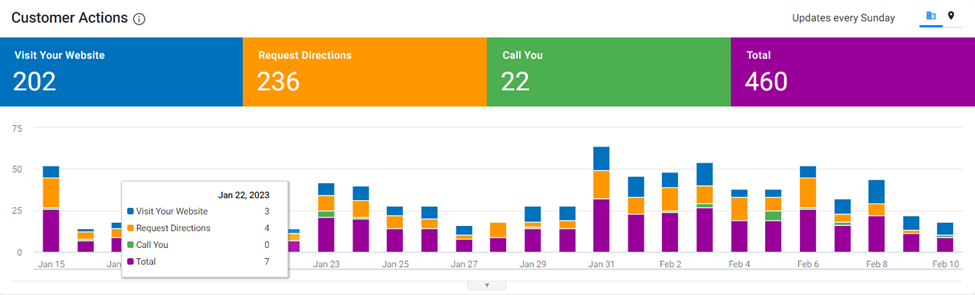
Acciones del cliente
El widget 'Acciones del cliente' muestra las acciones realizadas por los clientes después de encontrarlo en Google Maps o en la Búsqueda de Google.
Administrador de preguntas frecuentes
Ver preguntas y respuestas en curso
Oportunidad: proporcionar visibilidad para las preguntas y respuestas que están en proceso de publicación reduce la duplicación de preguntas y respuestas. Tener preguntas y respuestas duplicadas no tiene un efecto en su rendimiento en la búsqueda e incluso puede afectarlo negativamente de vez en cuando.
Solución: Milestone FAQ Manager muestra las preguntas y respuestas que están en proceso de publicación, de modo que tenga total transparencia sobre el estado de sus preguntas y respuestas durante todo el proceso de publicación, lo que reduce la confusión y la duplicación.
Milestone Preguntas frecuentes/Voz > Preguntas frecuentes
Paso 1: haga clic en "Preguntas frecuentes" en el panel de navegación izquierdo de Preguntas frecuentes/Voz de Milestone
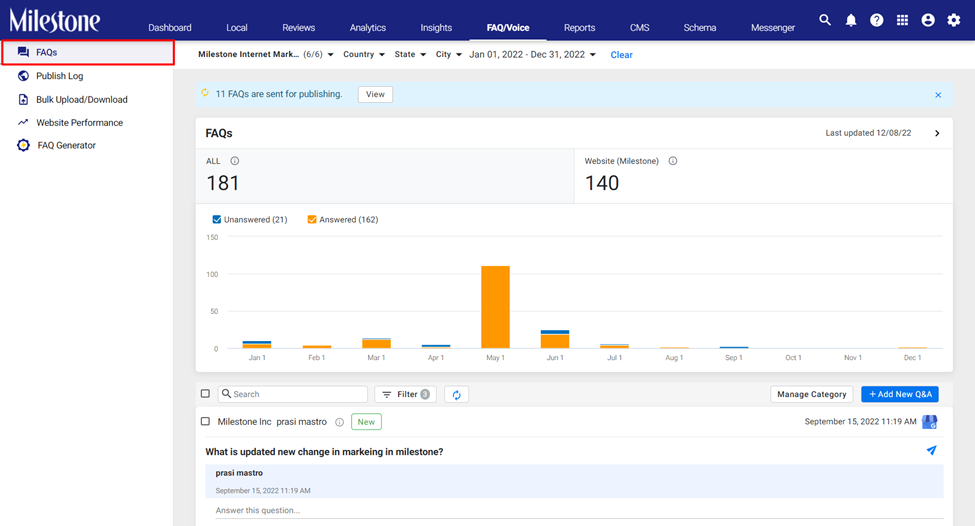
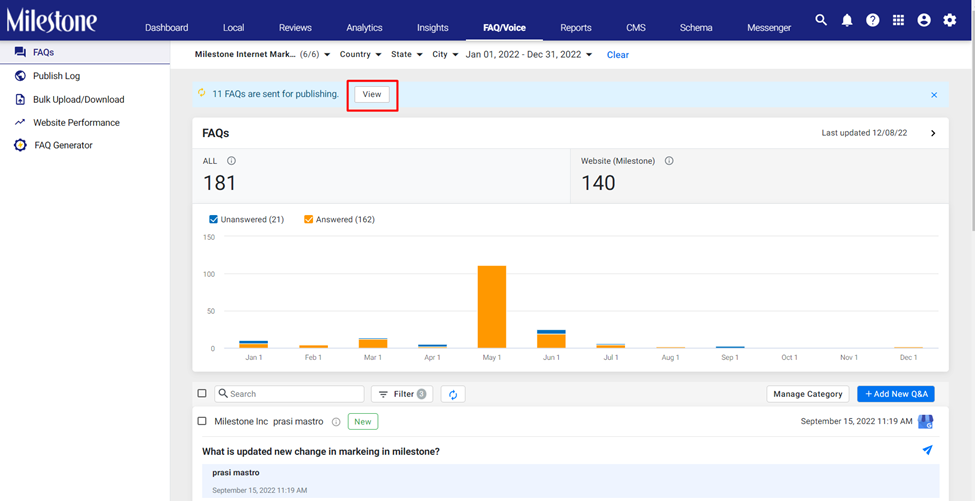
La cantidad de preguntas frecuentes que se encuentran actualmente en proceso de publicación se mostrará en la parte superior de esta sección.
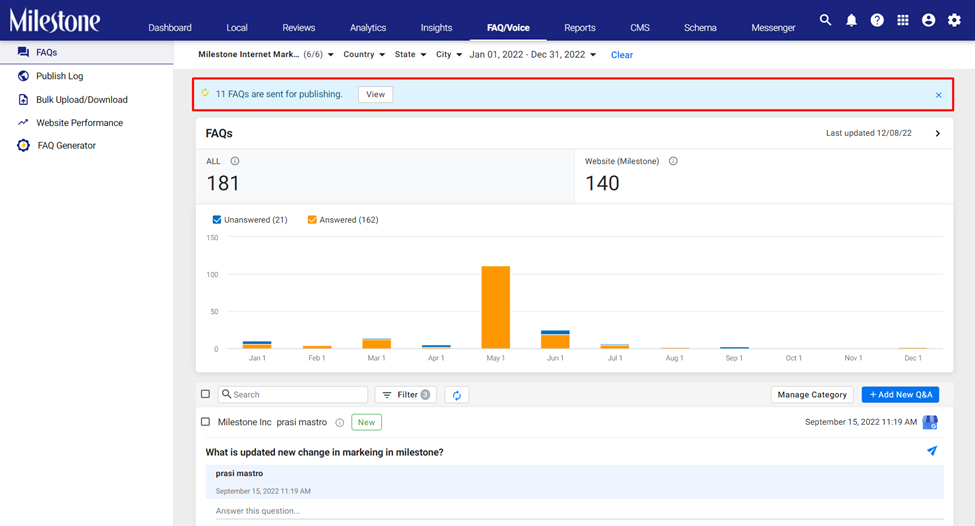
Puede elegir ver las preguntas frecuentes haciendo clic en 'Ver'
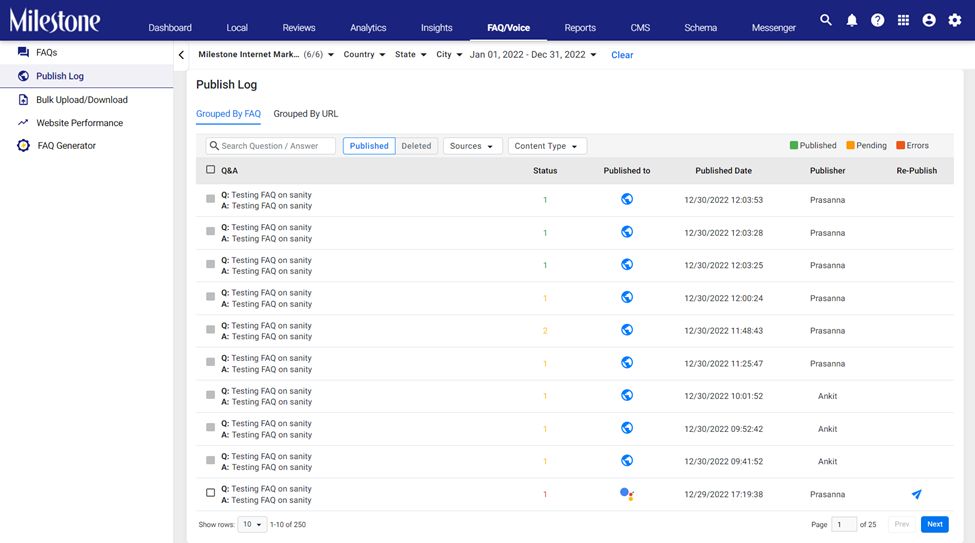
El 'Registro de publicación' muestra las preguntas frecuentes que se han publicado, las pendientes de publicación y las preguntas frecuentes que contienen errores que impiden que se publiquen.
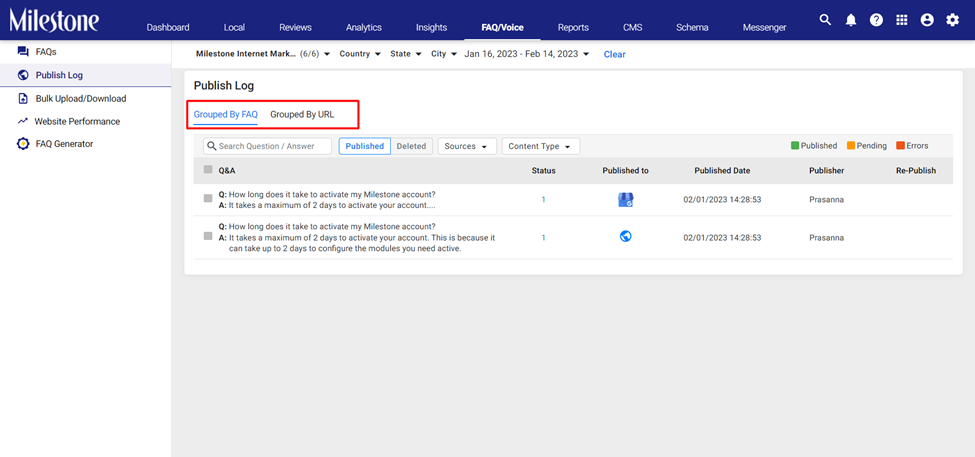
Puede agrupar estos datos por preguntas frecuentes o URL
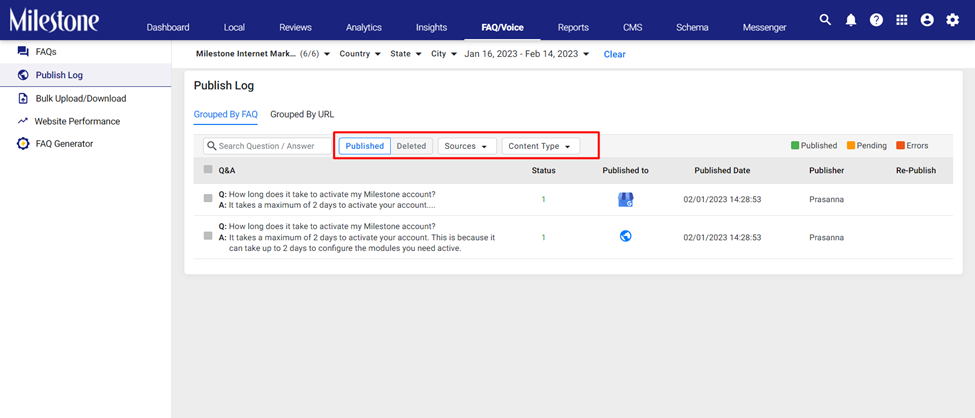
Puede utilizar los diversos filtros disponibles para encontrar preguntas frecuentes específicas
Administrador de esquemas
Eliminación masiva de URL
Oportunidad: después de rastrear todas sus páginas, Milestone Schema Manager agrega todas las URL a su base de datos para etiquetarlas. En algunos casos, es posible que no desee etiquetar ciertas URL con Schema, estas URL que no tienen un esquema implementado causarán discrepancias en lo que respecta a los datos de rendimiento del esquema.
Solución: Milestone Schema Manager le permite eliminar varias URL de la base de datos de una sola vez, lo que mejora la precisión de los datos en Schema Manager.
Milestone Schema Manager > Configuración > Configuración de URL > Eliminar
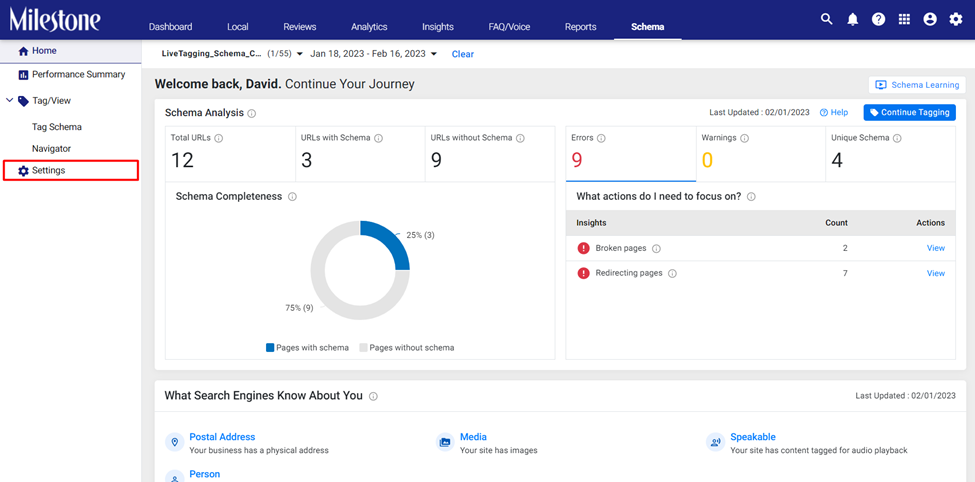
Paso 1: haga clic en 'Configuración' en el panel de navegación izquierdo de Milestone Schema Manager
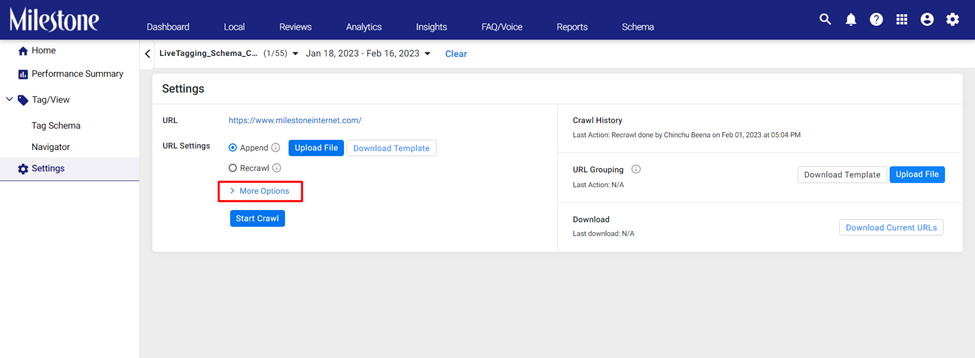
Paso 2: en 'Configuración de URL', haga clic en 'Más opciones'
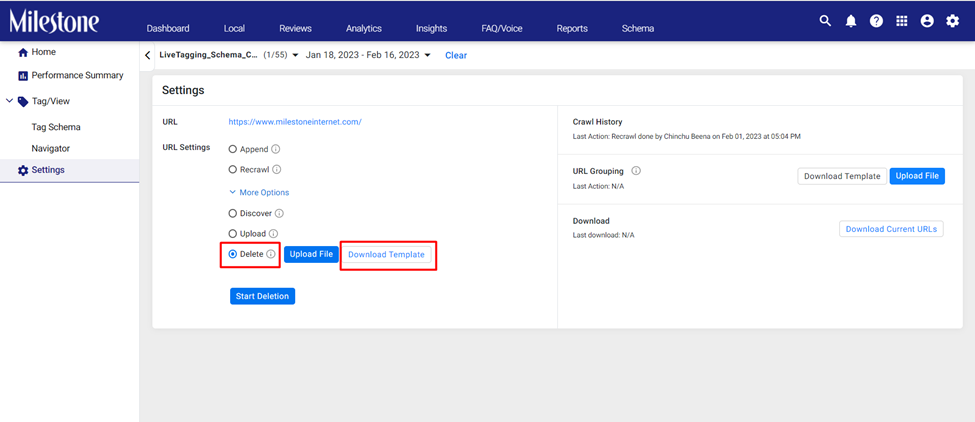
Paso 3: seleccione la opción 'Eliminar' y descargue el archivo de plantilla
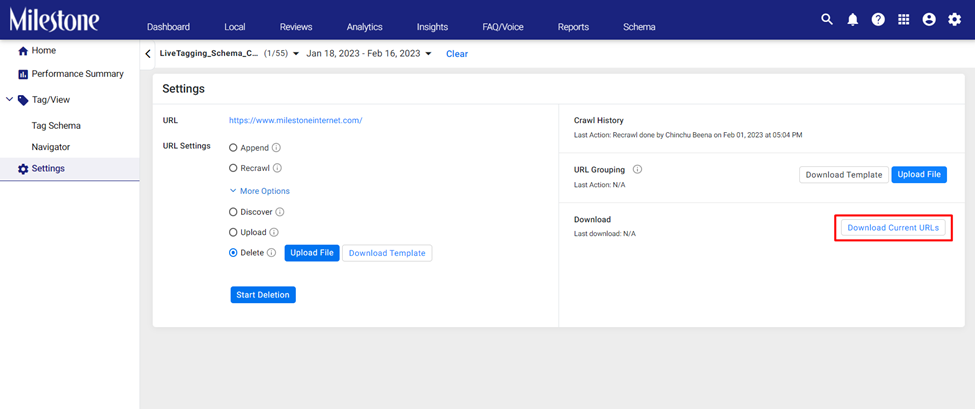
Paso 4: para obtener una lista completa de las URL para este perfil en Schema Manager, puede usar el botón 'Descargar URL actuales'
Paso 5: agregue las URL que desea eliminar a la plantilla que descargó anteriormente y guárdela
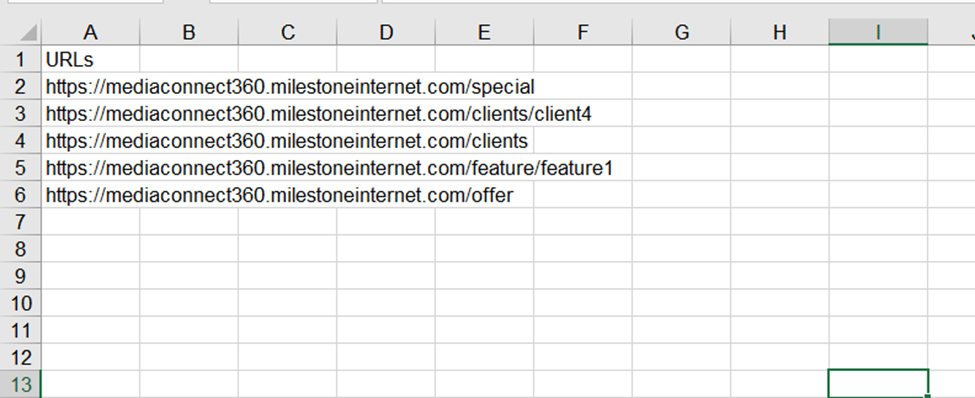
Paso 6: Cargue la lista de URL con el botón 'Cargar archivo'
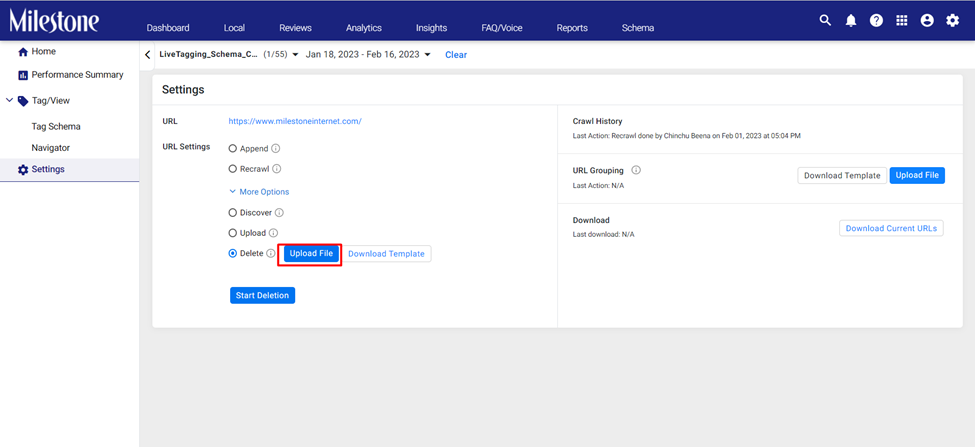
Paso 7: una vez cargado, haga clic en 'Iniciar eliminación' para eliminar las URL para Schema Manager
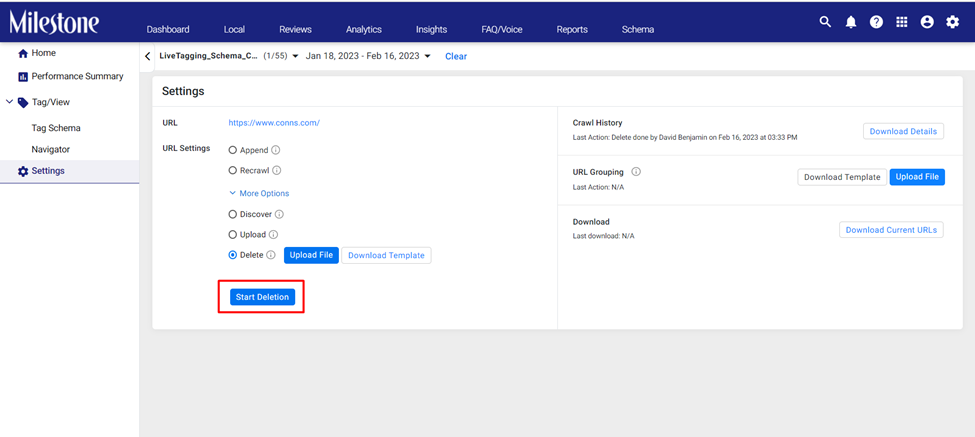
Paso 8: estas URL se eliminarán permanentemente del Administrador de esquemas. Si desea continuar haga clic en 'Sí'
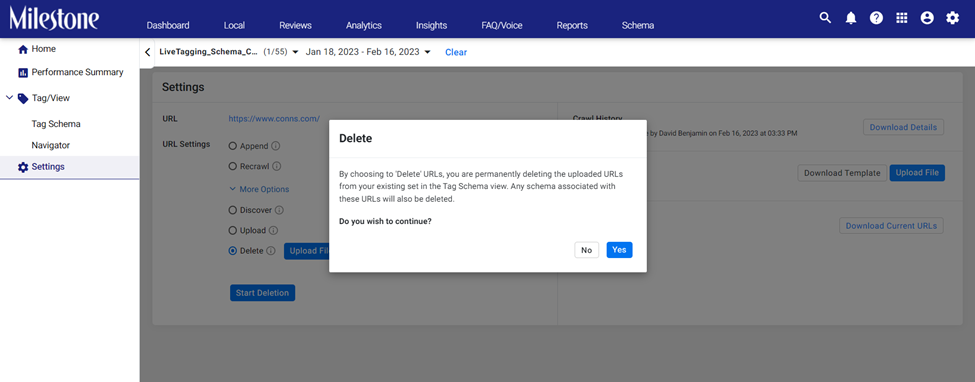
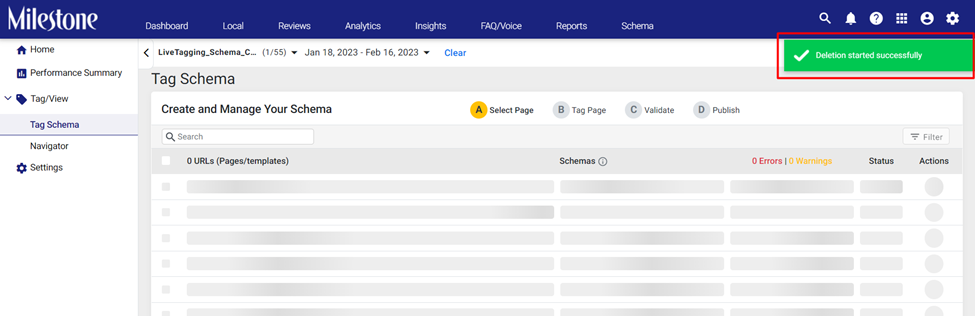
Paso 9: una vez que se eliminen las URL, se le indicará en la parte superior derecha
¿Le ha sido útil este artículo?
¡Qué bien!
Gracias por sus comentarios
¡Sentimos mucho no haber sido de ayuda!
Gracias por sus comentarios
Sus comentarios se han enviado
Agradecemos su esfuerzo e intentaremos corregir el artículo