

Knowledge base
Lanzamiento: 5 de enero de 2023
Informes
Informe de rendimiento digital
Oportunidad: monitorear el desempeño de su presencia digital es importante para crear estrategias digitales efectivas. Tener los datos más recientes le brinda una gran perspectiva de su posición actual.
Solución: Milestone Reports le permite ver sus informes de rendimiento digital en cualquier momento. Dándote toda la información que necesitas al alcance de tu mano.
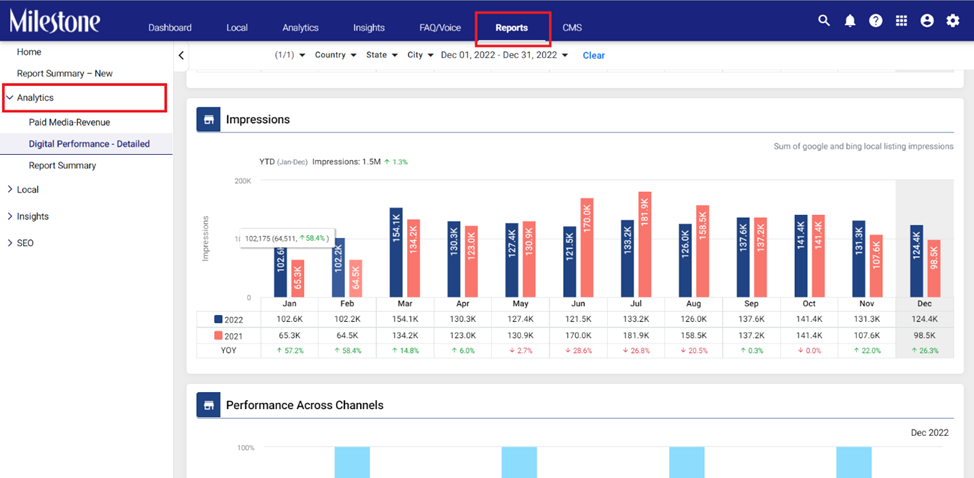
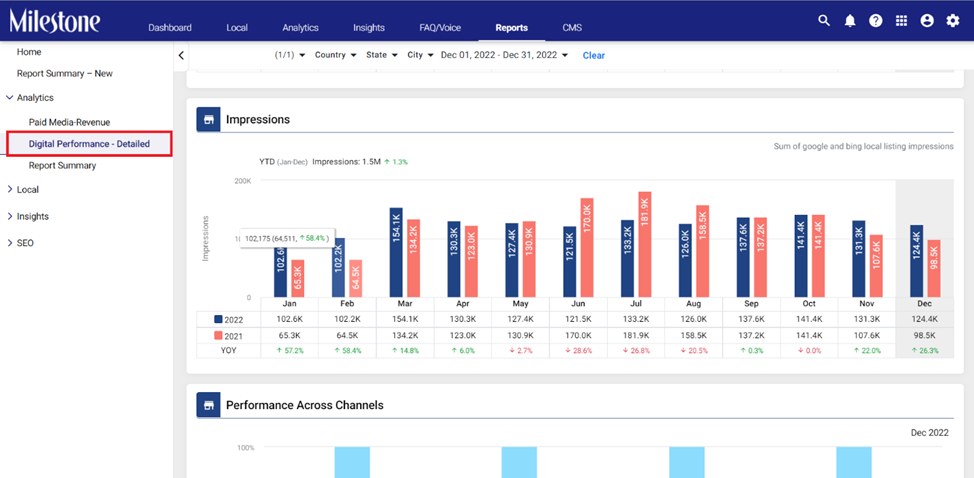
Ruta: Informes > Análisis > Rendimiento digital: detallado
Paso 1: haga clic en 'Analytics' en el panel de navegación izquierdo de Milestone Reports
Paso 2: Haga clic en Rendimiento digital: detallado en el menú ampliado
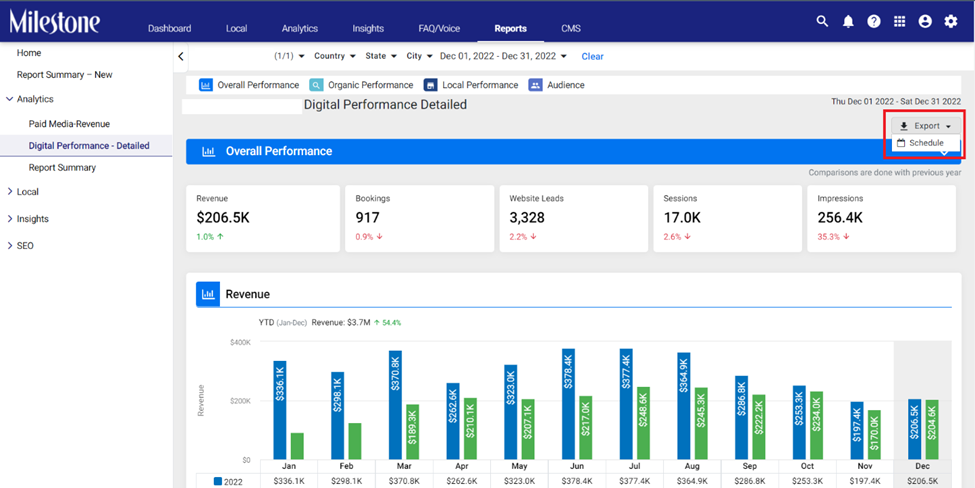
Puede optar por programar este informe en un documento PDF para su redistribución haciendo clic en el botón 'Exportar' en la parte superior derecha
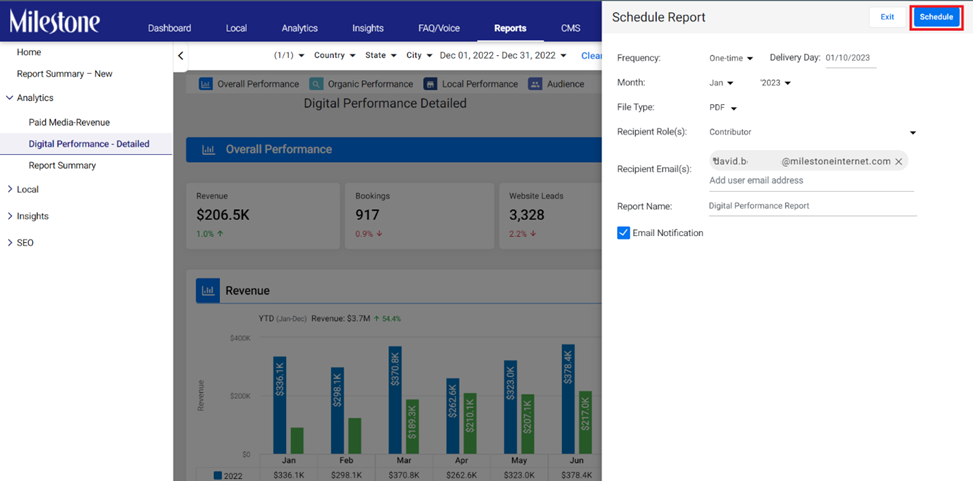
Ingrese los detalles de la programación y haga clic en 'Programar' en la parte superior derecha
Reseñas
Filtrar reseñas de spam
Oportunidad: comprometerse con su cliente a través de reseñas es una excelente manera de mejorar la visibilidad y generar buena voluntad. Cuando su empresa se distribuye en varias ubicaciones y recibe miles de reseñas, se vuelve difícil detectar el spam. Filtrar las reseñas de spam le ahorra tiempo y recursos.
Solución: Milestone Reviews le permite filtrar las reseñas que haya etiquetado como spam en el pasado, lo que le permite ahorrar tiempo y recursos, y le permite responder a reseñas genuinas.
Ruta: Revisiones de Milestone > Mis Revisiones > Filtros
Paso 1: haga clic en 'Mis reseñas' en el panel de navegación izquierdo de Milestone Reviews
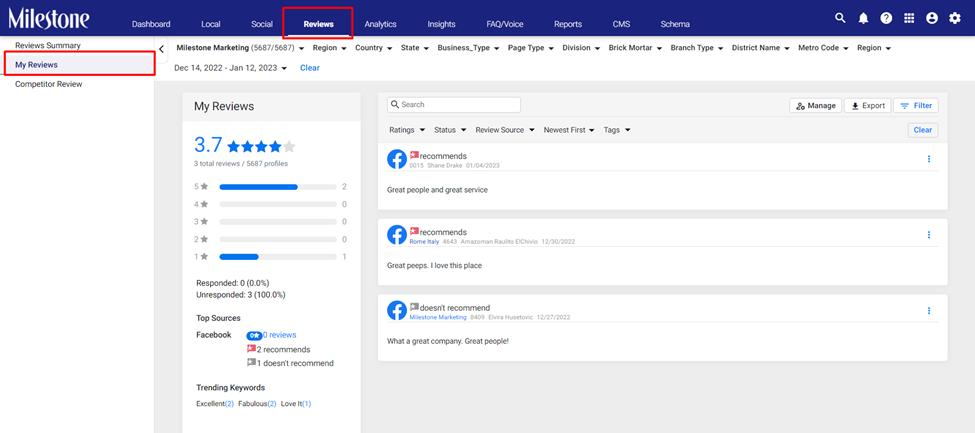
Paso 2: haga clic en Filtro en la parte superior derecha y luego seleccione 'Etiquetas' en los tipos de filtro
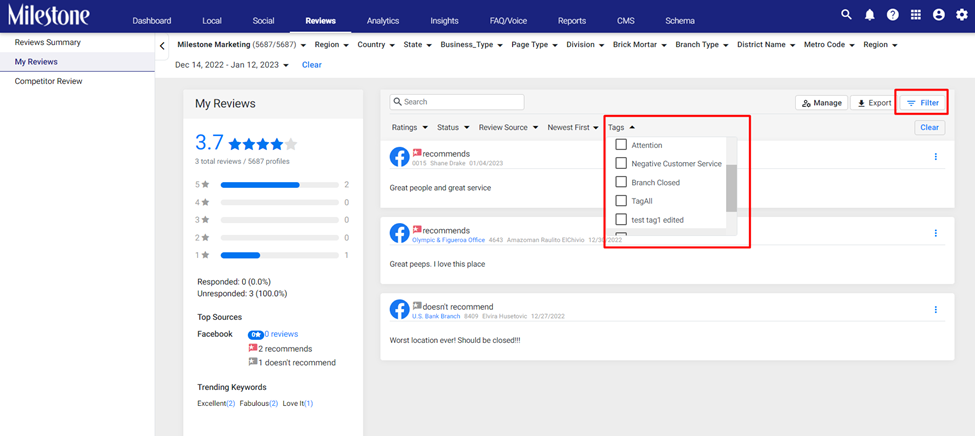
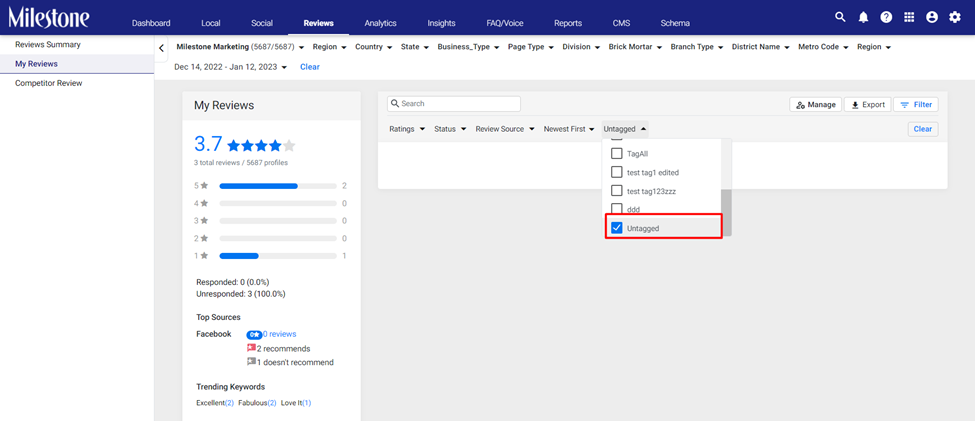
Paso 3: Seleccione 'Sin etiquetar' de los tipos de etiquetas
Preguntas frecuentes/Voz
Preguntas frecuentes sobre descargas masivas
Oportunidad: tener todas sus preguntas frecuentes de varias ubicaciones en un solo lugar para su redistribución o análisis fuera de línea le brinda una excelente imagen de las interacciones y conversaciones que tiene con su cliente, lo que le permite comprender mejor a su cliente y cumplir con sus requisitos. Las preguntas frecuentes son una excelente manera de mejorar el rendimiento orgánico en la búsqueda.
Solución: exporte todas sus preguntas frecuentes a una hoja de cálculo con Milestone FAQ Manager. La hoja de cálculo le permite exportar preguntas frecuentes y datos de preguntas frecuentes, incluidos ubicación, categoría, imagen, fuente y canal. Tener todos estos datos en un solo lugar puede ahorrarle toneladas de tiempo cuando se trata de responder preguntas frecuentes.
Ruta: Preguntas frecuentes/Voz > Carga/descarga masiva > Exportar preguntas frecuentes
Paso 1: haga clic en Carga/descarga masiva en el panel de navegación izquierdo de la sección Preguntas frecuentes/Voz
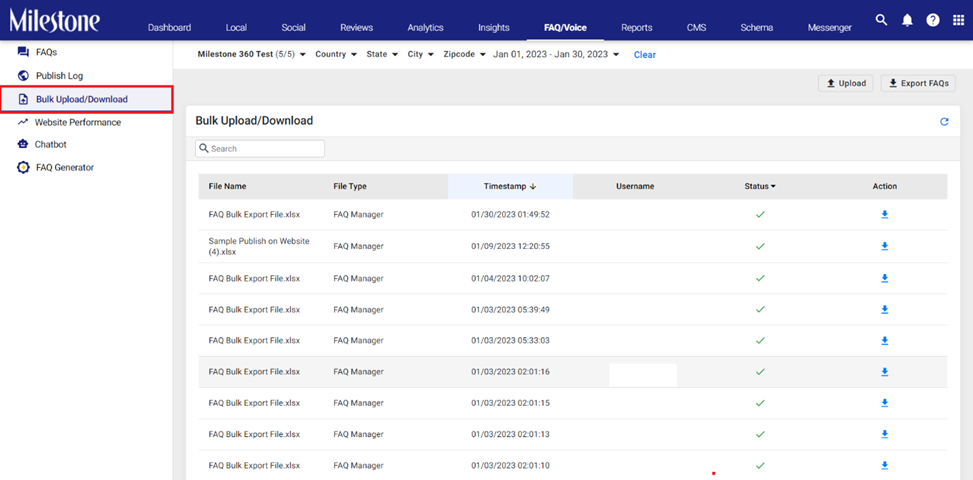
Paso 2: haga clic en el botón "Exportar preguntas frecuentes" en la parte superior derecha de la pantalla
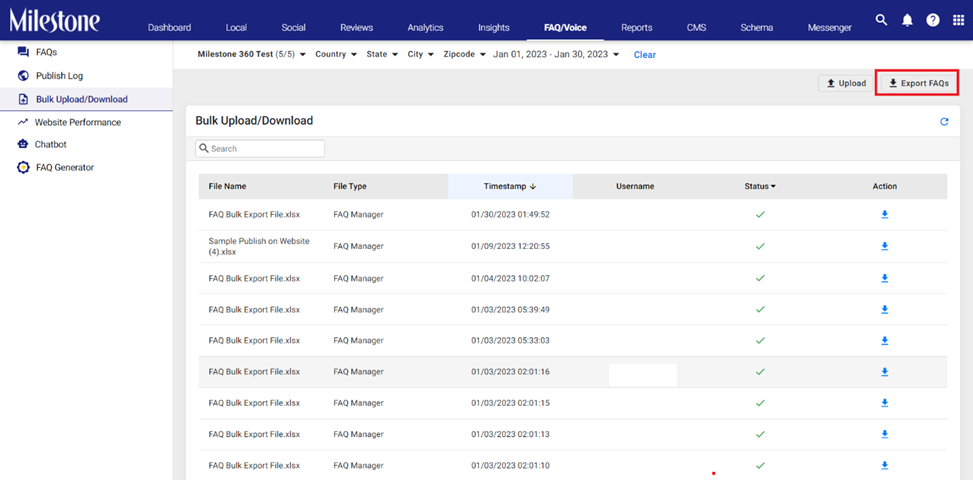
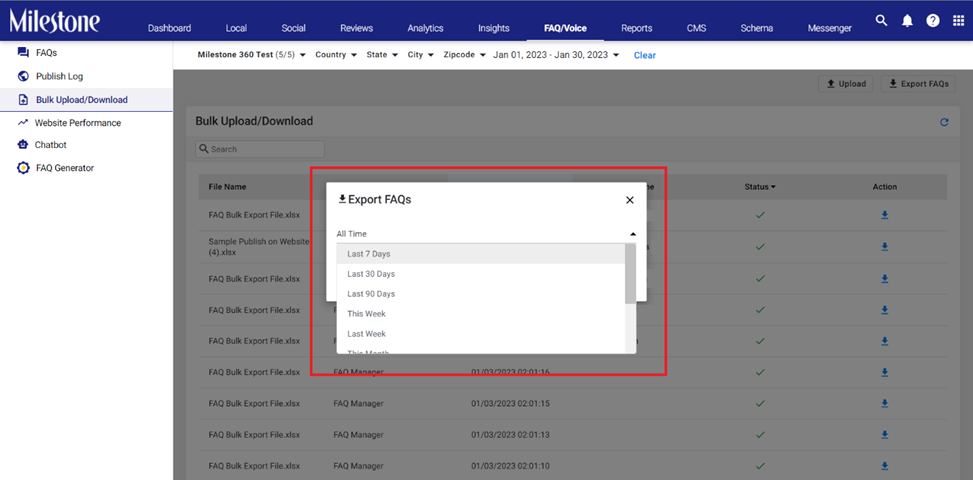
Paso 3: seleccione el período de tiempo para los datos de preguntas frecuentes que desea exportar
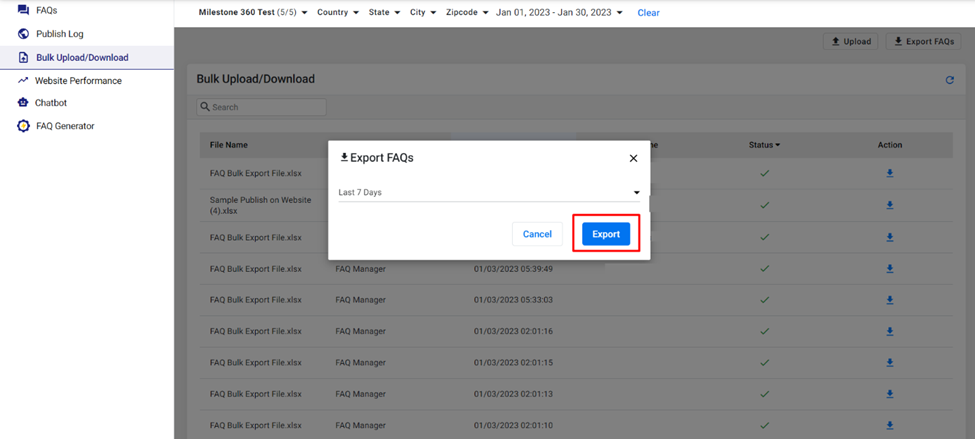
Paso 4: Haga clic en 'Exportar' para exportar los datos de las preguntas frecuentes
Paso 5: si el botón de descarga no aparece en la sección Carga/descarga masiva, actualice la página. Haga clic en el icono de descarga en la columna de la derecha para descargar los datos de las preguntas frecuentes en una hoja de cálculo .xls.
Administrador de esquemas
Crear reglas personalizadas para el esquema
Oportunidad: en algunos casos, el contenido de la pantalla no coincide con las propiedades del esquema que deben etiquetarse. La aplicación de una regla de esquema personalizada para asignar ciertas partes del contenido de la página al esquema puede reducir en gran medida los tiempos de etiquetado e implementación.
Solución: Milestone Schema Manager le permite crear reglas personalizadas para el esquema en una página para que no necesite etiquetar y asignar partes del contenido de la página individualmente a las propiedades del esquema.
Ruta: Administrador de esquemas de hitos > Etiqueta/Vista > Esquema de etiquetas > Editar
Paso 1: haga clic en 'Etiquetar/Ver' en el panel de navegación izquierdo de Milestone Schema Manager
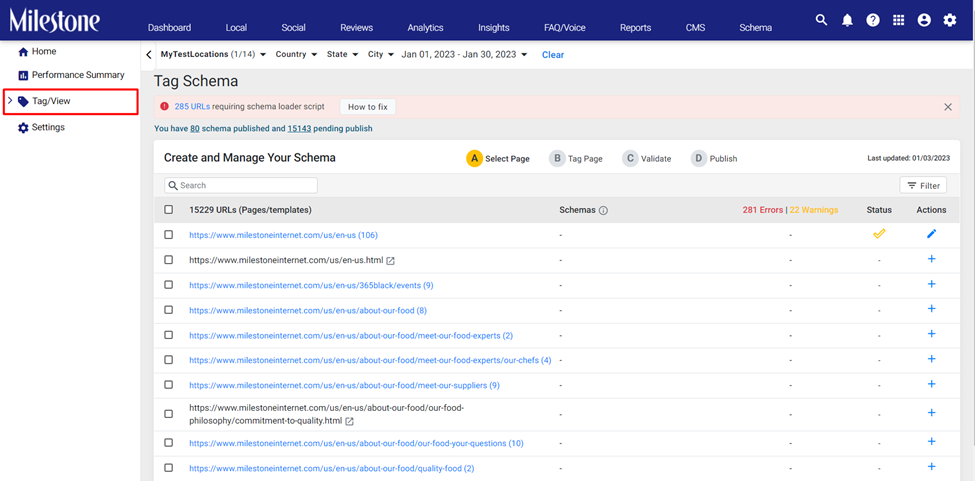
Paso 2: desde el menú expandido, haga clic en 'Tag Schema'
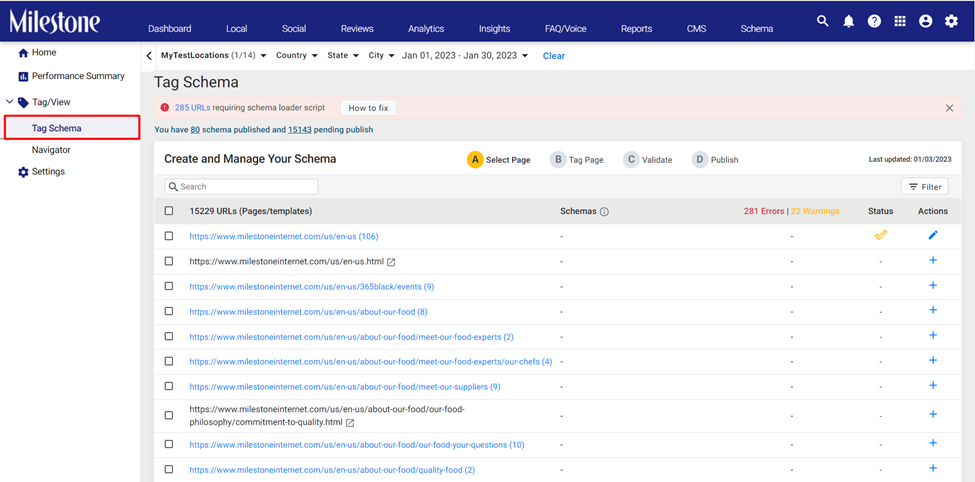
Paso 3: haga clic en el icono de edición en la columna de la derecha correspondiente al esquema al que desea aplicar la regla personalizada
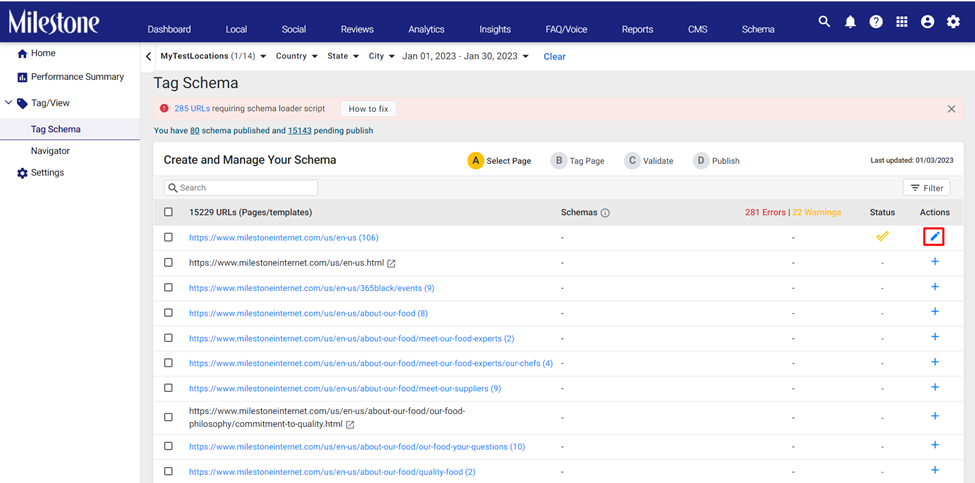
Paso 4: desde la barra de herramientas del administrador de esquemas, haga clic con el botón derecho en el '+' correspondiente al esquema al que desea agregar la regla personalizada
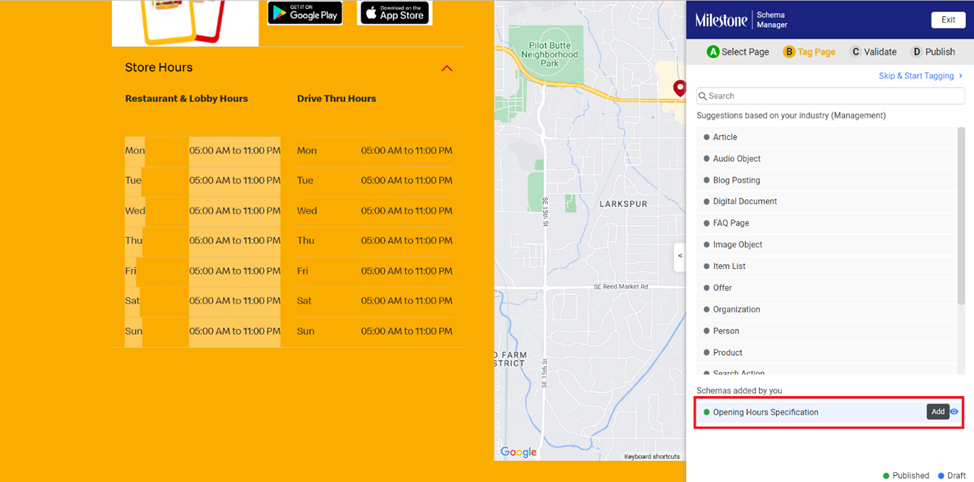
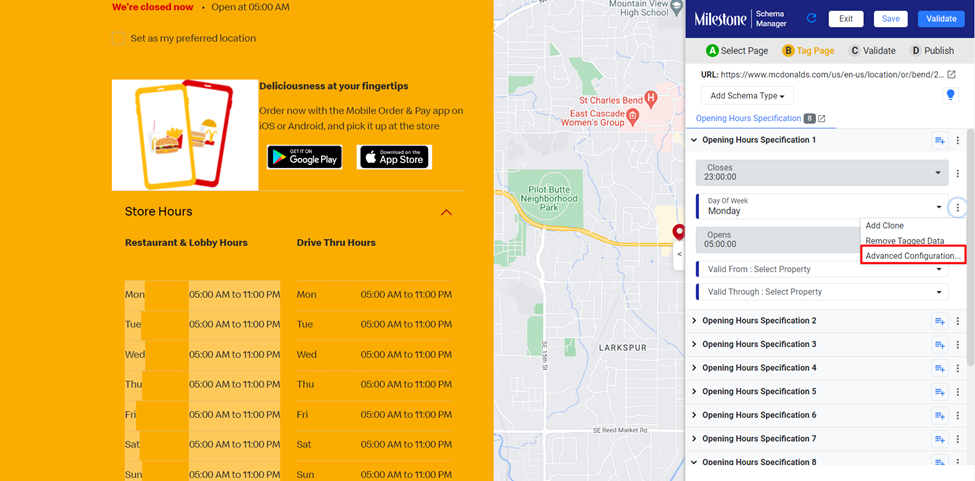
Paso 5: En la propiedad del esquema, haga clic en el menú de tres puntos correspondiente al elemento al que desea agregar la regla personalizada y vaya a 'Configuración avanzada'.
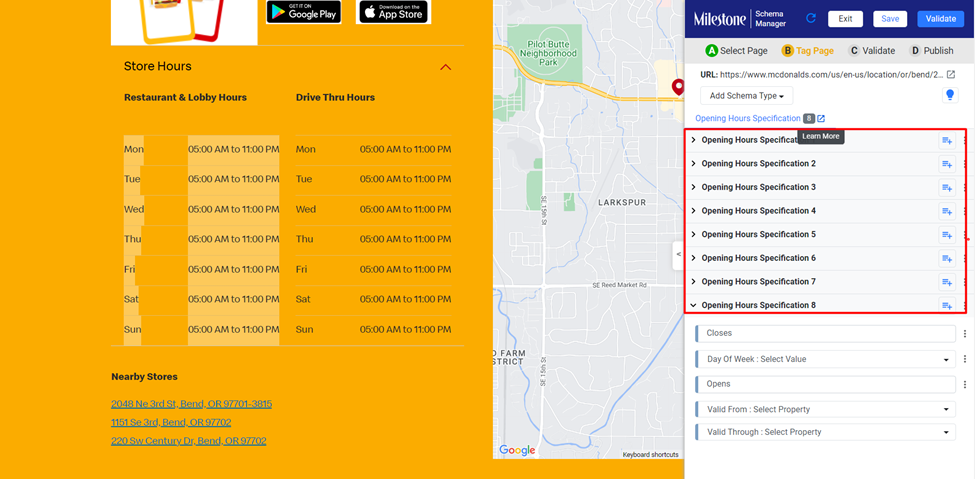
En este caso, los días de la semana se muestran como 'lunes', 'martes', 'miércoles', etc., en la página, pero el vocabulario del esquema usa 'lunes', martes', 'miércoles', etc.
Paso 6: Desde el menú 'Configuración avanzada' podemos validar el x-path para el elemento.
En el caso de que x-path devuelva el valor 'Mon', deseamos que devuelva 'Monday'
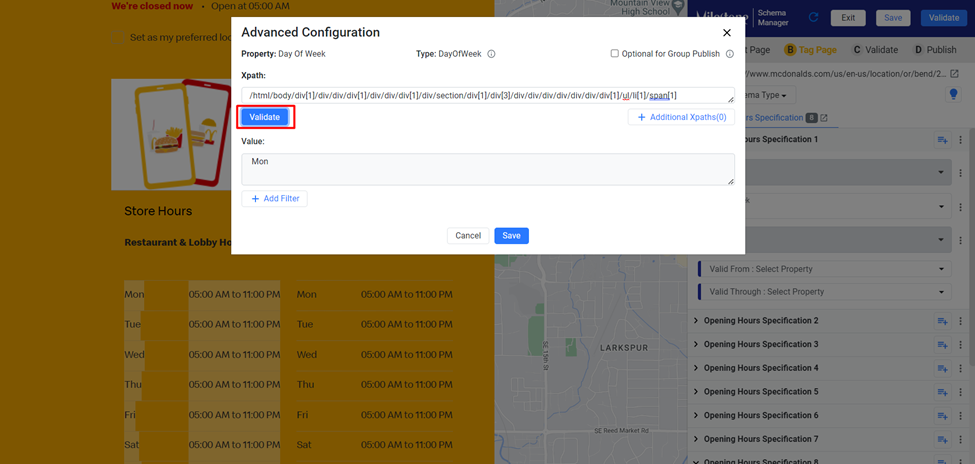
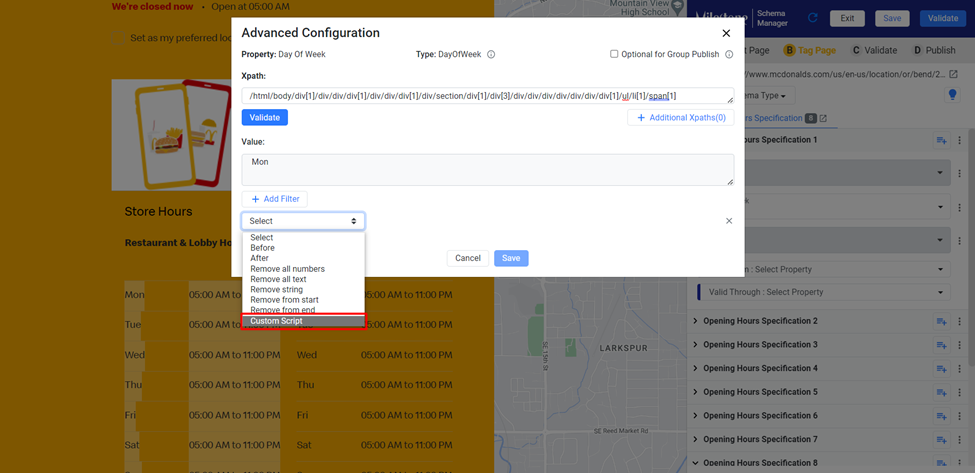
Paso 7: para agregar una regla personalizada para esta ruta x, haga clic en 'Agregar Fiter' y seleccione 'Script personalizado' en el menú desplegable
Paso 8: haga clic en la sección del guión para ver y editar el guión
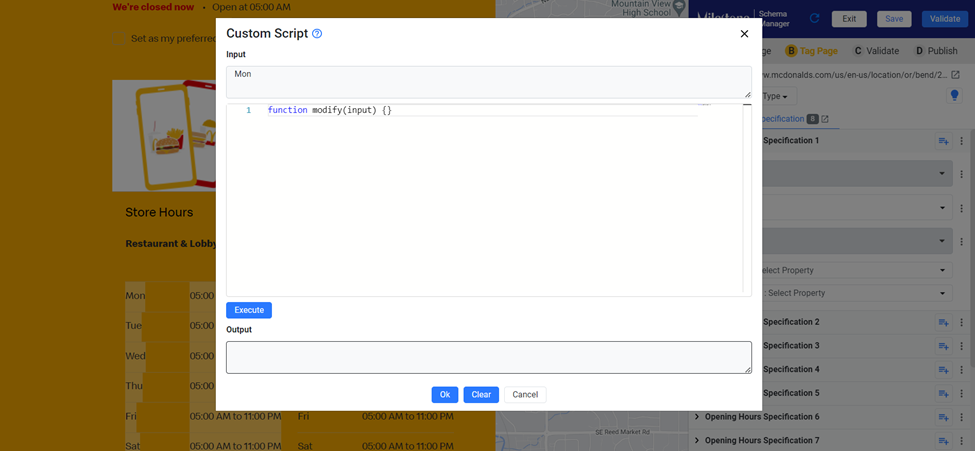
Paso 9: en la parte superior de la sección 'Script personalizado' puede ver el valor de entrada
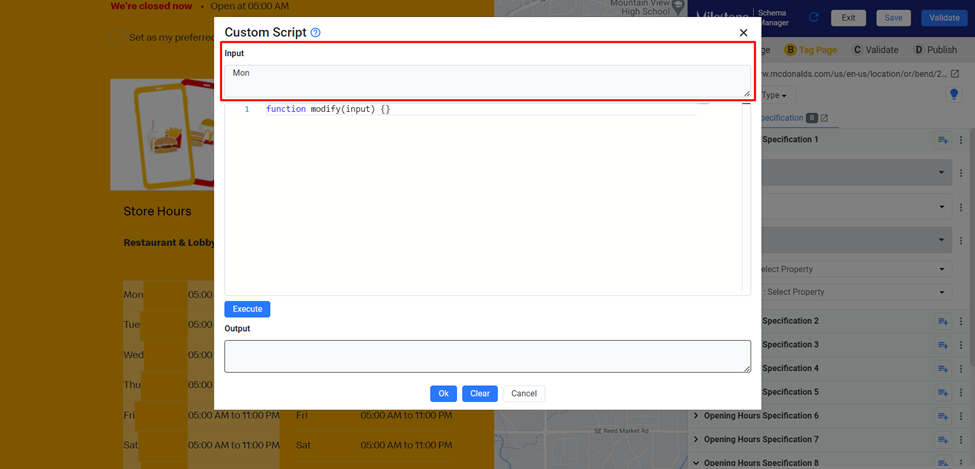
Paso 10: agregue el script personalizado debajo de esto y haga clic en 'Ejecutar'
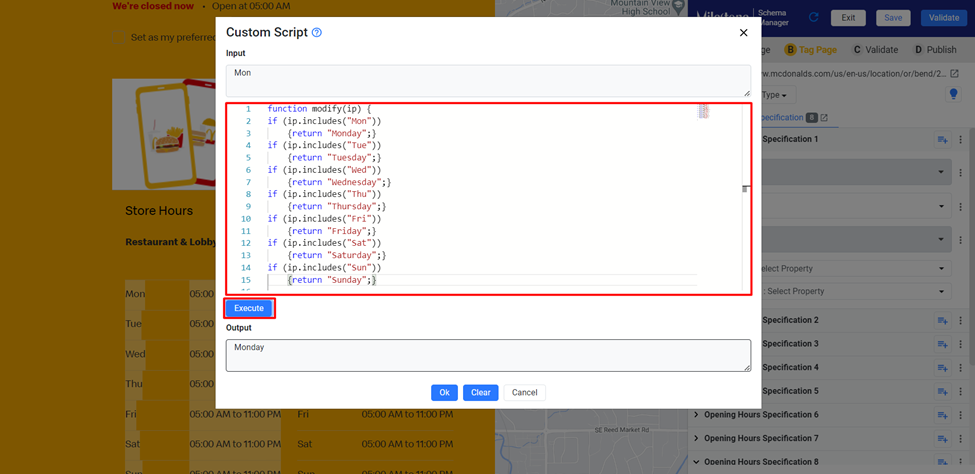
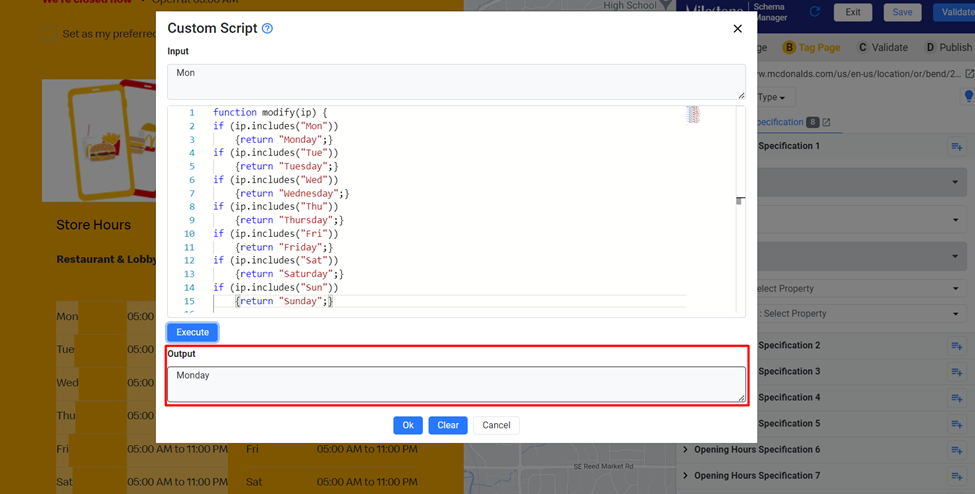
Paso 11: La salida se mostrará a continuación
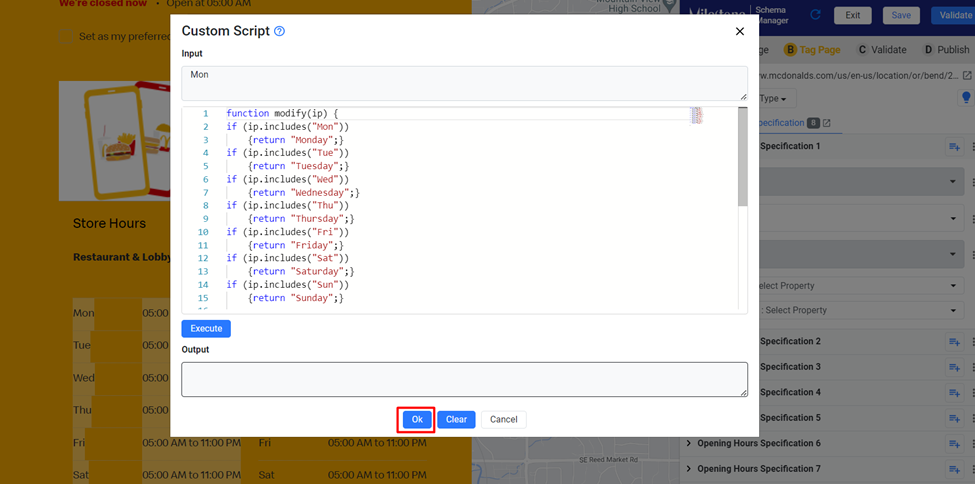
Paso 12: haga clic en 'Aceptar' para aplicar el script personalizado
Paso 13: haga clic en 'Guardar' para aplicar la regla personalizada al esquema
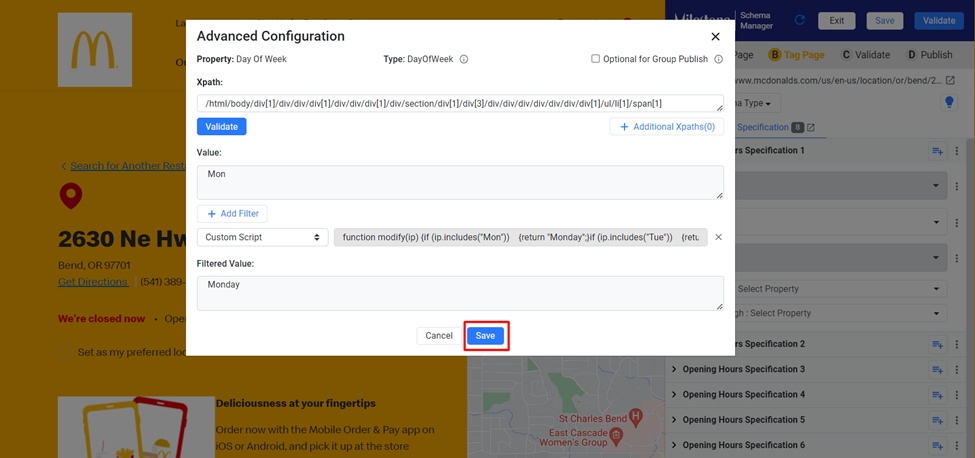
Una vez que haya aplicado la regla personalizada, las propiedades se actualizarán automáticamente en la sección de etiquetado en vivo de Schema Manager.
Propiedades opcionales
Oportunidad: cuando se utiliza una página inicial para el esquema de publicación masiva, ciertas propiedades son obligatorias en la página inicial, pero no son obligatorias para algunas de las páginas secundarias. Esto suele deberse a que algunas de las páginas secundarias no tienen estas propiedades y la resolución de estos errores consume tiempo durante la implementación del esquema.
Solución: Milestone Schema Manager le permite hacer que ciertas propiedades sean opcionales mientras realiza operaciones de publicación masiva. Esto permite que las propiedades que faltan en las páginas secundarias se consideren opcionales y permite la publicación correcta del esquema en todas las páginas.
Ruta: Esquema > Etiqueta/Vista > Esquema de etiqueta
Paso 1: haga clic en 'Etiquetar/Ver' en el panel de navegación izquierdo de Milestone Schema Manager
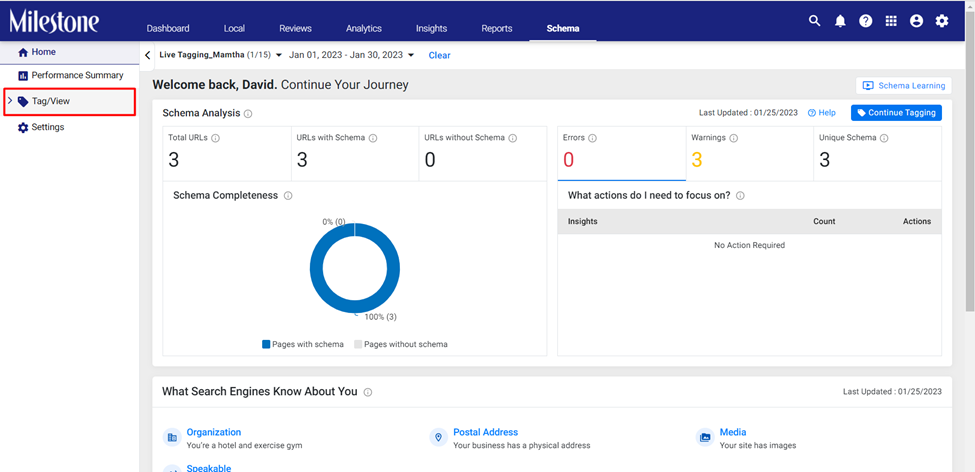
Paso 2: haga clic en 'Esquema de etiquetas' en el menú expandido
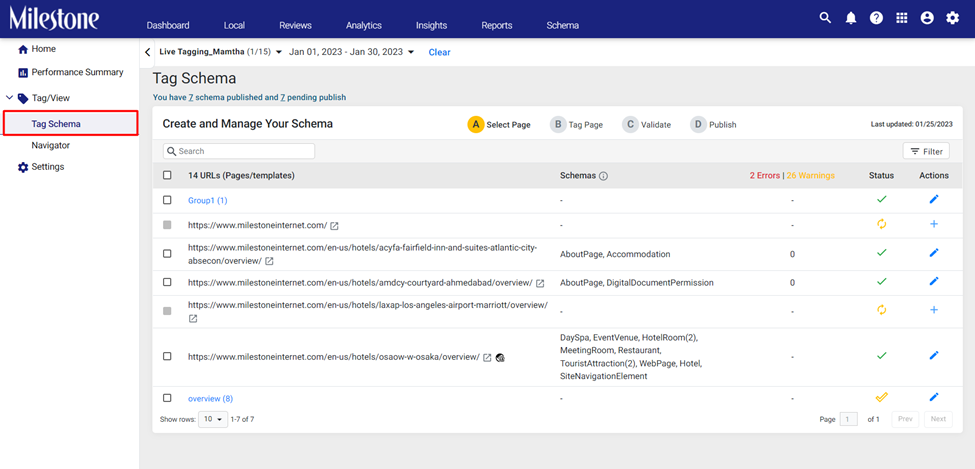
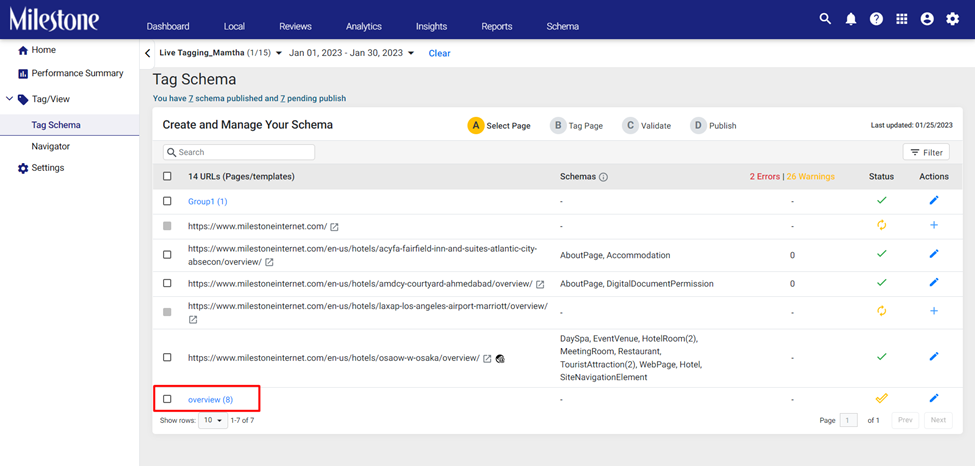
Paso 3: seleccione la acción que desea realizar correspondiente a la URL de la columna de la derecha
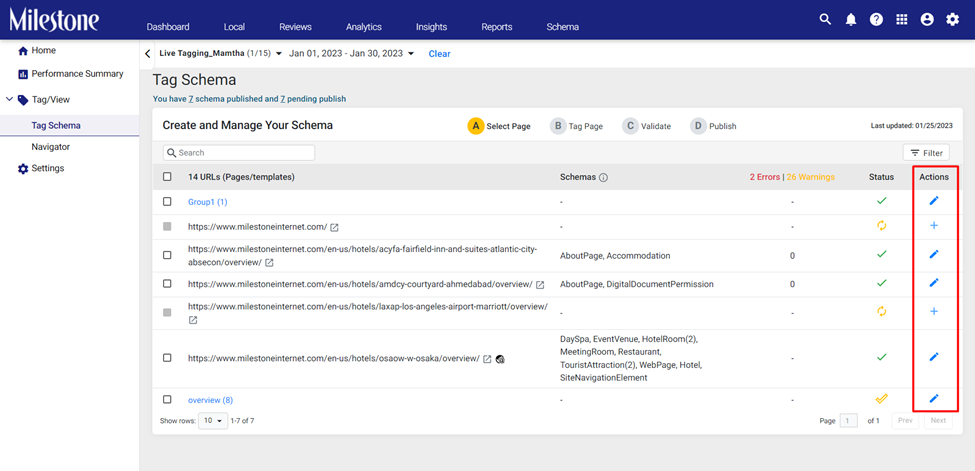
Paso 4: seleccione el grupo para el que desea actualizar las propiedades opcionales en la URL semilla
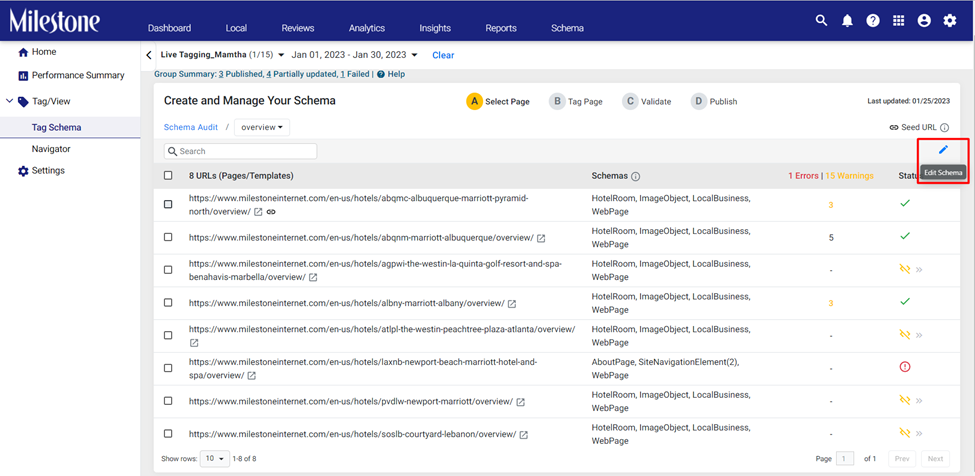
Paso 5: haga clic en el botón de edición en la parte superior derecha para editar el esquema de URL inicial
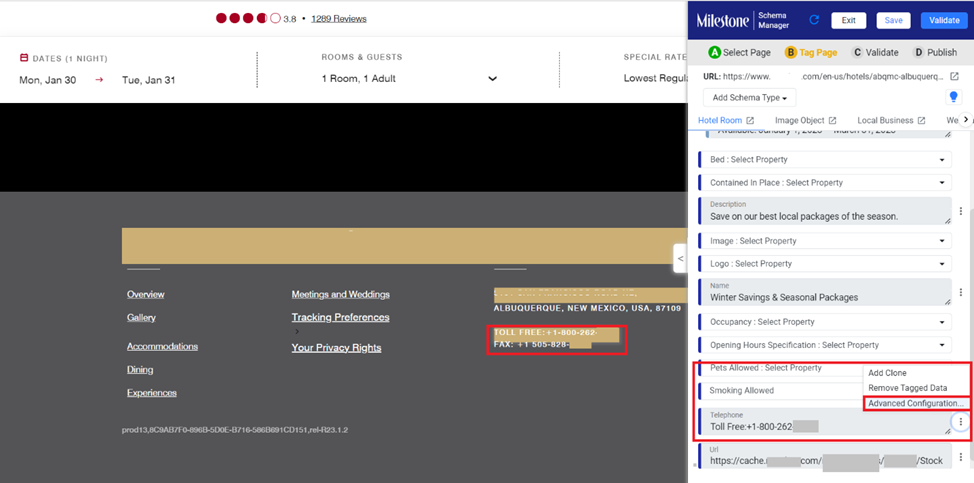
Paso 6: use el menú de tres puntos a la derecha de la propiedad y haga clic en 'Configuración avanzada'
Paso 7: seleccione 'Opcional para publicación grupal' en la parte superior derecha de la sección 'Configuración avanzada' y haga clic en guardar
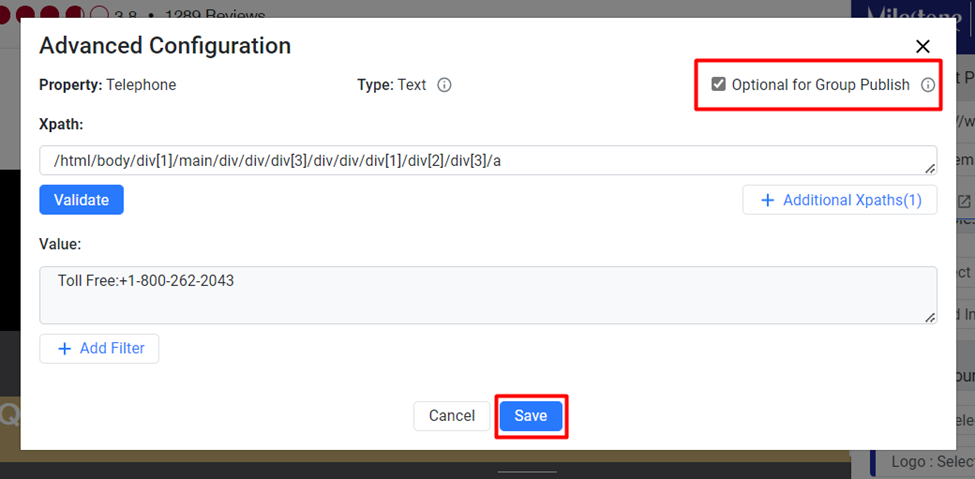
Si esta propiedad no aparece o no coincide con las URL secundarias, ya no mostrará un error al publicar el esquema.
¿Le ha sido útil este artículo?
¡Qué bien!
Gracias por sus comentarios
¡Sentimos mucho no haber sido de ayuda!
Gracias por sus comentarios
Sus comentarios se han enviado
Agradecemos su esfuerzo e intentaremos corregir el artículo