

Knowledge base
Lanzamiento: 19 de febrero de 2022
Local
Operaciones masivas avanzadas de Apple
Oportunidad: Asegurarse de ser visible en todas las plataformas, canales y dispositivos es importante al desarrollar una sólida estrategia de presencia digital. La actualización manual de los detalles de múltiples plataformas en múltiples ubicaciones comerciales puede ser una tarea que requiere mucho tiempo.
Solución: actualice mensajes, múltiples categorías de números de teléfono y palabras clave para Apple en múltiples ubicaciones comerciales utilizando la función de carga/descarga masiva.
Configuración > Carga/descarga masiva
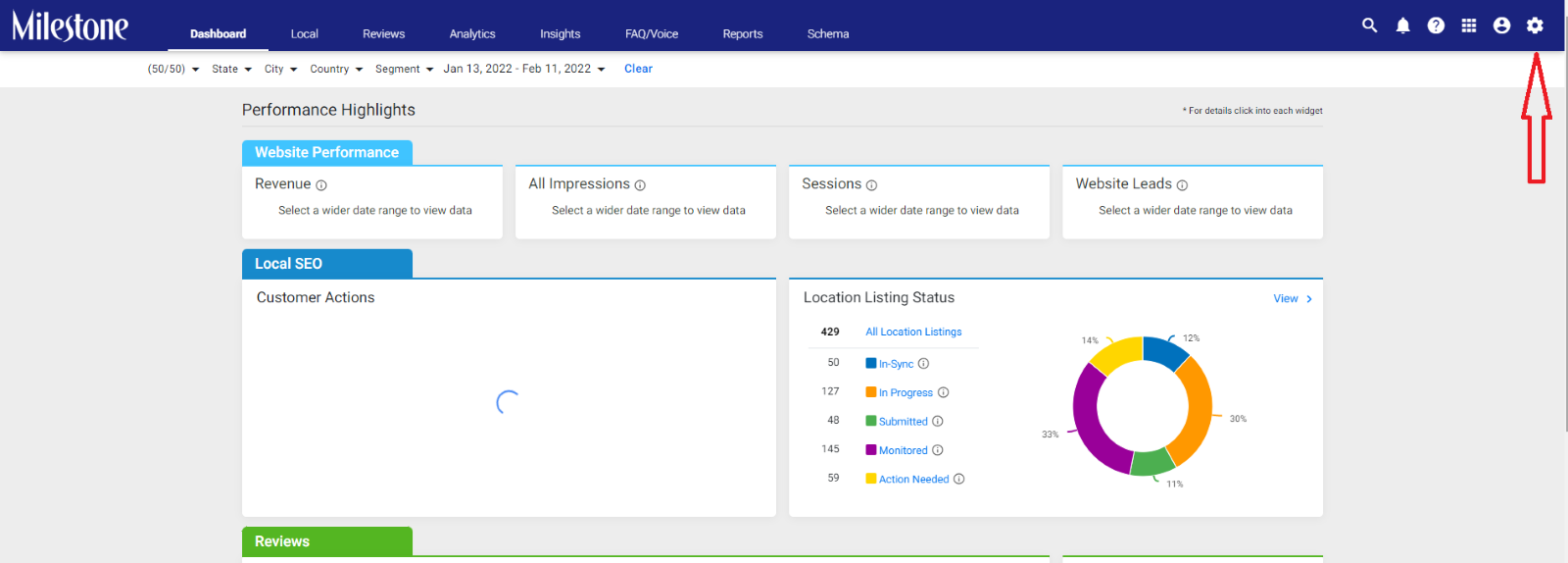
Paso 1: desde el panel de control de MPC, haga clic en el ícono 'Configuración' en la parte superior derecha de la pantalla.
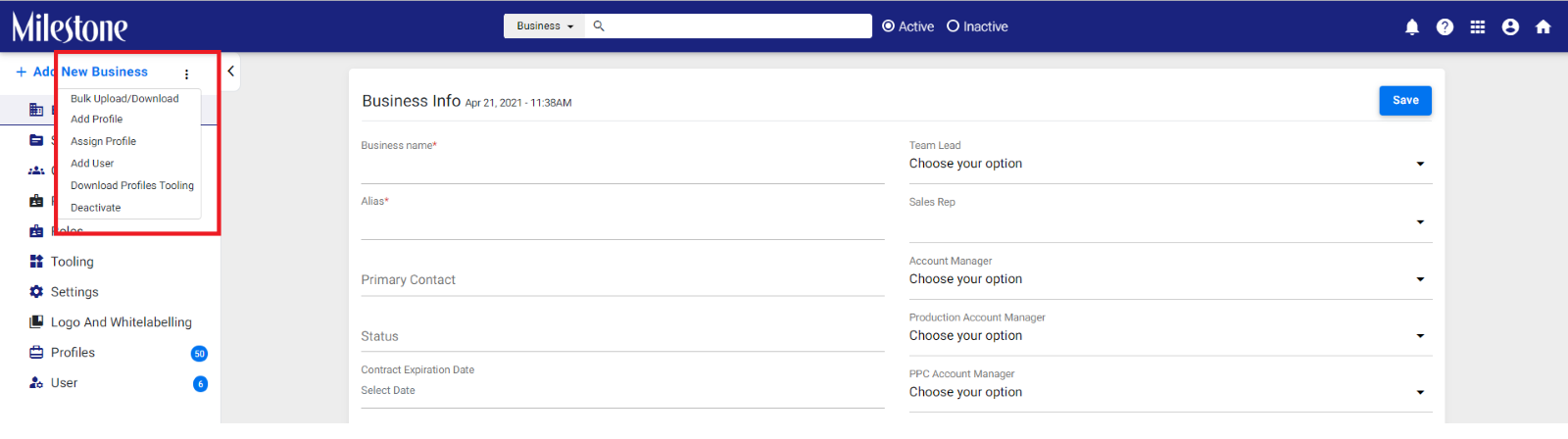
Paso 2: haz clic en el menú de tres puntos en la parte superior izquierda de la pantalla
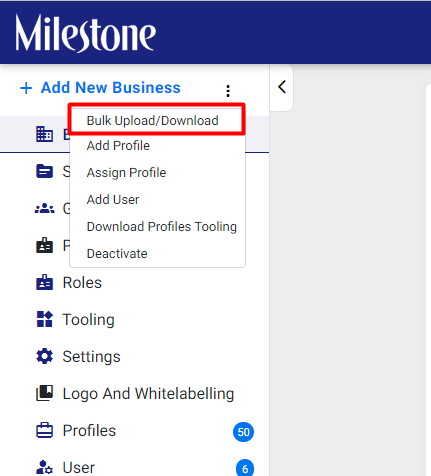
Paso 3: Haga clic en la opción de carga/descarga masiva
Paso 4: Descarga los Datos del Perfil – UNAP y PAS
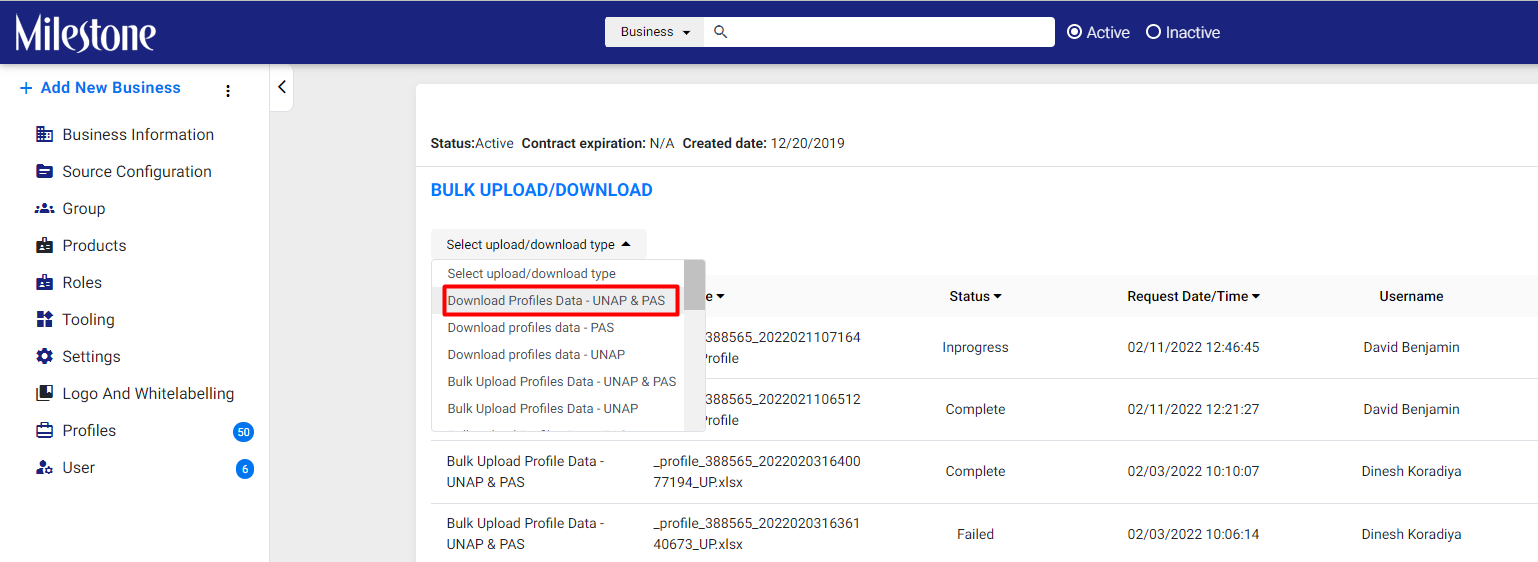
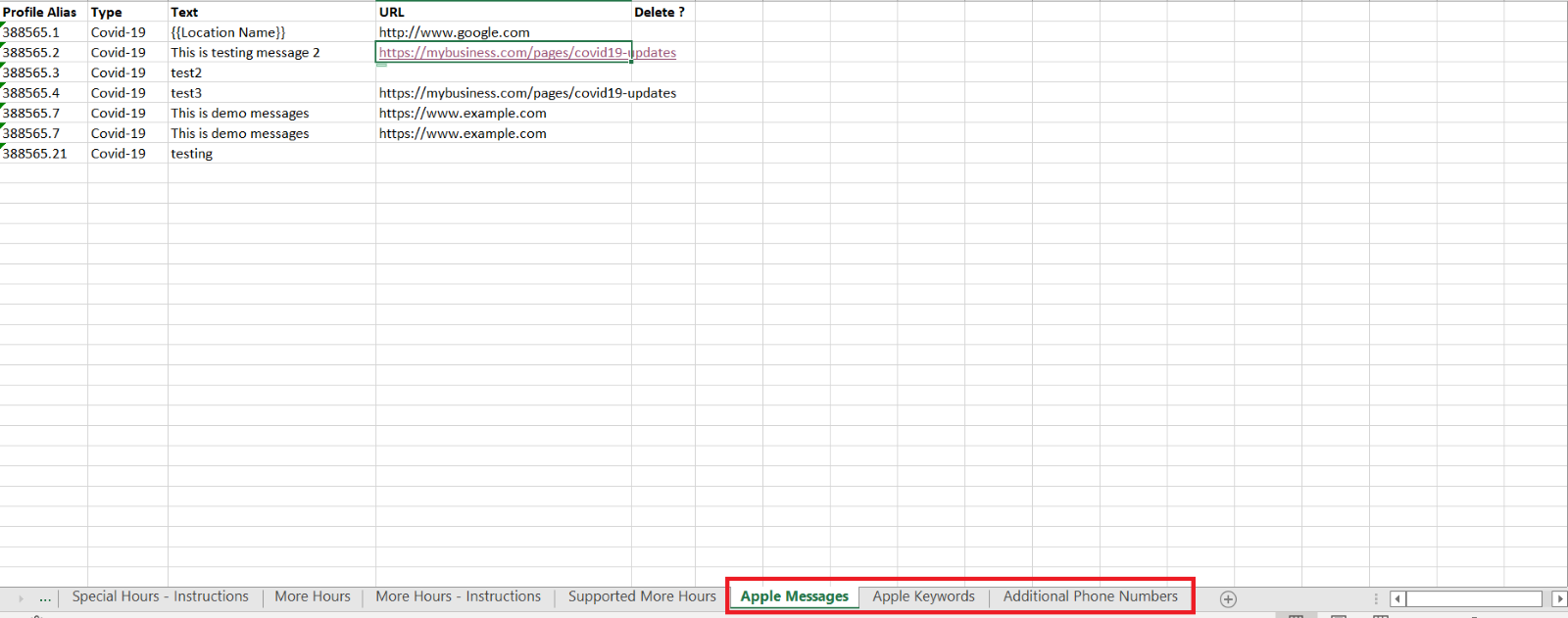
Paso 5: Las últimas tres pestañas en la hoja de cálculo descargada para los detalles de UNAP y PAS le permiten actualizar los mensajes de Apple, las palabras clave de Apple y los números de teléfono adicionales para múltiples ubicaciones
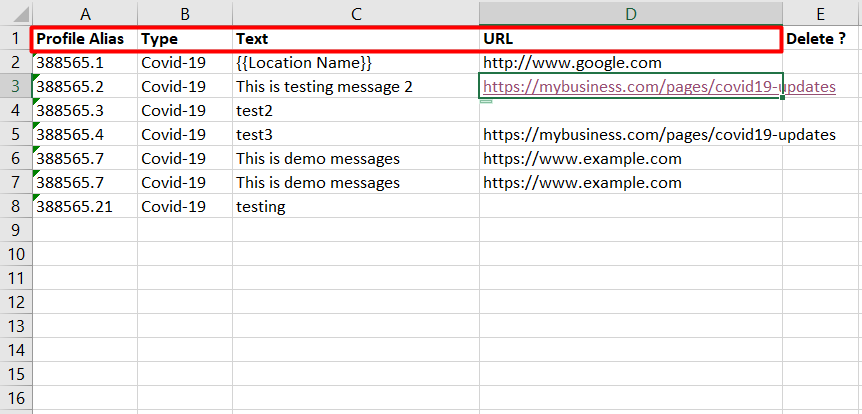
Mensajes de manzana
Actualice el Alias del perfil para que se actualicen los perfiles comerciales, el tipo de mensaje o categoría , el texto del mensaje, la URL de destino.
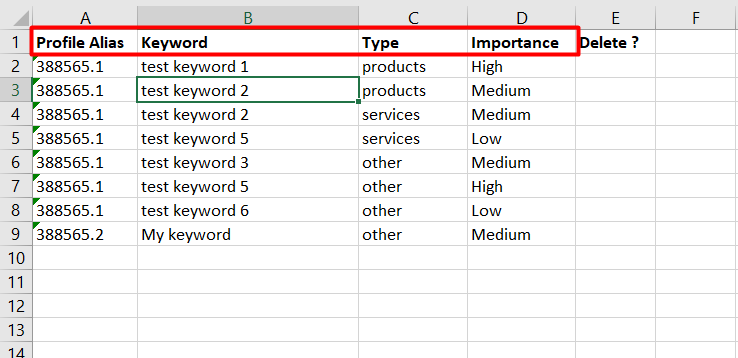
Palabras clave de Apple
En la pestaña Palabra clave de Apple, ingrese los alias de perfil para los perfiles que desea actualizar. En las columnas de la derecha, podrá actualizar las palabras clave, el tipo de palabra clave y la importancia de la palabra clave.
Números de teléfono adicionales
En la pestaña Números de teléfono adicionales, puede actualizar las categorías de números de teléfono y los números de teléfono para varias ubicaciones
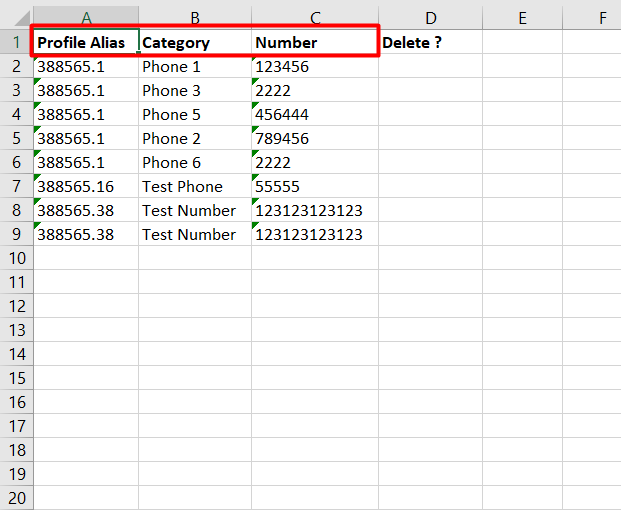
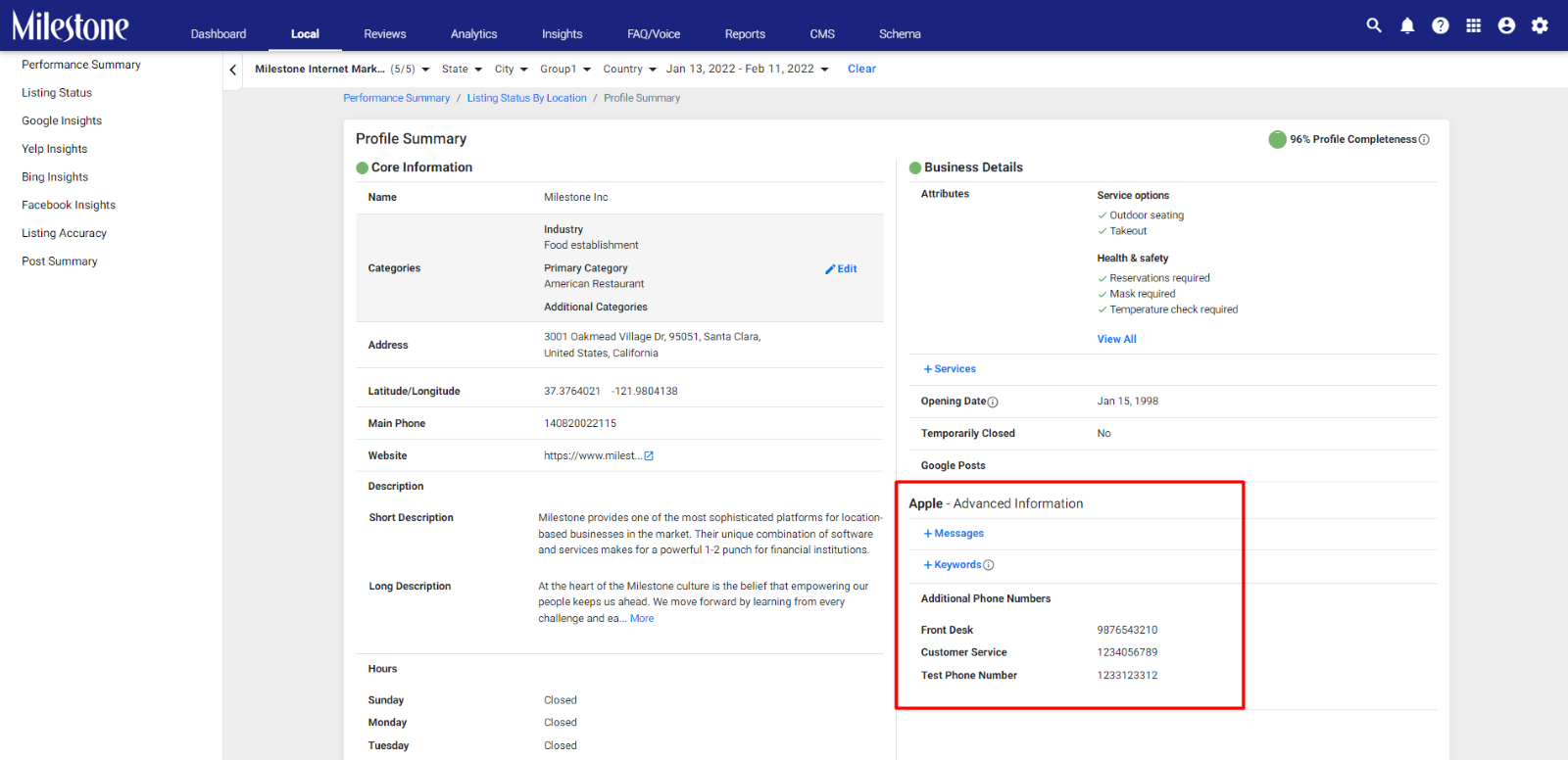
Estos detalles aparecerán en los perfiles ingresados y se podrán ver en la sección 'Información del perfil' dentro de Milestone Local
Local > Estado del listado > Seleccionar perfil
Reseñas
Ver reseñas y datos de calificación por fuente en Excel
Oportunidad: hacer un seguimiento de sus reseñas y calificaciones para múltiples ubicaciones comerciales a través de múltiples fuentes puede ser laborioso si se hace manualmente.
Solución: ahora puede exportar los datos de Reseñas y Calificaciones y ver las calificaciones por fuente para varias ubicaciones comerciales.
MPC > Reseñas
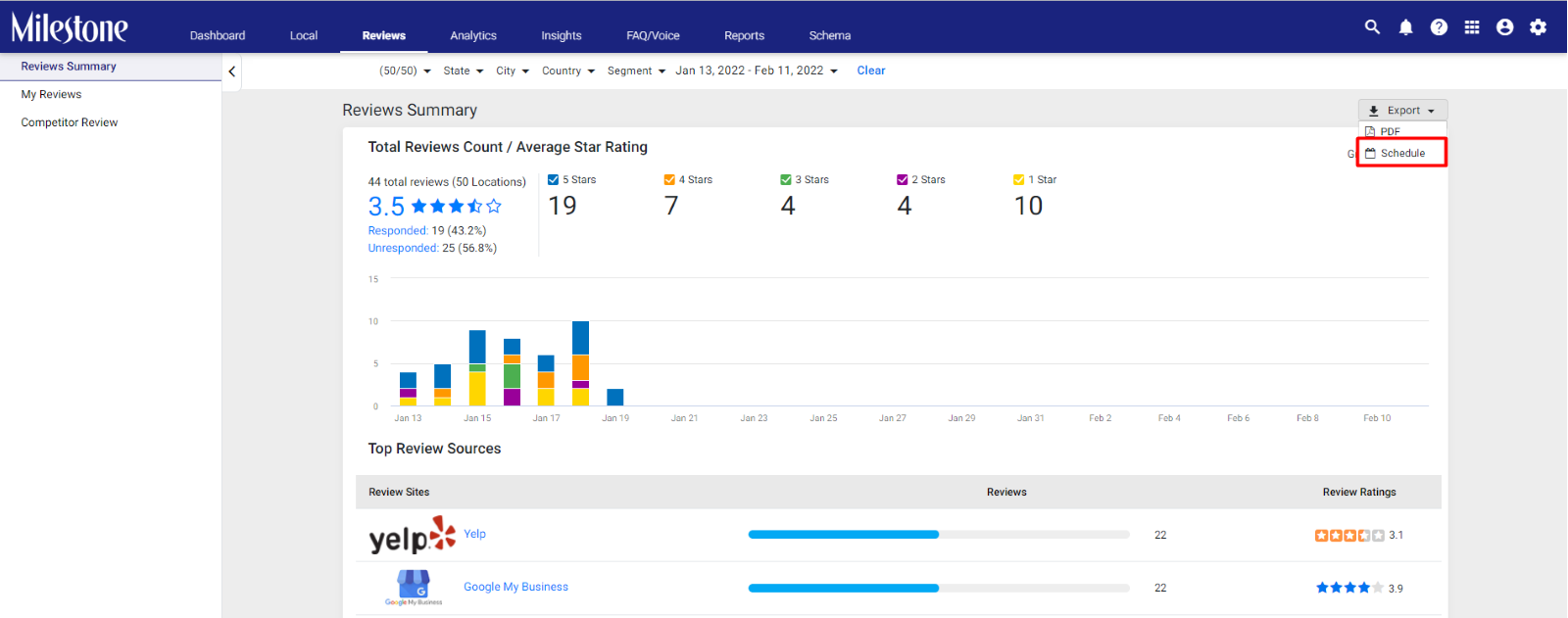
Paso 1: haga clic en el menú desplegable 'Exportar' en la parte superior derecha de la sección Reseñas y seleccione 'Programar'
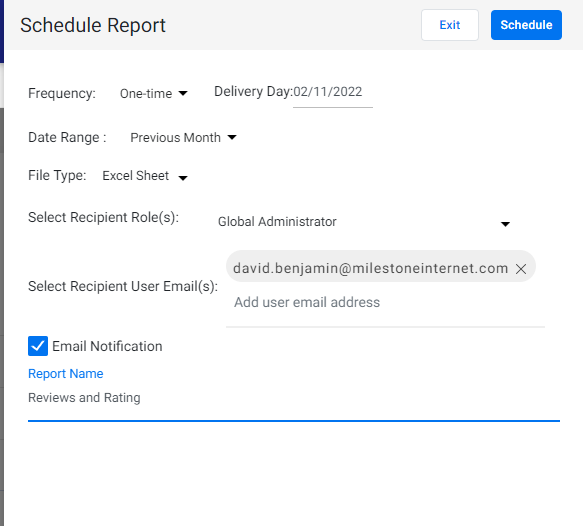
Paso 2: Complete los campos requeridos para programar un informe por correo electrónico. Seleccione 'Excel' como tipo de archivo
El informe se enviará por correo electrónico como una hoja de cálculo y contendrá datos sobre las reseñas respondidas y no respondidas y las calificaciones de estrellas.
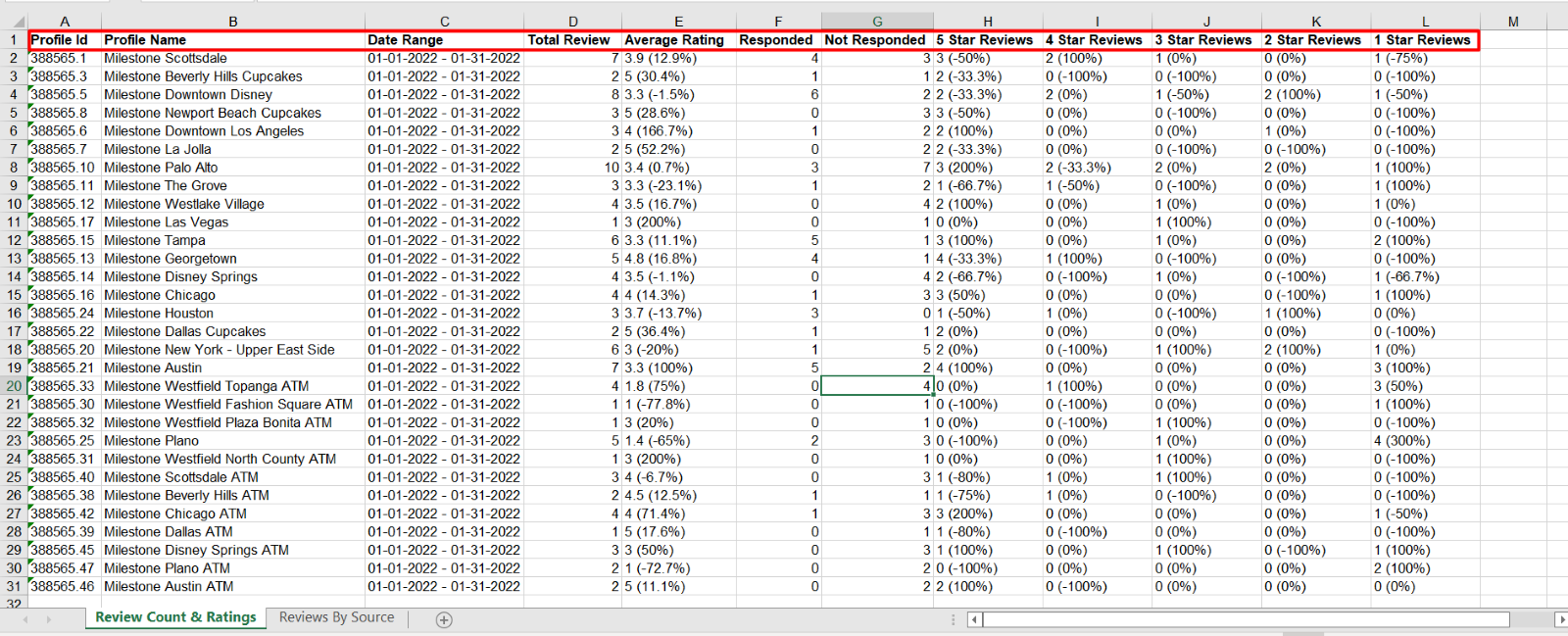
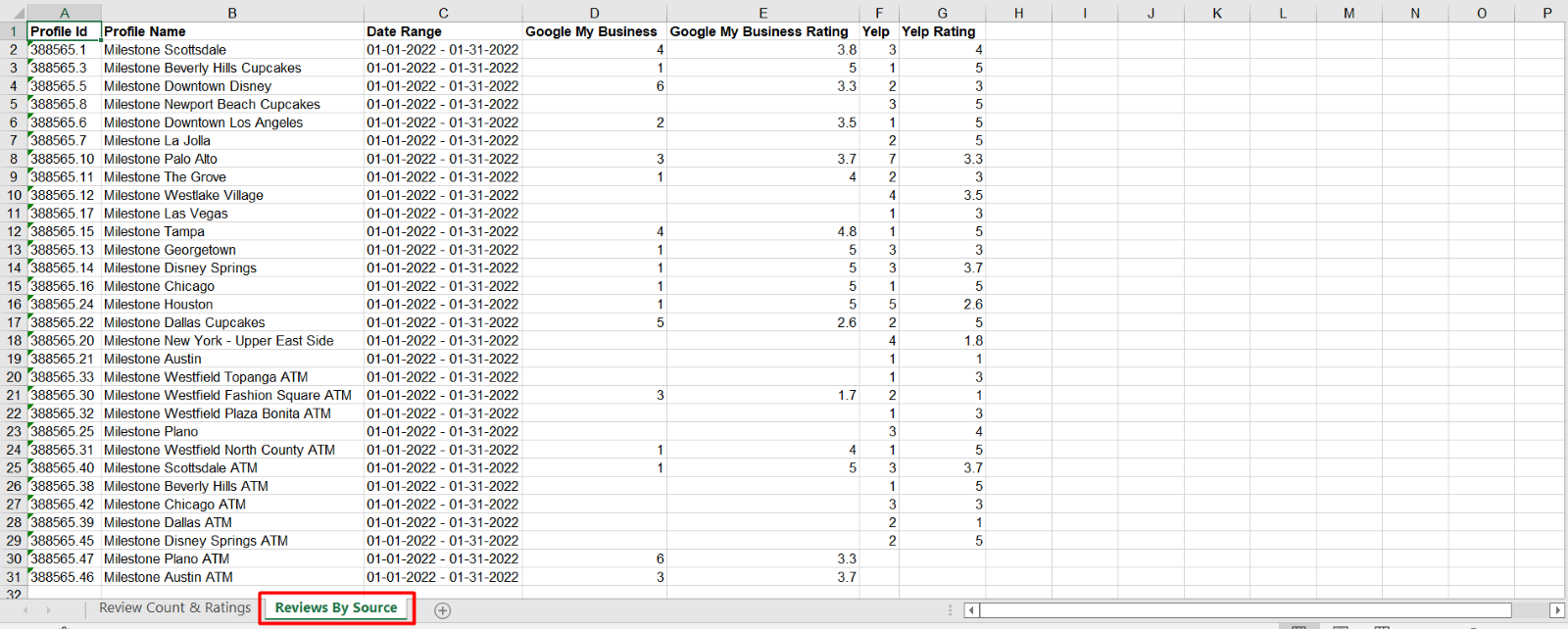
Vea las reseñas por fuente haciendo clic en la pestaña 'Reseñas por fuente'. Aquí puede ver la calificación promedio que recibe para las ubicaciones de su empresa segmentada por fuente
Esquema
Exportación de rendimiento de esquema a Excel
Oportunidad: Cree documentos que se puedan compartir para ver y analizar los datos de rendimiento del esquema sin conexión.
Solución: descargue los datos de rendimiento del esquema en una hoja de cálculo para facilitar la distribución y el análisis fuera de línea.
Panel MPC > Esquema > Resumen de rendimiento
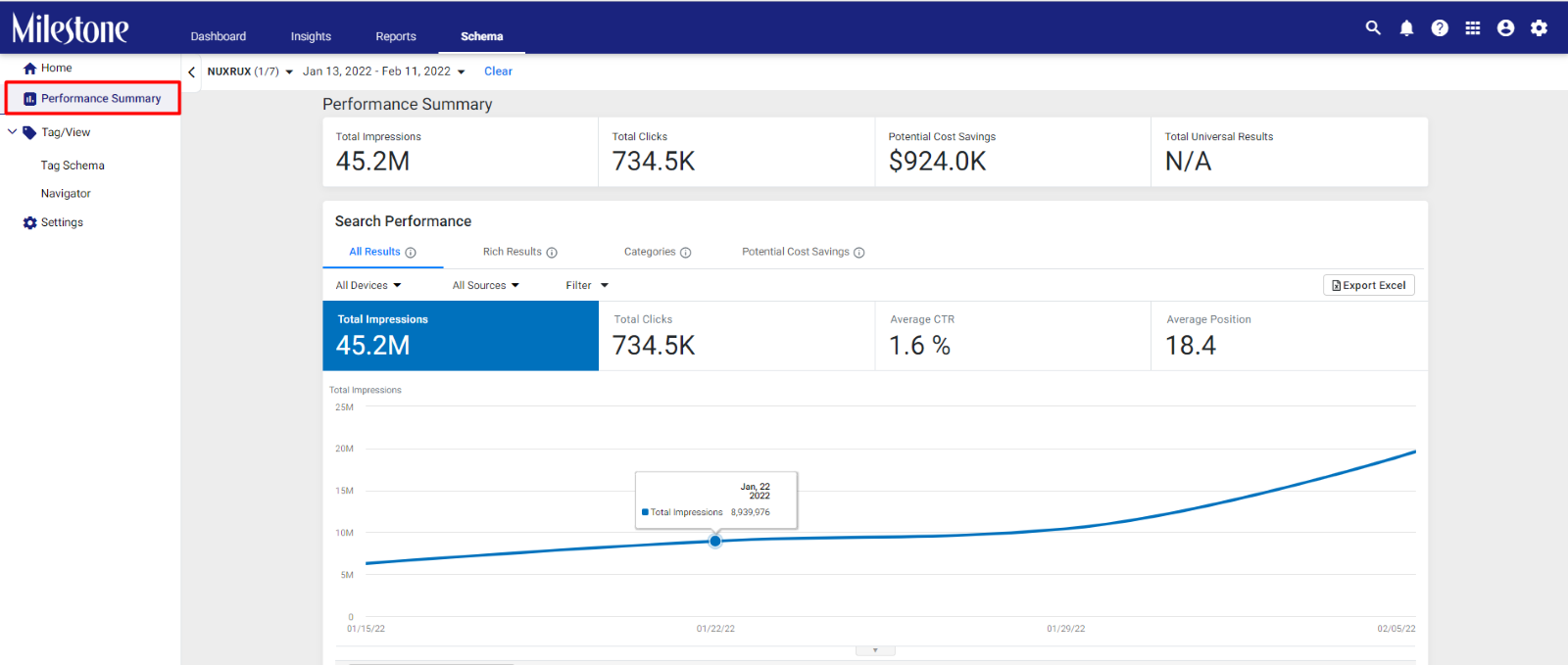
Paso 1: haga clic en 'Resumen de rendimiento' en el panel de navegación izquierdo de la sección 'Esquema'
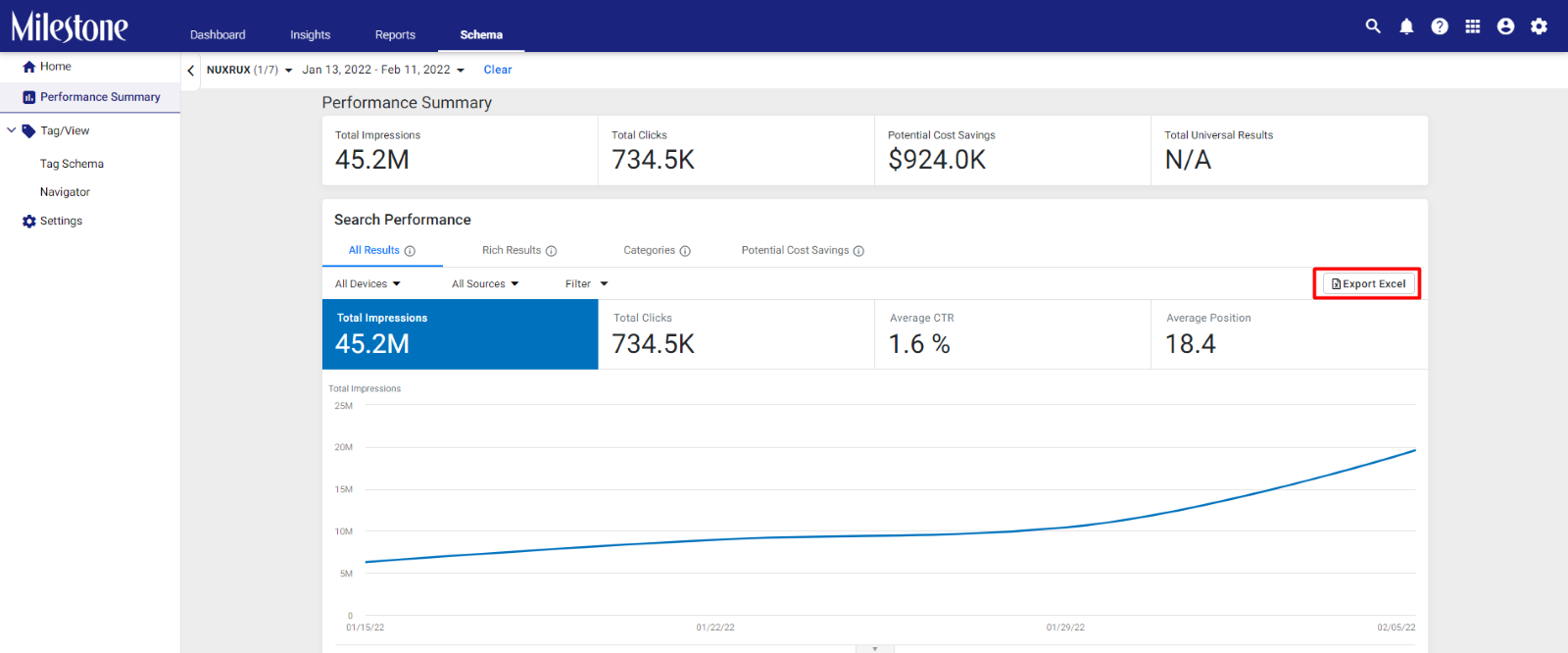
Paso 2: haga clic en el botón 'Exportar Excel' en la pestaña 'Rendimiento de búsqueda'
Paso 3: la hoja de cálculo mostrará los datos de rendimiento de búsqueda de sus páginas, los esquemas implementados en ellas y los clics, las impresiones, el CTR y su posición en las SERP.
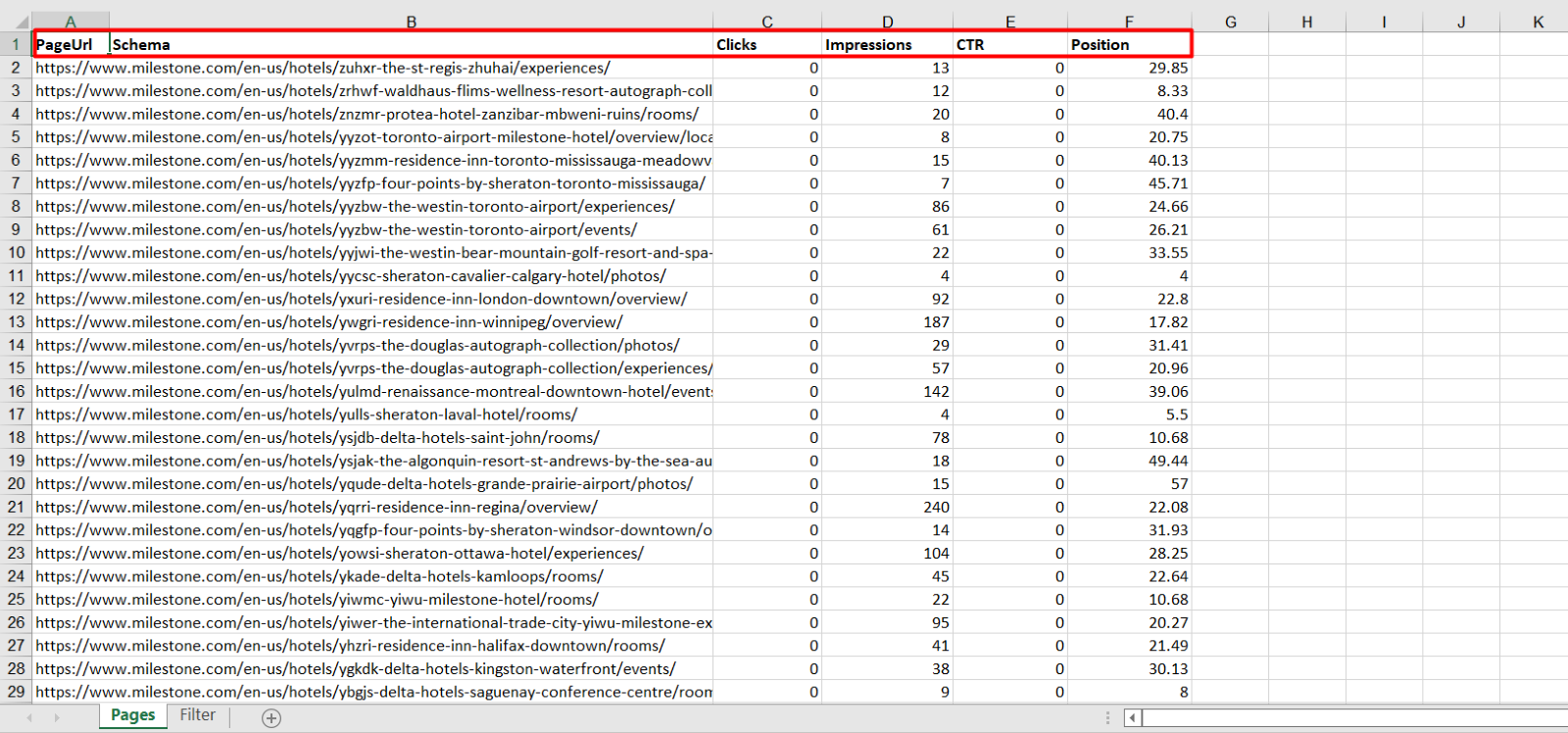
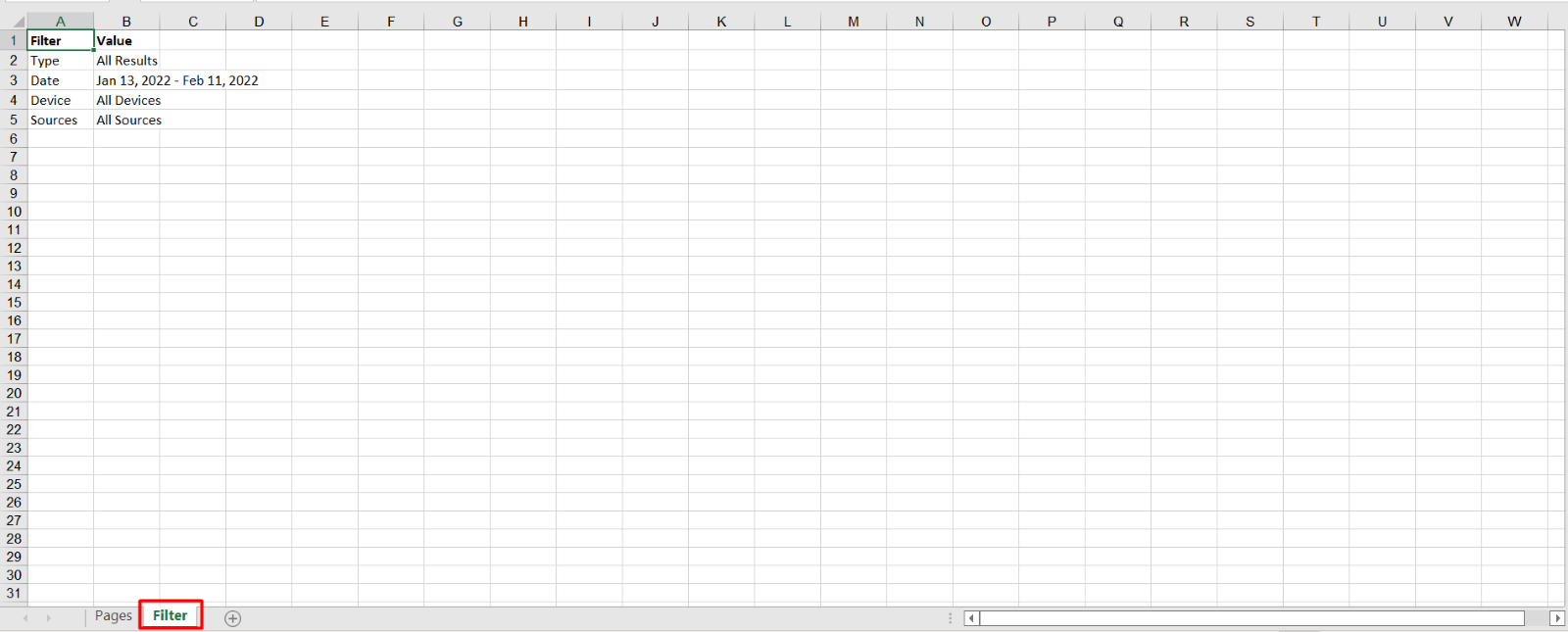
La pestaña 'Filtros' muestra los filtros y el rango de datos aplicados al extraer estos datos
Agregar un esquema de clip a un objeto de video con las propiedades recomendadas por Google
Oportunidad: asegúrese de que los datos estructurados se implementen en su sitio web, incluidos los clips que pueden aparecer fácilmente en sus páginas web.
Solución: Milestone Schema Manager le permite etiquetar esquemas de clips y generar propiedades predeterminadas recomendadas por Google.
Panel MPC > Esquema > Esquema de etiquetas
Paso 1: en la sección 'Esquema de etiquetas', seleccione la página en la que se implementará el esquema de Clip
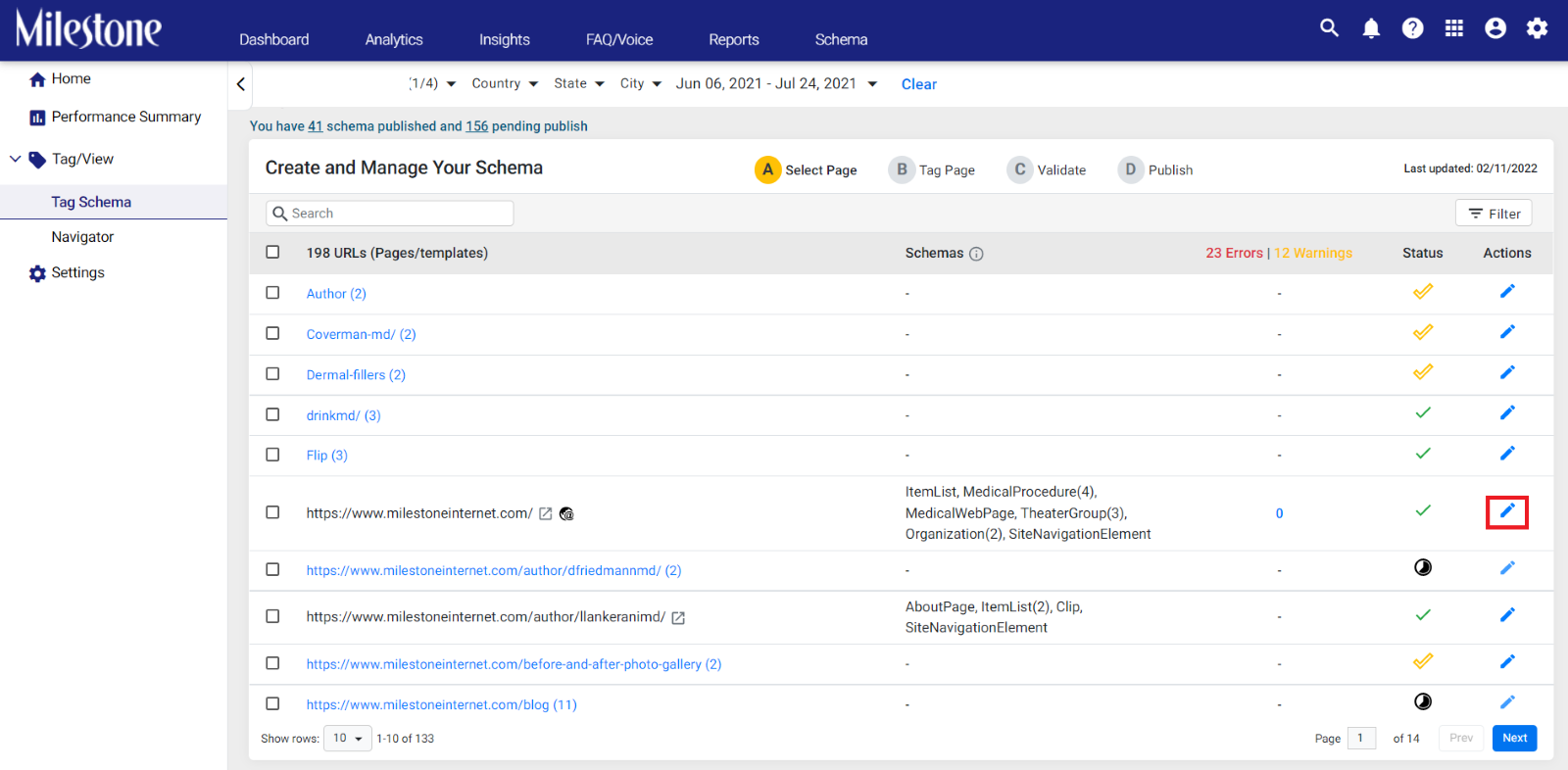
Paso 2: para agregar un nuevo esquema de Clip, haga clic en 'Omitir y comenzar a etiquetar' en la parte superior derecha de la pantalla
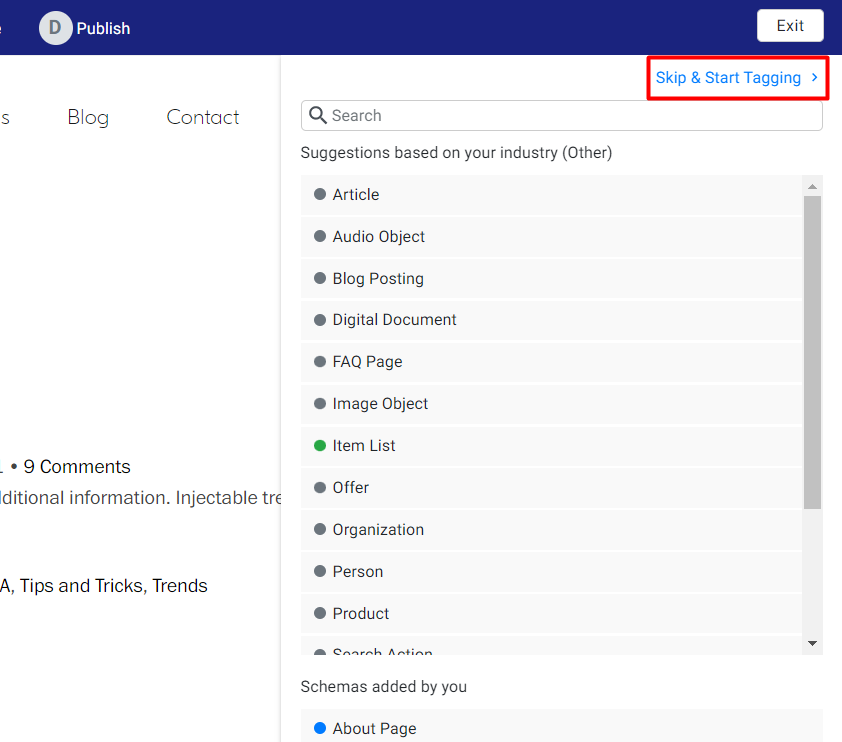
Paso 3: Haga clic en el menú desplegable 'Agregar tipo de esquema' y busque 'Clip'
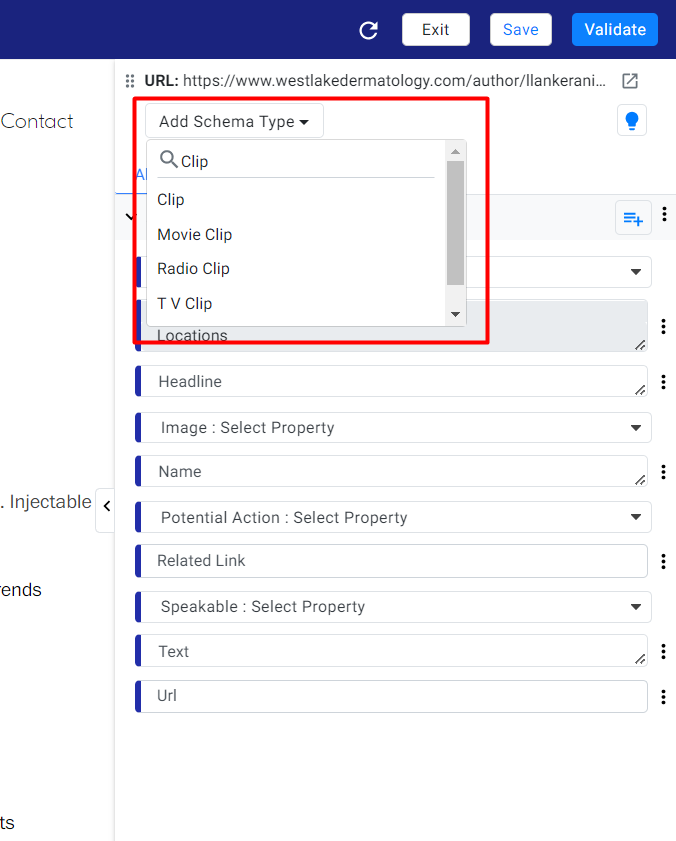
Paso 4: agregue las propiedades recomendadas por Google para el esquema de Clip
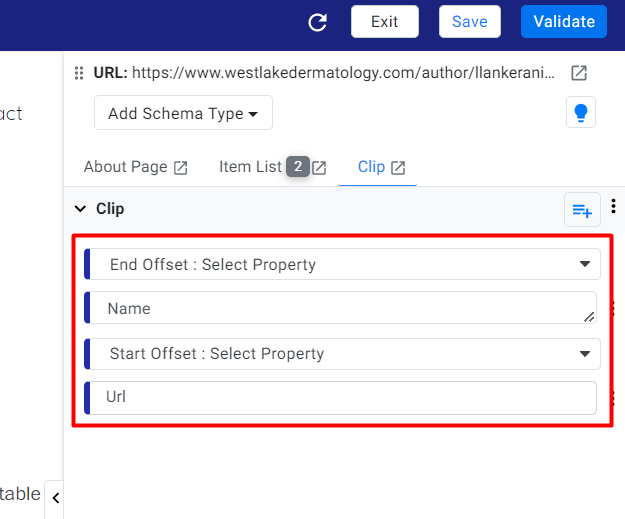
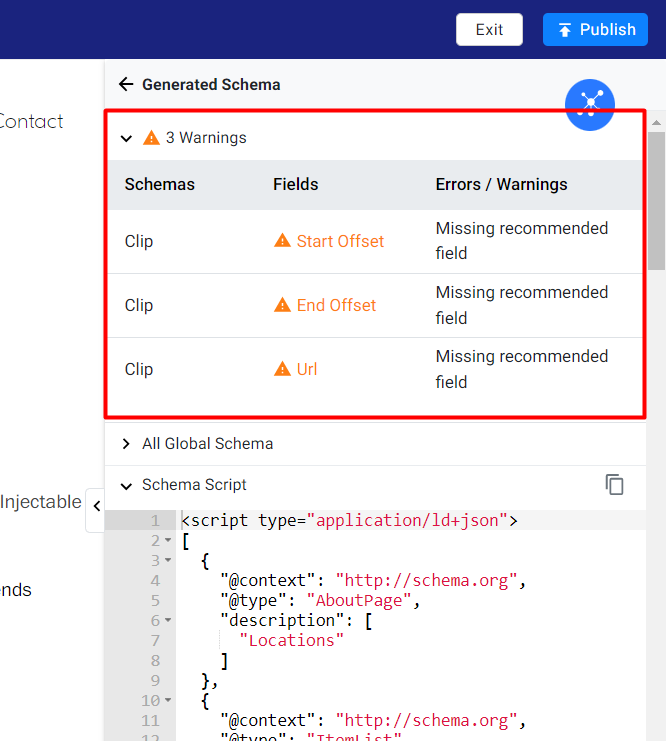
Si elige publicar este esquema sin agregar las propiedades, se mostrará una advertencia al momento de la validación.
Permitir la selección de esquemas de tipo de acción y trabajo creativo más específicos
Oportunidad: asegúrese de que los datos estructurados implementados en su sitio web sean relevantes para el contenido.
Solución: Milestone Schema Manager le permite etiquetar esquemas de acción y trabajo creativo más específicos si es necesario.
Panel MPC > Esquema > Esquema de etiquetas > Editor de esquemas
Ejemplos:
Selección del tipo de esquema de clip en Tiene parte para esquema de objeto de video
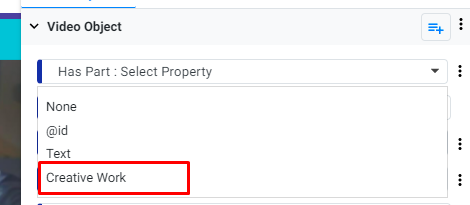
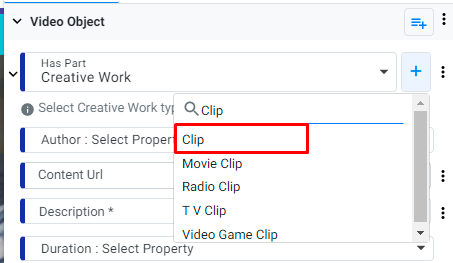
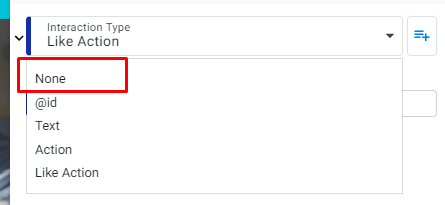
Selección de acciones más específicas para la propiedad Tipo de interacción
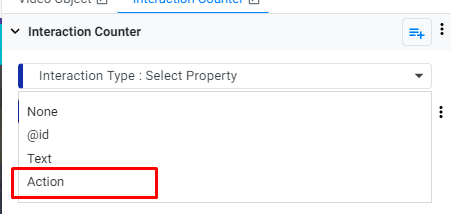
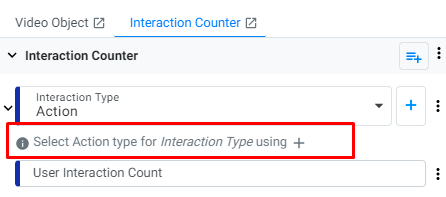
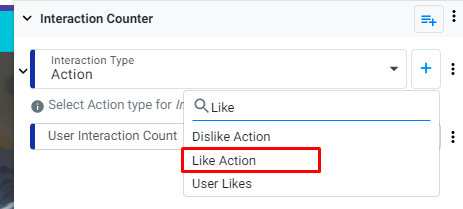
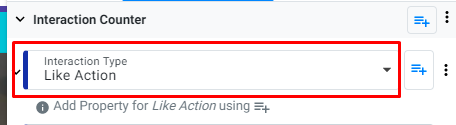
Nota: Para restablecer la selección de acción para comenzar de nuevo, haga clic en Ninguno.
Vocabulario de esquema 13.0 actualización
Oportunidad: asegúrese de que los datos estructurados implementados en su sitio web se ajusten al vocabulario más reciente y mejor de Schema.org
Solución : Milestone Schema Manager ahora lleva el vocabulario del esquema 13.0, esta versión incluye mejoras propuestas a través de la sección Pendiente , en particular, una serie de términos propuestos por el proyecto Bioschemas , junto con otras adiciones sobre el marcado de la política de devolución de comercio electrónico, publicaciones de trabajo y medios. revisión de marcado.
Reflejos
Salud
Agrega varios tipos para conceptos básicos de ciencias de la vida: Taxon , BioChemEntity , entidad molecular , Sustancia química , gen y proteína .
Productos
Adiciones a las políticas de devolución de comerciantes. Agrega ReturnLabelSourceEnumeration , ReturnMethodEnumeration y varios valores enumerados para estos. También agrega varios valores enumerados nuevos a ReturnFeesEnumeration existente y varias formas de definir tarifas de devolución.
Agrega un nuevo tipo MerchantReturnPolicySeasonalOverride
Agregando countryOfLastProcessing y countryOfAssembly , para mejorar la compatibilidad con GS1 .
Video
Se agregó startOffset , que se omitió accidentalmente de las definiciones de SeekToAction anteriormente.
Se agregó ubicación , hora de inicio y hora de finalización a InteractionCounter .
Ofertas de trabajo
Se agregó la propiedad directApply para indicar en una publicación de trabajo si se admiten aplicaciones directas.
Administrador de preguntas frecuentes
Configuración del chatbot
Oportunidad: actualice y personalice el chatbot para abordar mejor las necesidades de sus clientes.
Solución: la pantalla de configuración de Chatbot le permite personalizar fácilmente los mensajes y los enlaces rápidos dentro de su chatbot.
Panel de MPC > Preguntas frecuentes/Voz > Rendimiento > Chatbot
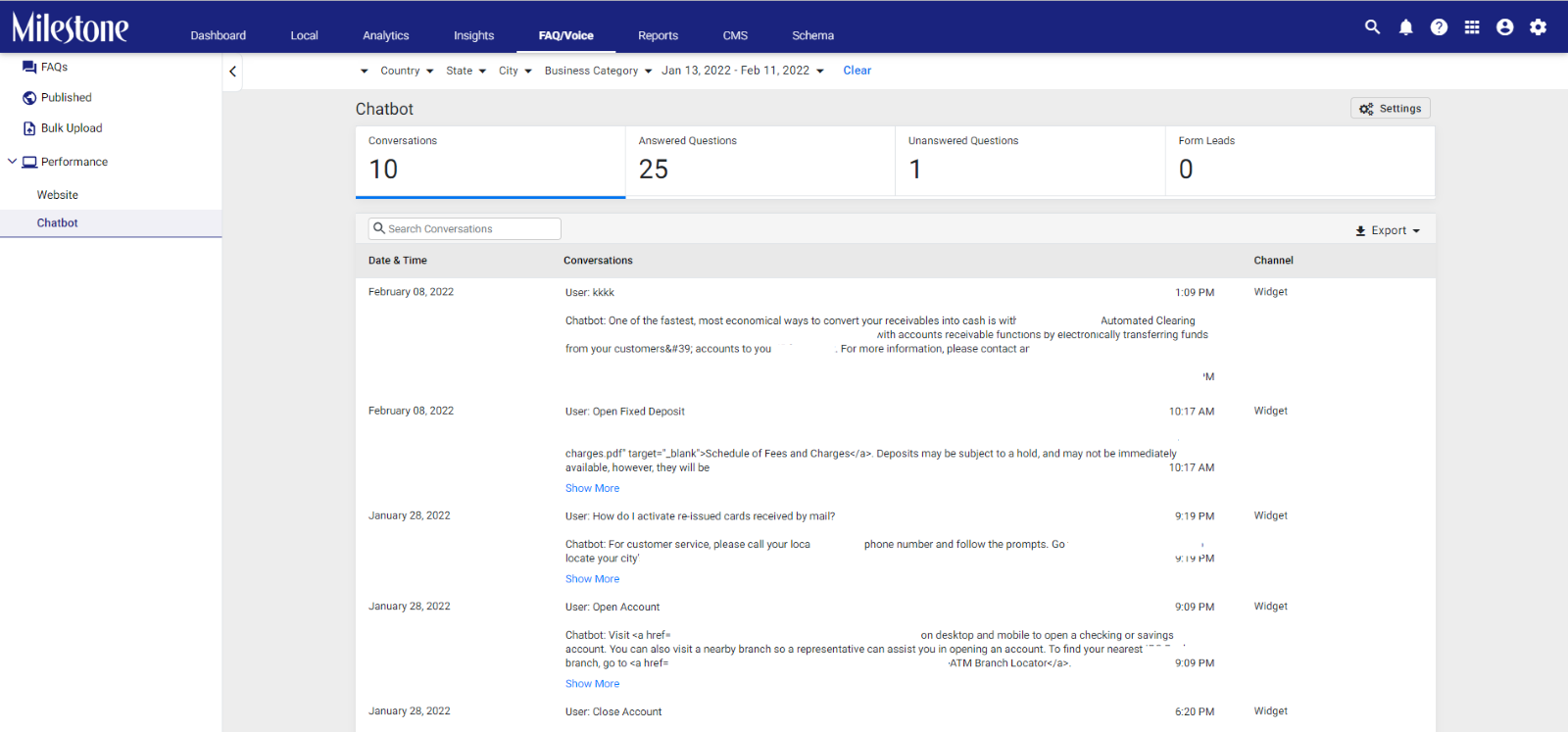
Paso 1: navegue hasta 'Chatbot' en 'Rendimiento' en el panel de navegación izquierdo de la sección Preguntas frecuentes/Voz. Aquí puede ver las métricas relacionadas con las preguntas recibidas por el chatbot
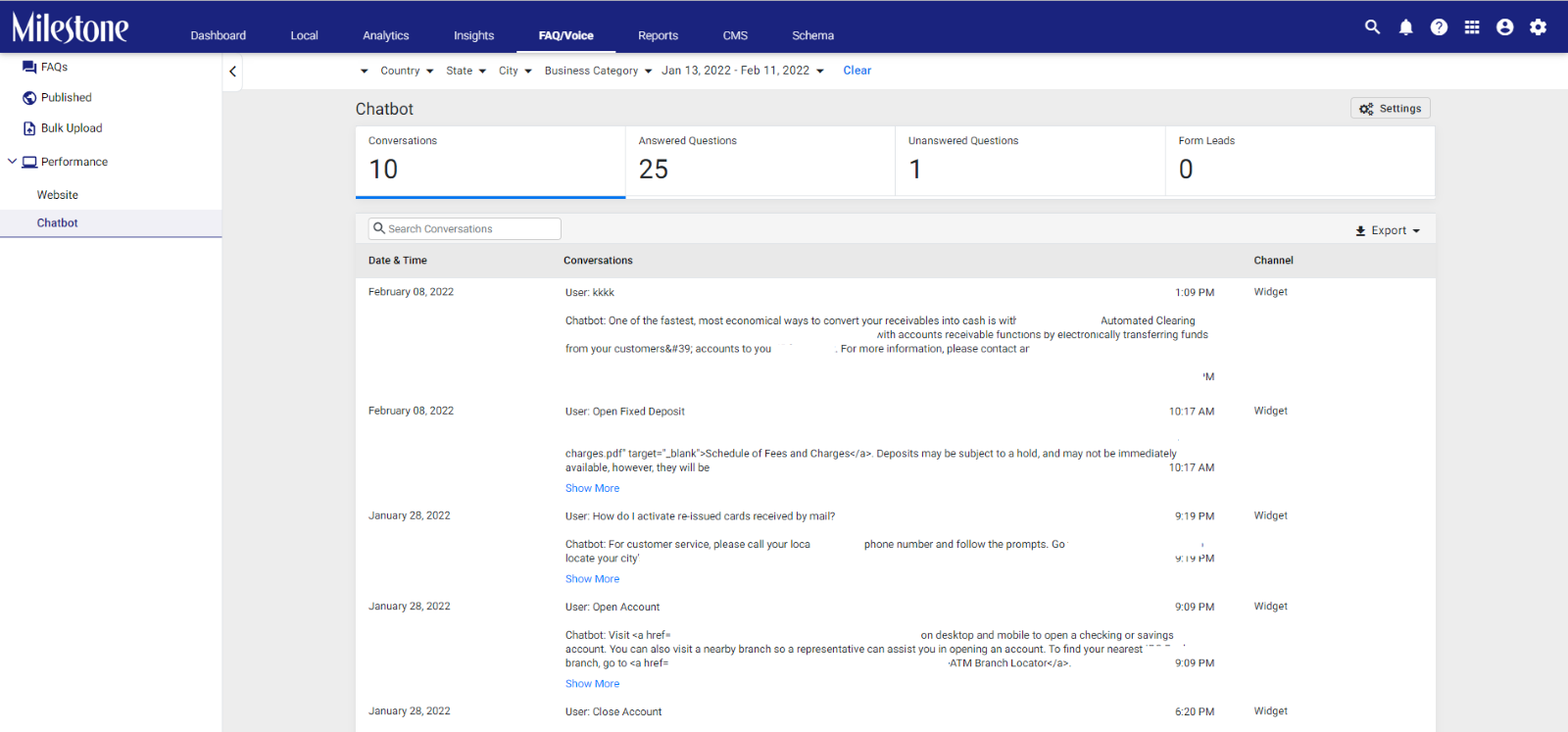
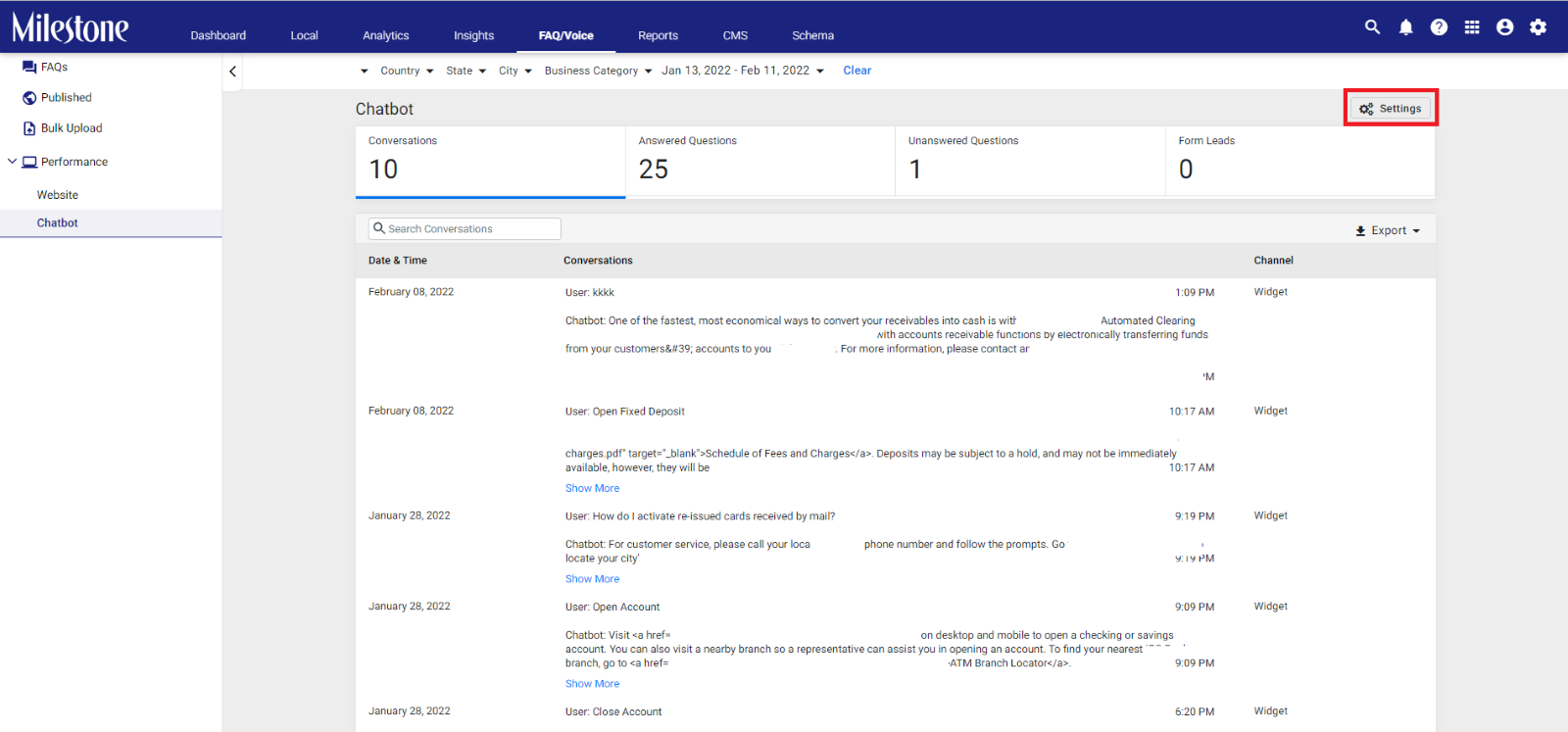
Paso 2: Haga clic en el botón 'Configuración' en la parte superior derecha de la pantalla
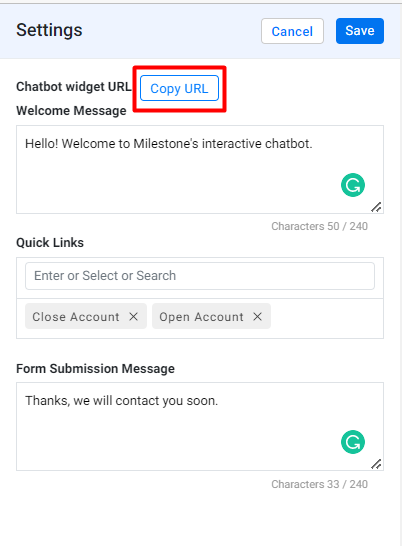
Paso 3: en la sección de configuración, podrá actualizar el mensaje de bienvenida, los enlaces rápidos y el mensaje de envío de formulario
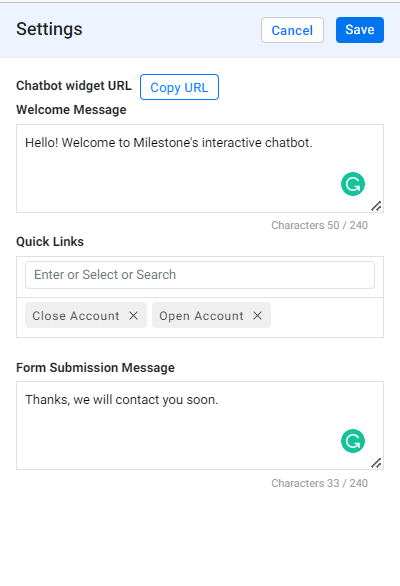
Paso 4: también puede copiar la URL del chatbot para probar e implementar
Exportar registro de Chatbot a hoja de cálculo
Oportunidad: vea cómo los clientes han estado interactuando con su chatbot
Solución: exporte el registro del chatbot a una hoja de cálculo para ver el registro completo de las consultas de los clientes a través del chatbot
Panel de MPC > Preguntas frecuentes/Voz > Rendimiento > Chatbot
Paso 1: navegue hasta 'Chatbot' en 'Rendimiento' en el panel de navegación izquierdo de la sección Preguntas frecuentes/Voz
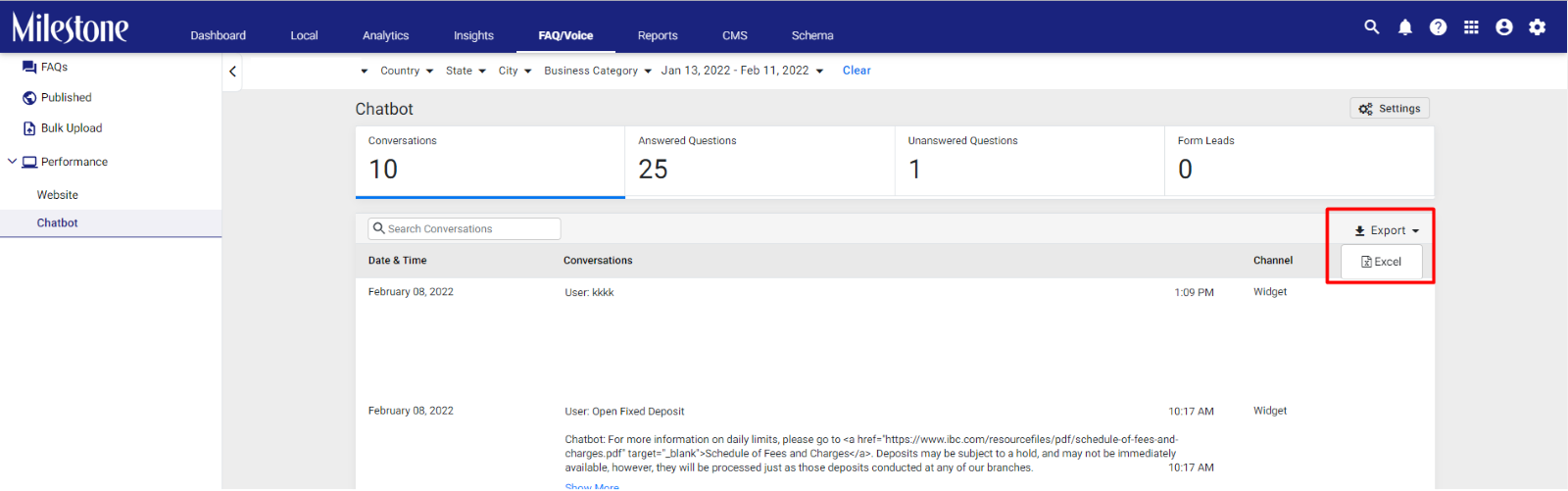
Paso 2: Haga clic en 'Exportar' a la derecha de la pantalla y seleccione 'Excel'
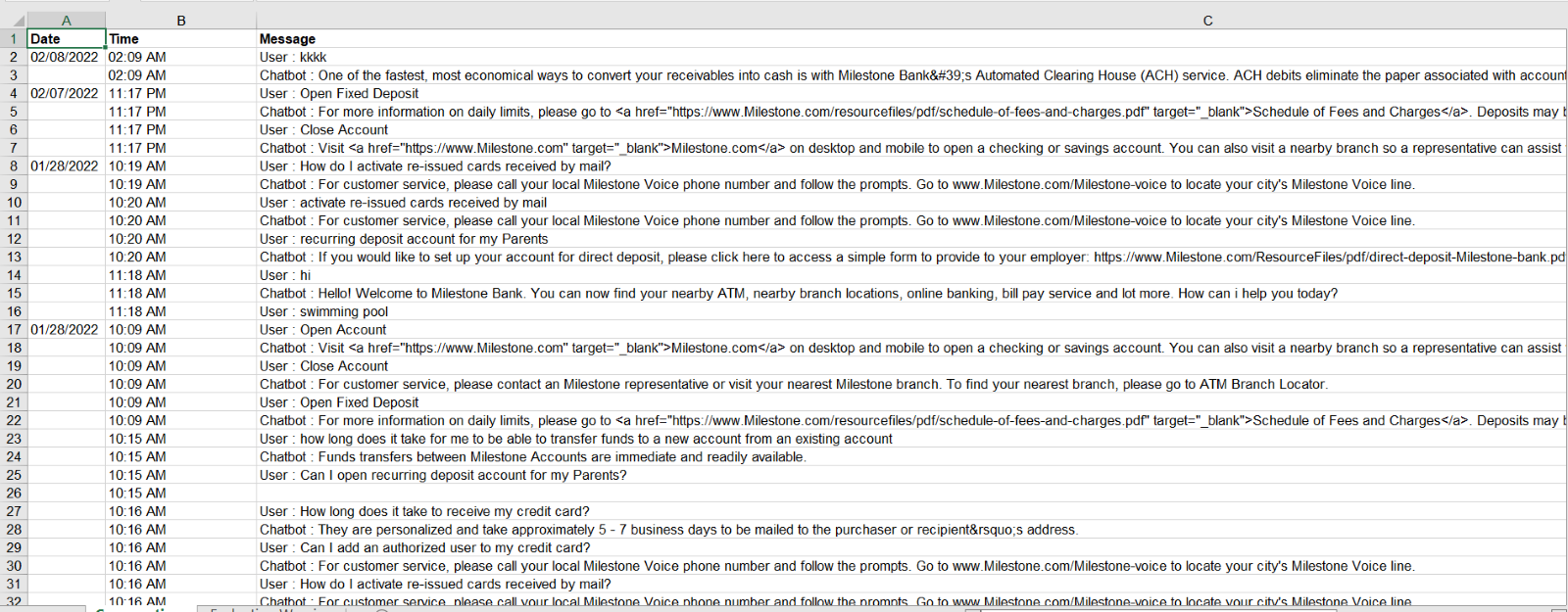
La hoja de cálculo mostrará la fecha, la hora, la pregunta del cliente y la respuesta del chatbot.
Perspectivas
Enlaces rápidos a las URL de la competencia
Oportunidad: Acceda rápidamente a los sitios web de sus competidores mientras visualiza el Resumen de la competencia
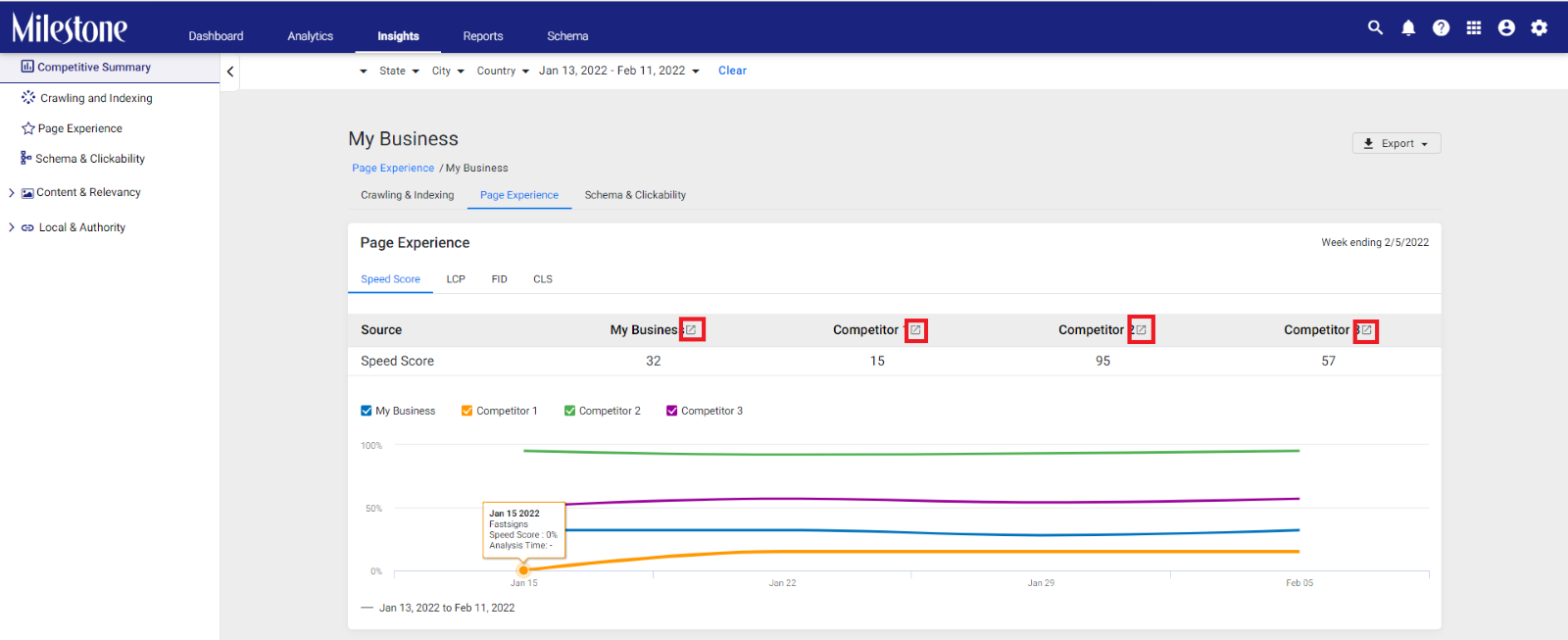
Solución: Se agregaron enlaces rápidos al 'Resumen de la competencia' para facilitar la visualización de los sitios web de la competencia, así como el suyo propio.
Perspectivas > Resumen competitivo
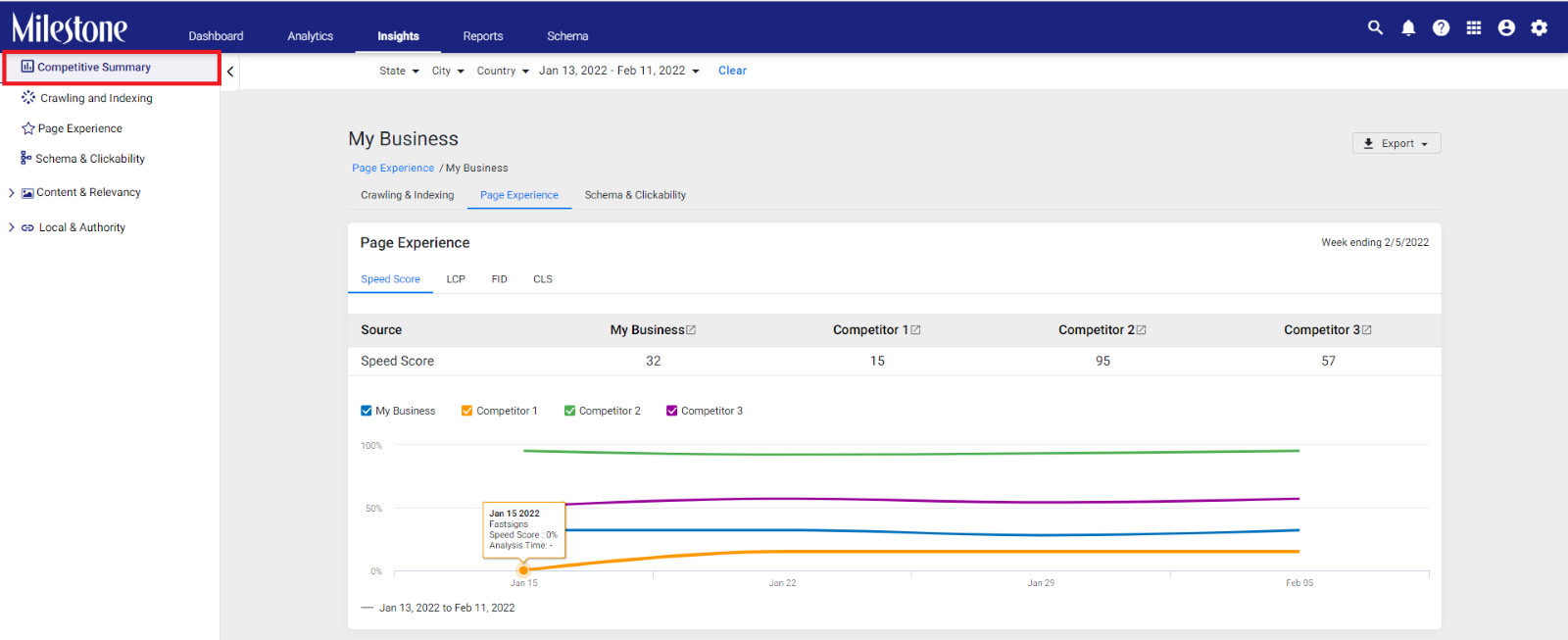
Paso 1: en la sección "Perspectivas", haga clic en "Resumen de la competencia" en el panel de navegación izquierdo
Los botones de enlace rápido se proporcionan junto al nombre del negocio del competidor en la sección "Resumen de la competencia".
¿Le ha sido útil este artículo?
¡Qué bien!
Gracias por sus comentarios
¡Sentimos mucho no haber sido de ayuda!
Gracias por sus comentarios
Sus comentarios se han enviado
Agradecemos su esfuerzo e intentaremos corregir el artículo