

Knowledge base
Lanzamiento: 12 de febrero de 2021
Locales y Reseñas
1. Panel de resumen de reseñas renovado
Oportunidad: Pantalla única para que una empresa vea el rendimiento de sus revisiones y tome medidas clave para todas las ubicaciones comerciales o para seleccionarlas
Solución: con el panel Resumen de reseñas renovado , las empresas pueden ver el rendimiento promedio de sus reseñas en todos los perfiles comerciales , ver las principales fuentes de reseñas, tomar medidas para las reseñas que necesitan atención inmediata y más.
Vamos a mostrarle los widgets clave del panel de resumen de reseñas renovado:
i. Recuento total de reseñas/Valoración media de estrellas
En el widget superior del panel de resumen de reseñas, las empresas ahora pueden ver la cantidad total de reseñas, la calificación promedio de todas las reseñas y la cantidad de reseñas que se han respondido y las que no se han respondido . 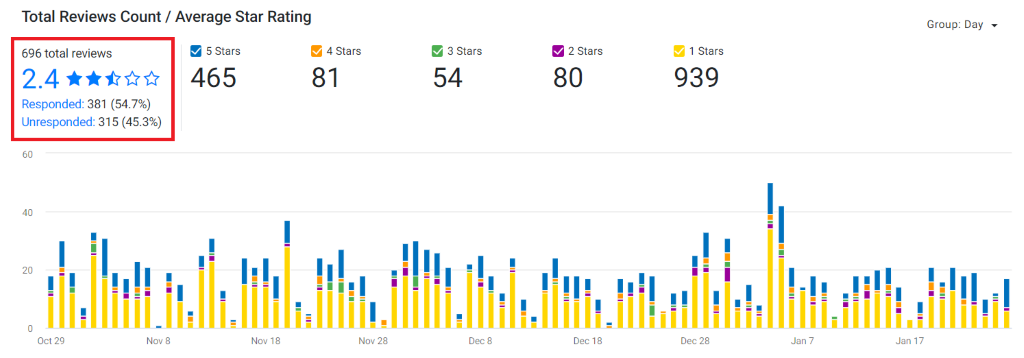
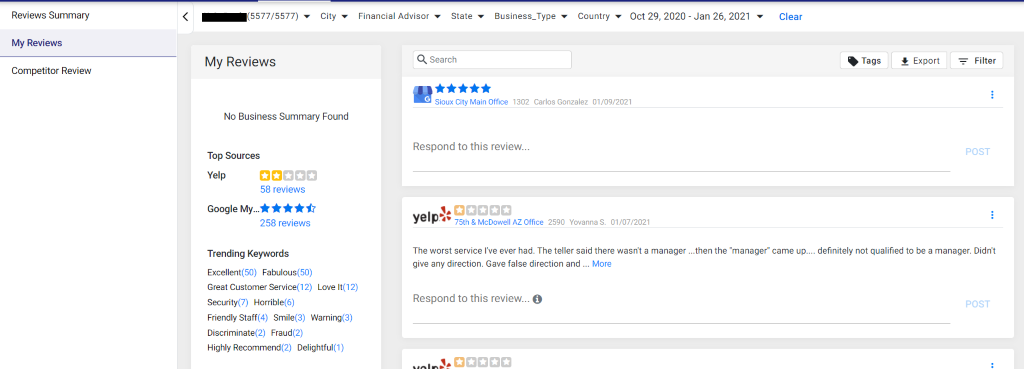
Al hacer clic en 'Respondido' o ' No respondido ', la empresa verá las reseñas en la pestaña 'Mis reseñas'.
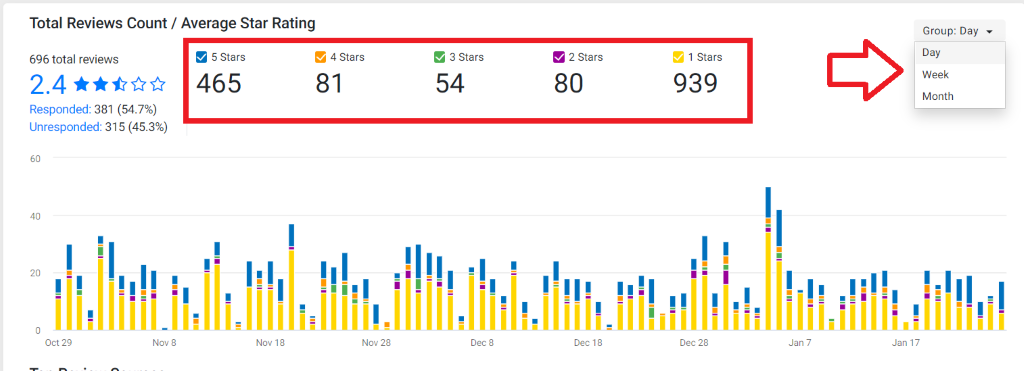
Las reseñas se segregarán en función de su calificación promedio de estrellas y la empresa puede optar por filtrar las reseñas por día, semana o mes.
ii. Principales fuentes de revisión
Las empresas pueden ver sus principales fuentes de reseñas, como Google My Business, Yelp, etc. Al hacer clic en la fuente, se le mostrará a la empresa la reseña de esa fuente en particular en la pestaña 'Mis reseñas'.

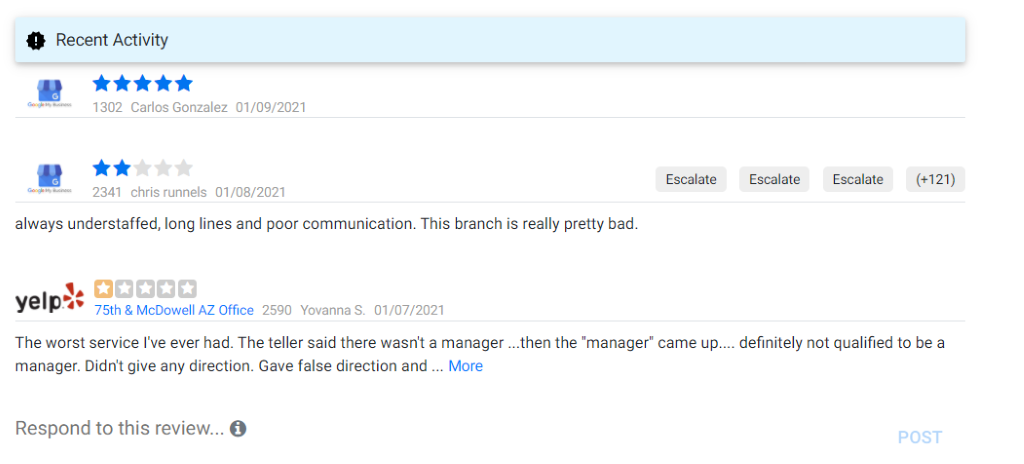
iii. Reseñas recientes
En este widget, se mostrarán las "Reseñas que requieren atención" de la empresa según su calificación de estrellas y aquellas a las que no se ha respondido . Las empresas pueden responder a la revisión aquí escribiendo una respuesta y haciendo clic en 'Publicar'.
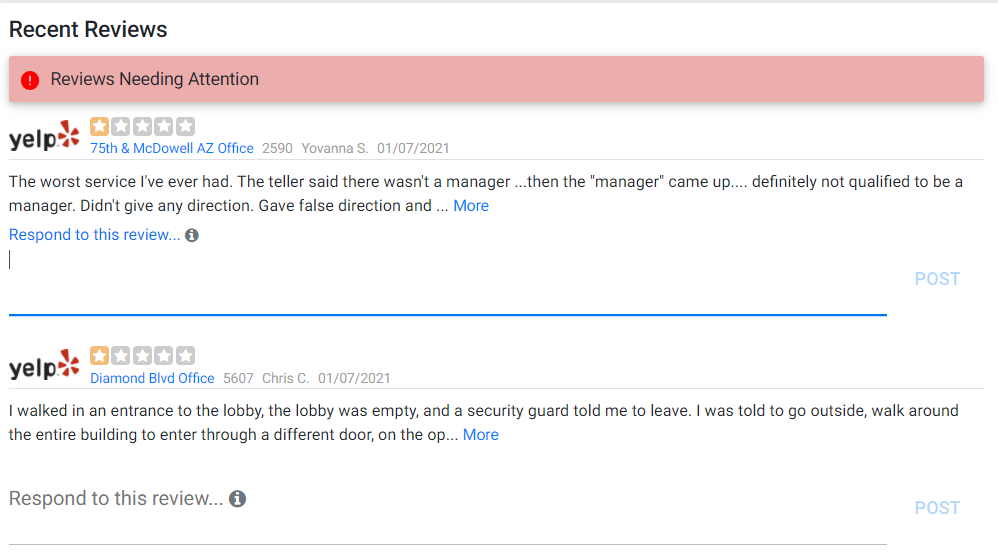
Además, el widget también mostrará las reseñas más recientes que han llegado a la plataforma en 'Actividad reciente'.
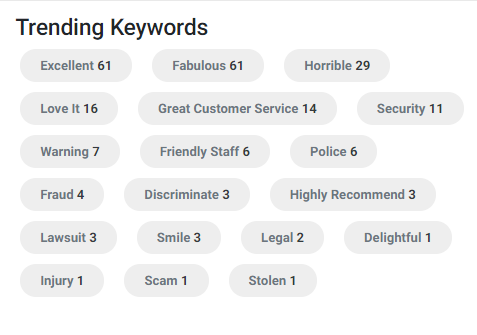
Las empresas también pueden filtrar las reseñas en función de las "Palabras clave de tendencia". Haga clic en la palabra clave para que se muestren todas las revisiones que contienen la palabra clave.
2. Adición de servicios para regiones fuera de EE. UU.
Oportunidad: Capacidad de agregar servicios a ubicaciones comerciales para regiones fuera de los EE. UU. para que sea una búsqueda relevante en línea y mejore el compromiso.
Solución: en la pantalla Resumen del perfil, todas las empresas que funcionan en regiones fuera de los EE. UU. en todo el mundo ahora pueden agregar servicios a su perfil que se reflejarán en su panel local y GMB - para que sean la elección de las búsquedas relevantes "cerca de mí" para los servicios que se ofrecen.
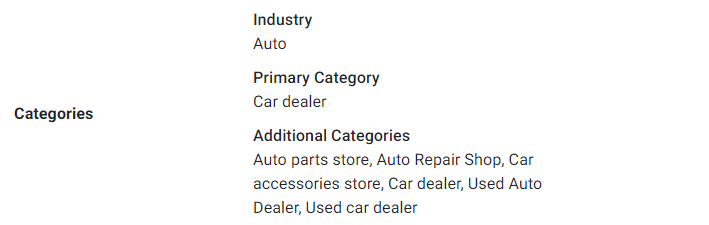
En función de las categorías principales y de negocios elegidas por el perfil comercial o la ubicación, tendrán servicios relevantes para elegir.
Aquí, la ubicación comercial ha agregado taller de reparación de automóviles, concesionario de automóviles, taller de repuestos de automóviles, etc., como categorías principales y adicionales.
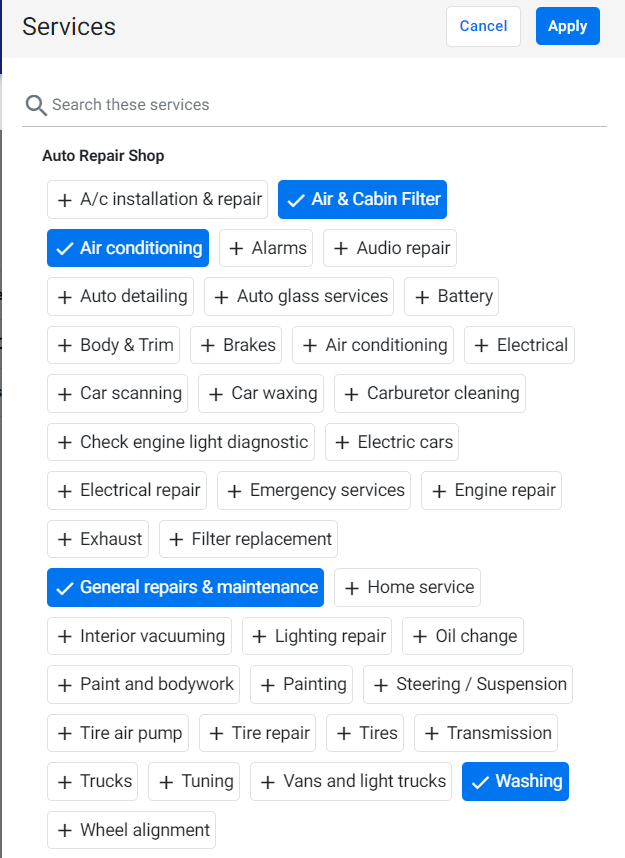
En la pantalla Resumen del perfil local, haga clic en 'Editar' junto a 'Servicios ' y elija los servicios más relevantes que se muestran automáticamente según la categoría elegida. Haga clic en la categoría hasta que se resalte en azul y haga clic en 'Aplicar'.
3. Rastreador de Instagram agregado
Ahora hemos agregado el rastreador de Instagram para monitorear la consistencia del nombre y la URL de la lista.

Administrador de esquemas
1. Integración de Wikipedia al agregar esquemas
Oportunidades: haga referencia a una entidad no ambigua dentro de un tipo de esquema para indicar un artículo identidad, de este modo mejorar el factor de confianza de los esquemas e influir en los resultados de los gráficos de conocimiento
Solución: en el Editor de esquemas, las empresas ahora pueden hacer referencia a las entidades de Wikipedia dentro de su tipo de esquema para crear esquemas con el factor de confianza mejorado.
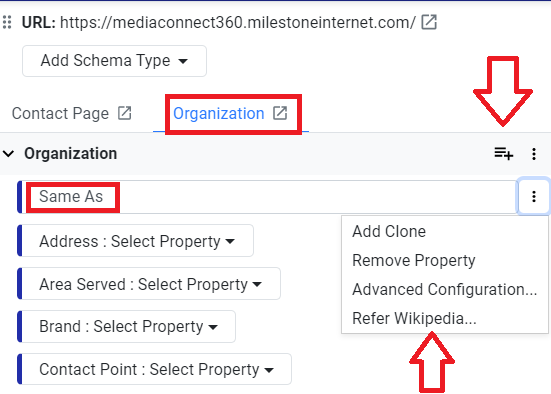
Vamos a mostrarte cómo puedes hacer referencia a una entidad de Wikipedia como el valor de un esquema una propiedad que has elegido. Supongamos que está etiquetando su página web con un esquema de 'Organización ' . Usando las propiedades 'Igual que' y 'Tipo adicional' , ahora puede integrar la página de Wikipedia de su organización . Haga clic en 'Agregar propiedades', seleccione 'Igual que ' y haga clic en 'Consultar Wikipedia'.
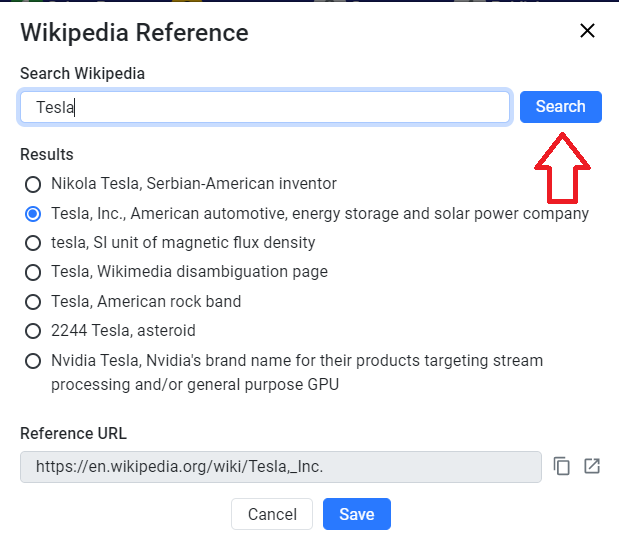
Agregue el nombre de su organización y haga clic en 'Iniciar'. La página mostrará las páginas de Wikipedia más relevantes. Elija la página de Wikipedia de su organización.
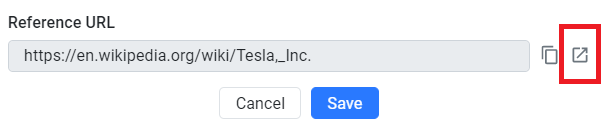
Haga clic aquí para ver si es la página correcta. Será redirigido a la página real de Wikipedia en otra pestaña. Si la página es correcta, haga clic en 'Guardar'.
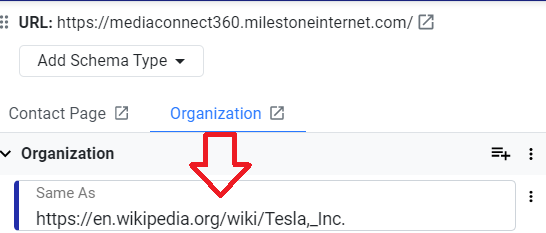
Tan pronto como haga clic en 'Guardar', la referencia de Wikipedia de su organización se agregará como un valor para Igual que .
2. Navegador de esquemas: visualización de esquemas publicados y relaciones entre entidades
Oportunidad: Ofrezca una fácil de comprender Representación de las relaciones entre entidades en función de los esquemas publicados para ayudar a visualizar y crear una arquitectura de esquema anidado.
Solución: Con Schema Manager Navigator ahora puede vea la relación definida de los esquemas publicados e identifique las brechas en la relación para crear una arquitectura de esquema anidado perfecta para su página web.
Administrador de esquemas > Auditoría de esquemas > Navegador
En la pestaña Navegador, verá una lista de URL que tienen un esquema publicado. Haga clic en la URL que desee para ver la relación de sus esquemas y subtipos y la relación general de la entidad. Aquí puede ver que la URL contiene 3 tipos de esquemas primarios (azul oscuro) que tienen tipos de subesquemas anidados como valores de propiedad (tonos más claros de azul) . Dos esquemas principales: la página de preguntas frecuentes y la página web están relacionadas entre sí (FAQ es el contenido principal de la página W eb). De manera similar, la Organización actualmente no está relacionada con ningún tipo de esquema en esta página. Identificar la brecha entre la relación es clave para crear una arquitectura de esquema anidado bien definida.
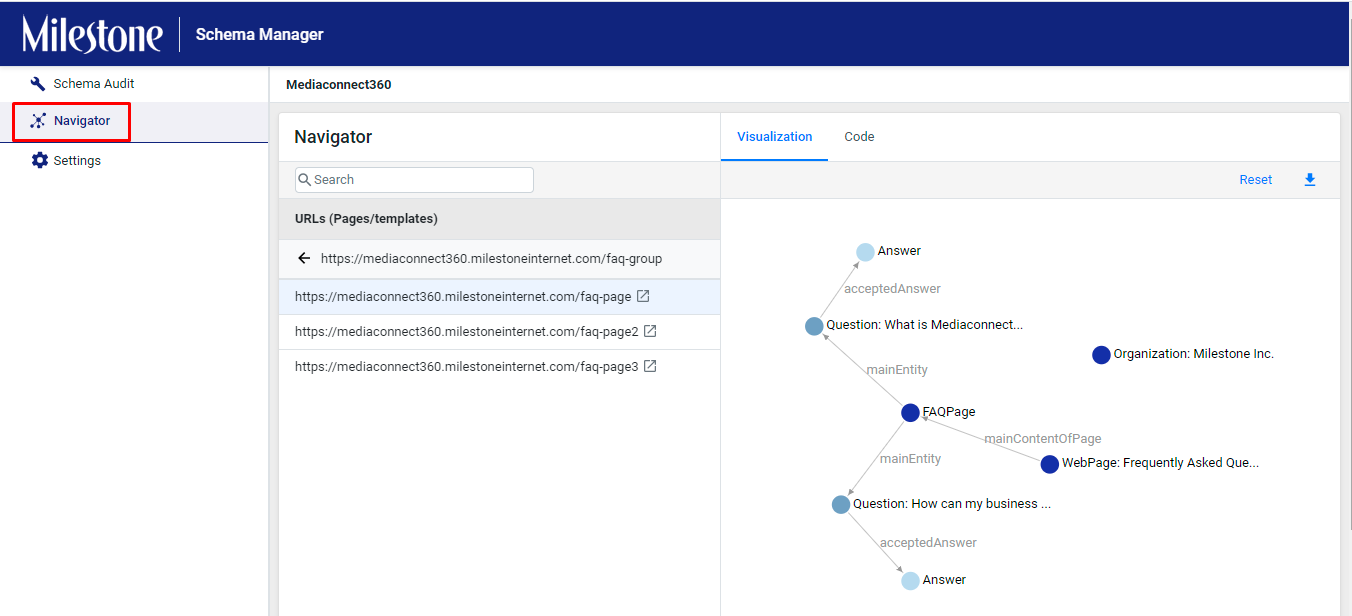
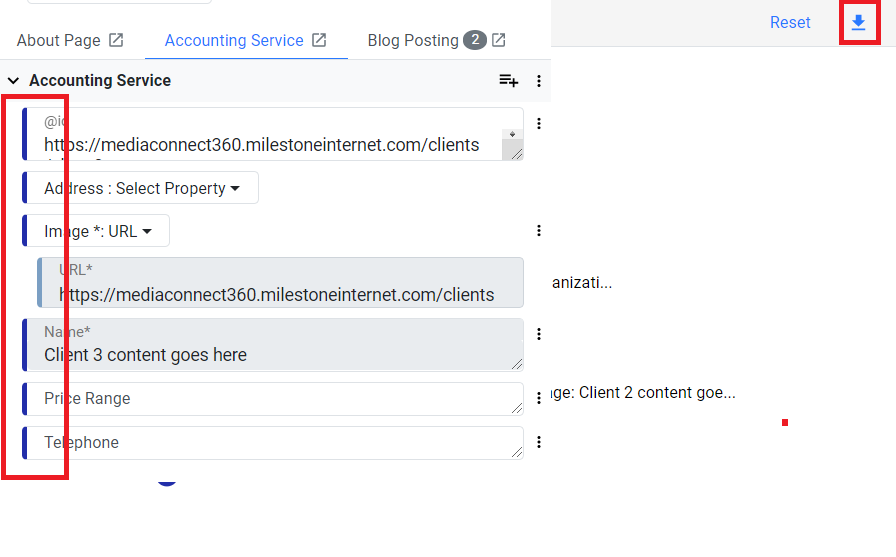
Nota: Los colores de los tipos de esquema y las propiedades de la visualización se asemejan a la jerarquía del esquema y sus subtipos en el Editor de esquemas.
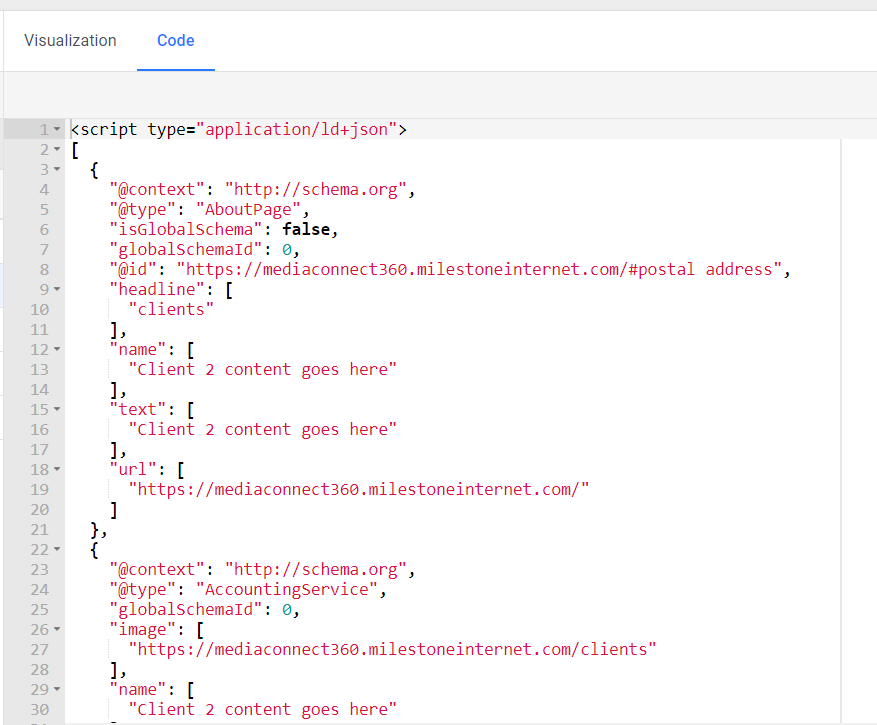
Sugerencia: vea el código del esquema haciendo clic en 'Código'.
Puede desplazarse con el mouse para acercar y alejar, hacer clic y arrastrar para ordenar los tipos de esquema y las propiedades en el visualizador, restablecer el orden e incluso hacer clic en el botón de descarga para obtener una pantalla del visual.
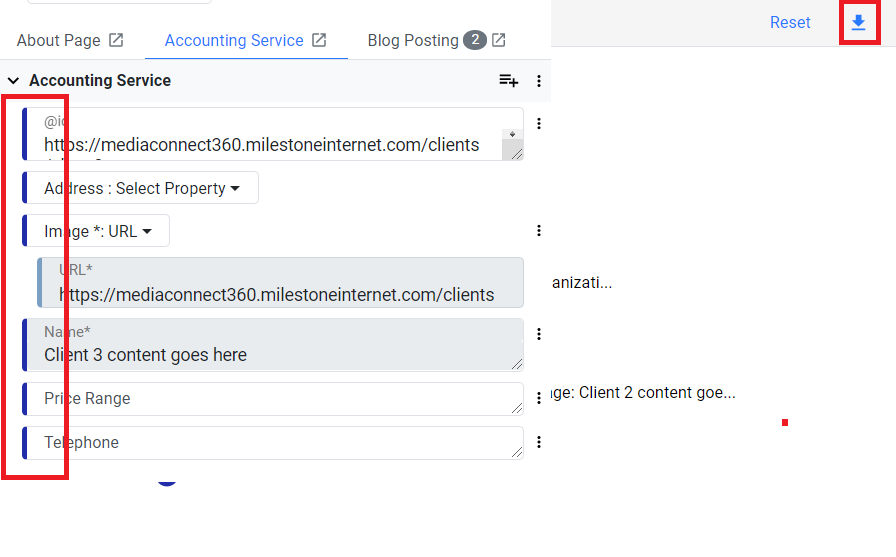
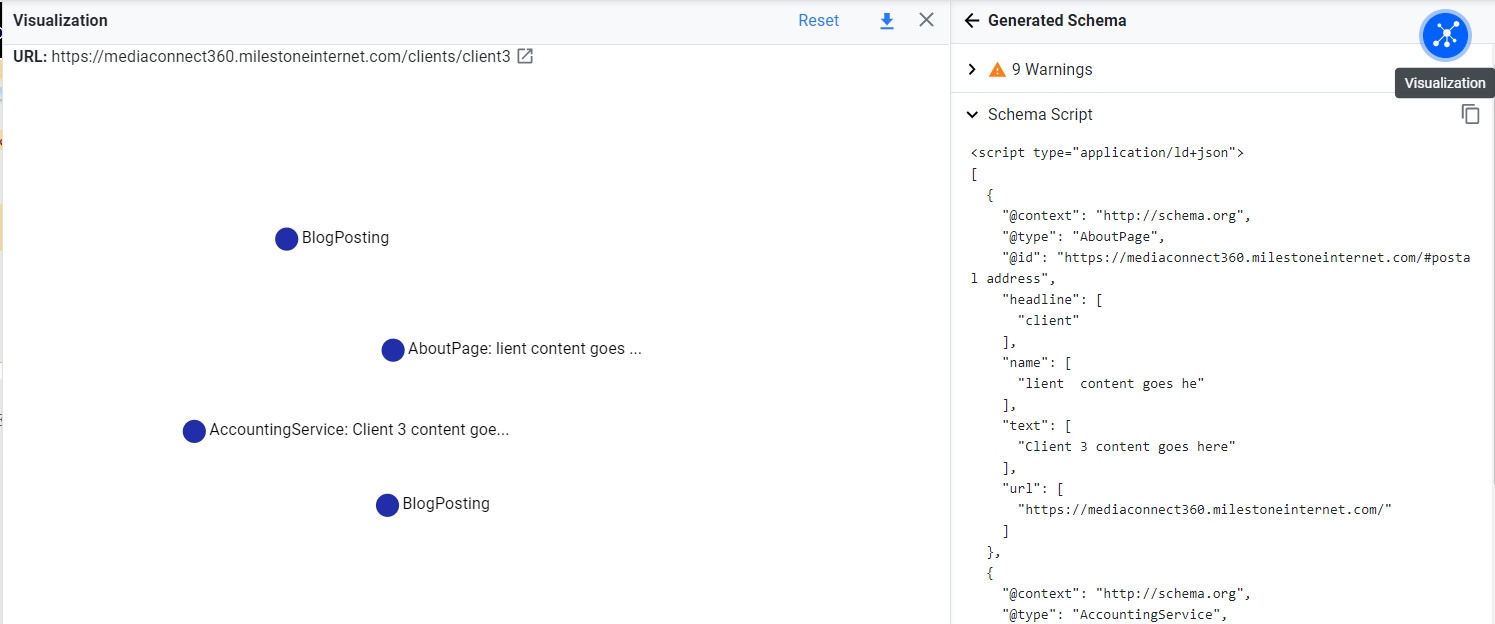
También puede ver la visualización de los tipos de esquema y sus propiedades en el Editor de esquemas. Cuando haga clic en 'Guardar y generar', haga clic en el botón Visualización.
3. Anotaciones añadidas a la clave Pantallas del administrador de esquemas
Además de las anotaciones disponibles en las pantallas Resumen de esquema , Visibilidad de esquema y Rendimiento de búsqueda (Páginas y resultados enriquecidos), hemos implementado anotaciones semanales para los widgets clave de Schema Manager en la pantalla "Visibilidad de esquema".
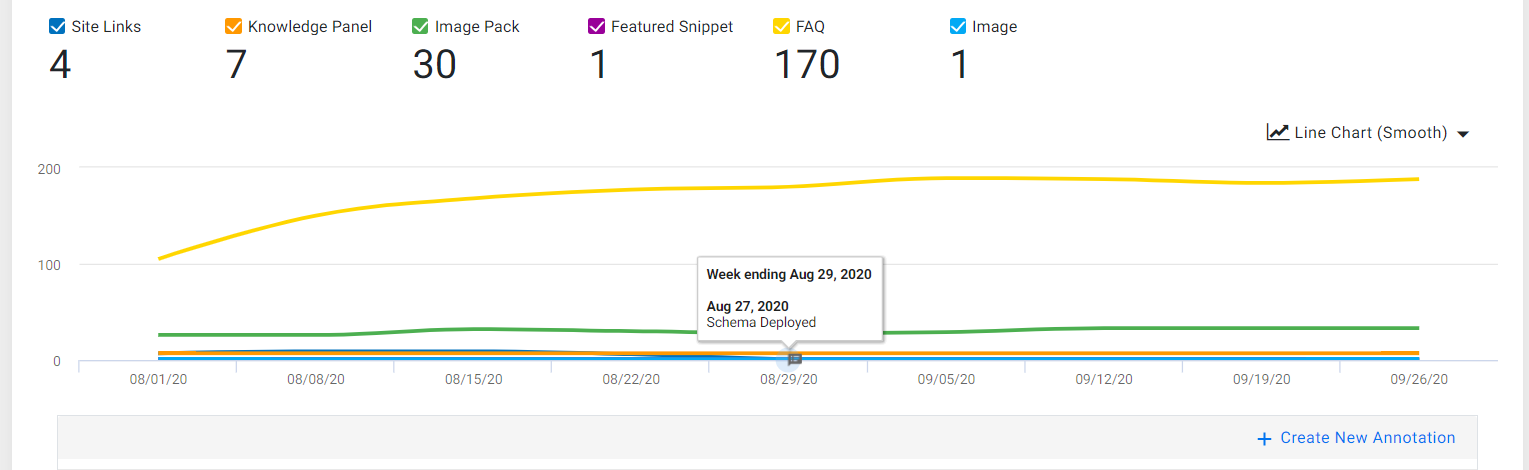
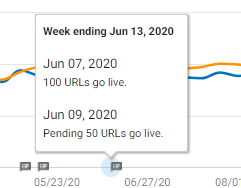
Aquí también, dado que los widgets del administrador de esquemas muestran los datos semanalmente, todas las anotaciones durante una semana en particular se resumen al final de la semana como se ve a continuación.
Para agregar una anotación, primero, haga clic en el menú desplegable junto a cada widget y luego haga clic en  . Ingrese los campos relevantes del menú desplegable, ingrese la fecha, el texto de la anotación, elija la visibilidad (compartida o privada) y luego haga clic en 'Aplicar'.

Analítica
1. Columna de descarga rápida agregada a la pantalla 'Resumen del informe'
Hemos agregado la columna 'Descarga rápida' donde las empresas pueden descargar cualquier informe que se haya generado. Para los informes de Analytics, los informes se descargarán en formato PDF.

2. Anuncios de Google: informes de medios pagados
Las empresas ahora pueden analizar el rendimiento de sus campañas de medios pagados en la sección Informes de medios pagados en MPC.
Una vez en MPC, haga clic en 'Informes> Haga clic en el menú desplegable Análisis> Haga clic en Informes de medios pagados - Ingresos o Informes de medios pagados - Clientes potenciales.
Actualmente, el Reporting de Paid Media cubre 2 tipos de clientes:
Clientes de ingresos: Muestra métricas de conversión como Ingresos, Reservas, ROAS, CPA (Reservas)
Clientes potenciales: Muestra métricas de conversión como Leads, CPA (Leads)
Fuente: Google Ads (basado solo en la atribución de canales pagos)
Las empresas pueden analizar su rendimiento en la interfaz de usuario de MPC o elegir descargar un informe en PDF y llevar a cabo las siguientes funciones:
Informe de programación para una vez y mensualmente para usuarios únicos o múltiples.
Haga clic en 'Exportar' y elija 'Programar'.
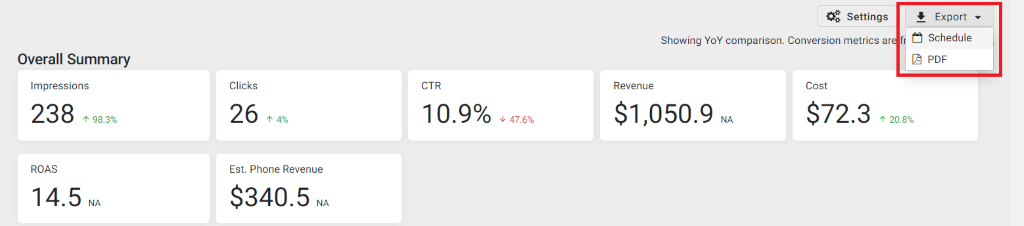
Elija 'Única vez' o 'Mensual'. Luego elija la fecha, el tipo de archivo (PDF) y haga clic en 'Programar'.
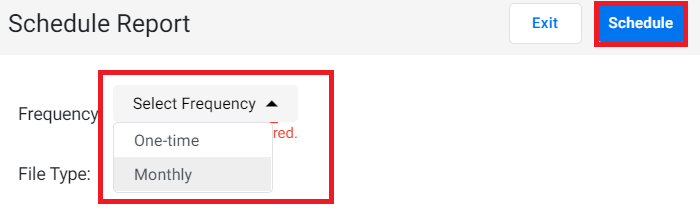
Nota: Los informes únicos y mensuales siempre mostrarán los datos del mes anterior.
Acceda a los informes desde Resumen de informes o Notificaciones por correo electrónico.
Las empresas pueden ver sus informes en el Resumen de informes o ingresar su ID de correo electrónico para recibir informes únicos o mensuales.
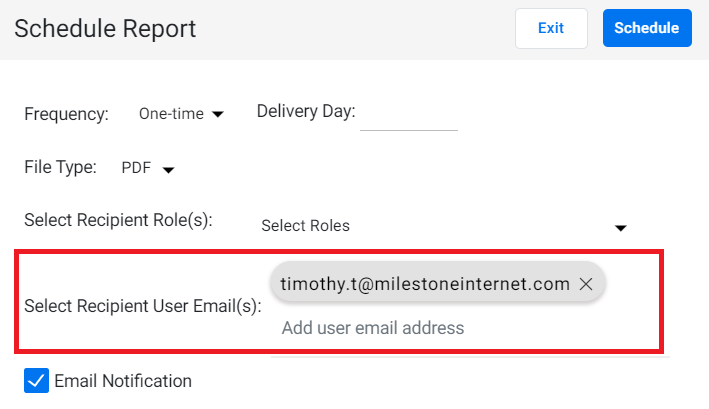
Genere PDF o verifique la vista previa de la interfaz de usuario para un solo perfil a la vez
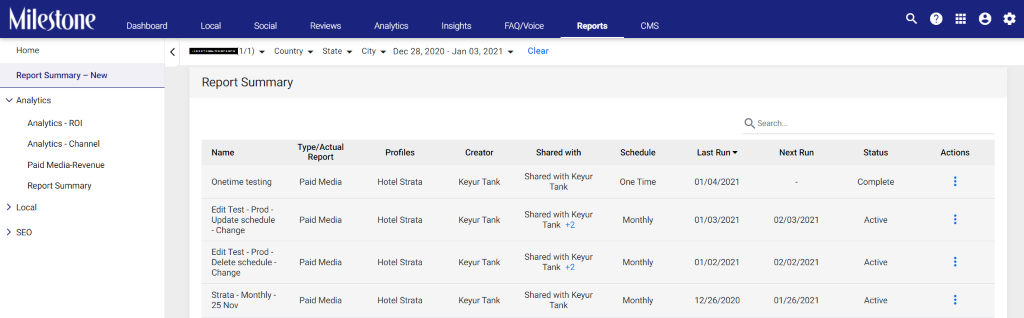
Vaya a la pestaña 'Resumen del informe' y elija un informe que desee descargar en formato PDF. Haga clic en el botón 'Acciones' para descargar un informe en PDF. También puede hacer clic en el informe para ver el rendimiento en la interfaz de usuario.
Sección/Widgets de los informes de medios pagados: ingresos y clientes potenciales
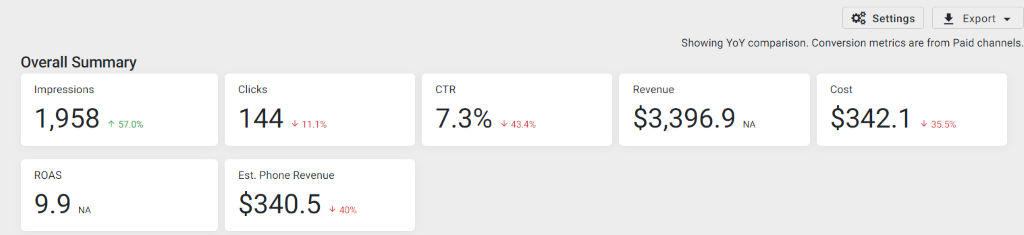
Resumen total:
Tarjetas de puntuación (KPI principales)
Informes de ingresos de medios pagados:
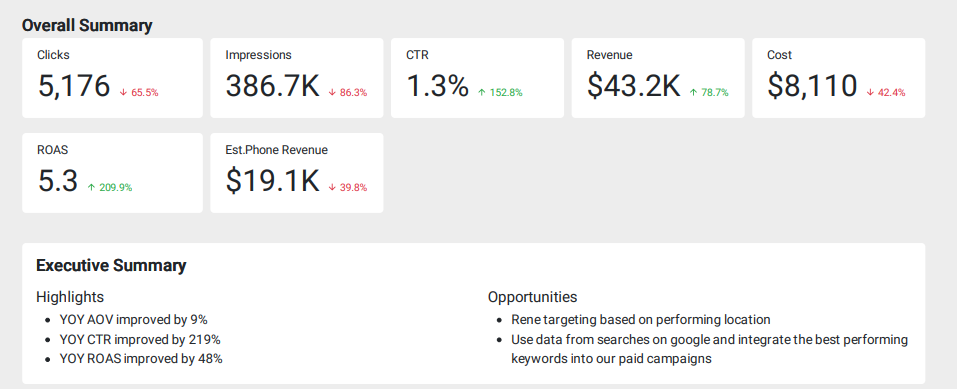
El informe mostrará los KPI de ingresos clave, como impresiones, clics, tasa de clics (CTR), ingresos, costo, tasa de gasto publicitario e ingresos telefónicos estimados.
Informes de oportunidades de venta de medios pagados:
El resumen general en el informe de oportunidades de venta de medios pagados mostrará los KPI clave, como impresiones, clics, CTR, oportunidades de venta, costo de la campaña, costo por acción (CPA) e ingresos telefónicos estimados.

Resumen ejecutivo
Muestra los puntos destacados y las oportunidades de cada perfil comercial durante un período de tiempo determinado (mensual o trimestral). Los usuarios pueden agregar un resumen desde MPC Analytics > Resumen ejecutivo para mostrarlo en el informe PDF y la interfaz de usuario.
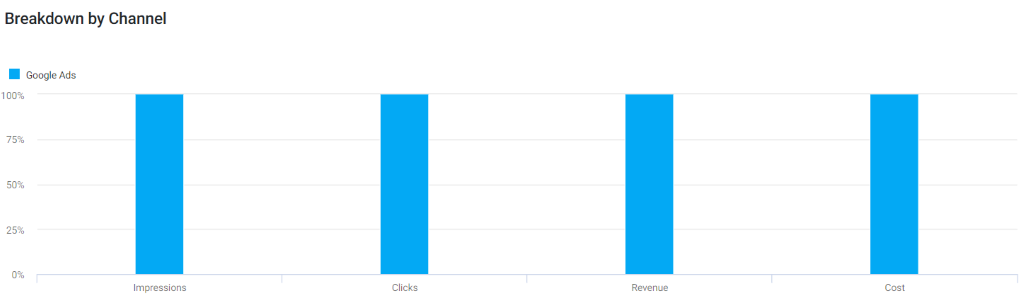
Desglose por canal (gráfico de barras)
Muestra la contribución del canal pagado en porcentaje para diferentes KPI en un gráfico de barras apiladas.
Desglose por Canal (Tabla)
Muestra la contribución del canal pagado para diferentes KPI en la tabla.
Informes de ingresos de medios pagados:

Informes de oportunidades de venta de medios pagados:

Informes de búsqueda de pago de Google:
Muestra los KPI clave de Google Ads y las métricas de rendimiento para el período seleccionado.
- Tarjetas de puntuación (KPI principales)
Informes de ingresos de medios pagados:
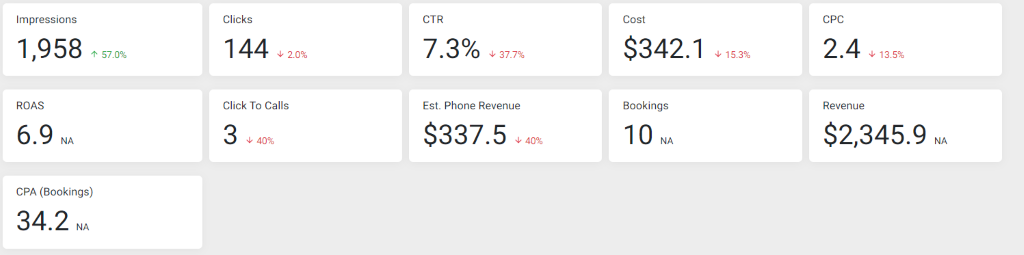
Muestra los principales KPI de ingresos, como el rendimiento, los clics, el CTR, el costo, el CPC, la tasa de gasto publicitario, los clics para llamar, los ingresos telefónicos estimados, las reservas, los ingresos y el costo por acción.
Informes de oportunidades de venta de medios pagados:
Muestra los principales KPI, como impresiones, clics, CTR, costo, CPC, clic para llamar, estimación de ingresos telefónicos, clientes potenciales y costo por acción (CPA).

Clics en el sitio web
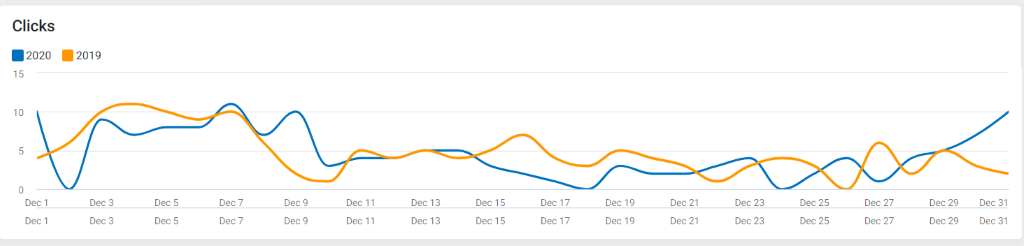
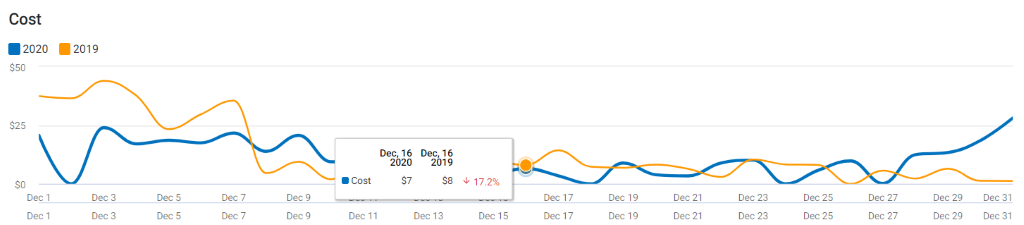
Costo del sitio web
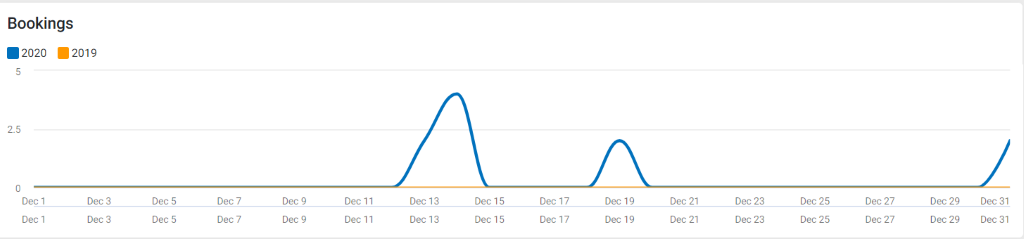
Reservas en el sitio web (gráfico de líneas)
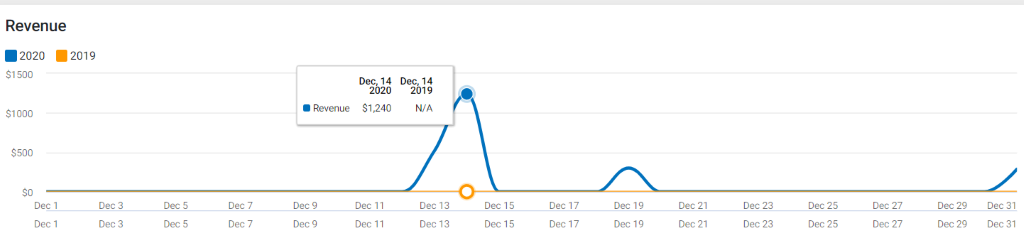
Ingresos del sitio web (gráfico de líneas)
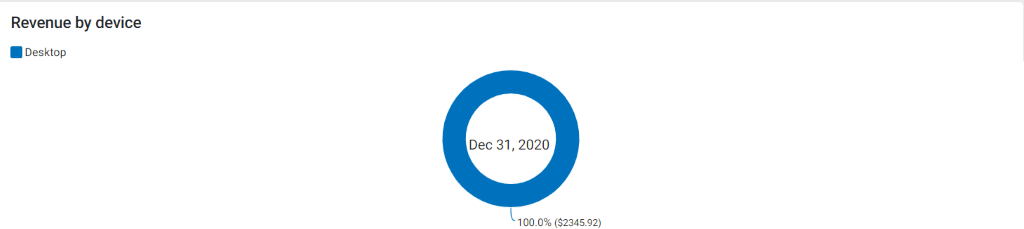
Ingresos por dispositivo (gráfico circular)
Muestra la contribución de los ingresos para diferentes tipos de dispositivos
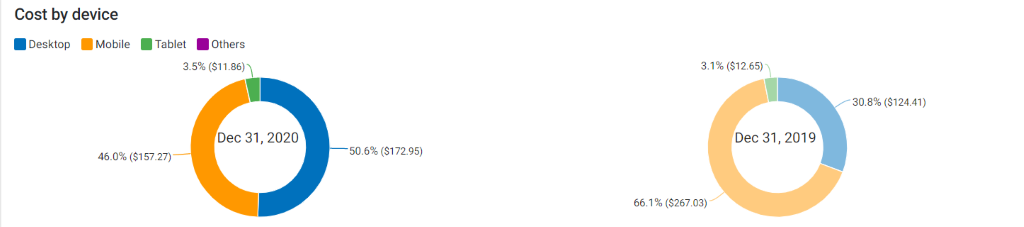
Coste por dispositivo (gráfico circular)
Muestra la contribución del costo para diferentes tipos de dispositivos
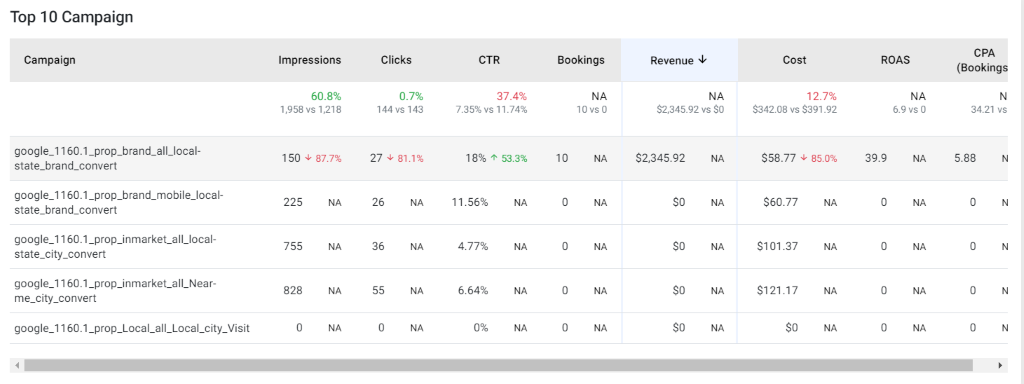
- Campaña Top 10 (Top 10 registros en la tabla)
Muestra el rendimiento de las 10 campañas principales ordenadas por ingresos
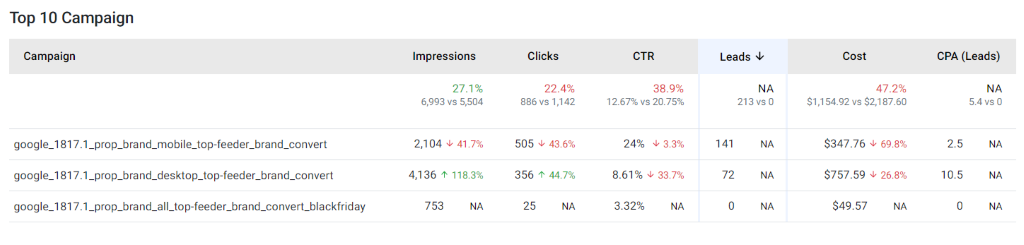
Muestra el rendimiento de las 10 campañas principales ordenadas por Clientes potenciales
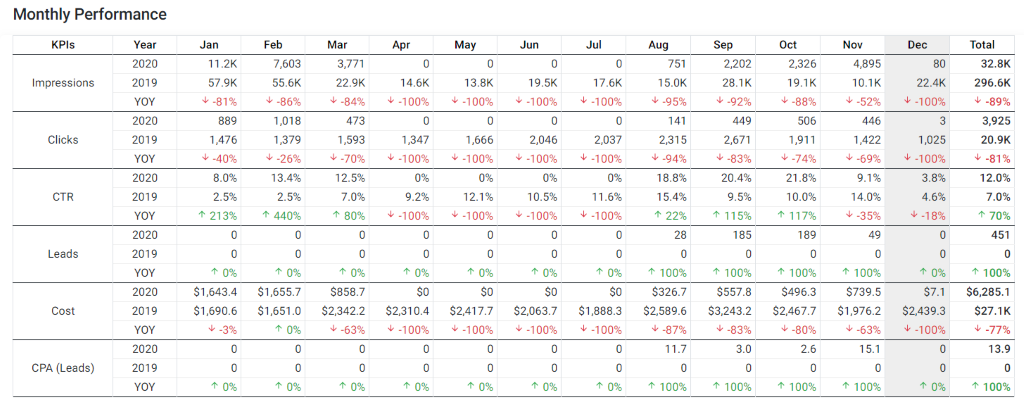
- Rendimiento mensual (tabla)
Muestra el rendimiento mensual para diferentes KPI con comparación interanual y total de ingresos de medios pagados
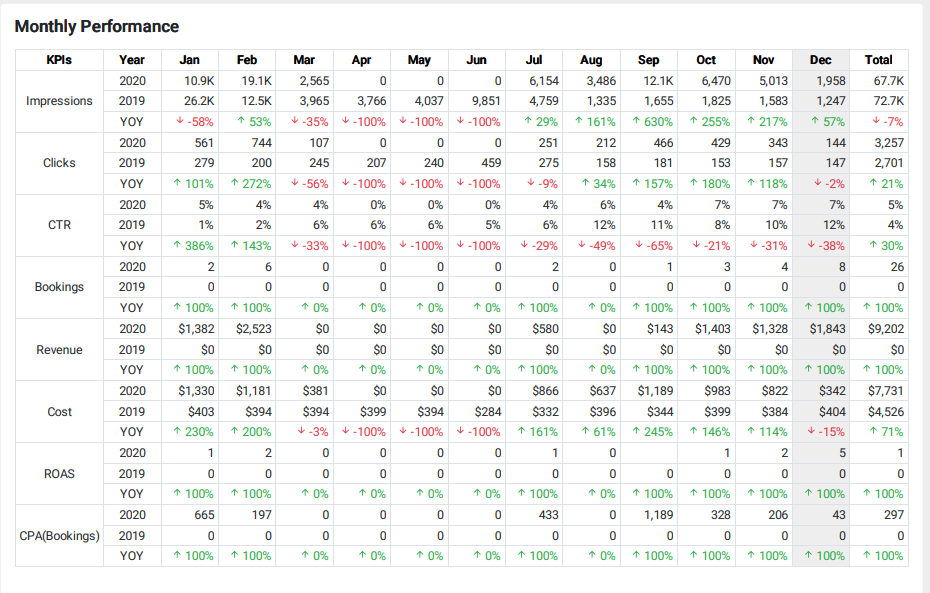
Muestra el rendimiento mensual para diferentes KPI con comparación interanual y total para oportunidades de venta de medios pagados
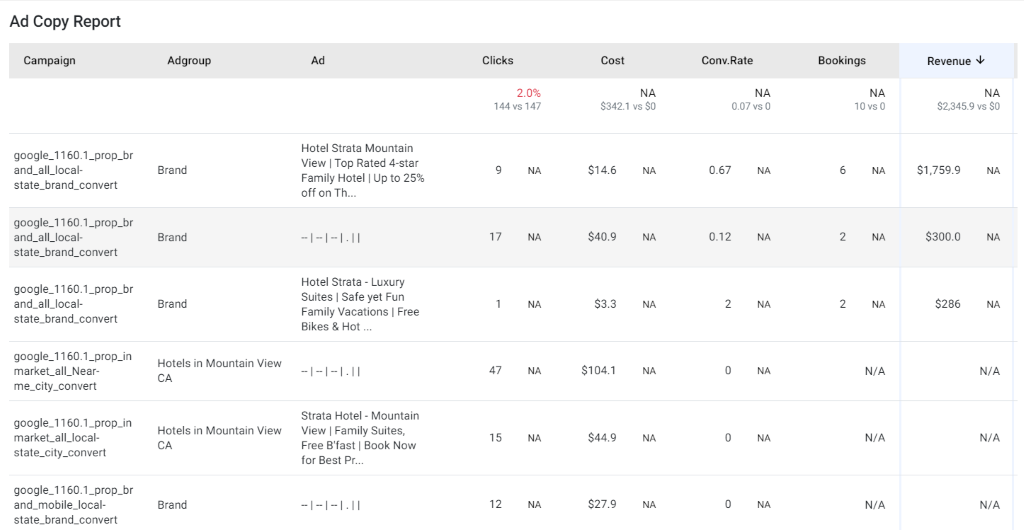
- Informe de copia de anuncios (10 registros principales en la tabla)
Muestra el rendimiento de los 10 anuncios principales para diferentes KPI ordenados por 1. Ingresos y Clics (en caso de que los ingresos sean 0, el informe se ordena según los clics)
¿Le ha sido útil este artículo?
¡Qué bien!
Gracias por sus comentarios
¡Sentimos mucho no haber sido de ayuda!
Gracias por sus comentarios
Sus comentarios se han enviado
Agradecemos su esfuerzo e intentaremos corregir el artículo