

Knowledge base
Lanzamiento: 9 de mayo de 2022
Administrador de preguntas frecuentes
Filtrar preguntas respondidas y no respondidas
Oportunidad: Asegurarse de no dejar ninguna pregunta sin respuesta para sus clientes en todos los canales le brinda una ventaja cuando se trata de establecer autoridad y mejorar la visibilidad. Las preguntas frecuentes (FAQ) son una forma fantástica de interactuar con sus clientes y establecer qué solución puede ayudarlos más.
Solución: el administrador de preguntas frecuentes (FAQ, por sus siglas en inglés) de Milestone ahora le permite filtrar rápidamente las preguntas respondidas y sin responder en todos los canales directamente desde la pantalla de inicio de preguntas frecuentes.
Ruta: Preguntas frecuentes/Voz > Preguntas frecuentes
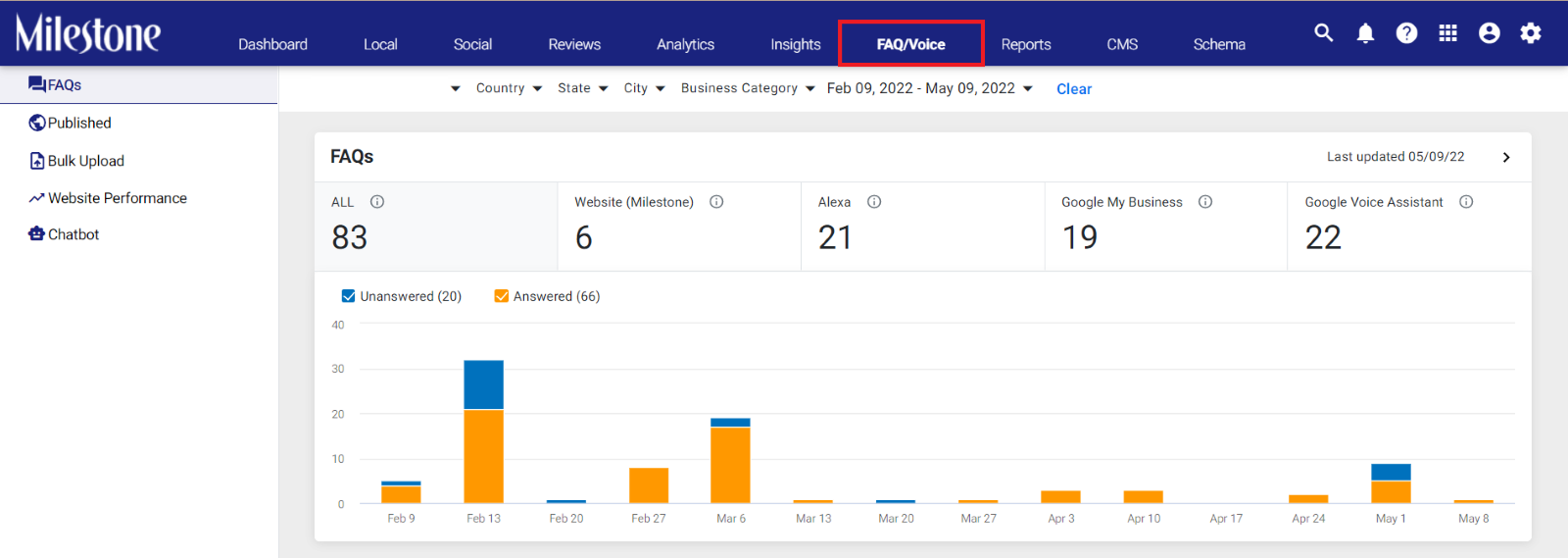
Paso 1: Vaya a Preguntas frecuentes/Voz de Milestone desde la pantalla de inicio
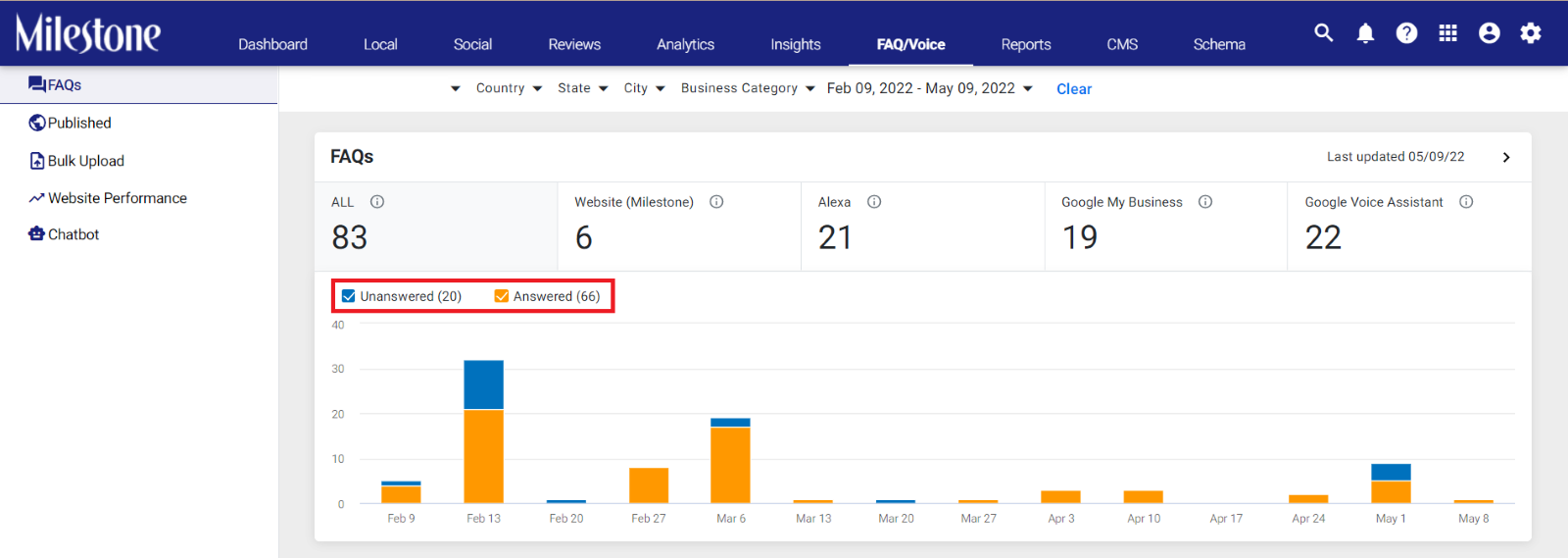
Paso 2: filtre las preguntas frecuentes "Respondidas" y "Sin responder " seleccionando y deseleccionando las casillas respectivas
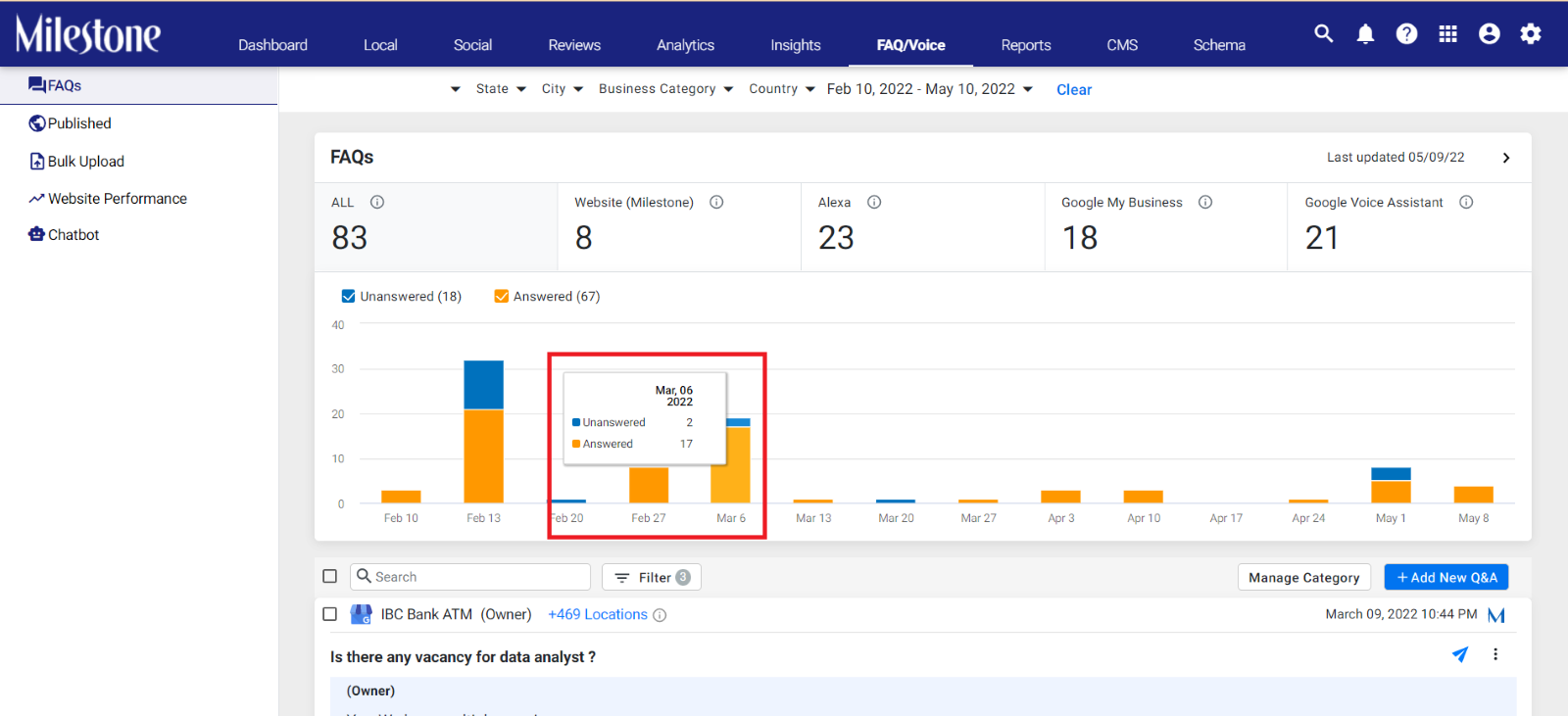
Paso 3: También puede navegar a un mes específico haciendo clic en el mes dentro del gráfico. Las preguntas frecuentes que se muestran a continuación solo serán para el mes seleccionado
Evitar la duplicación de preguntas frecuentes
Oportunidad: gastar tiempo y esfuerzo en responder las mismas preguntas frecuentes repetidamente es una pérdida de recursos y no afecta su visibilidad en línea. El contenido confiable, único y nuevo es lo que buscan los motores de búsqueda mientras brindan resultados.
Solución: el administrador de preguntas frecuentes de Milestone ahora le pregunta si está tratando de publicar una pregunta frecuente que ya existe en su lista de preguntas frecuentes .
Ruta: Preguntas frecuentes/Voz > Preguntas frecuentes
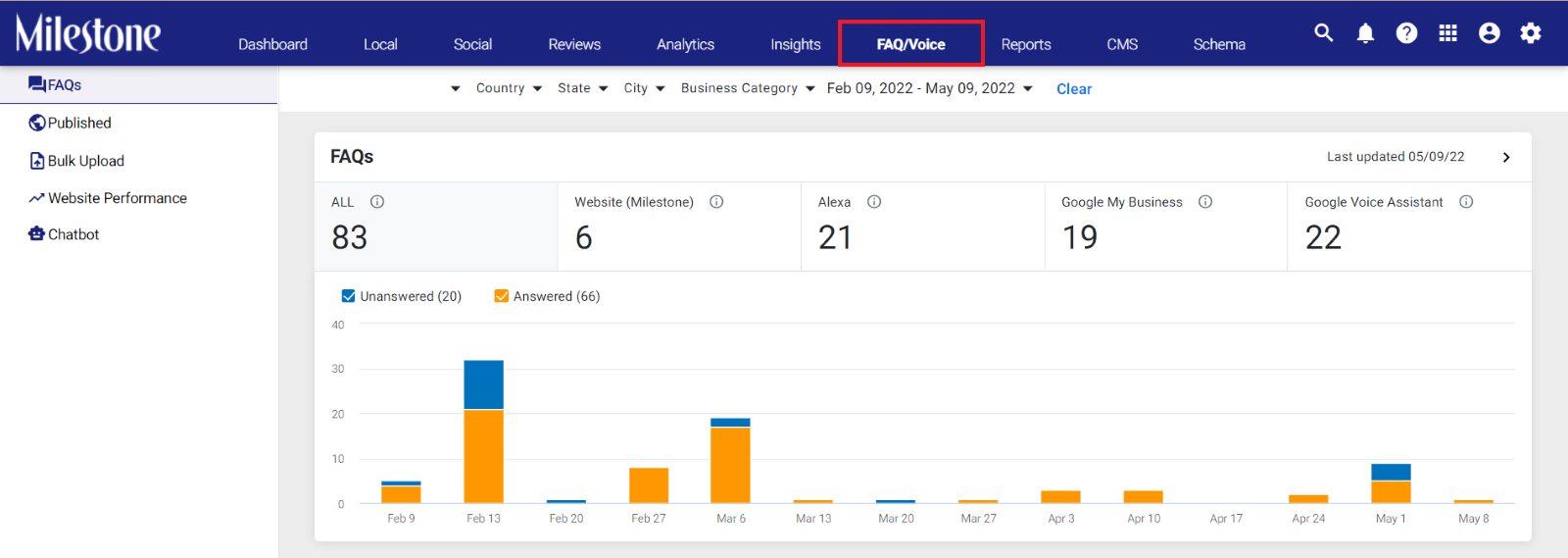
Paso 1: Vaya a Preguntas frecuentes/Voz de Milesonte desde la pantalla de inicio
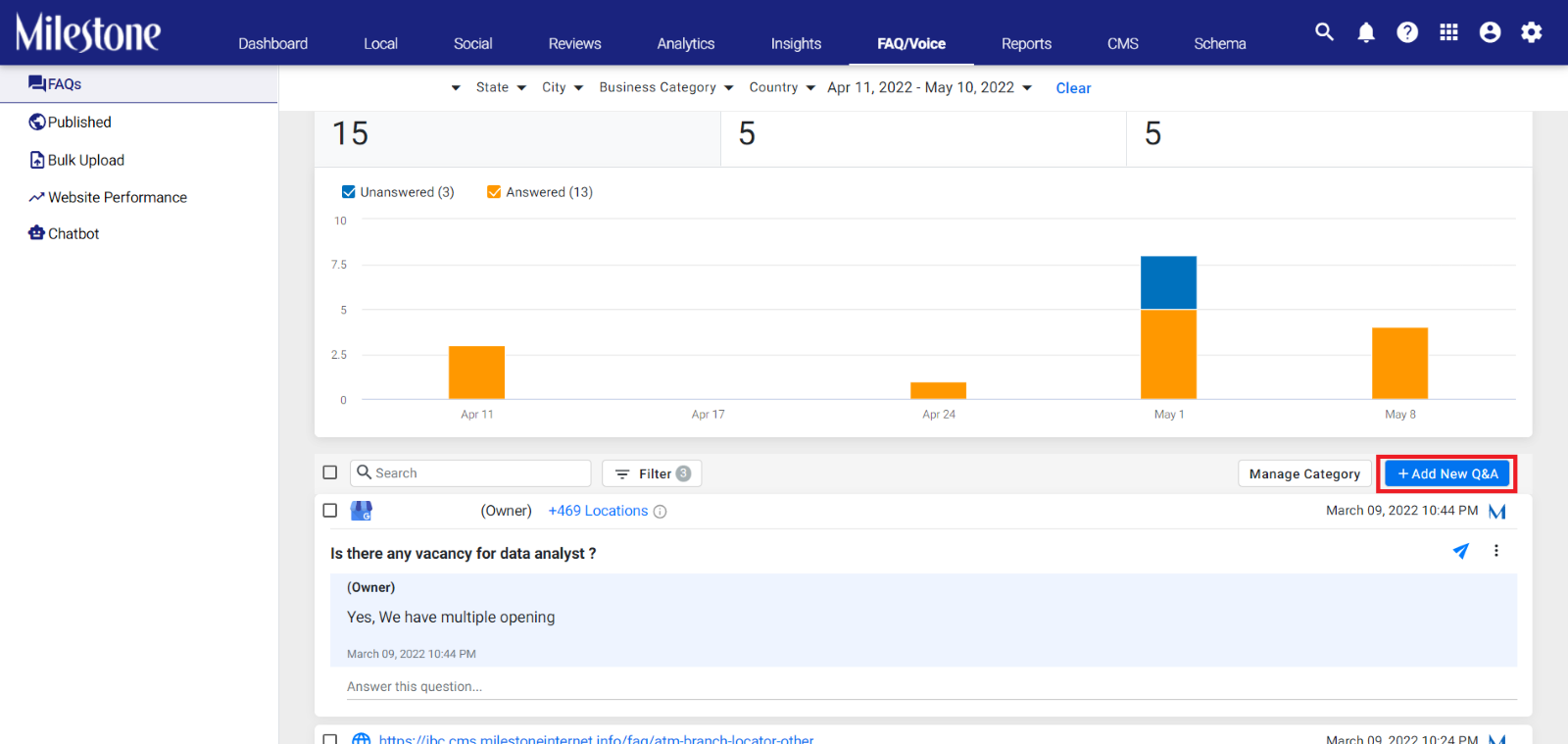
Paso 2: haga clic en 'Agregar nuevas preguntas y respuestas' debajo del gráfico a la derecha
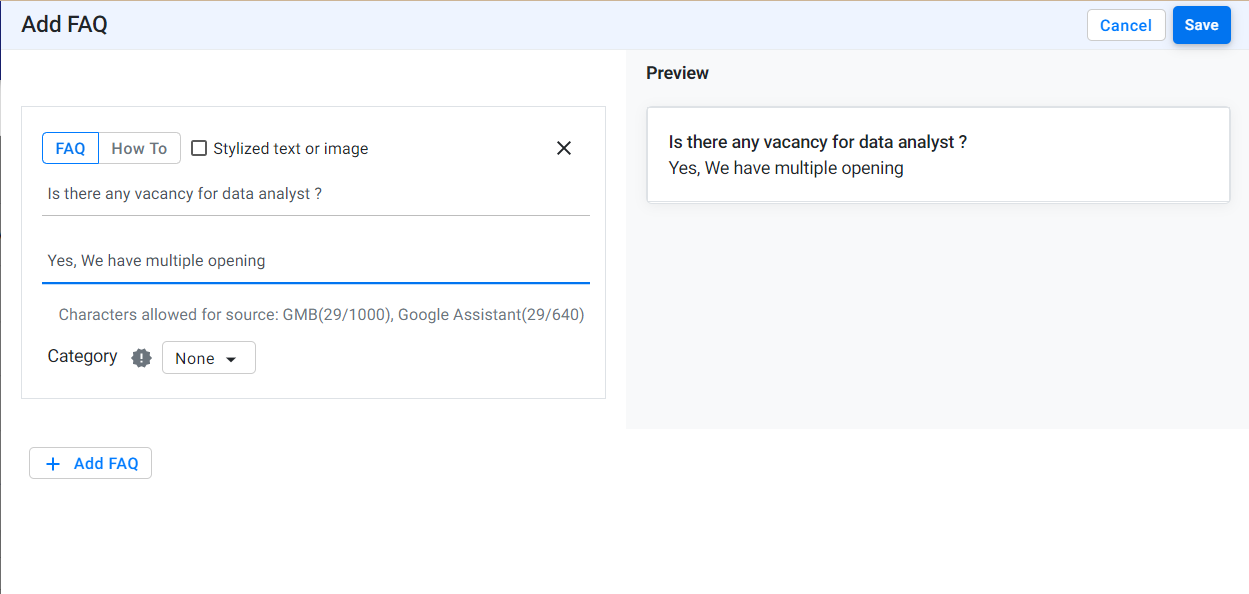
Paso 3: en la sección 'Agregar preguntas frecuentes' agregue la pregunta y la respuesta
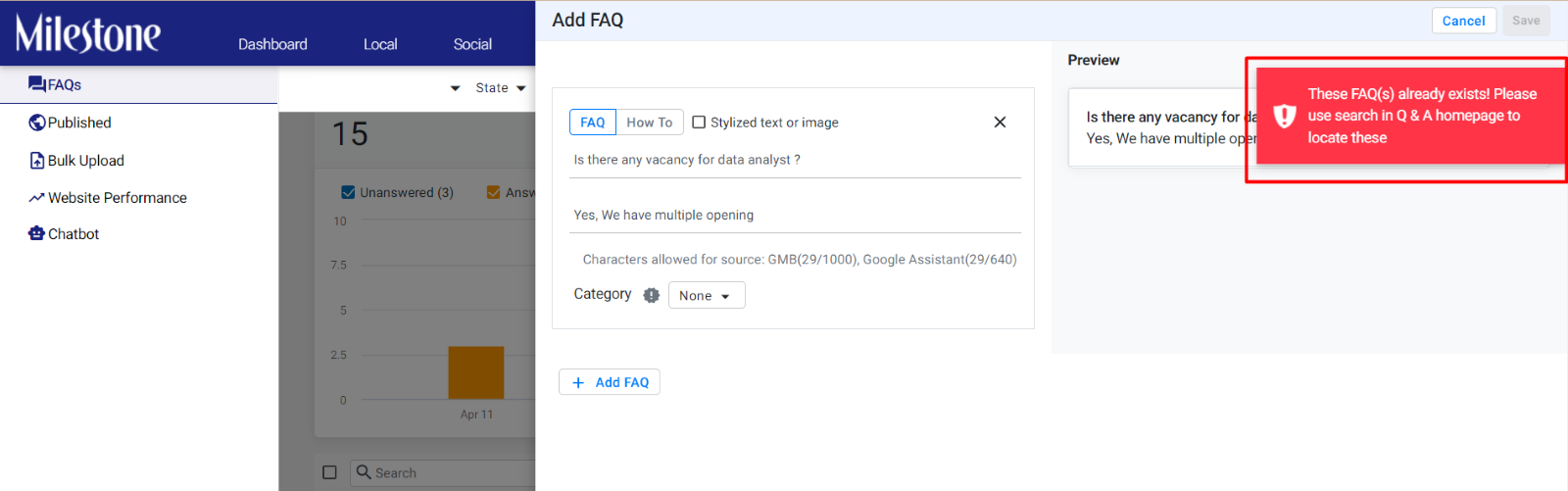
Paso 4: si las preguntas frecuentes ya existen, una ventana emergente roja le notificará
Programar informes de rendimiento del esquema
Oportunidad: la información que se transmite a las partes interesadas de manera oportuna es crucial para mantener los proyectos en marcha y garantizar que todos tengan las herramientas necesarias para tomar decisiones. La programación de informes para que se envíen automáticamente reduce en gran medida el tiempo y el esfuerzo dedicados a las comunicaciones individuales.
Solución: la sección Informes de Milestone ahora le permite programar informes de rendimiento del esquema para las partes interesadas para asegurarse de que reciben la información ellos _ _ _ necesita _ _ _ cuando lo necesitan . _
Ruta: Informes de hitos > Rendimiento del esquema > Exportar
Paso 1: navegue a Informes de hitos desde el panel de navegación superior
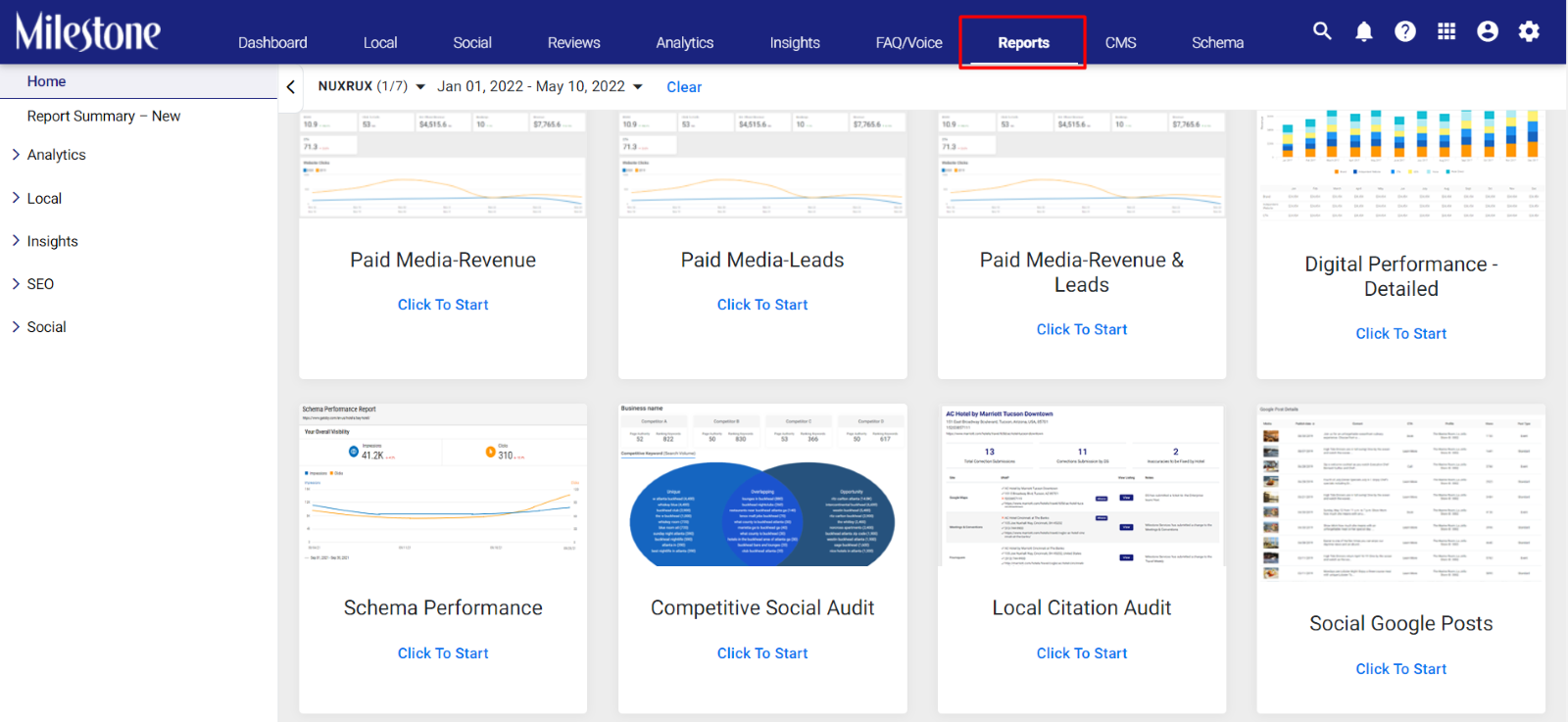
Paso 2: seleccione 'Rendimiento del esquema'
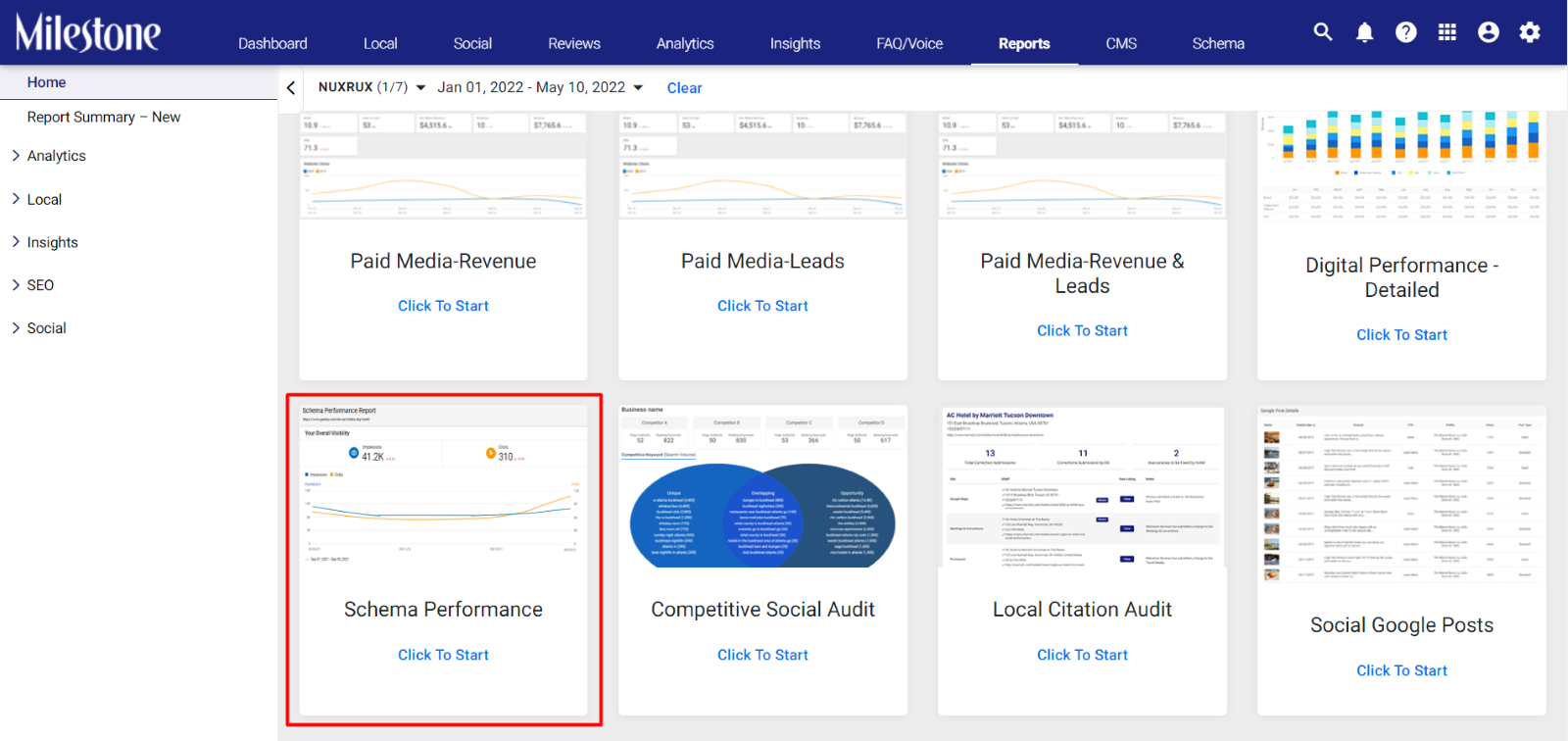
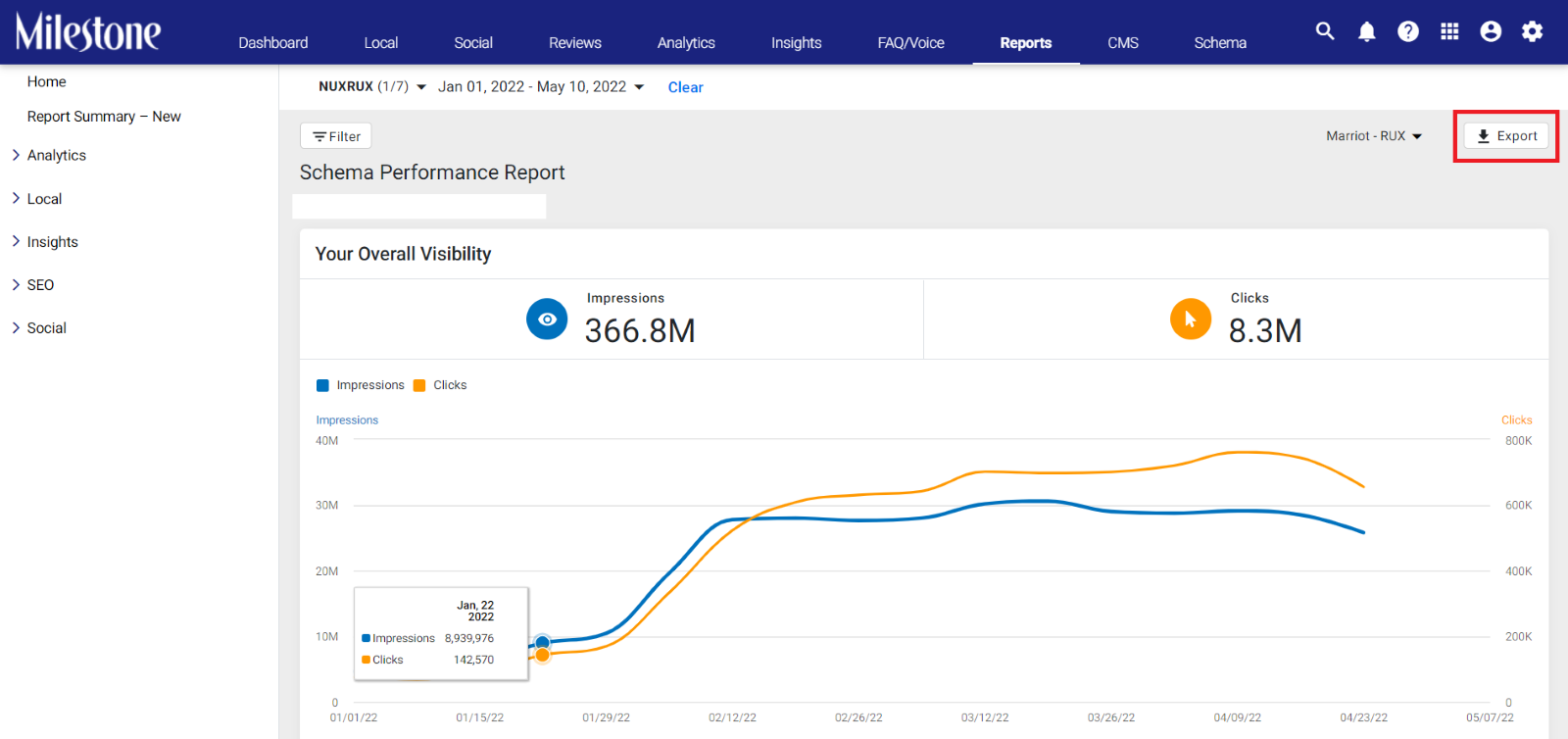
Paso 3: en la sección 'Rendimiento del esquema', haga clic en 'Exportar' en la esquina superior derecha
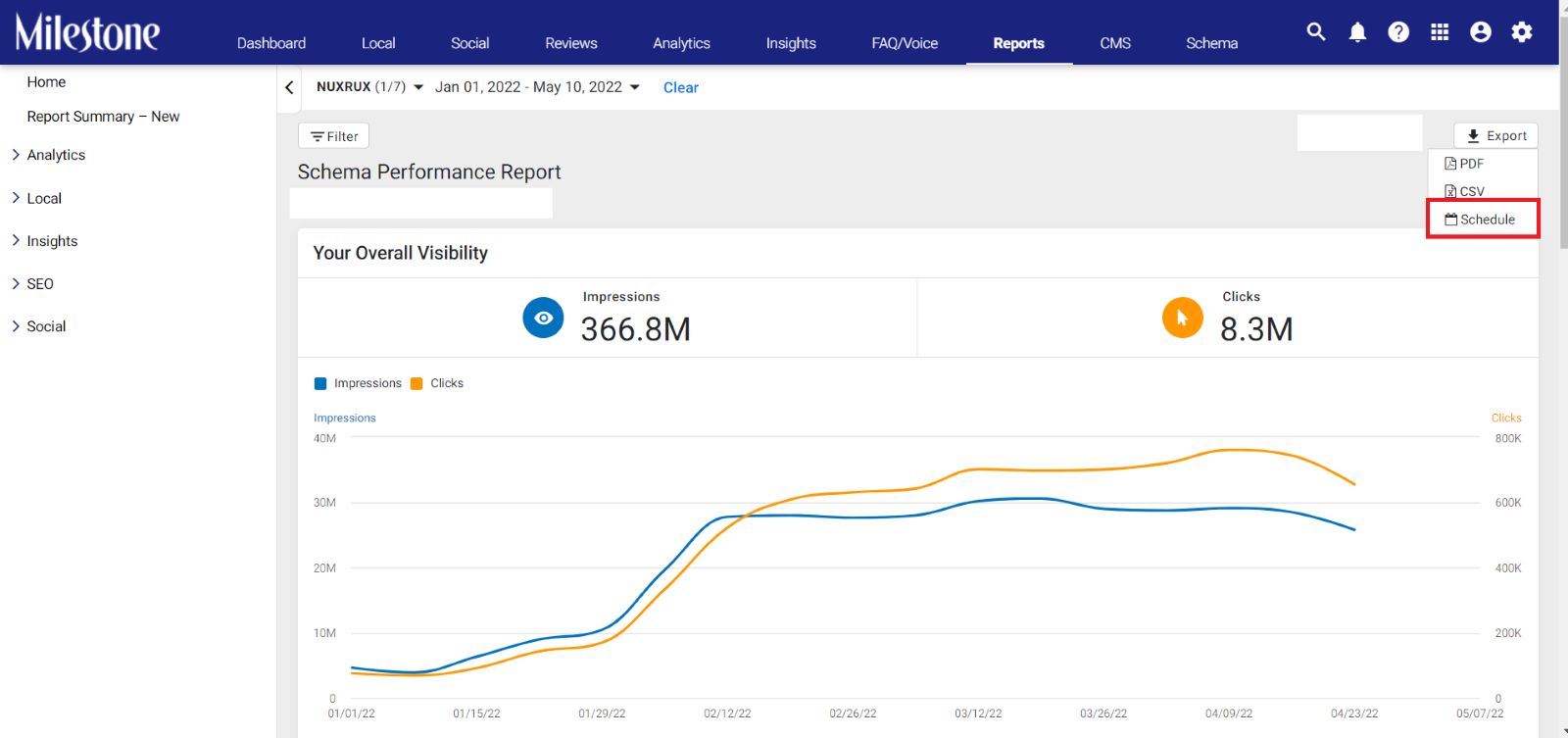
Paso 4: seleccione 'Programar' en el menú desplegable
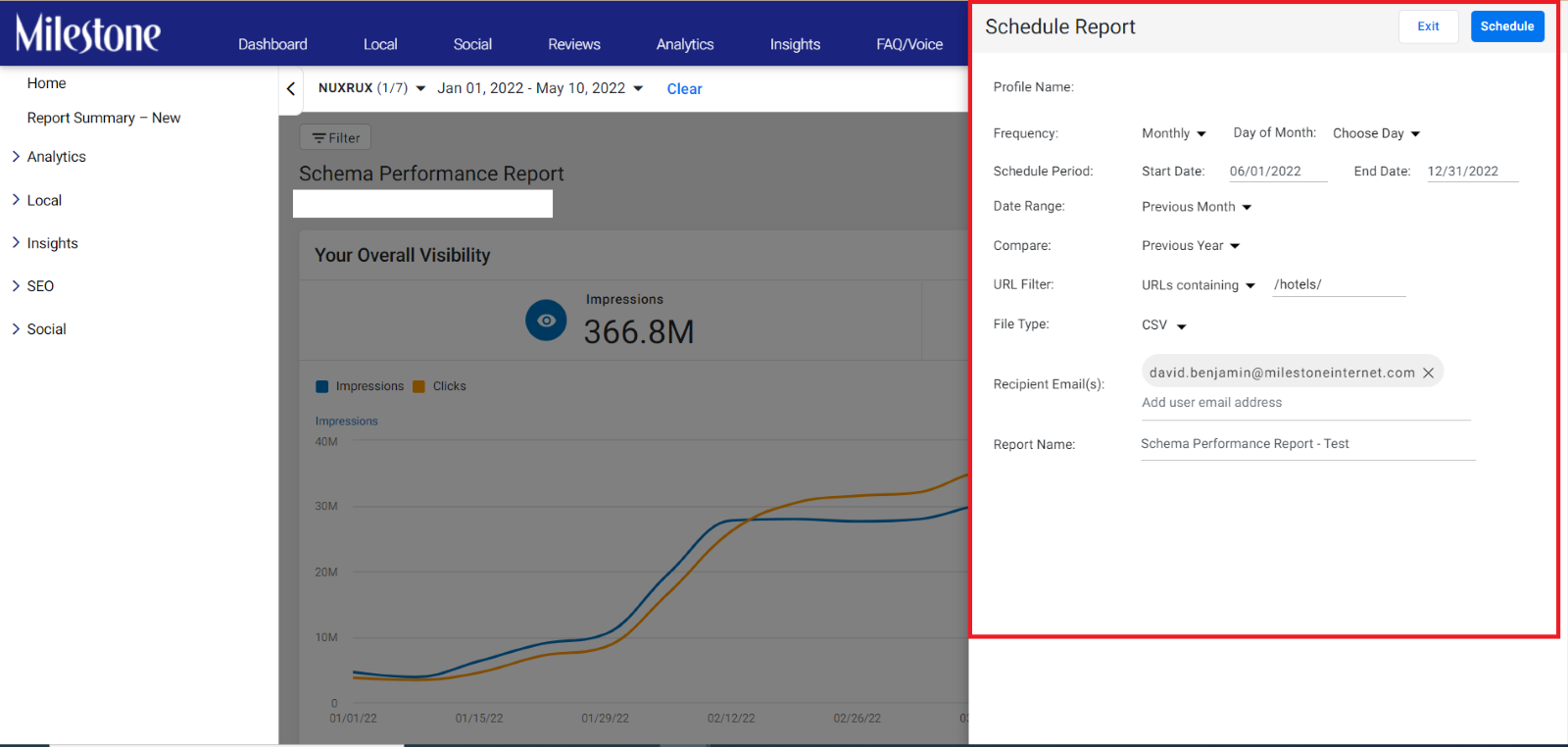
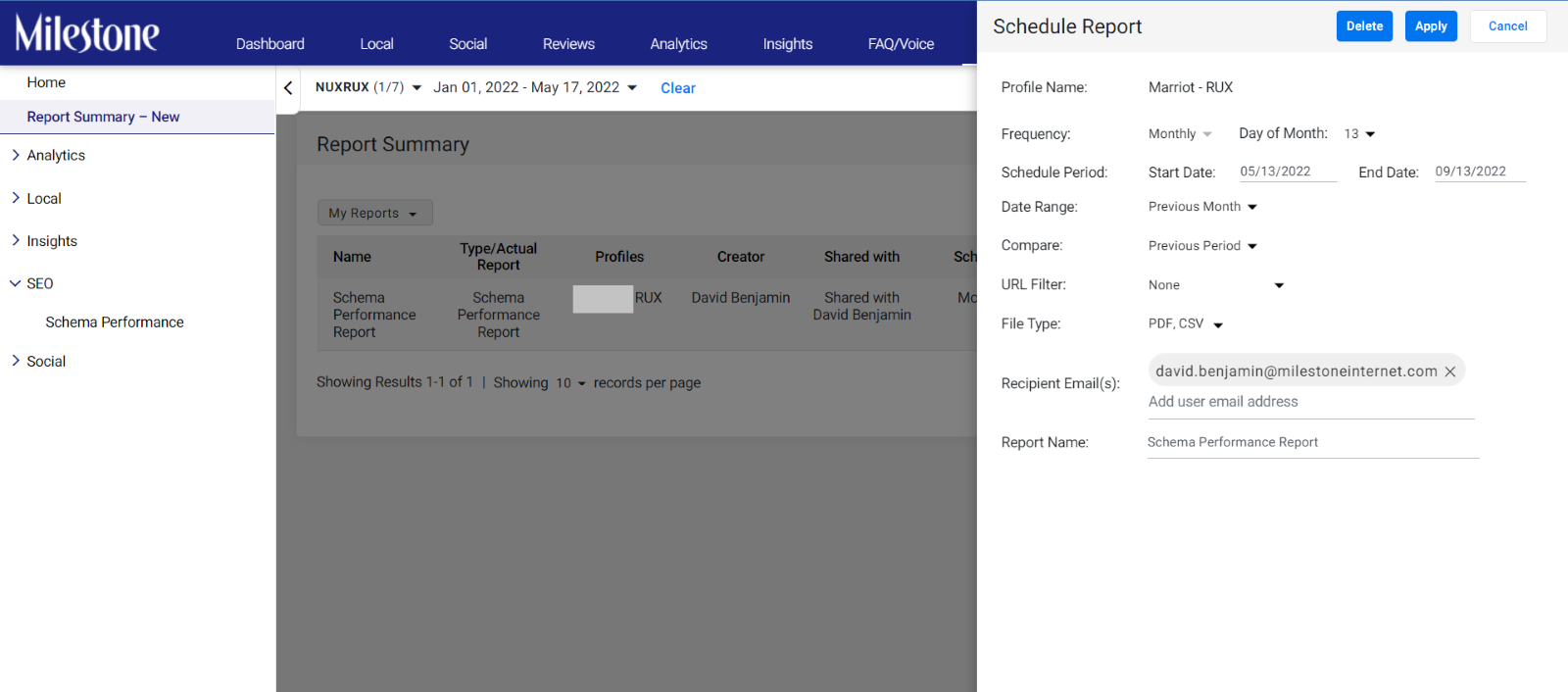
Paso 5: en la sección 'Programar informe' proporcione detalles como
Frecuencia: Con qué frecuencia sale el informe . Puede elegir entre 'Mensual' y 'Única'
Período de programación: el período en el que se enviará el informe
Intervalo de fechas: el intervalo de fechas para el que se recopilan los datos
Comparar: puede comparar datos con el período anterior o el mismo rango de fechas en el año anterior
Filtro de URL: puede filtrar datos para URL específicas
Tipo de archivo: el tipo de archivo generado para el informe
Correo electrónico del destinatario : los destinatarios del informe una vez programado
Nombre del informe: puede agregar un nombre personalizado para el informe
También puede editar, eliminar y ver el historial de programación.
Edición de un horario
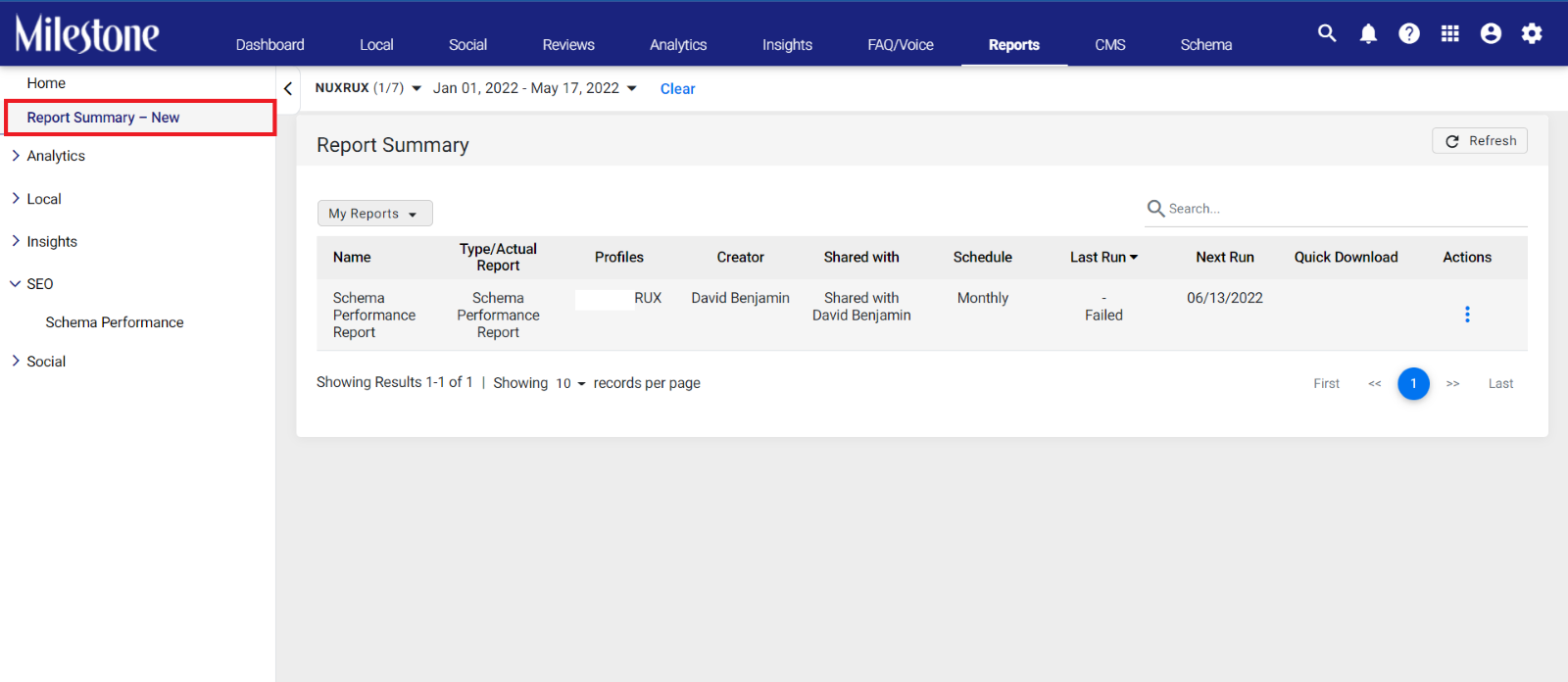
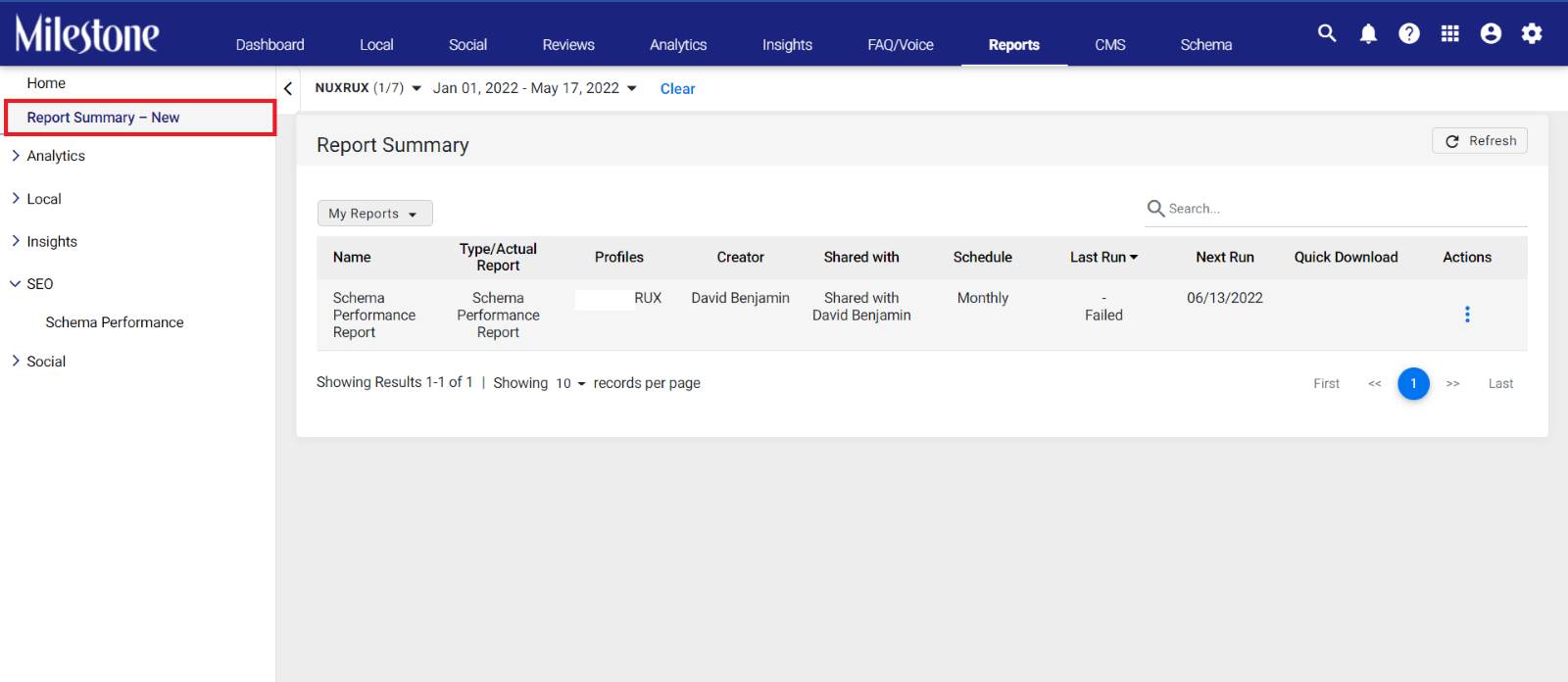
Para editar un cronograma existente , vaya a Resumen de informes: sección nueva en el panel de navegación de la izquierda
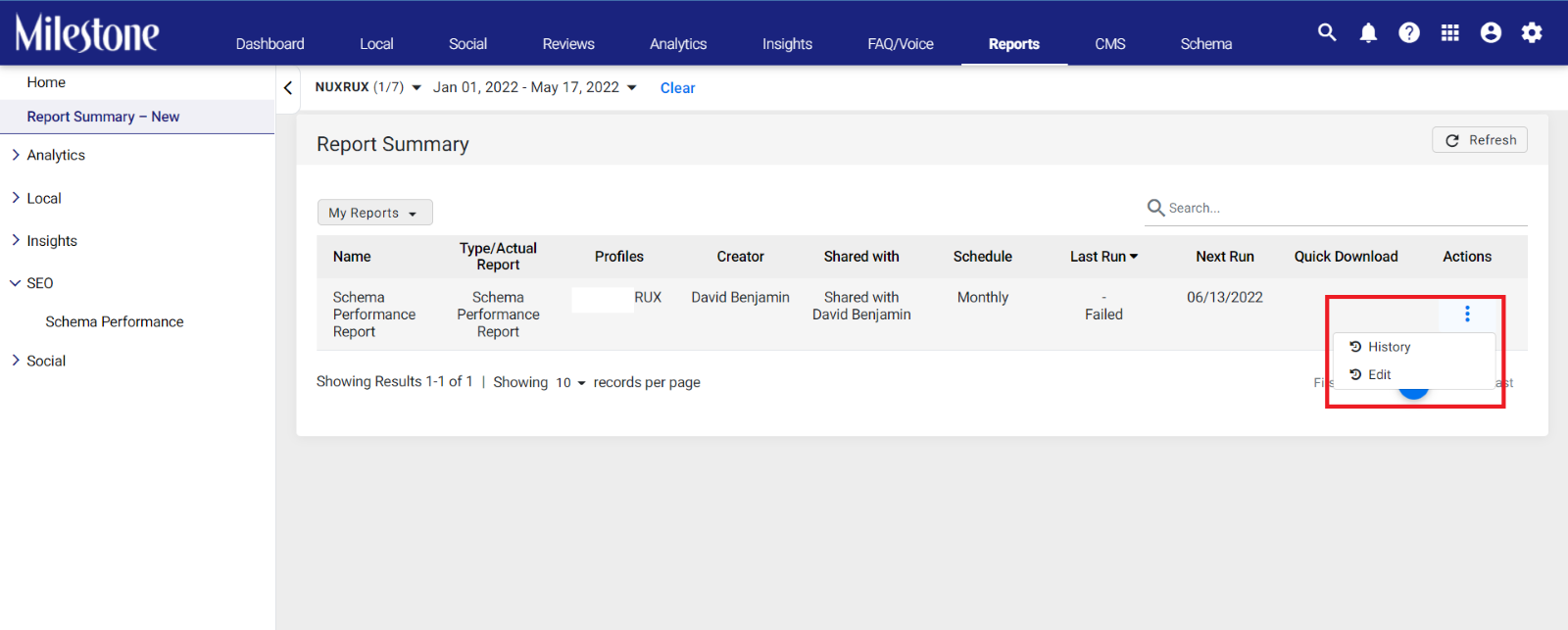
Haga clic en el menú de tres puntos correspondiente al horario que desea editar
Puede realizar cambios desde la sección 'Programar informe'
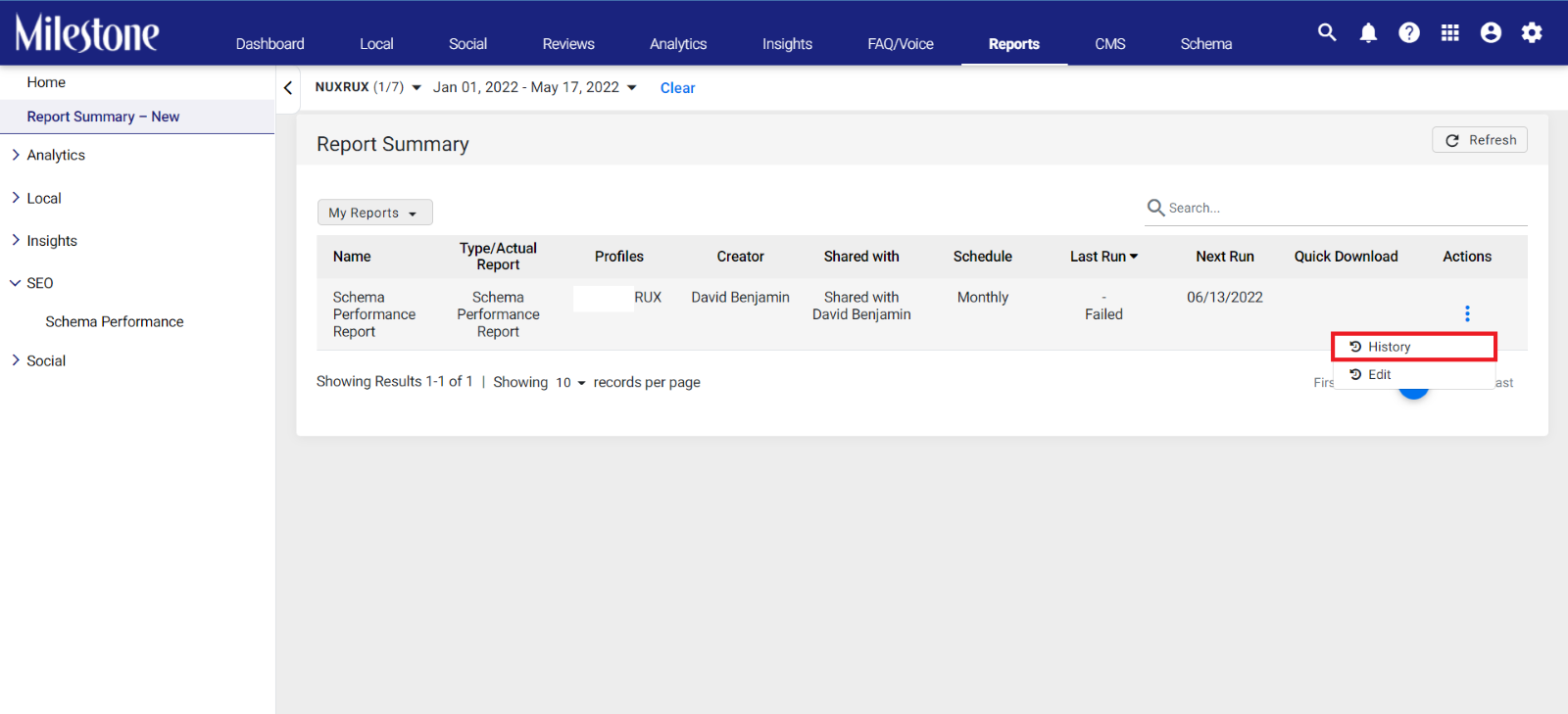
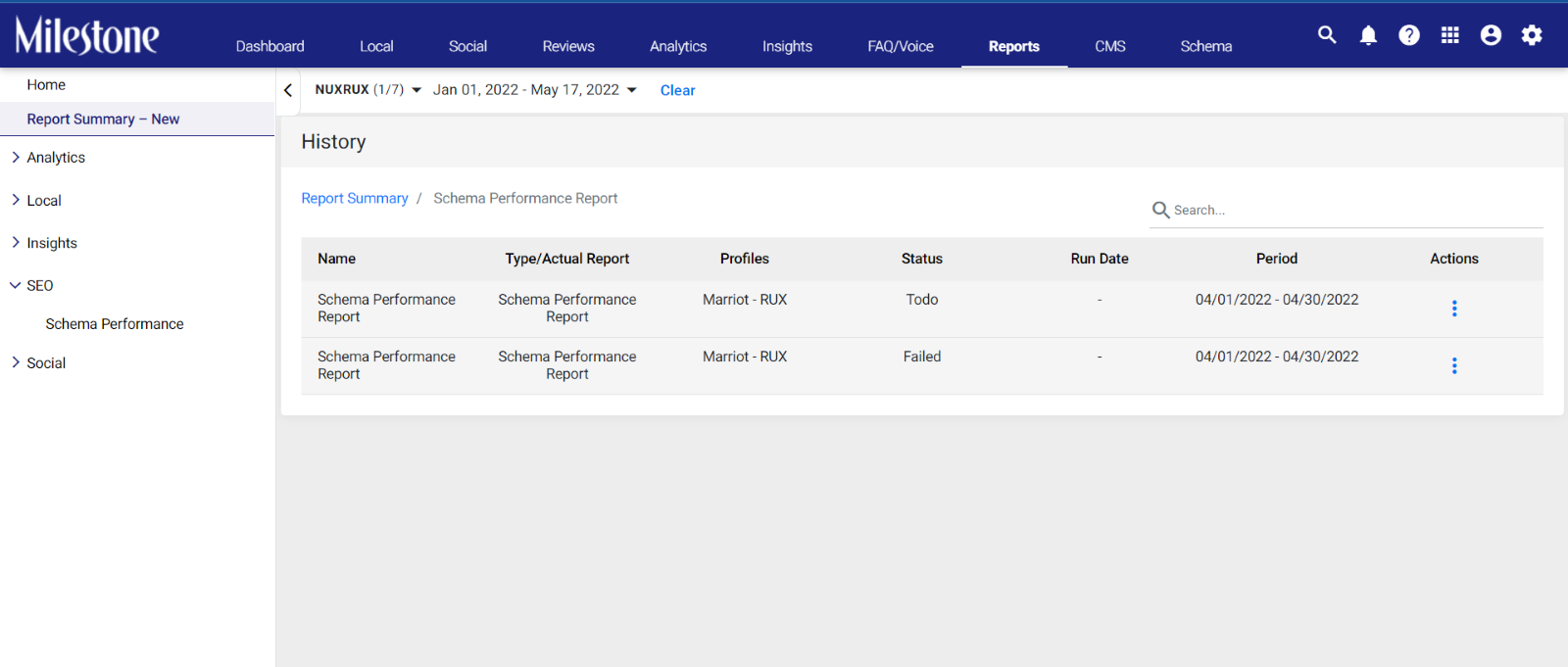
Ver historial de programación de informes
Para ver el historial de la programación de informes , haga clic en 'Historial'
Aquí puede ver el estado de los informes anteriores y próximos en la columna de estado, así como el intervalo de fechas para el que se genera el informe.
Eliminar calendario de informes
Para editar un cronograma existente , vaya a Resumen de informes: sección nueva en el panel de navegación de la izquierda
Haga clic en el menú de tres puntos correspondiente al horario que desea eliminar y haga clic en 'Editar'
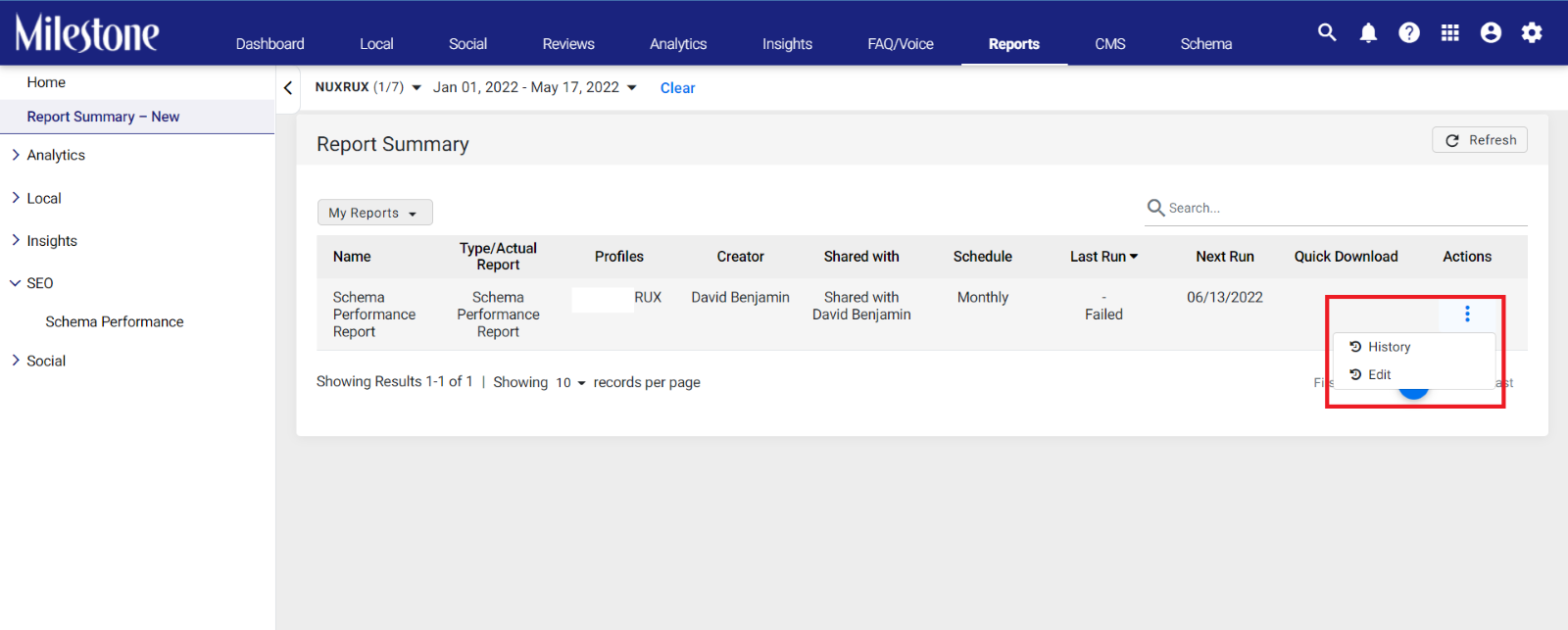
Tenga en cuenta: los informes únicos no se pueden eliminar ni editar una vez que se crean .
¿Le ha sido útil este artículo?
¡Qué bien!
Gracias por sus comentarios
¡Sentimos mucho no haber sido de ayuda!
Gracias por sus comentarios
Sus comentarios se han enviado
Agradecemos su esfuerzo e intentaremos corregir el artículo