

Knowledge base
Lanzamiento: 21 de abril de 2022
Reseñas
Reseñas de Indeed y Glassdoor
Oportunidad: las reseñas son una excelente manera de medir qué tan bien le está yendo a su producto en el mercado. Pero también es importante medir cómo sus empleados disfrutan trabajar con usted para mantener la máquina funcionando sin problemas. Ver las reseñas de los empleados en plataformas en línea le permite abordar sus quejas y asegurarse de que estén felices de trabajar.
Solución: Indeed y Glassdoor se han agregado como nuevas fuentes de reseñas. Las empresas con ubicaciones múltiples ahora pueden ver lo que los empleados y ex empleados tienen que decir sobre trabajar en sus ubicaciones.
Path: Milestone Reseñas > Mis Reseñas
Paso 1: Vaya a la sección 'Reseñas'
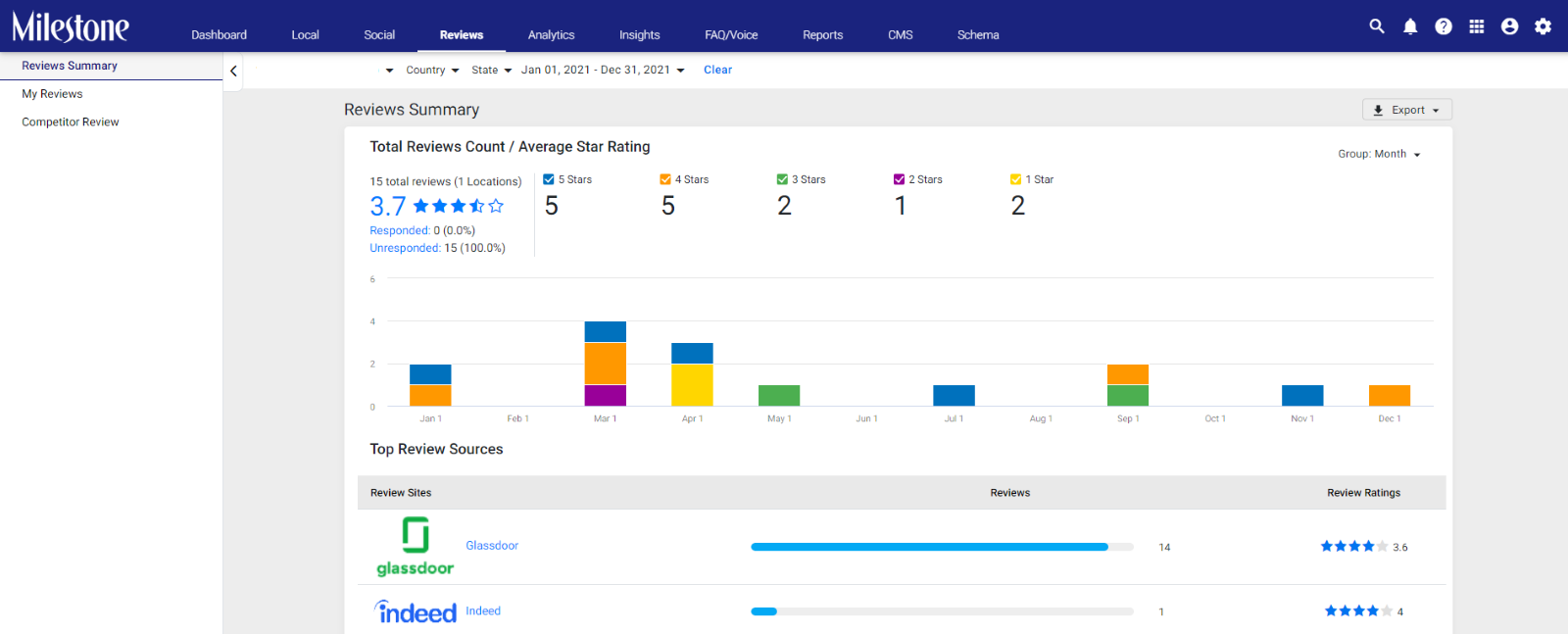
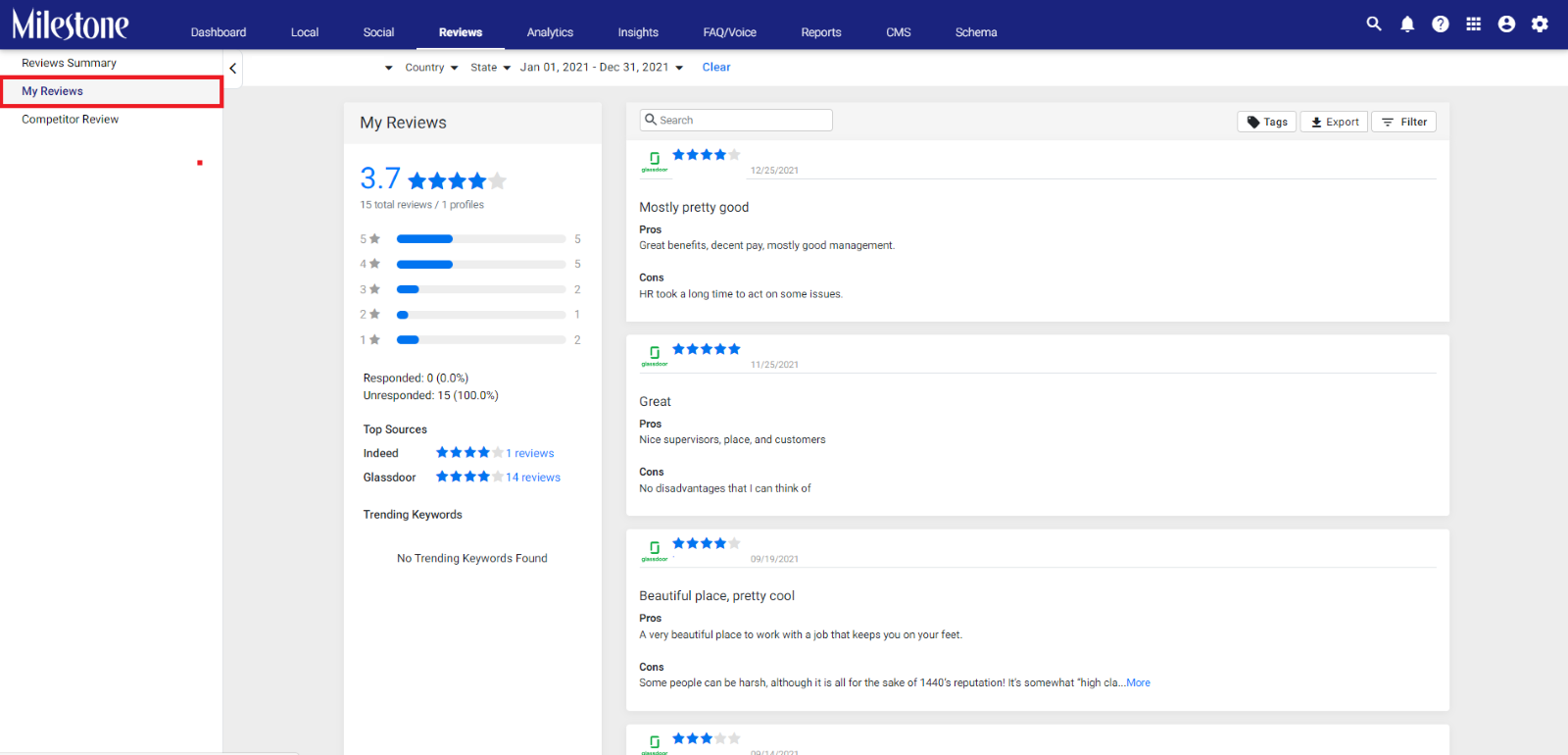
Paso 2: haga clic en 'Mis reseñas' en el panel de navegación izquierdo
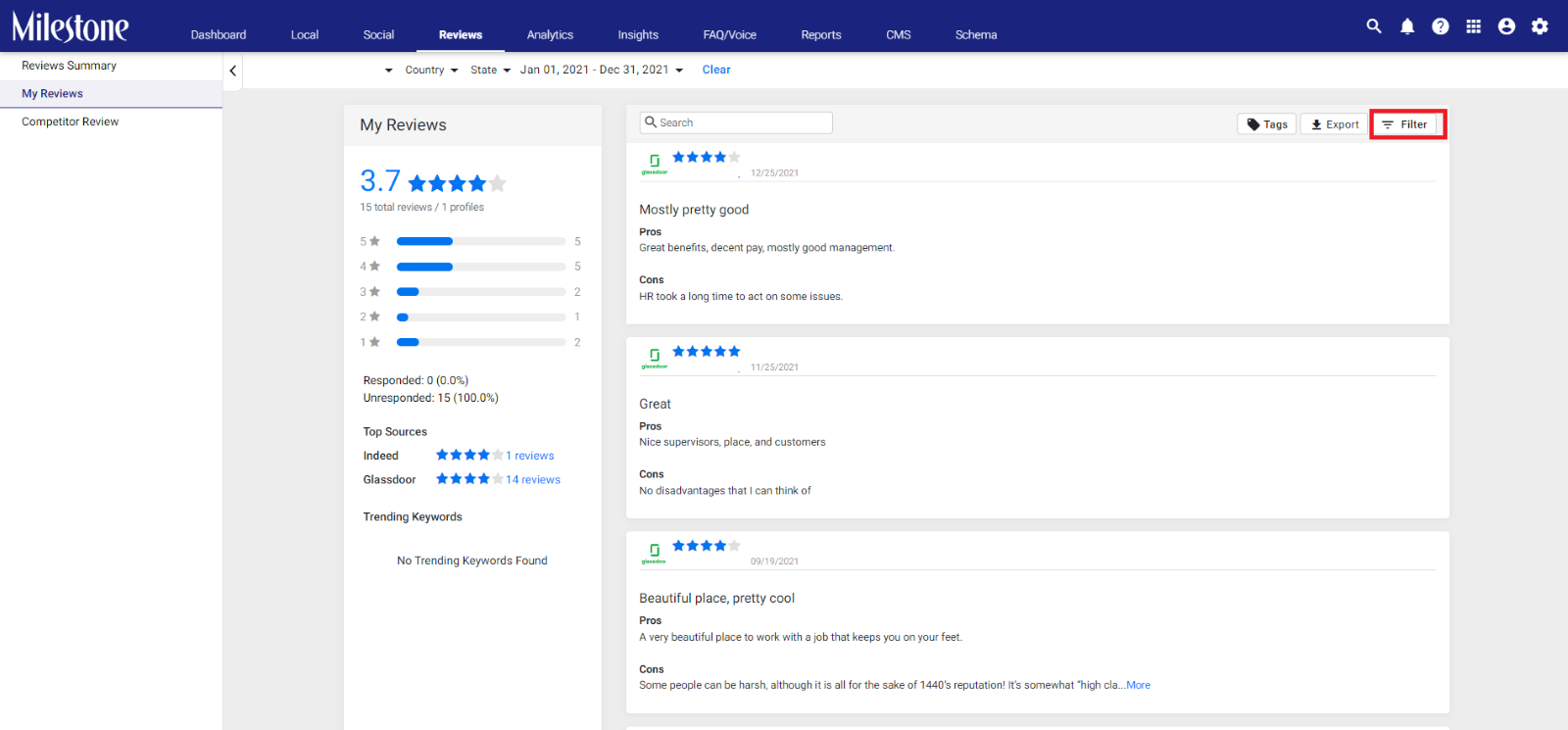
Paso 3: Haga clic en 'Filtro' a la derecha de la pantalla
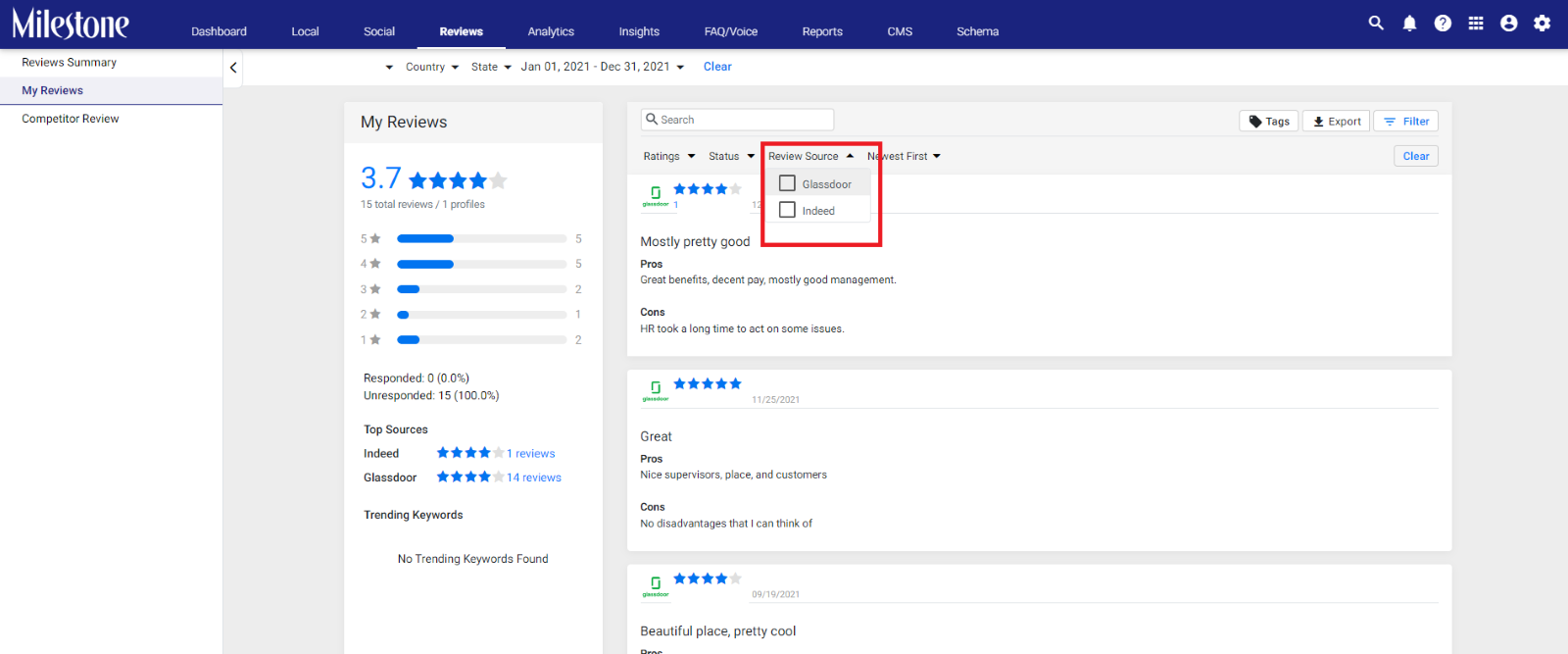
Paso 4: seleccione 'Puerta de vidrio' o 'De hecho' en el menú 'Revisar fuente'
Local
Administrador de menús
Oportunidad: para las empresas de la industria de alimentos y bebidas, Google genera resultados enriquecidos para los elementos del menú, y aparecer en este tipo de resultados enriquecidos puede mejorar en gran medida el tráfico a su empresa.
Solución: Con Milestone Local puede actualizar los elementos de su menú en varias ubicaciones desde un único panel. Estos datos se envían a Google Business Profiles y Apple, lo que le permite aprovechar los nuevos resultados enriquecidos generados en Google.
Ruta: Milestone Local > Listado de estado por ubicación
Paso 1: navegue a la sección local de Milestone
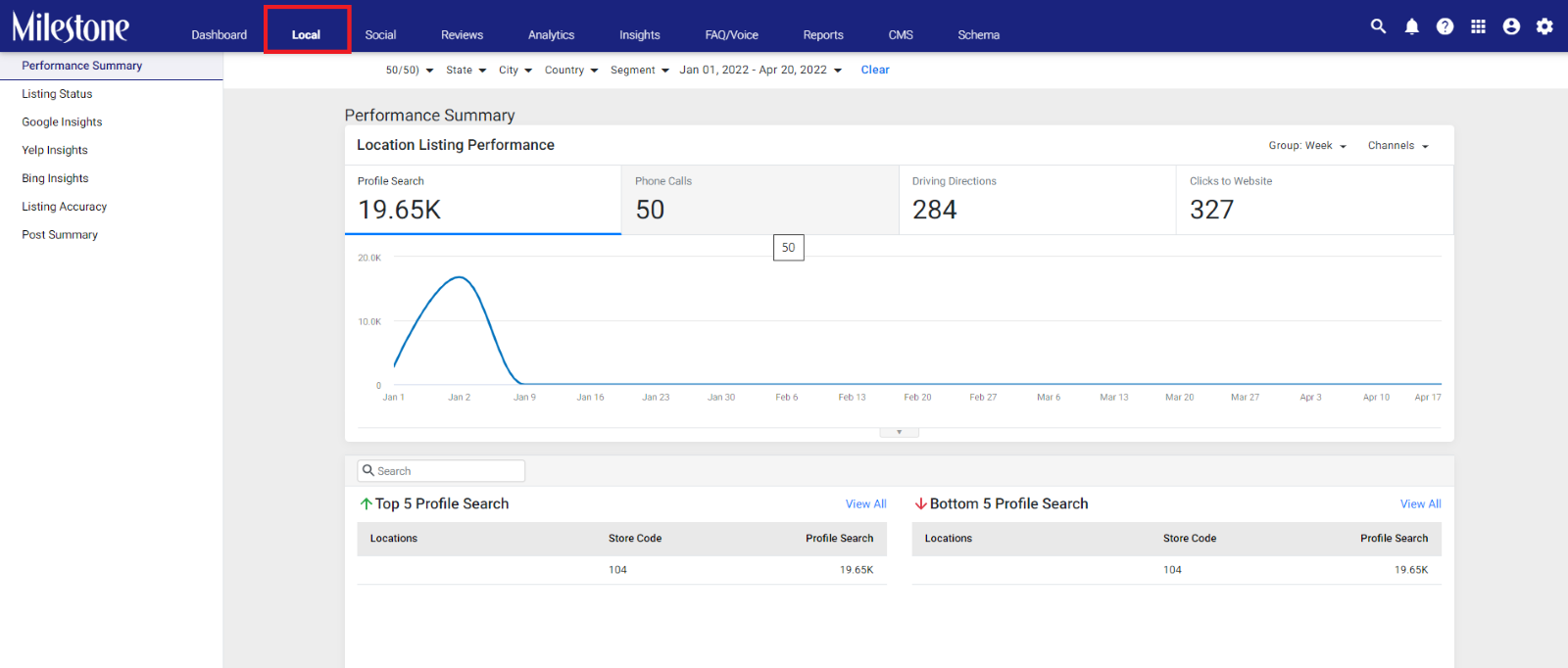
Paso 2: seleccione 'Estado de listado' en el panel de navegación izquierdo
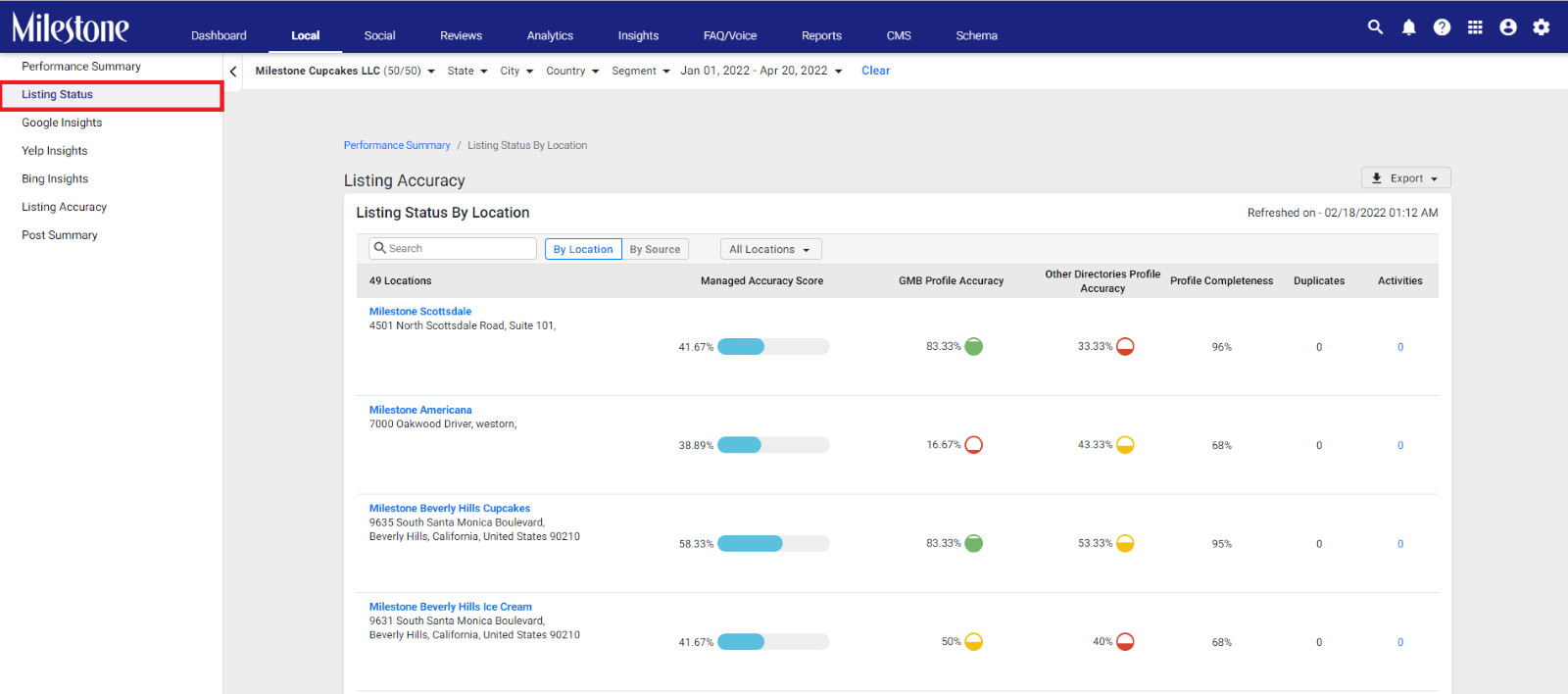
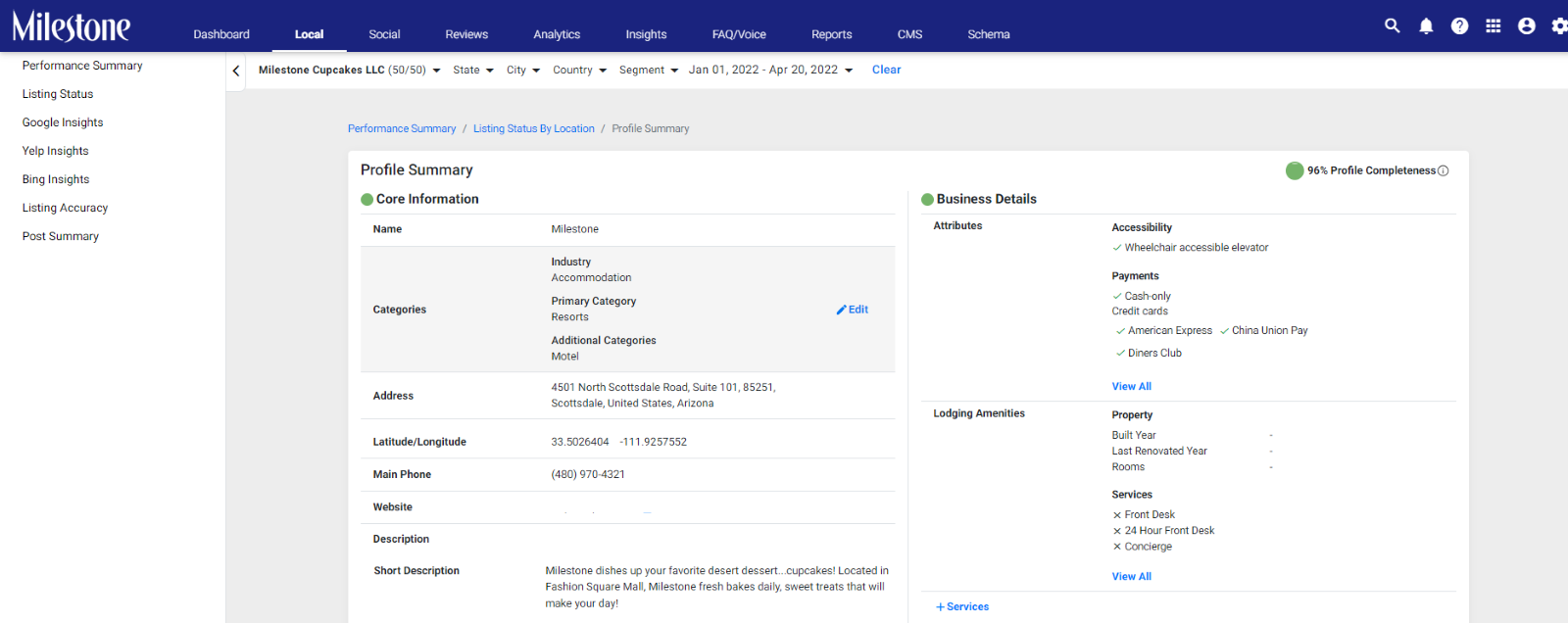
Paso 3: seleccione el perfil para el que desea actualizar la información del menú para ingresar a la pantalla 'Resumen del perfil'
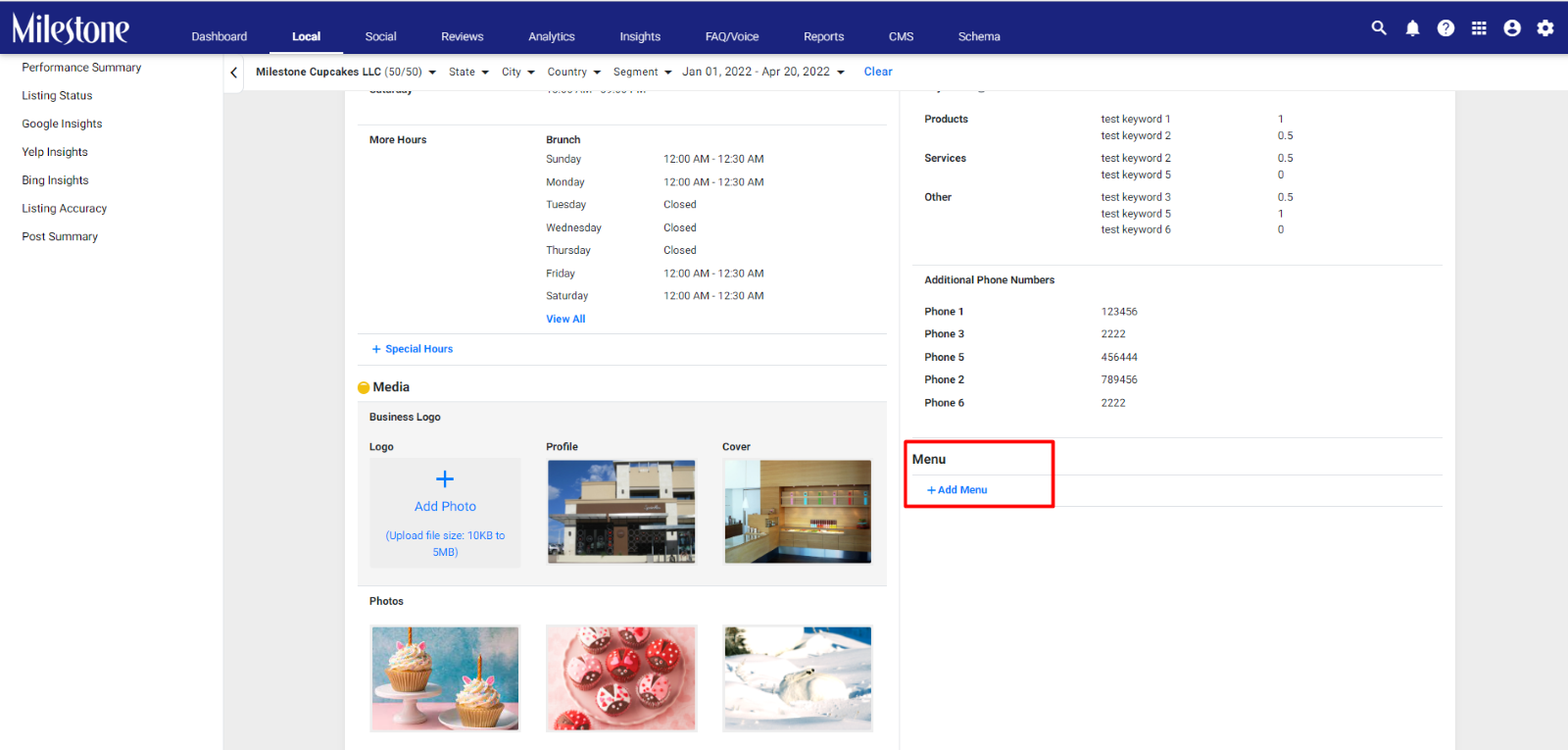
Paso 4: En la parte inferior derecha de la pantalla 'Resumen del perfil' encontrará la opción 'Menú'. Haga clic en 'Agregar menú' para actualizar los elementos del menú a su listado local
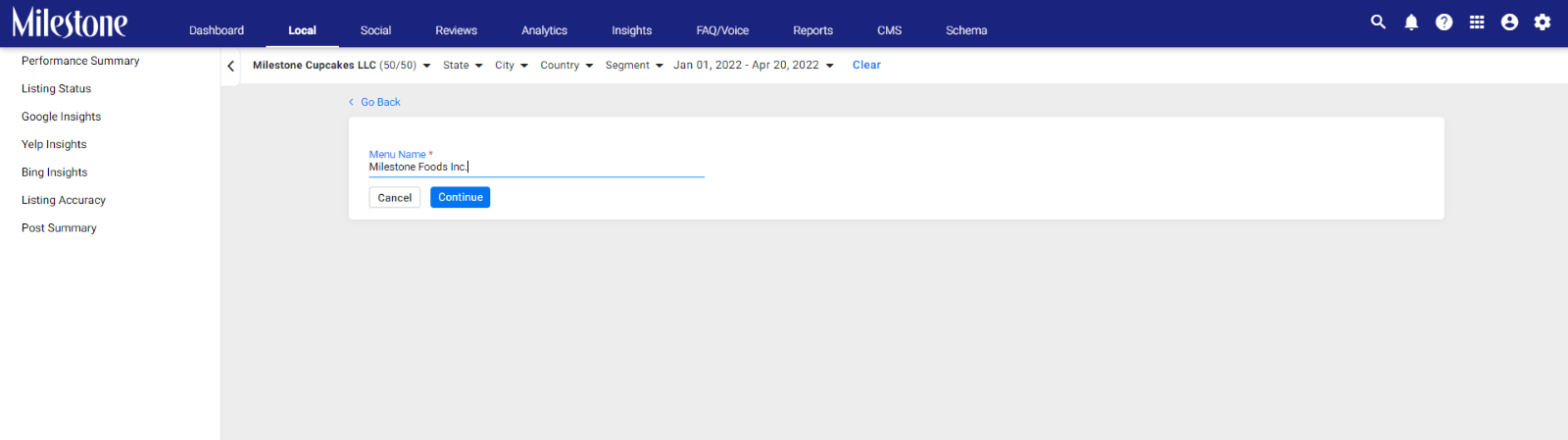
Paso 5: Agrega un nombre para el menú
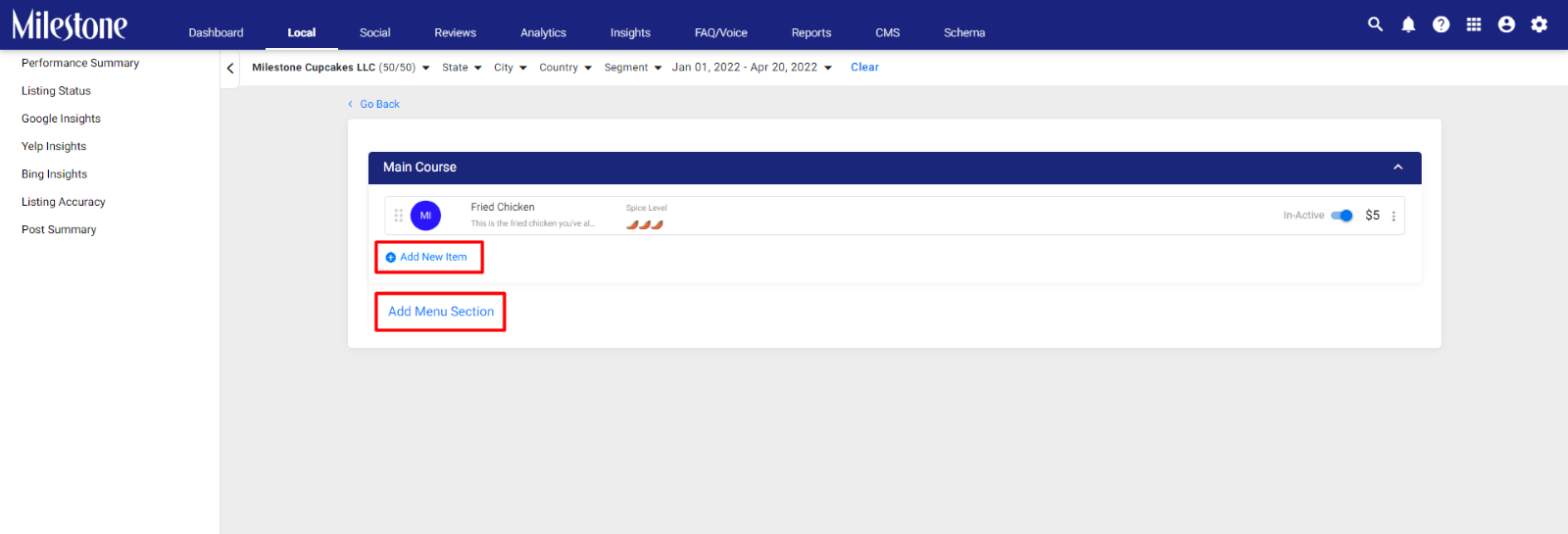
Paso 6: Un nombre para la sección del menú (ejemplo: Entrantes, Plato principal, Bebidas, Postre) e ingrese el nombre y los detalles de los elementos del menú.
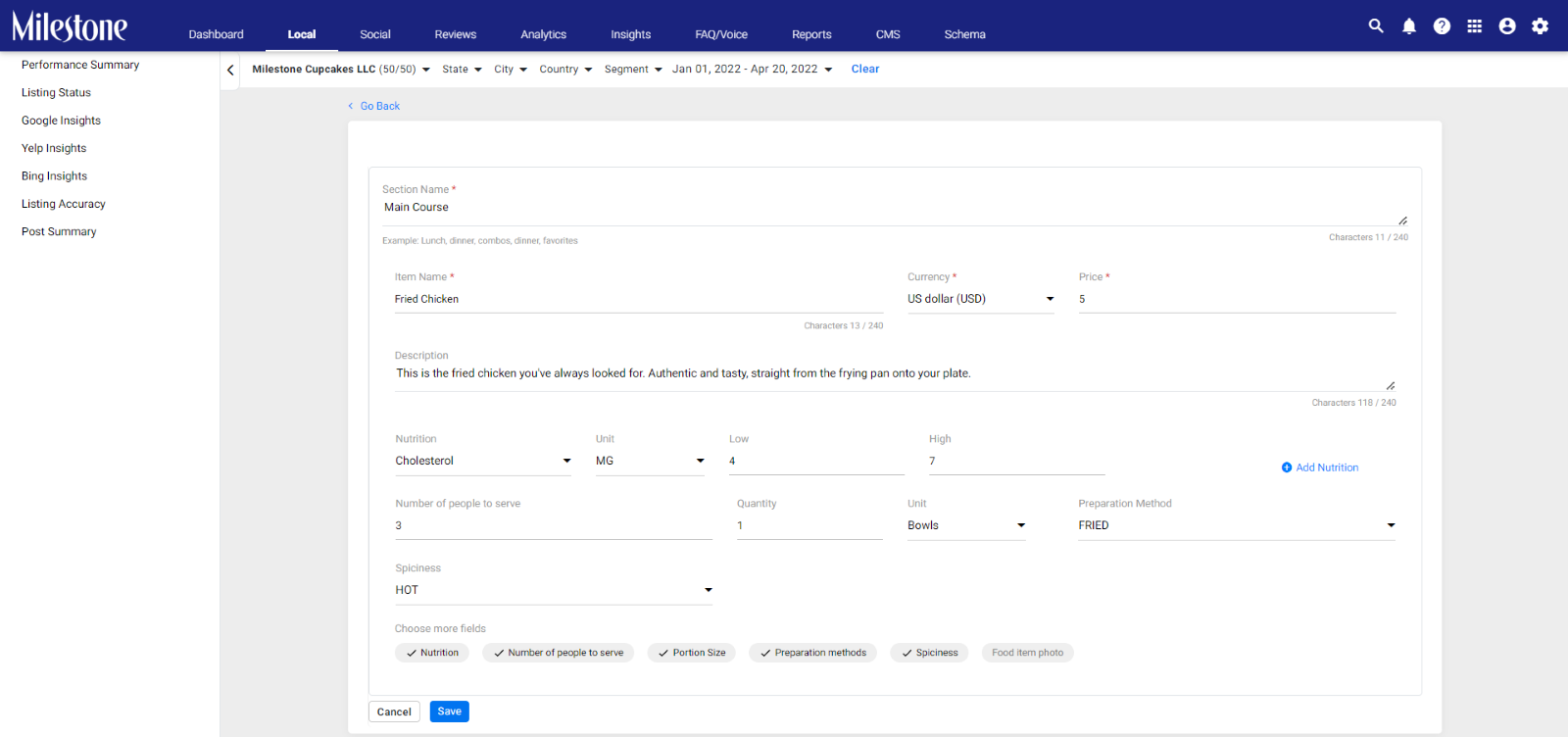
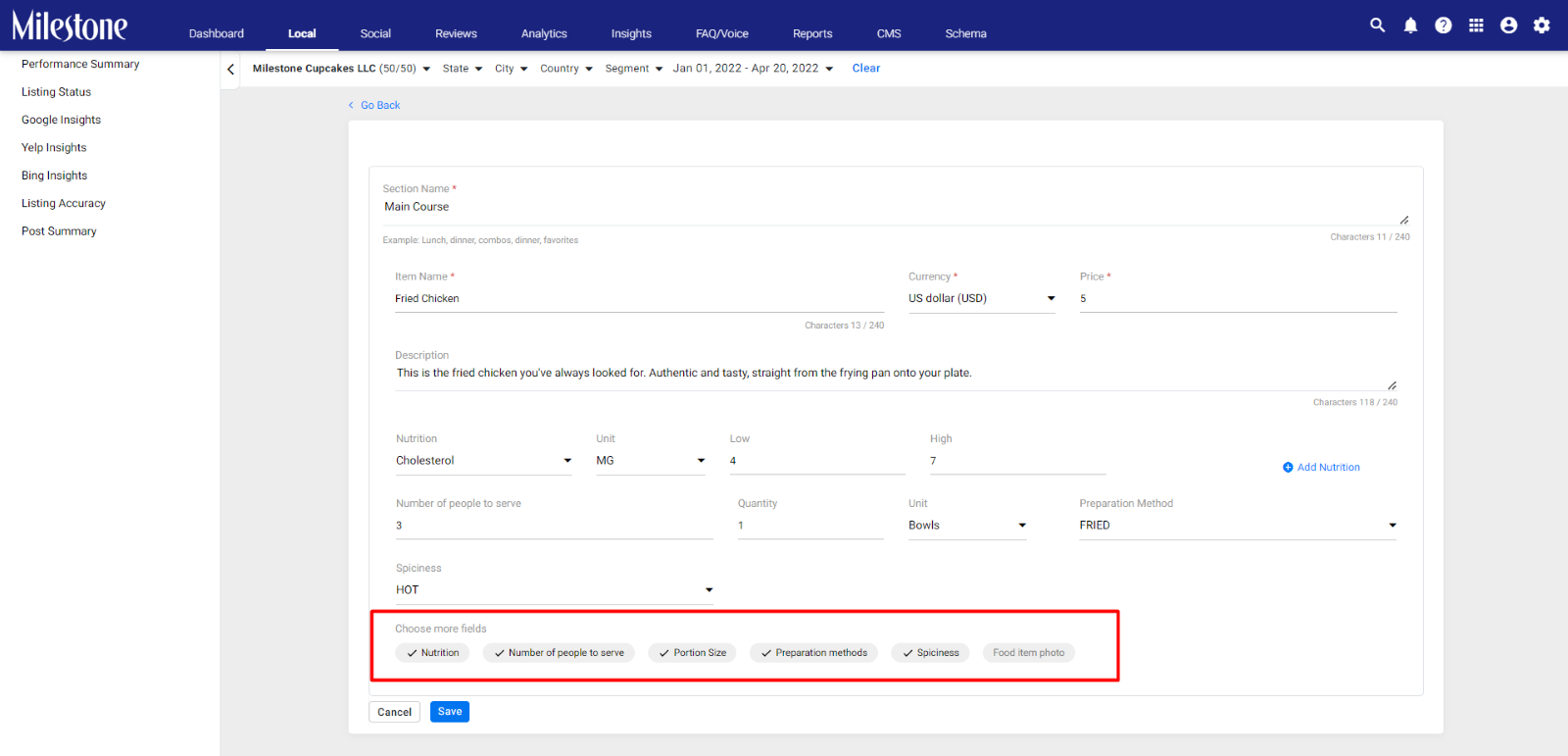
Paso 7: también puede agregar información adicional sobre el elemento del menú para brindar mayor detalle a su listado y ayudarlo a aparecer en los resultados de relevancia para una mayor variedad de búsquedas.
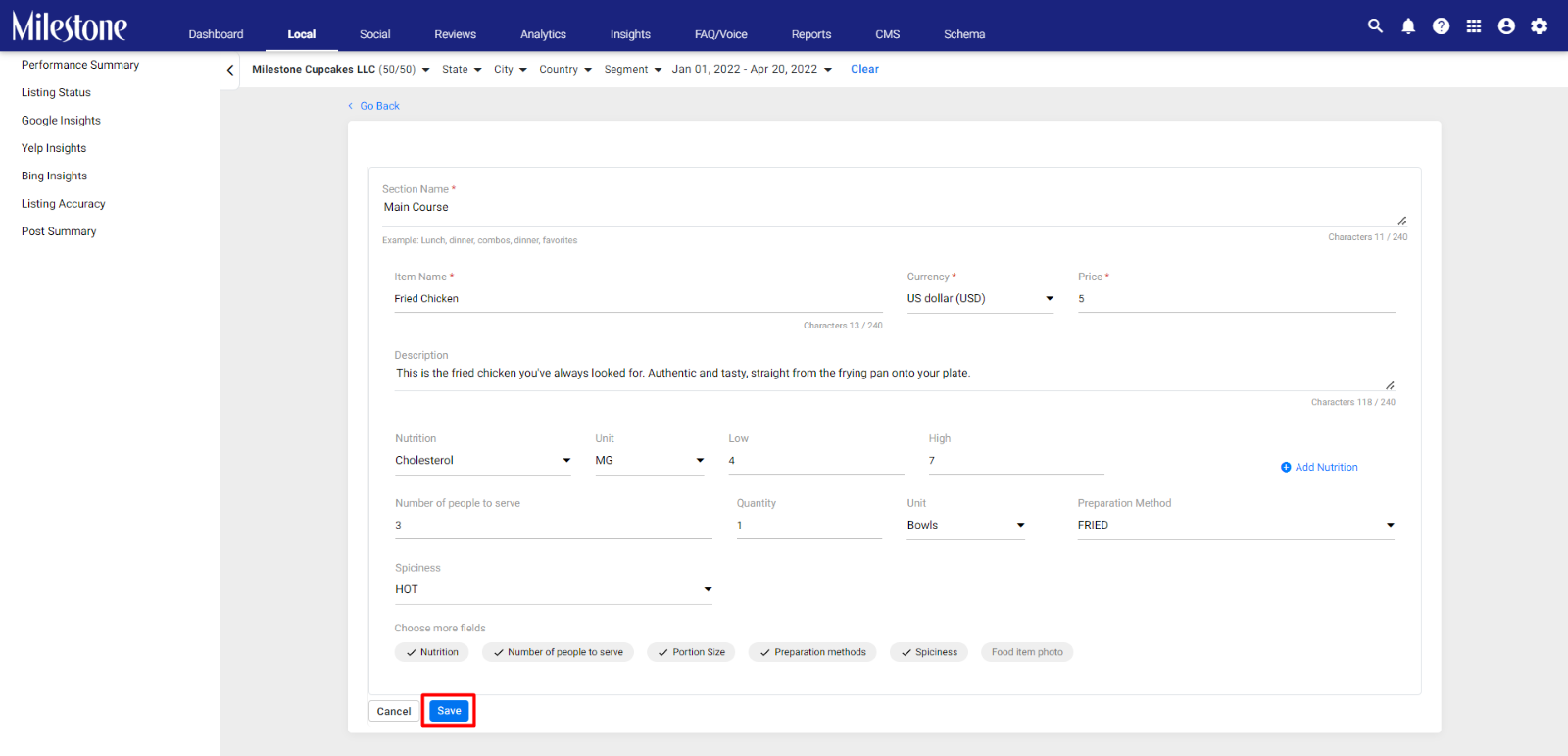
Paso 8: haga clic en Guardar una vez que haya creado el primer elemento en su menú local
Paso 9: Para agregar más elementos al menú, simplemente haga clic en 'Agregar nuevo elemento'. Para agregar una nueva sección al menú, haga clic en 'Agregar sección de menú'
Administrador de preguntas frecuentes
Filtrar preguntas frecuentes por fuente y canal publicado
Oportunidad: al publicar preguntas frecuentes en múltiples canales para múltiples ubicaciones, puede resultar bastante difícil monitorear dónde se ha publicado cada pregunta frecuente. Ver las preguntas frecuentes por los canales en los que se han publicado puede reducir considerablemente el tiempo y el esfuerzo.
Solución: Milestone FAQ Manager le permite filtrar las preguntas frecuentes por fuente y canales publicados, lo que le permite ver qué canales usa más y de dónde recibe la mayoría de sus preguntas frecuentes.
Ruta: Preguntas frecuentes/Voz > Preguntas frecuentes
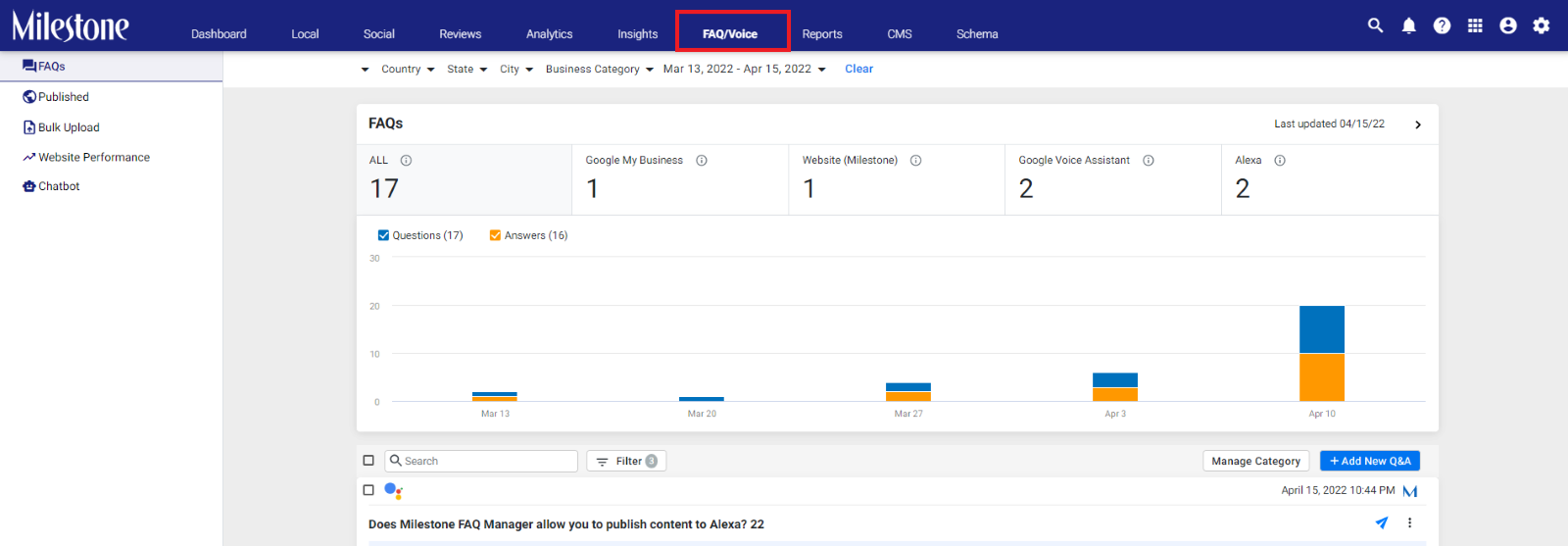
Paso 1: navegue hasta Milestone FAQ Manager desde la barra de menú superior
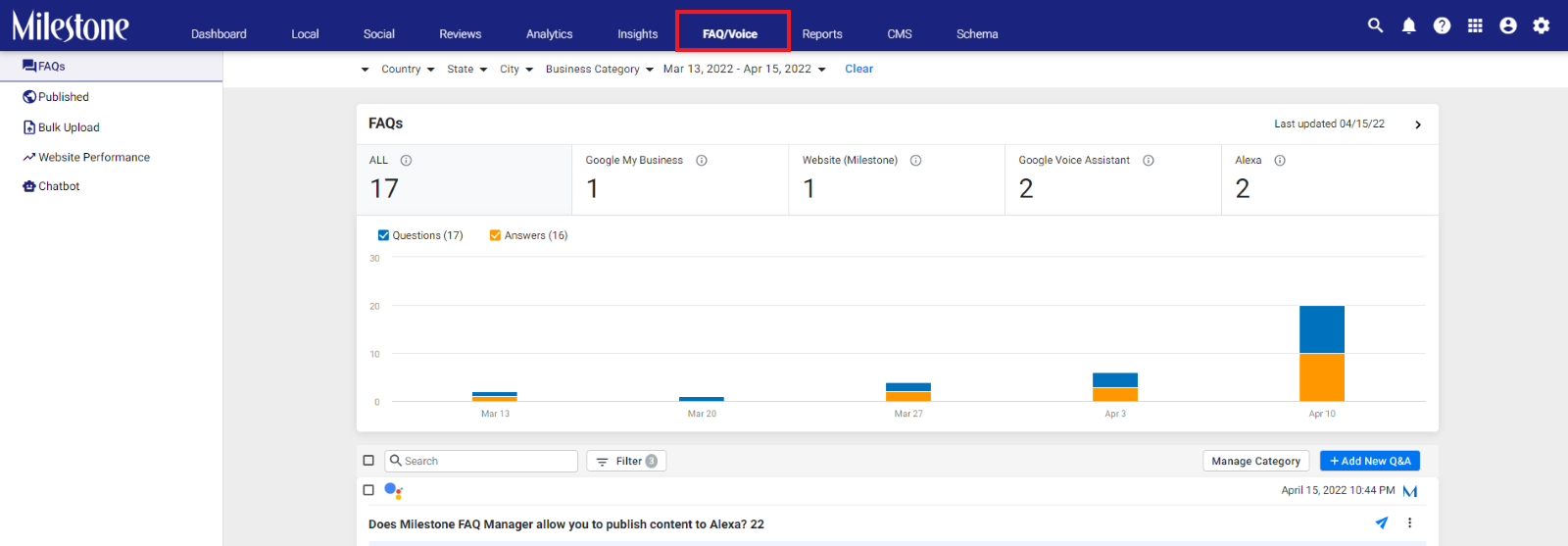
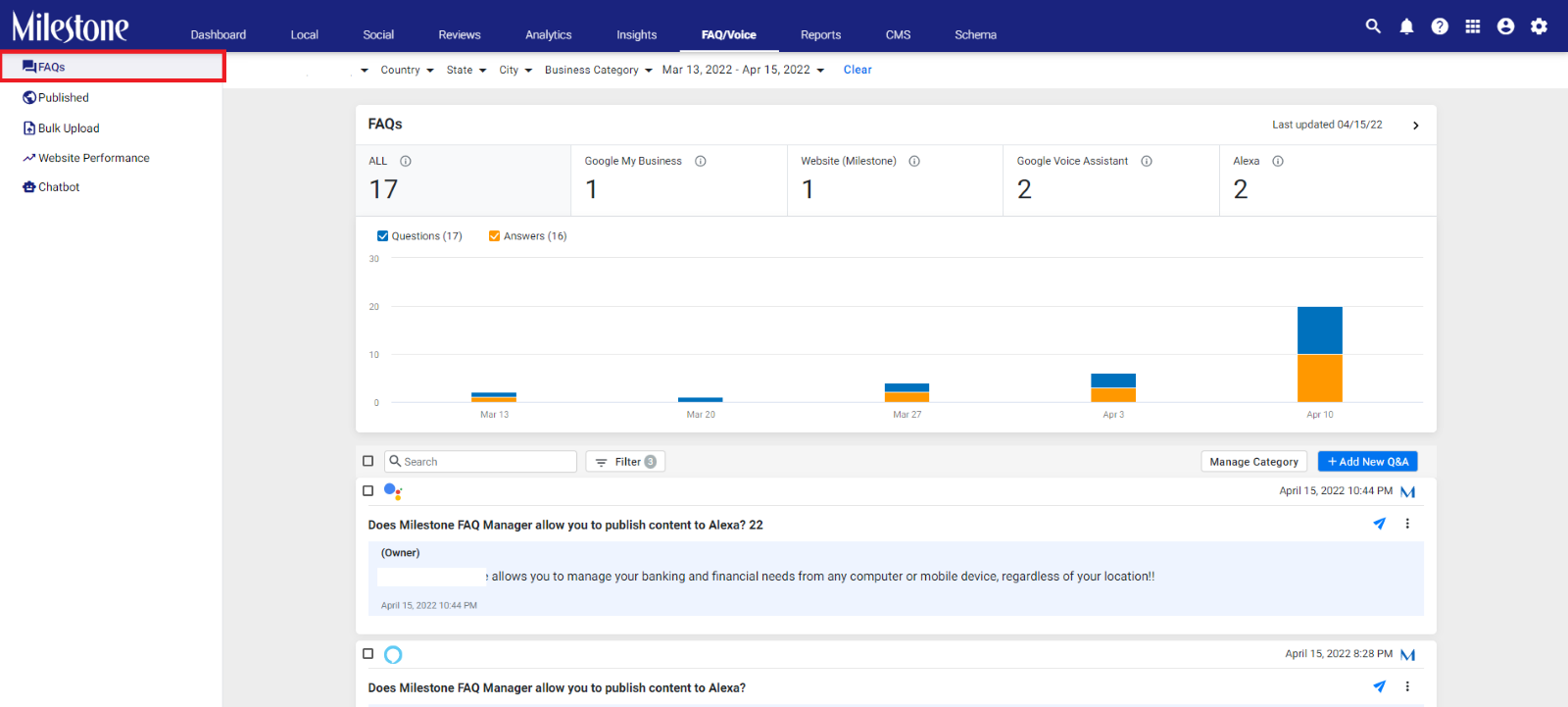
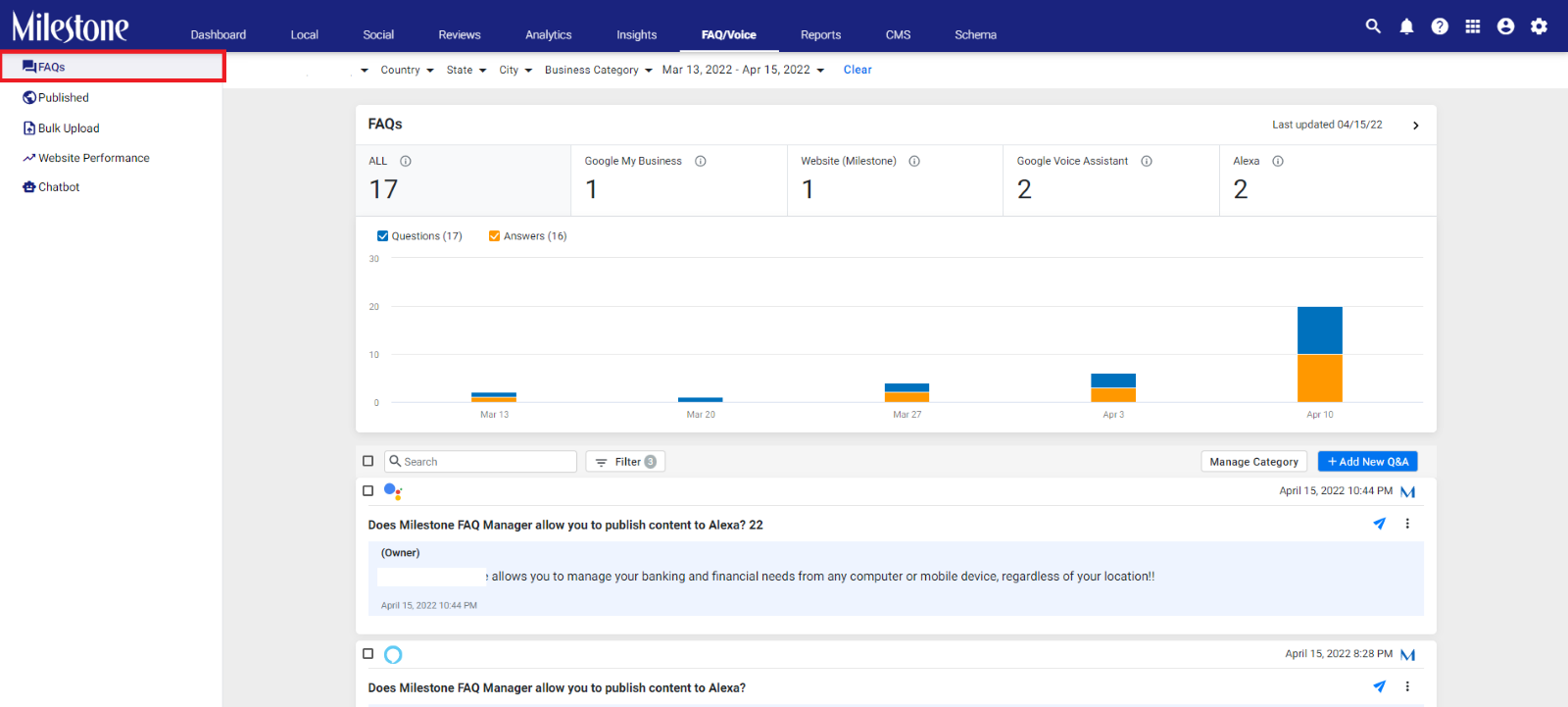
Paso 2: haga clic en 'Preguntas frecuentes' en el panel de navegación izquierdo
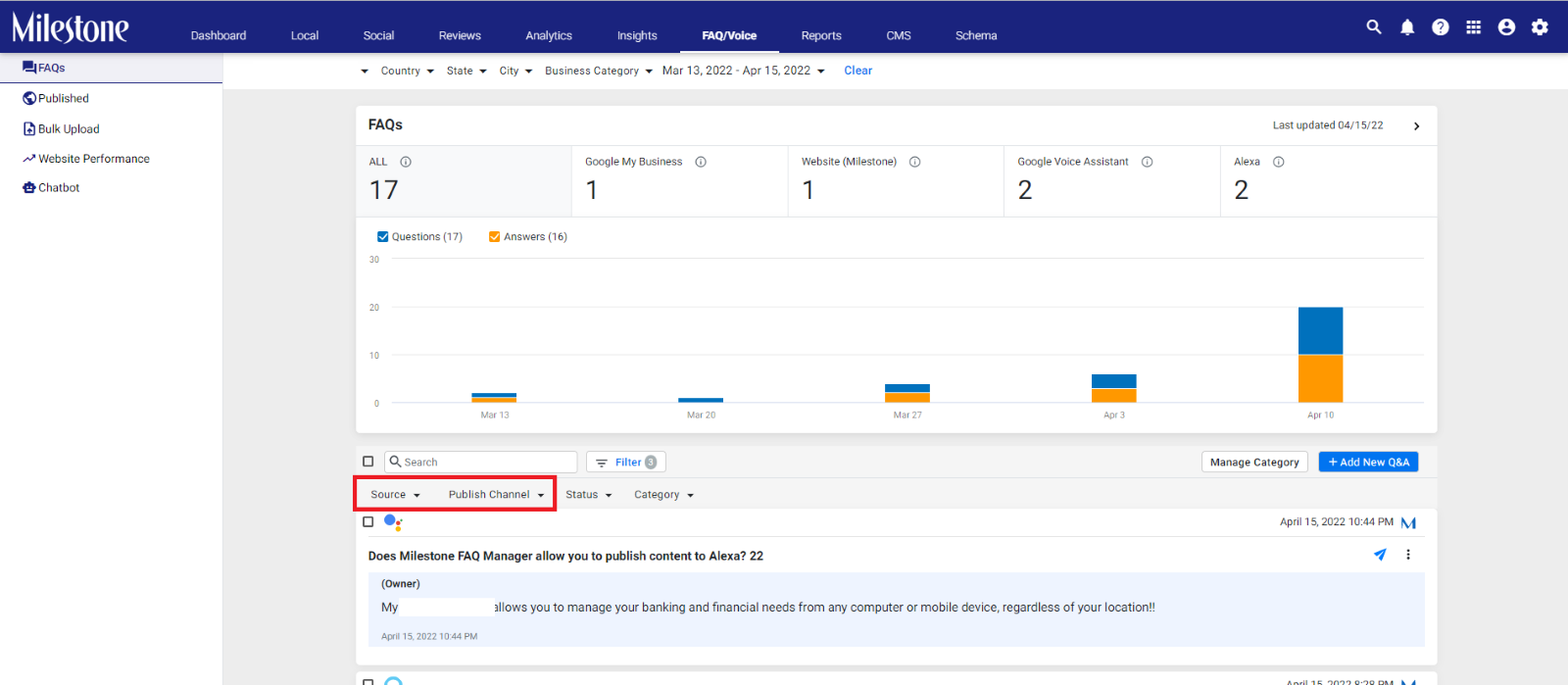
Paso 3: Haga clic en la opción 'Filtro' al lado de la barra de búsqueda
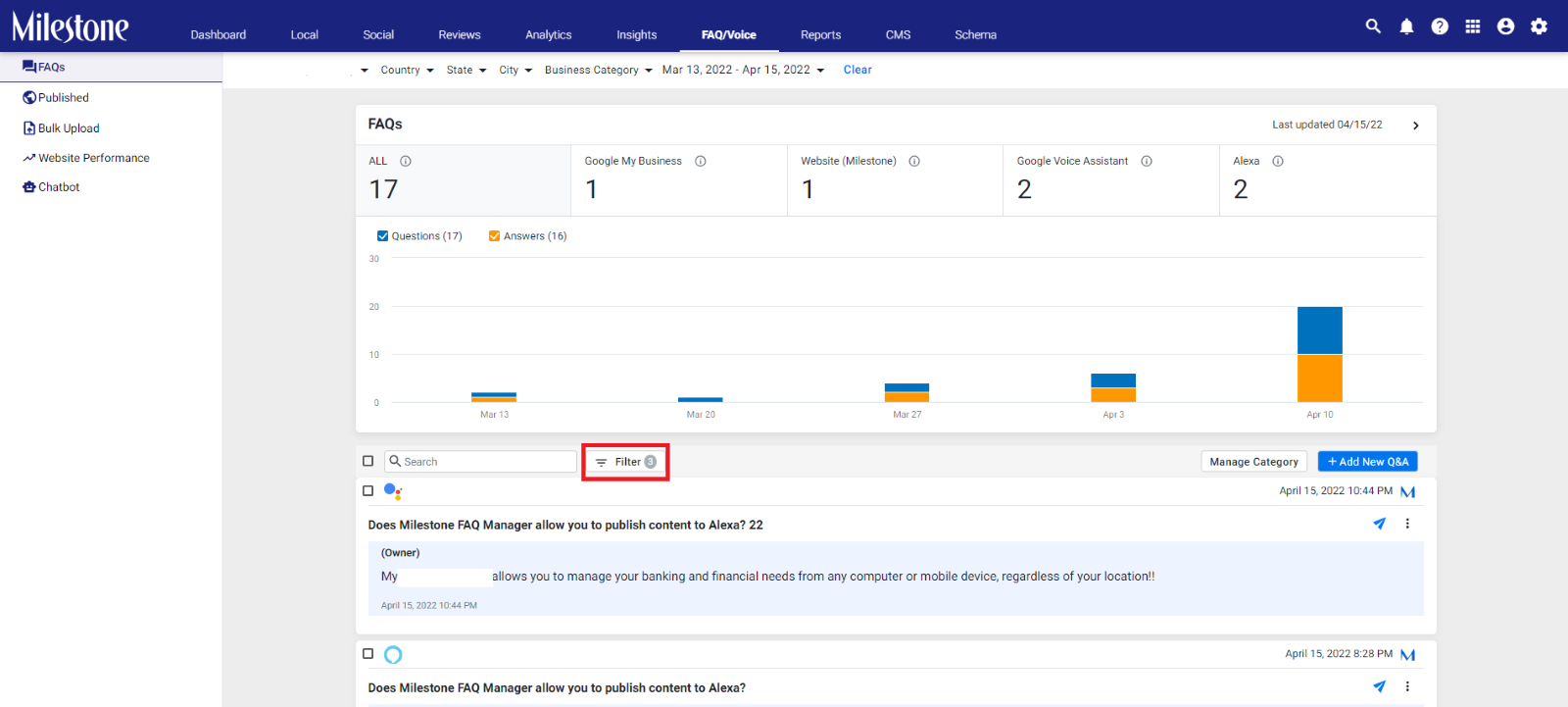
Paso 4: Aquí puede filtrar las preguntas frecuentes por 'Fuente' y 'Canal de publicación'
Preguntas frecuentes sobre eliminación masiva
Oportunidad: las preguntas frecuentes pueden volverse redundantes durante un período, y es importante eliminar las preguntas frecuentes redundantes y actualizar las preguntas frecuentes nuevas para que sigan siendo relevantes en la búsqueda. Eliminar varias preguntas frecuentes de varias URL en todos los canales puede ser tedioso.
Solución: Milestone FAQ Manager le permite seleccionar varias preguntas frecuentes en las URL y eliminarlas de una sola vez, lo que le permite administrar de manera eficiente las preguntas frecuentes en sus páginas y canales desde un único panel.
Ruta: Preguntas frecuentes/Voz > Preguntas frecuentes
Paso 1: navegue hasta Milestone FAQ Manager desde la barra de menú superior
Paso 2: haga clic en 'Preguntas frecuentes' en el panel de navegación izquierdo
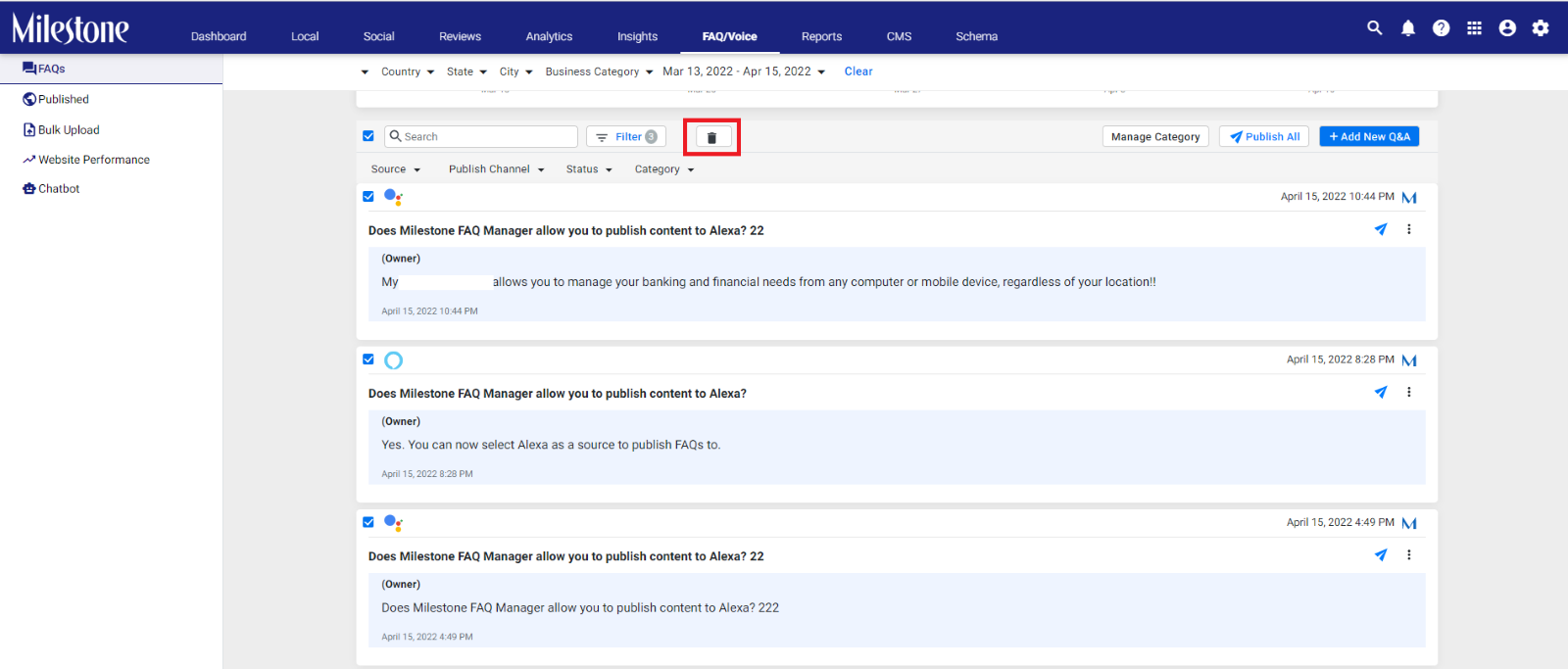
Paso 3: haga clic en la "casilla de verificación" a la izquierda de la barra de búsqueda para seleccionar todas las preguntas frecuentes en la página del Administrador de preguntas frecuentes
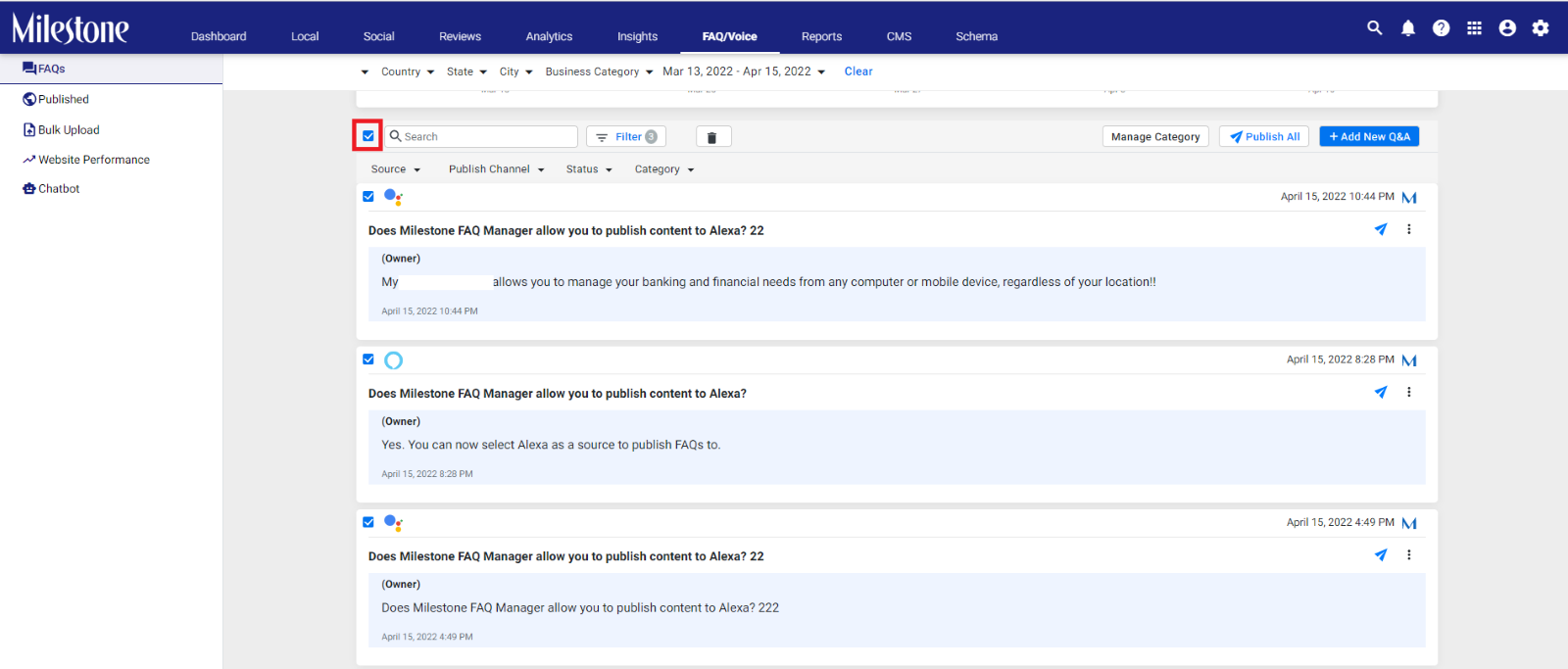
Paso 4: Haga clic en el icono 'Eliminar' a la derecha del menú 'Filtro'
Perspectivas
Informes de AMP
Oportunidad: dado que la mayoría de las búsquedas se realizan a través de dispositivos móviles, al implementar y mantener páginas móviles aceleradas (AMP), es importante asegurarse de que todas sus páginas se rastreen e indexen rápidamente para obtener la máxima visibilidad en la búsqueda.
Solución: Milestone Insights informa errores en sus AMP que impiden que se rastreen e indexen . Se muestran advertencias para optimizar aún más sus AMP y proporcionar la mejor visibilidad posible en línea.
Ruta: Milestone Insights > Rastreo e indexación > Páginas AMP
Paso 1: navegue a Milestone Insights desde el panel de navegación superior
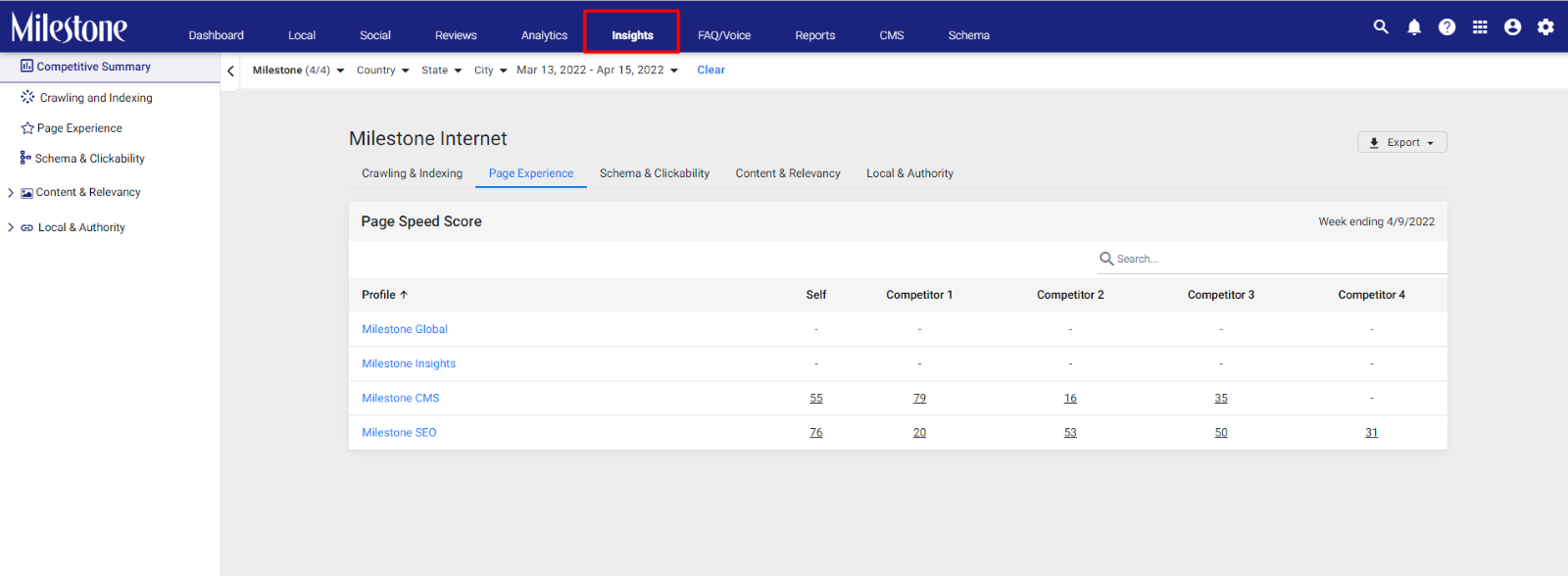
Paso 2: haga clic en 'Rastreo e indexación' en el panel de navegación izquierdo
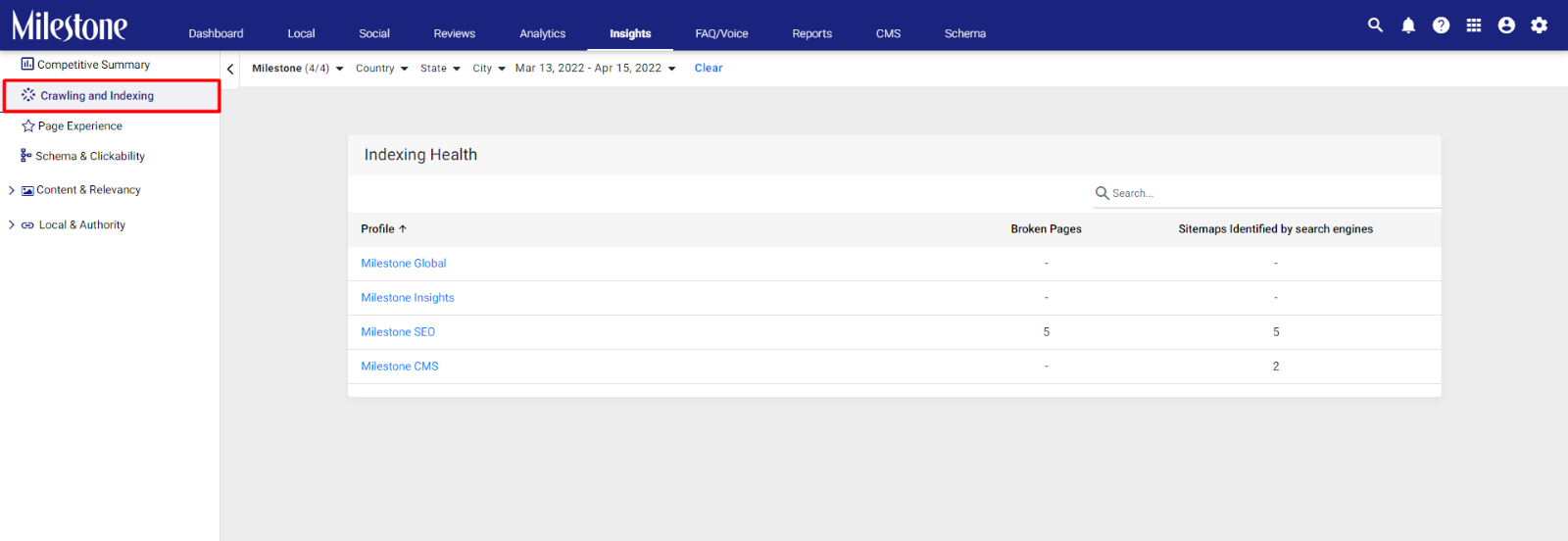
Paso 3: seleccione el perfil para el que desea ver el estado de indexación de AMP
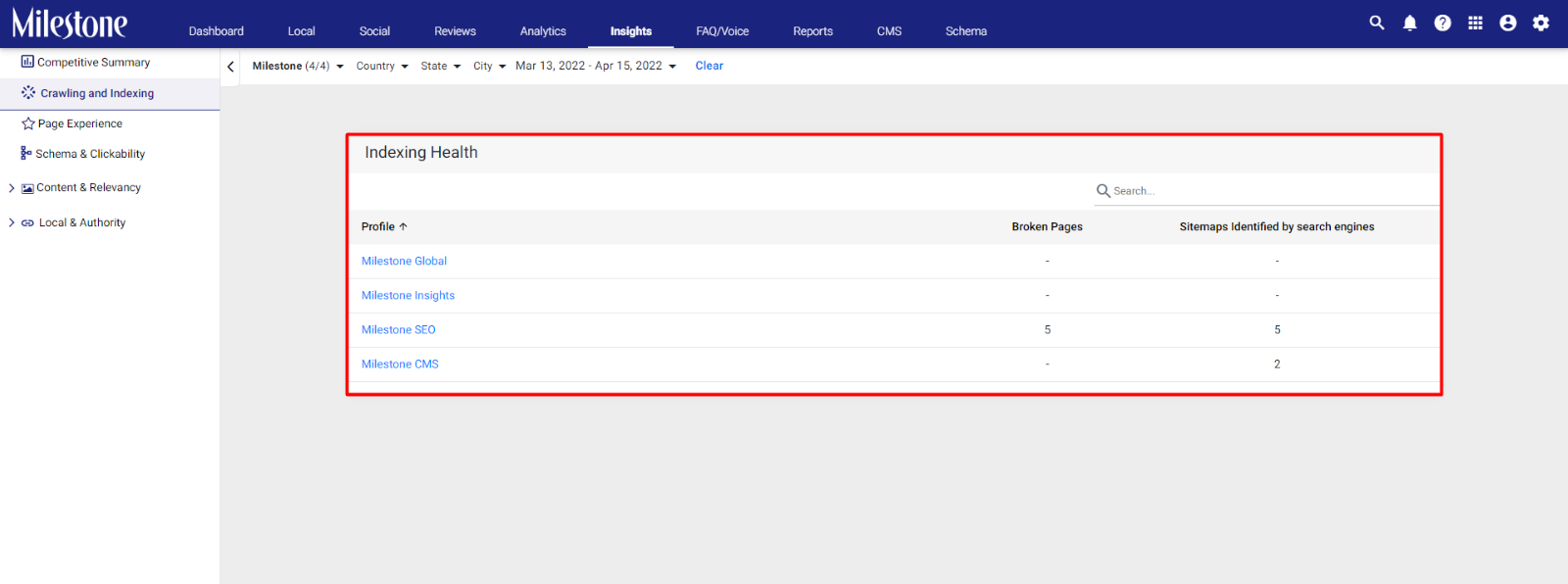
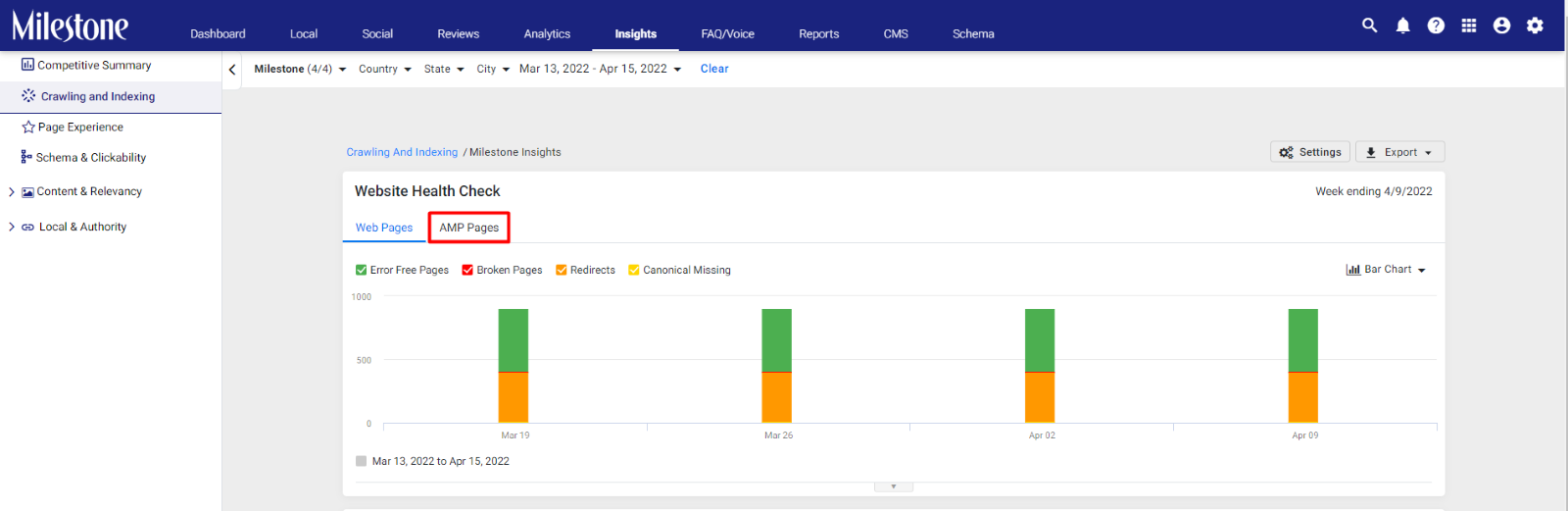
Paso 4: seleccione la pestaña 'Páginas AMP' en 'Comprobación del estado del sitio web'
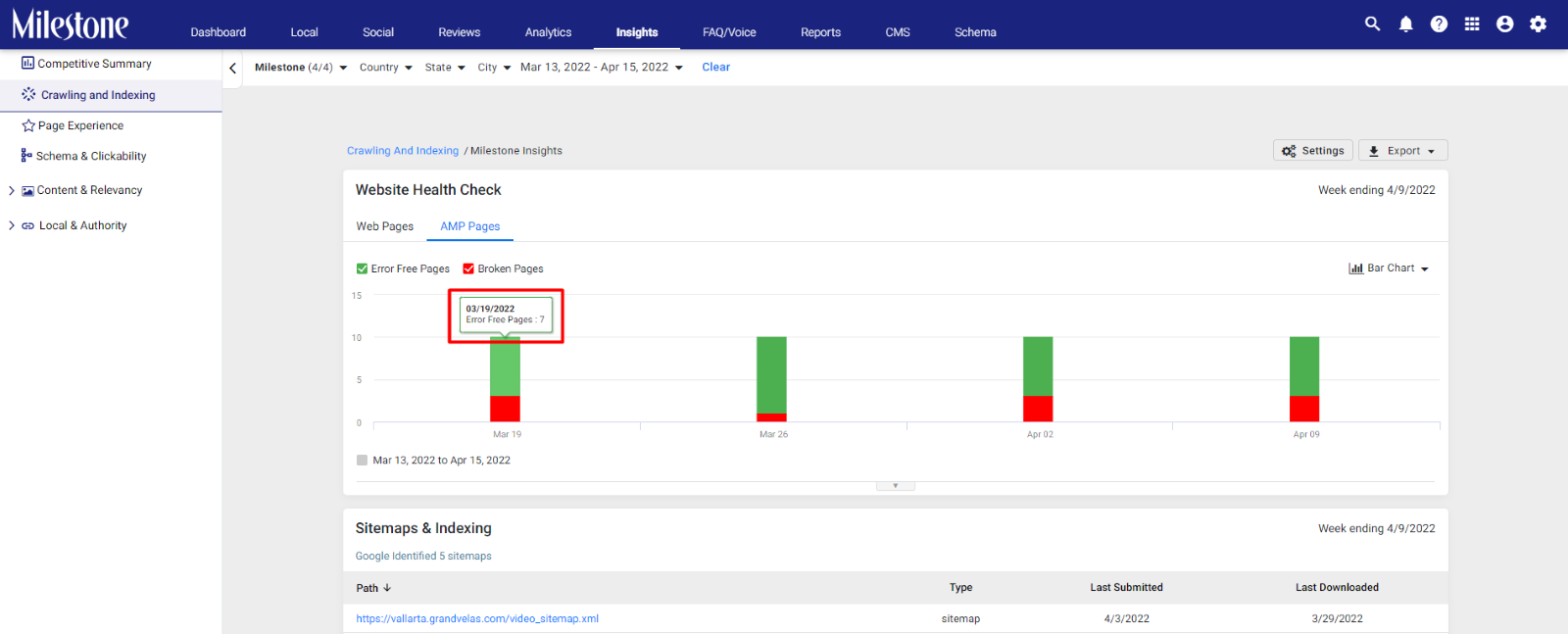
Paso 5: Al pasar el cursor sobre el gráfico, se muestra el número de 'Páginas sin errores' y 'Páginas rotas'
Páginas rotas
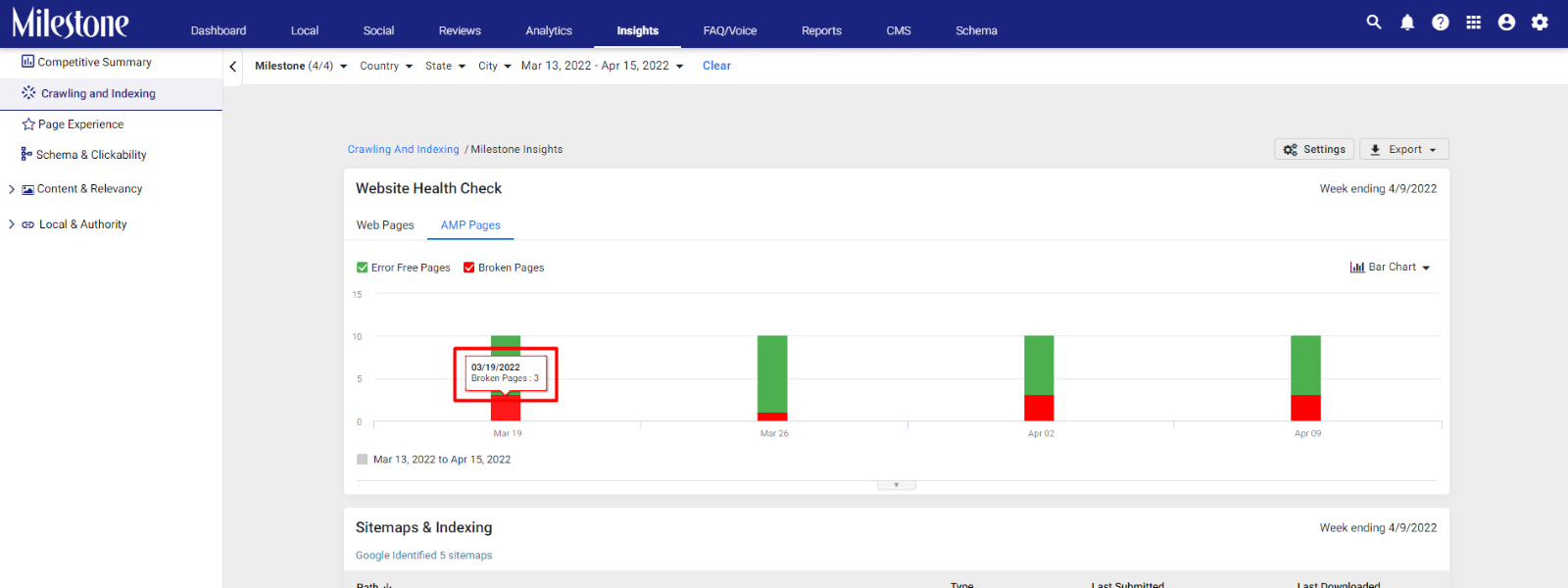
Paso 6: haga clic en 'Páginas rotas' en el gráfico para ver las páginas y las 'Advertencias y errores' presentes
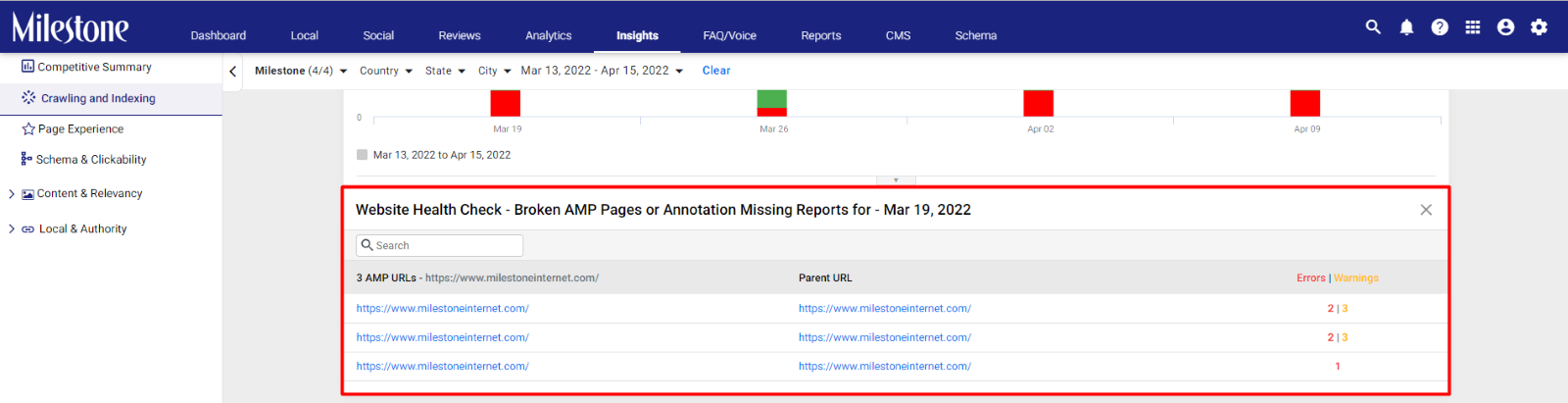
Paso 7: Haga clic en 'Error | Columna de advertencia para ver los errores y advertencias en los AMP
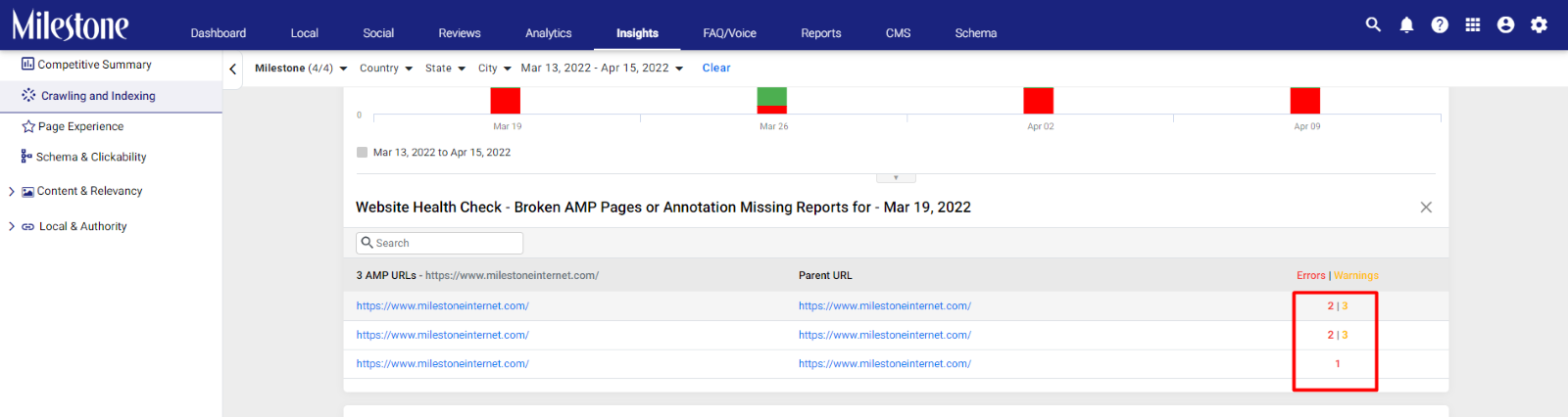
Paso 8: resuelva los errores y advertencias presentados y mejore la salud de su AMP
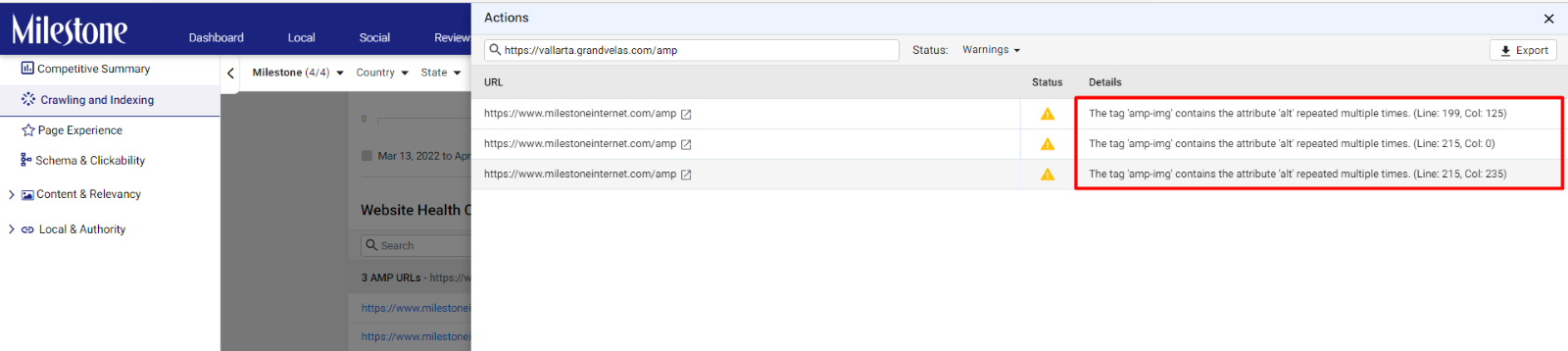
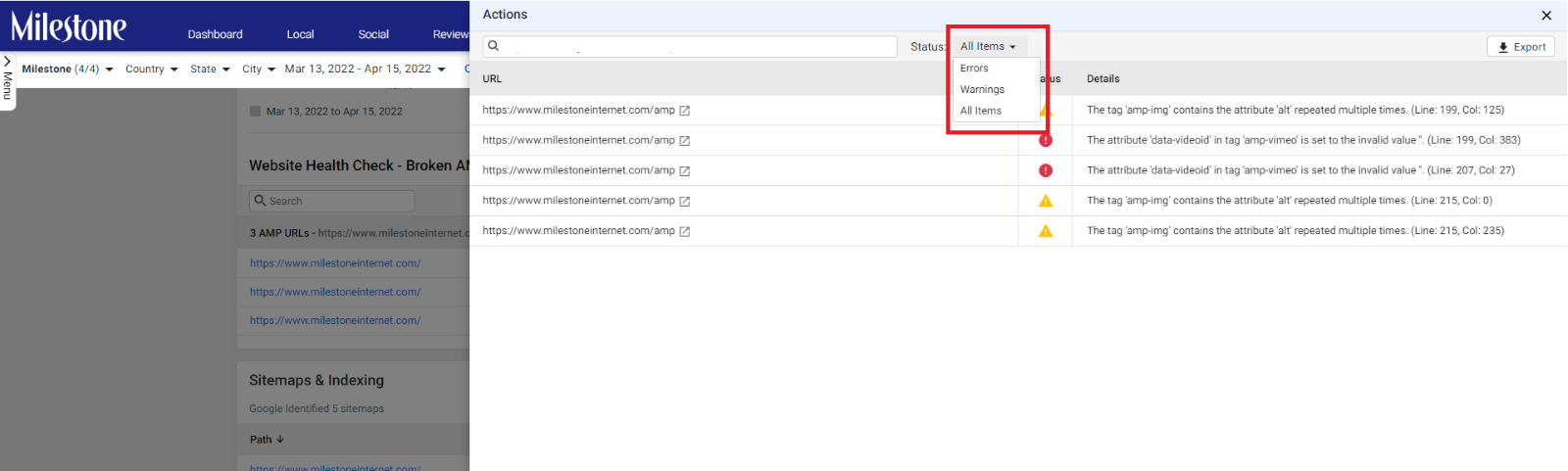
Paso 9: puede usar el menú desplegable a la derecha de la barra de búsqueda para filtrar las páginas que tienen errores y advertencias
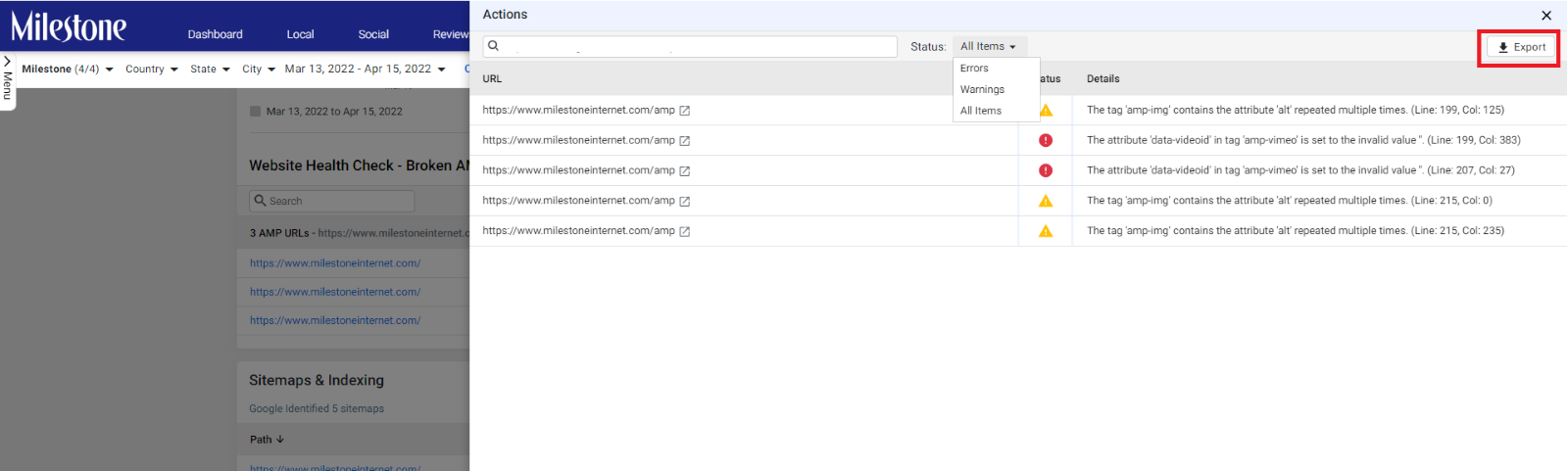
Paso 10: también puede exportar los errores y advertencias a una hoja de cálculo para su redistribución y análisis fuera de línea usando el botón 'Exportar' en la parte superior derecha
¿Le ha sido útil este artículo?
¡Qué bien!
Gracias por sus comentarios
¡Sentimos mucho no haber sido de ayuda!
Gracias por sus comentarios
Sus comentarios se han enviado
Agradecemos su esfuerzo e intentaremos corregir el artículo