

Knowledge base
Lanzamiento: 7 de marzo de 2022
Local
Editar publicaciones existentes del perfil comercial de Google
Oportunidad: Asegurarse de que las publicaciones de su perfil comercial de Google sean relevantes y estén actualizadas puede mejorar en gran medida el compromiso y la visibilidad en Google.
Solución: Milestone Local le permite editar publicaciones existentes y publicarlas en su perfil comercial de Google para asegurarse de que su contenido esté actualizado.
Local > Resumen de publicación
Paso 1: desde la página de inicio de Milestone Local, haga clic en Publicar resumen en el panel de navegación izquierdo
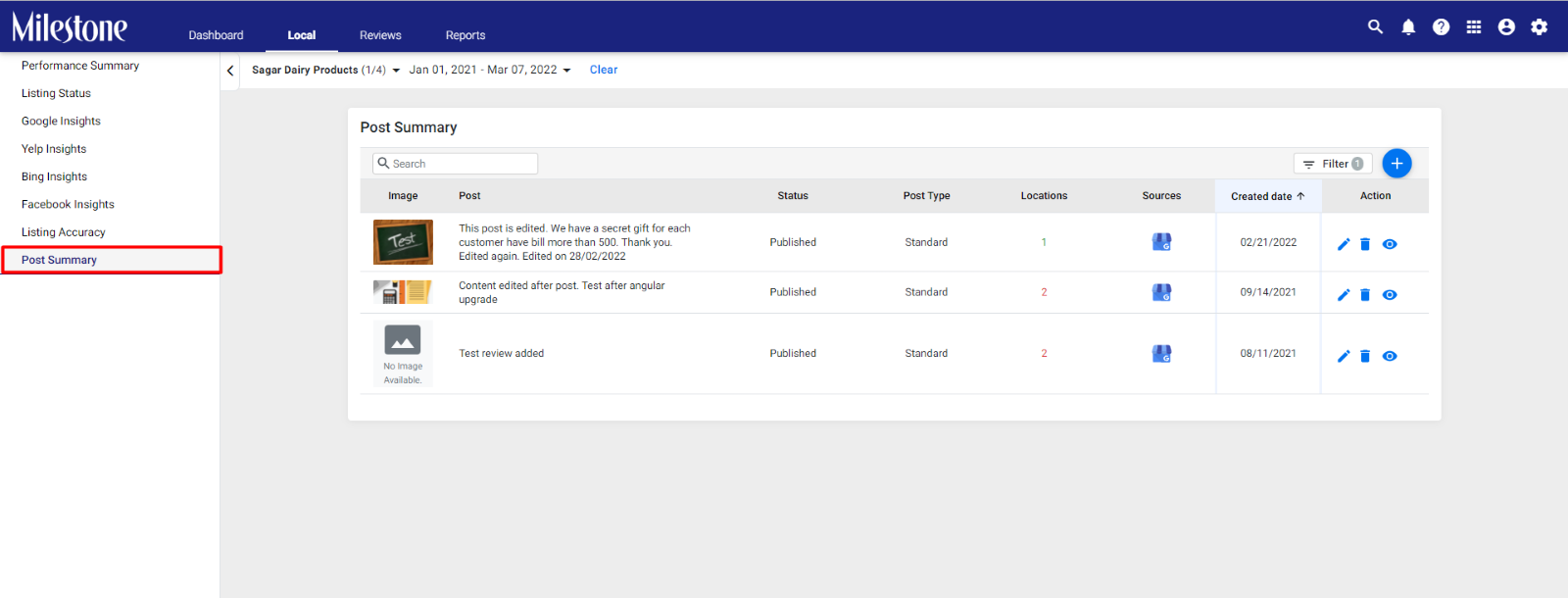
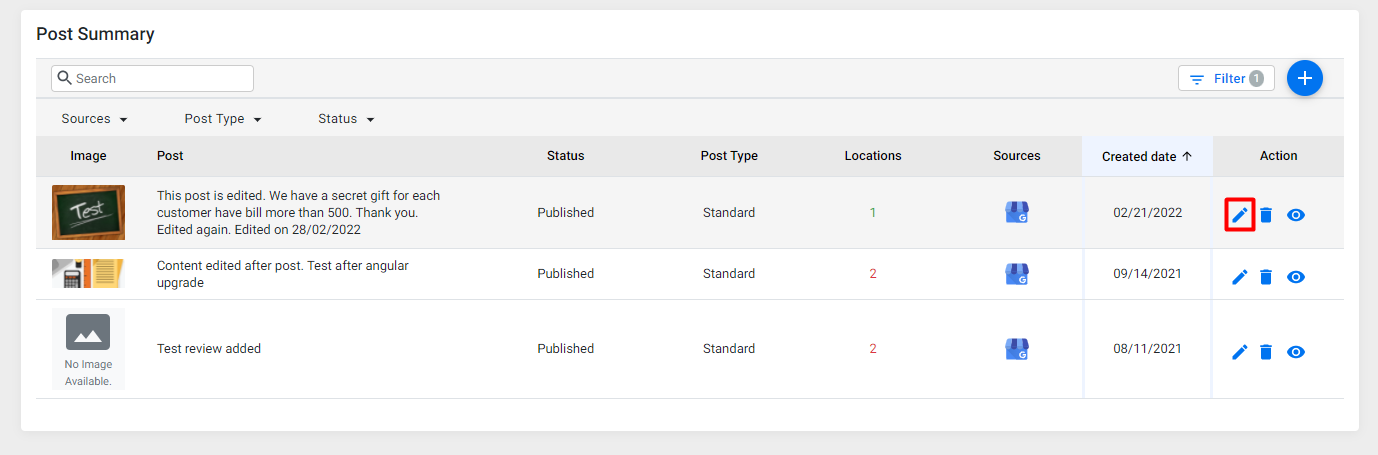
Paso 2: La pantalla 'Resumen de la publicación' muestra las publicaciones que han sido redactadas, publicadas y programadas para ser publicadas. Haga clic en el icono de edición correspondiente a la publicación que desea editar
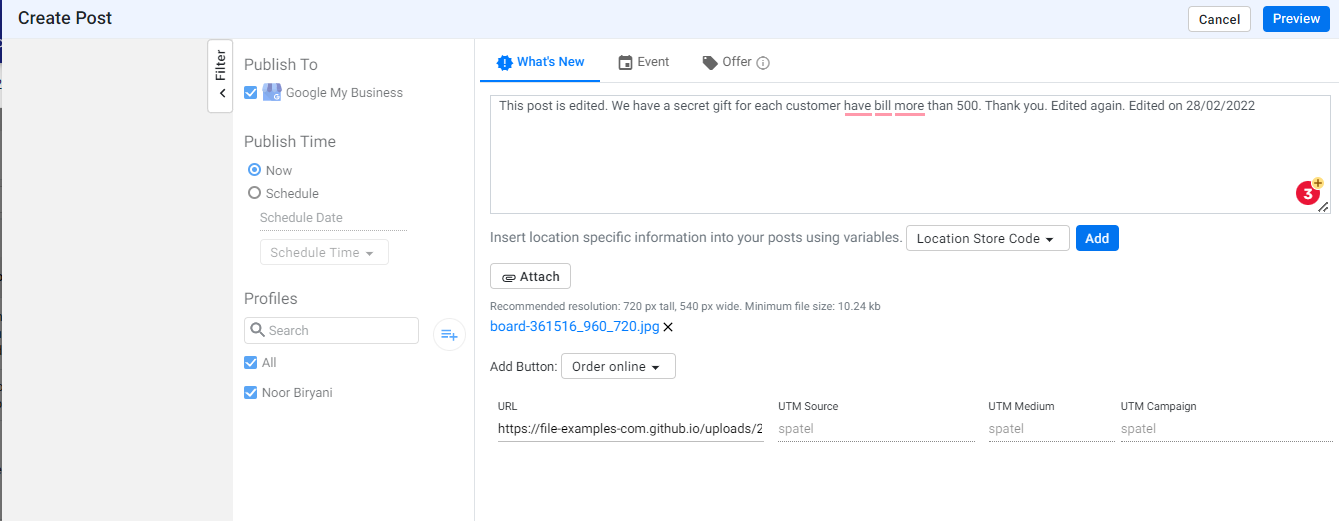
Paso 3: desde la pantalla de edición, puede actualizar el contenido de la publicación, la imagen asociada, agregar o actualizar el botón CTA, programar la publicación automática para una fecha u hora futura y editar el perfil en el que se publica esta publicación.
Preguntas más frecuentes
Integración de preguntas y respuestas con Alexa
Oportunidad: Capture audiencias que utilizan la búsqueda por voz de Alexa para responder a sus consultas.
Solución: el administrador de preguntas frecuentes optimiza sus respuestas para que aparezcan en las búsquedas por voz de Alexa.
Panel MPC > Preguntas frecuentes/Voz
Paso 1: navegue a la página de inicio de Preguntas frecuentes/Voice para ver y agregar Preguntas frecuentes a sus páginas
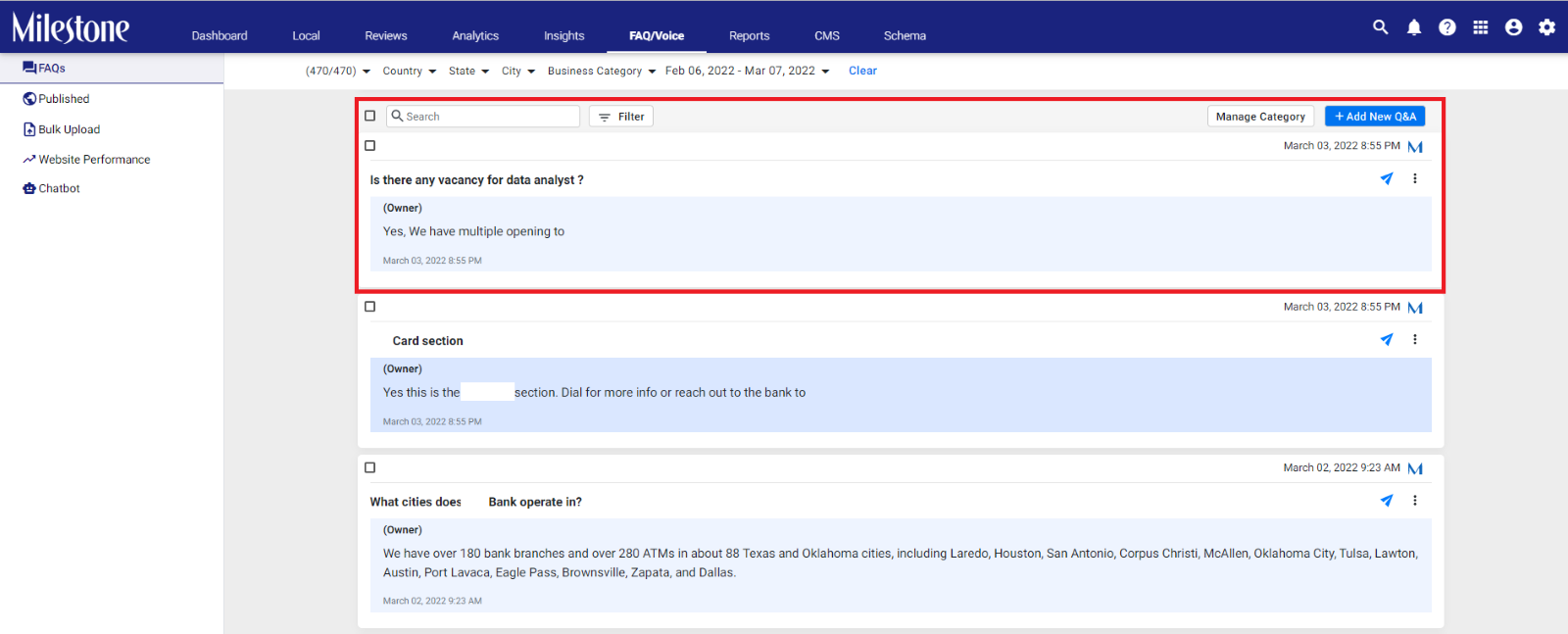
Paso 2: filtre las preguntas frecuentes que se han publicado en Alexa usando la opción Filtrar
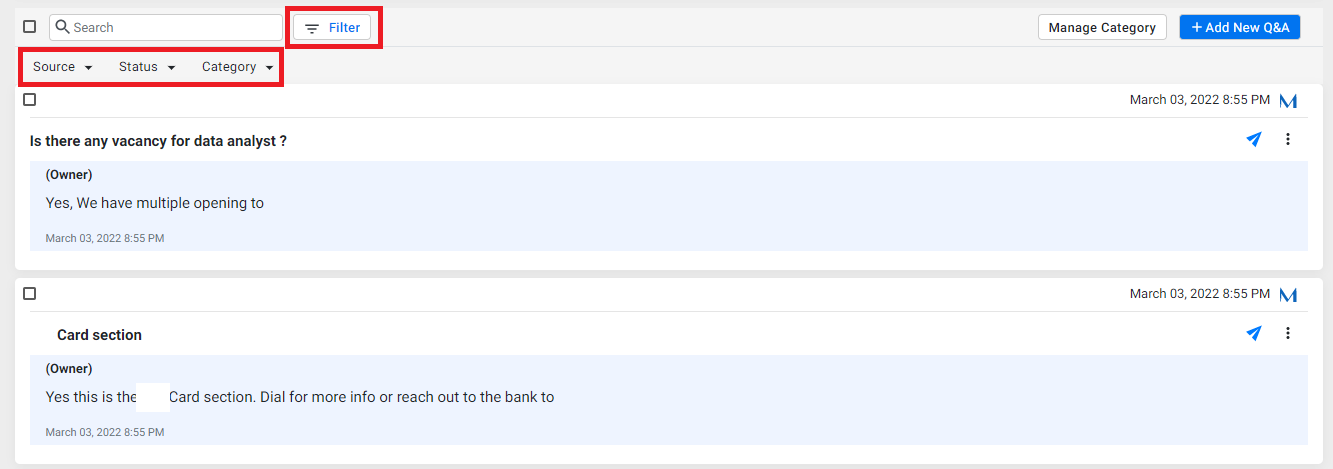
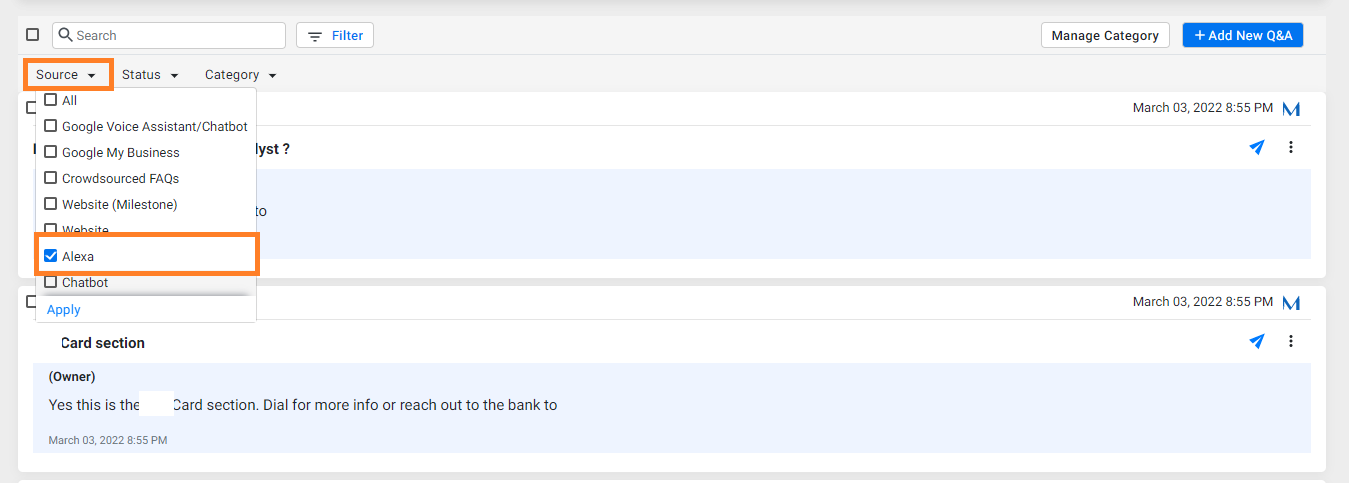
Paso 3: Seleccione 'Alexa' como fuente del filtro 'Fuente'
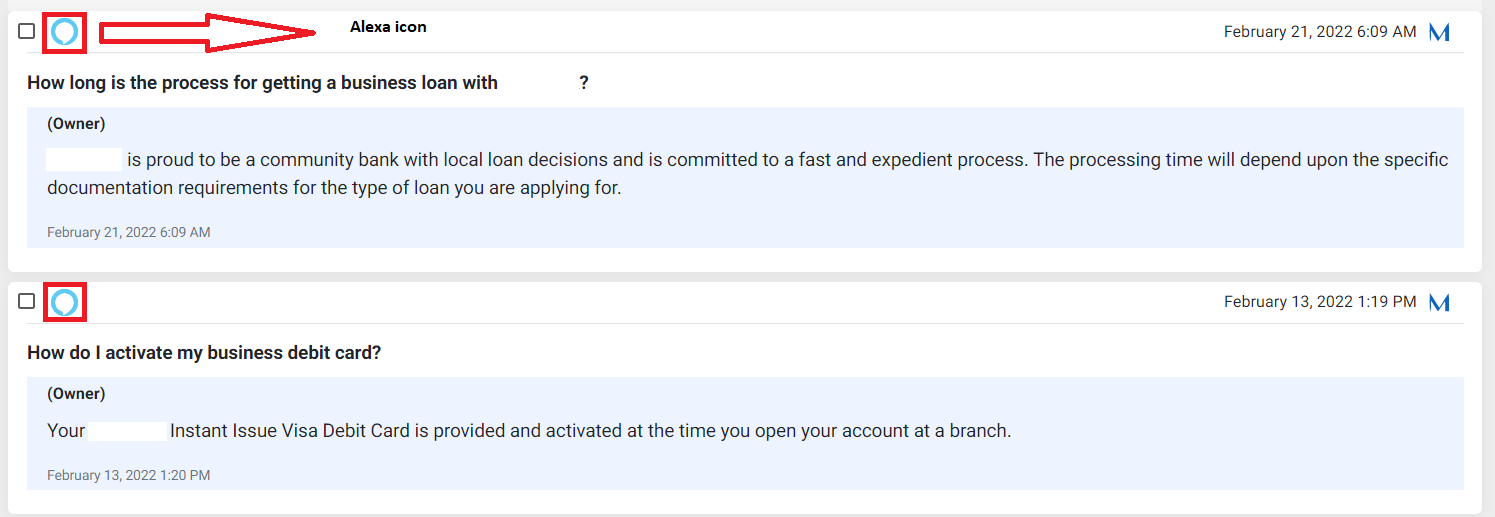
Todas las consultas que se han integrado en Alexa aparecerán aquí con el símbolo 'Alexa' en la parte superior de las preguntas frecuentes.
Para publicar preguntas frecuentes en Alexa, puede seleccionar Alexa como fuente antes de publicar
Paso 1: haga clic en 'Agregar nuevas preguntas frecuentes' en la parte superior derecha de la sección de preguntas frecuentes
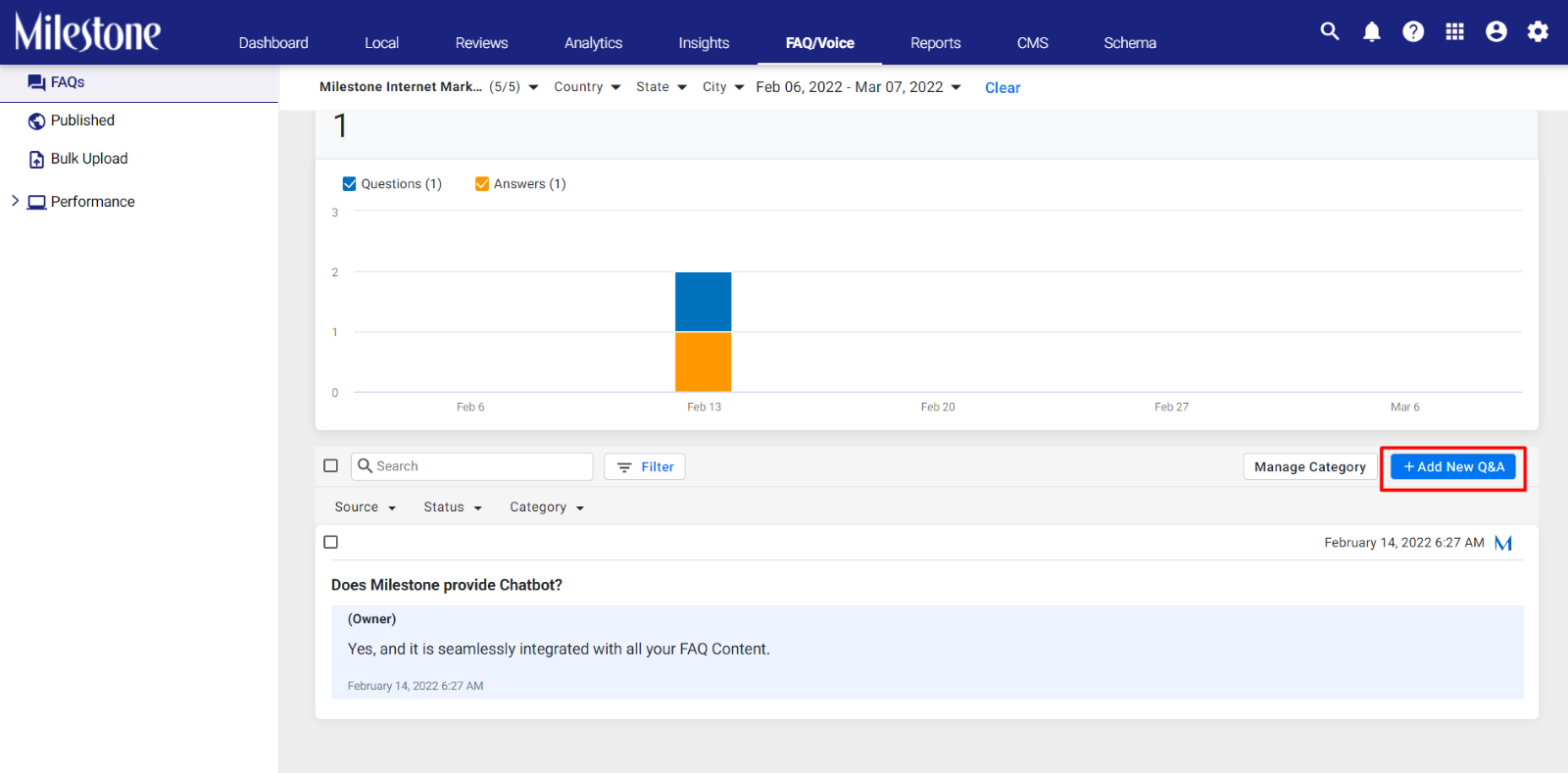
Paso 2: Agregue la pregunta y la respuesta y haga clic en 'Guardar'
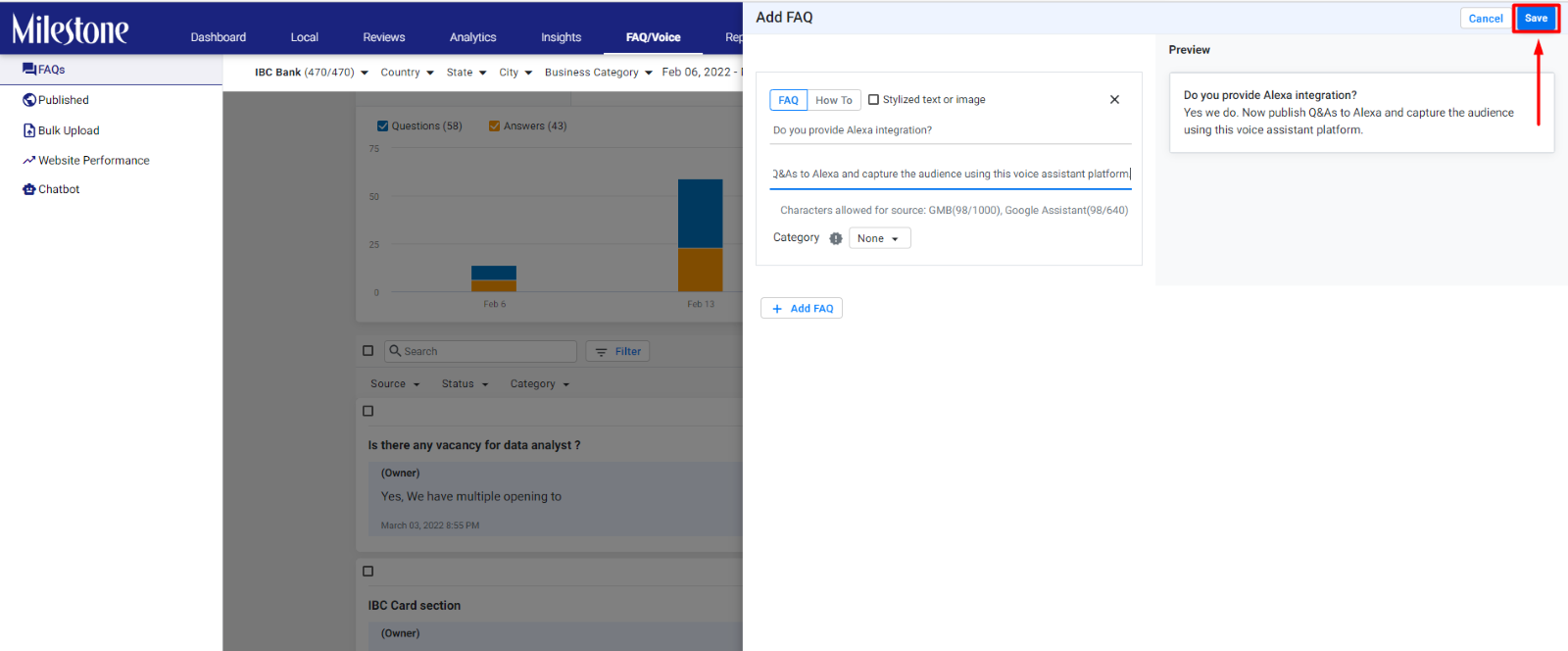
Paso 3: una vez que las preguntas y respuestas se hayan guardado en el Administrador de preguntas frecuentes, haga clic en el icono 'Publicar' en la parte superior derecha

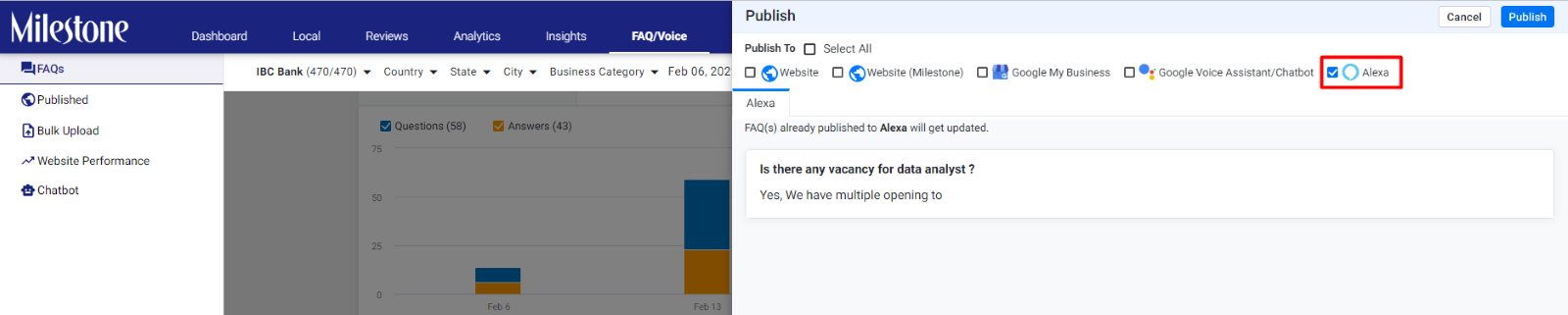
Paso 4: En la pantalla 'Publicar', seleccione las fuentes en las que desea publicar estas preguntas y respuestas. Puede seleccionar 'Alexa' como fuente aquí y hacer clic en 'Publicar'
Nueva interfaz de usuario y funcionalidad de carga masiva
Oportunidad: cargue preguntas frecuentes en varias URL y vea si hay algún error presente.
Solución: la nueva pantalla Carga masiva en el Administrador de preguntas frecuentes le permite buscar usando el nombre del archivo y también muestra el tipo de archivo de Preguntas frecuentes.
Preguntas frecuentes/Voz > Carga masiva
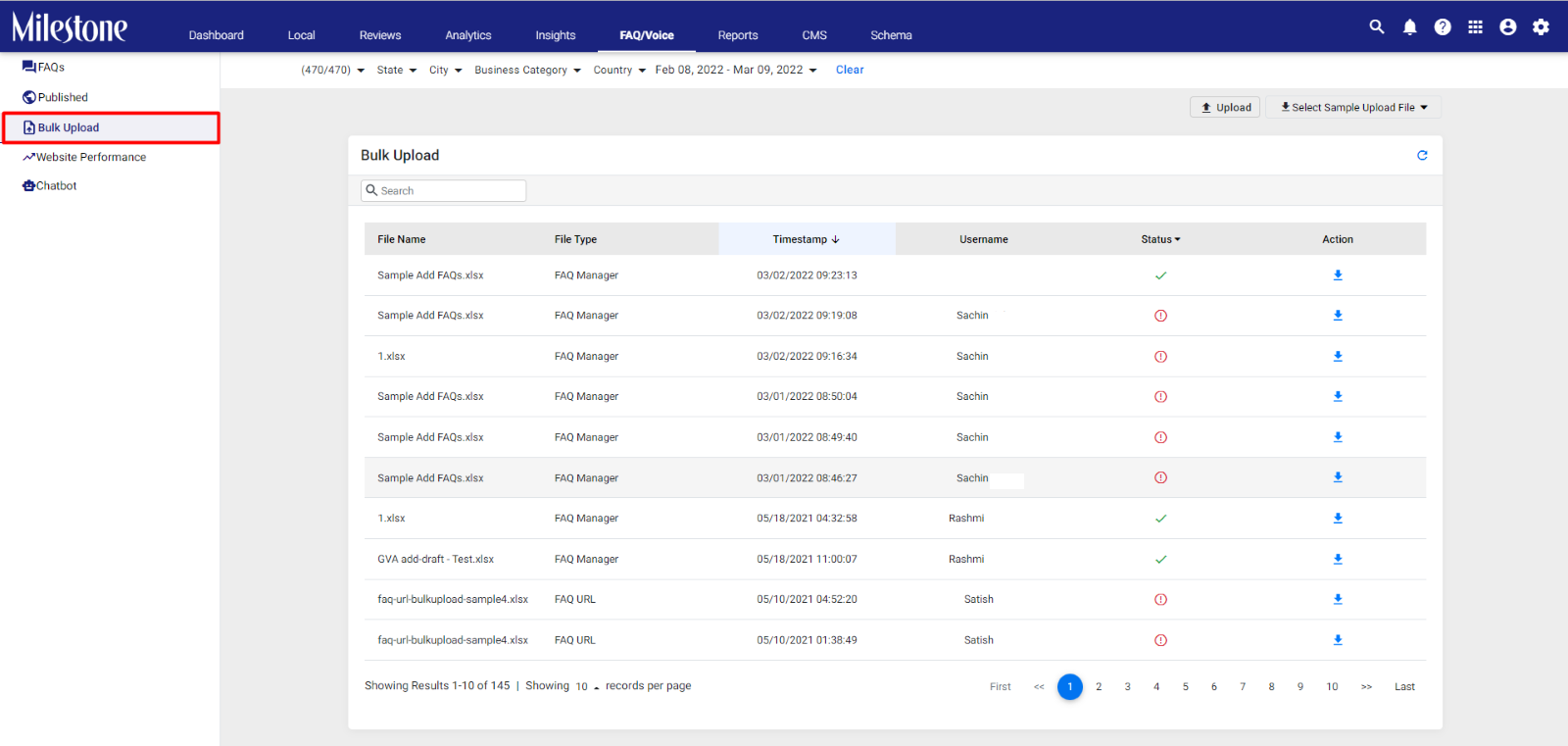
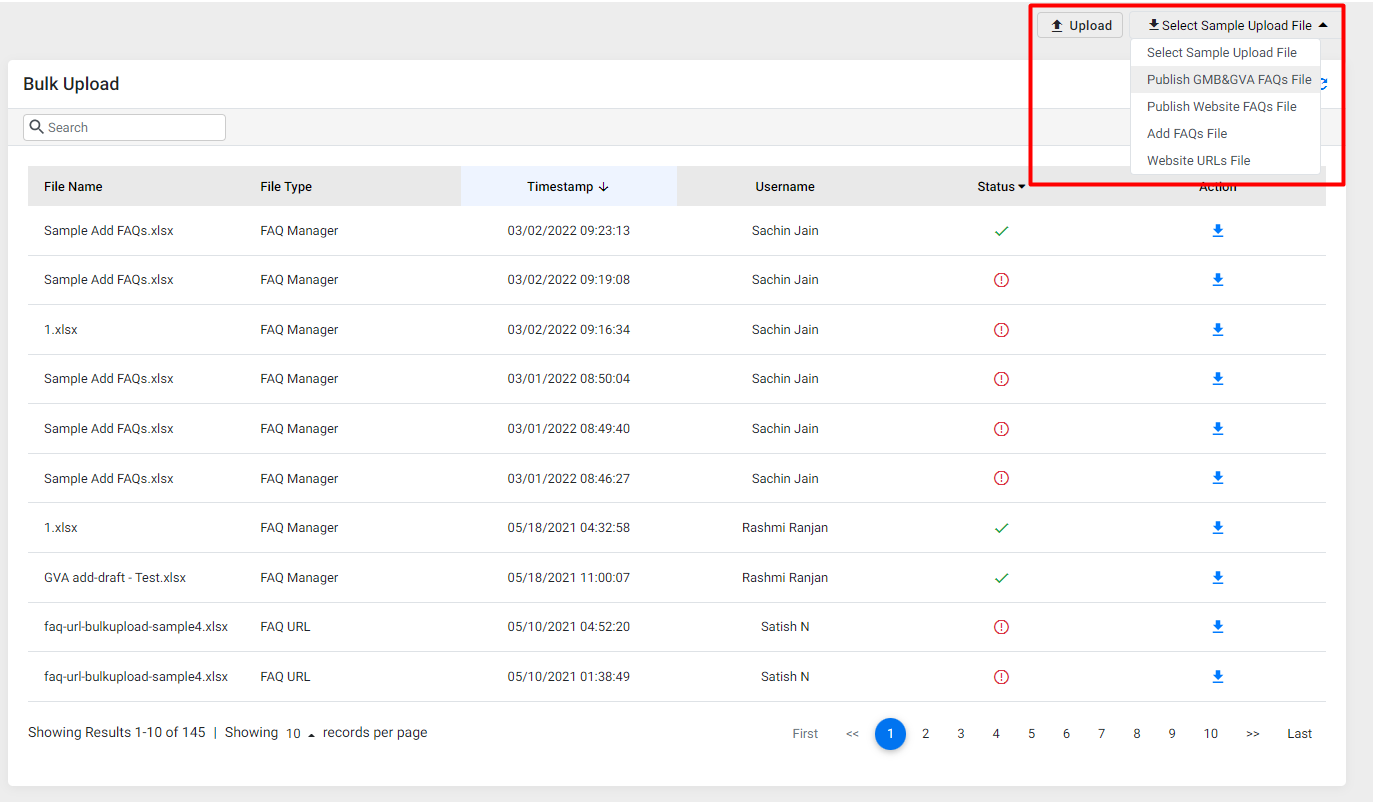
Desde la página de inicio de 'FAQ Voice', haga clic en 'Carga masiva' en el panel de navegación izquierdo
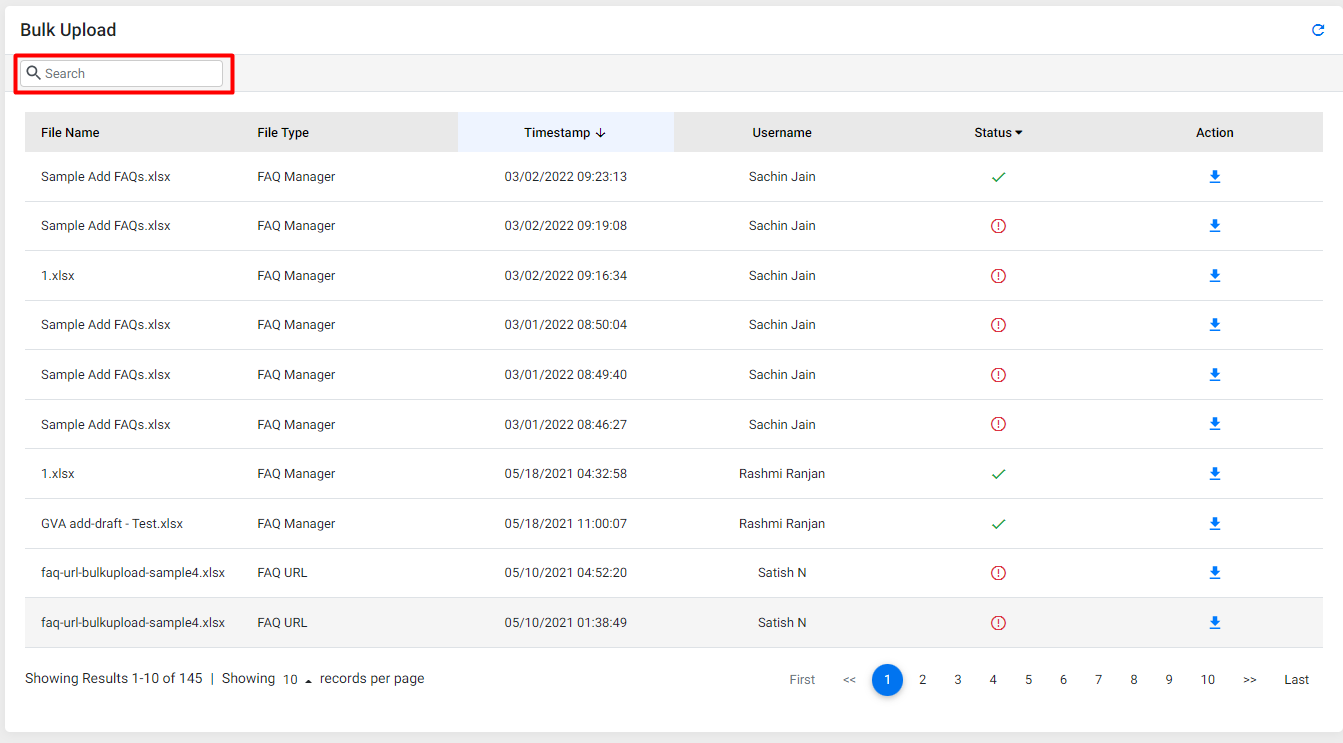
La barra de búsqueda en la parte superior izquierda de la pantalla le permite buscar usando el nombre del archivo
Los íconos en la parte superior derecha le permiten cargar un archivo y descargar una plantilla para varios tipos de archivos de preguntas frecuentes.
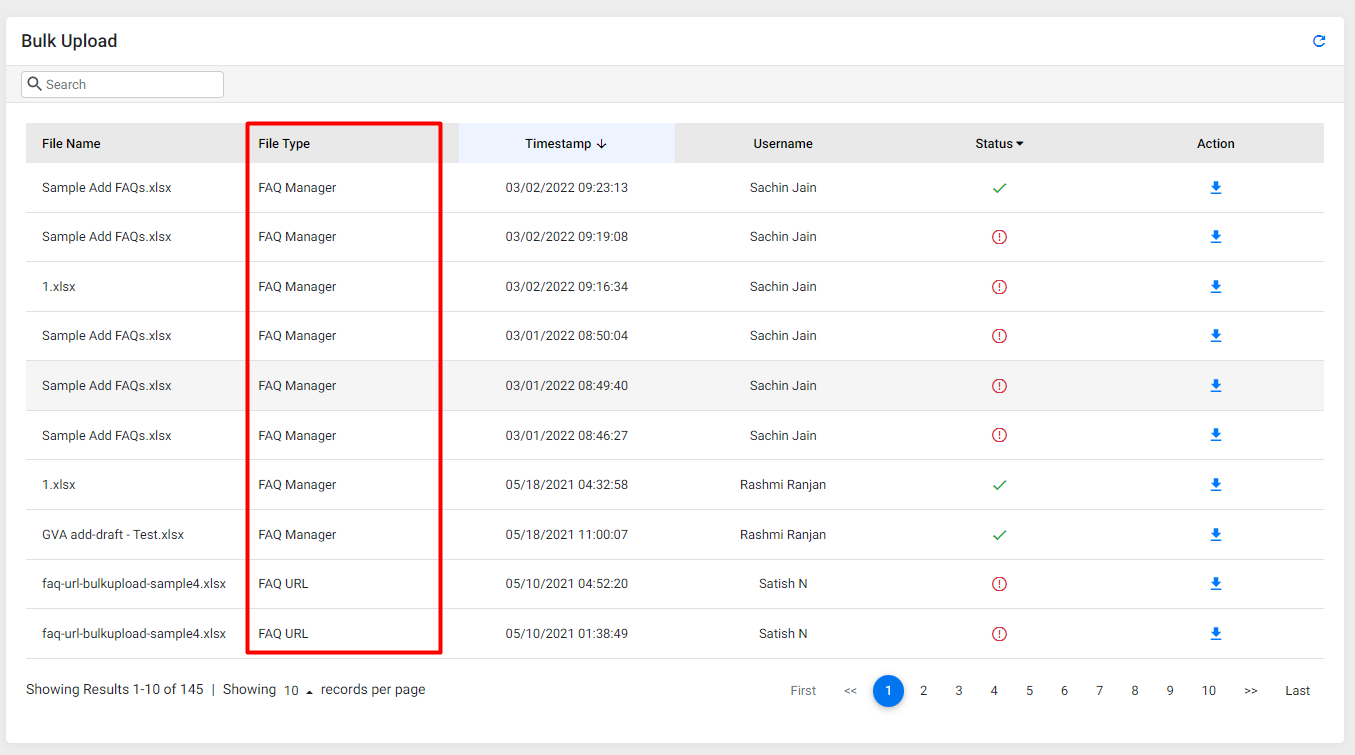
La columna 'Tipo de archivo' muestra el tipo de archivo de preguntas frecuentes cargado
Perspectivas
Competidores de detección automática
Oportunidad: encontrar competidores para comparar el rendimiento de su sitio web puede ayudarlo a mejorar su estrategia en línea.
Solución: el uso de la función de detección automática para encontrar competidores para su negocio puede ayudarlo a encontrar su competencia en poco tiempo.
Panel de MPC > Configuración > Seleccionar perfil > Configuración > Competidores
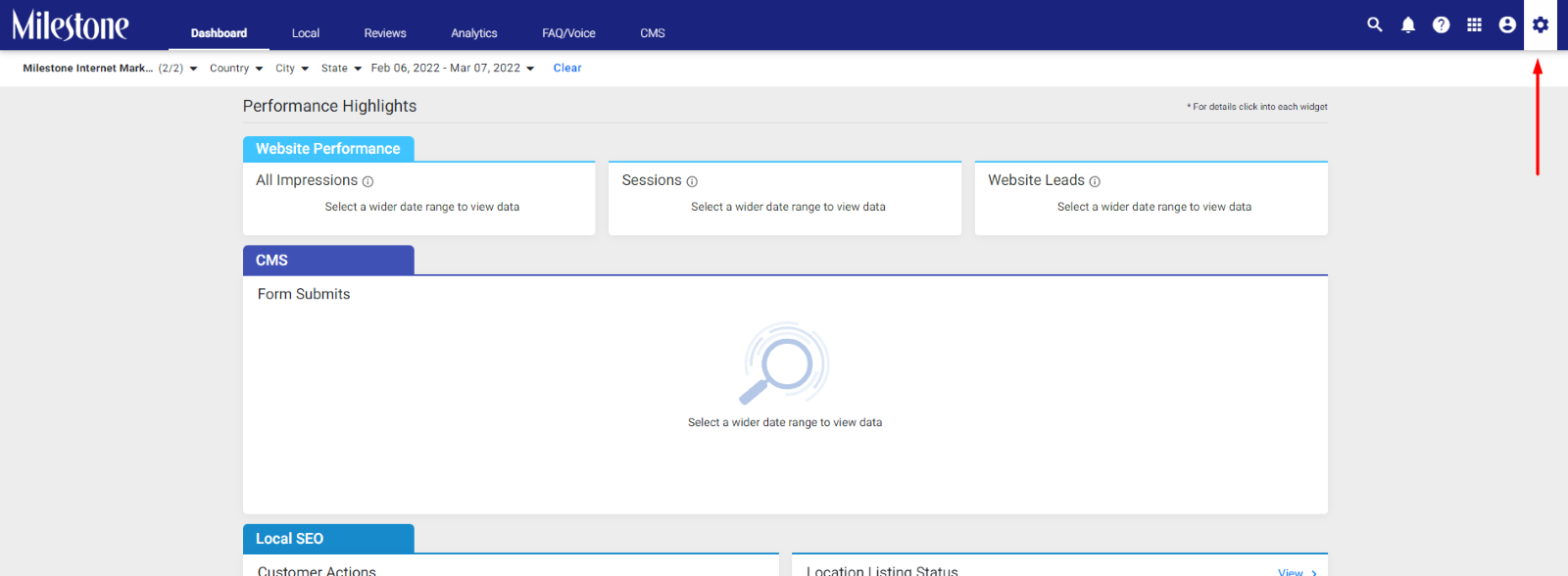
Paso 1: desde el panel de MPC, haga clic en 'Configuración' en la parte superior derecha de la pantalla
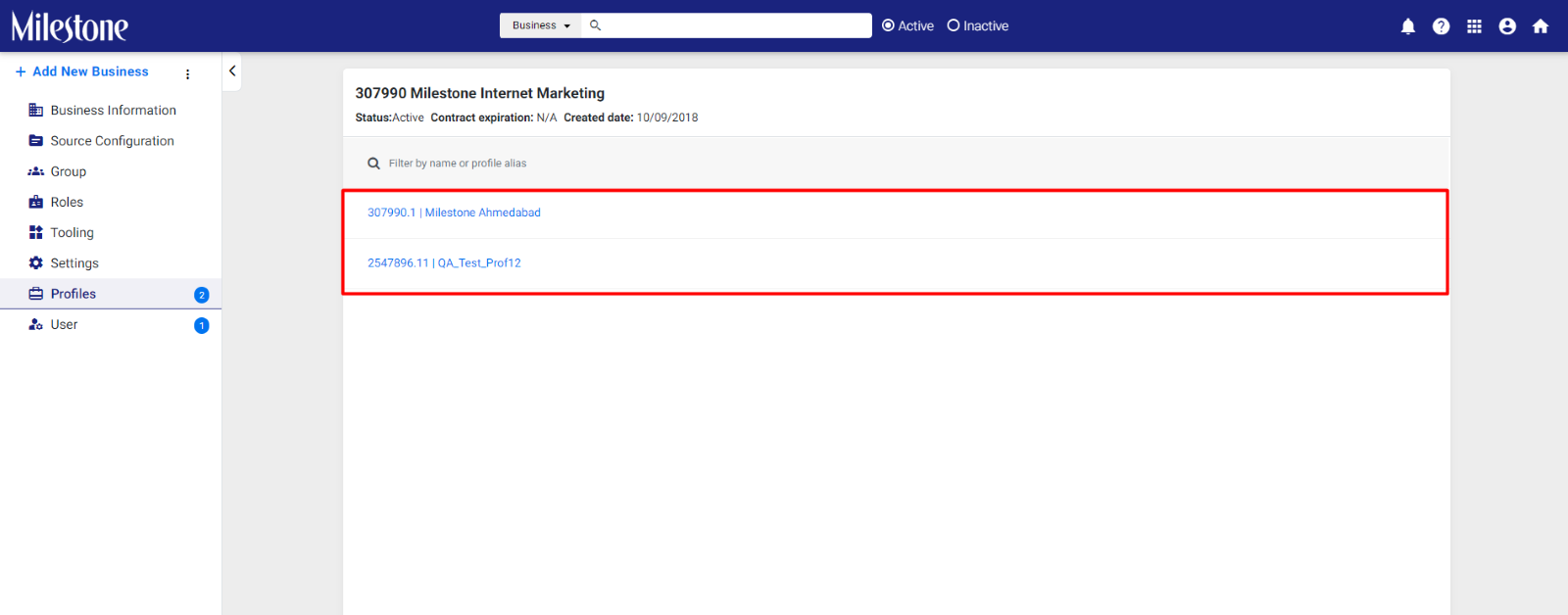
Paso 2: si su empresa tiene varios perfiles, seleccione el perfil para el que desea actualizar los competidores haciendo clic en 'Perfiles' en el panel de navegación izquierdo
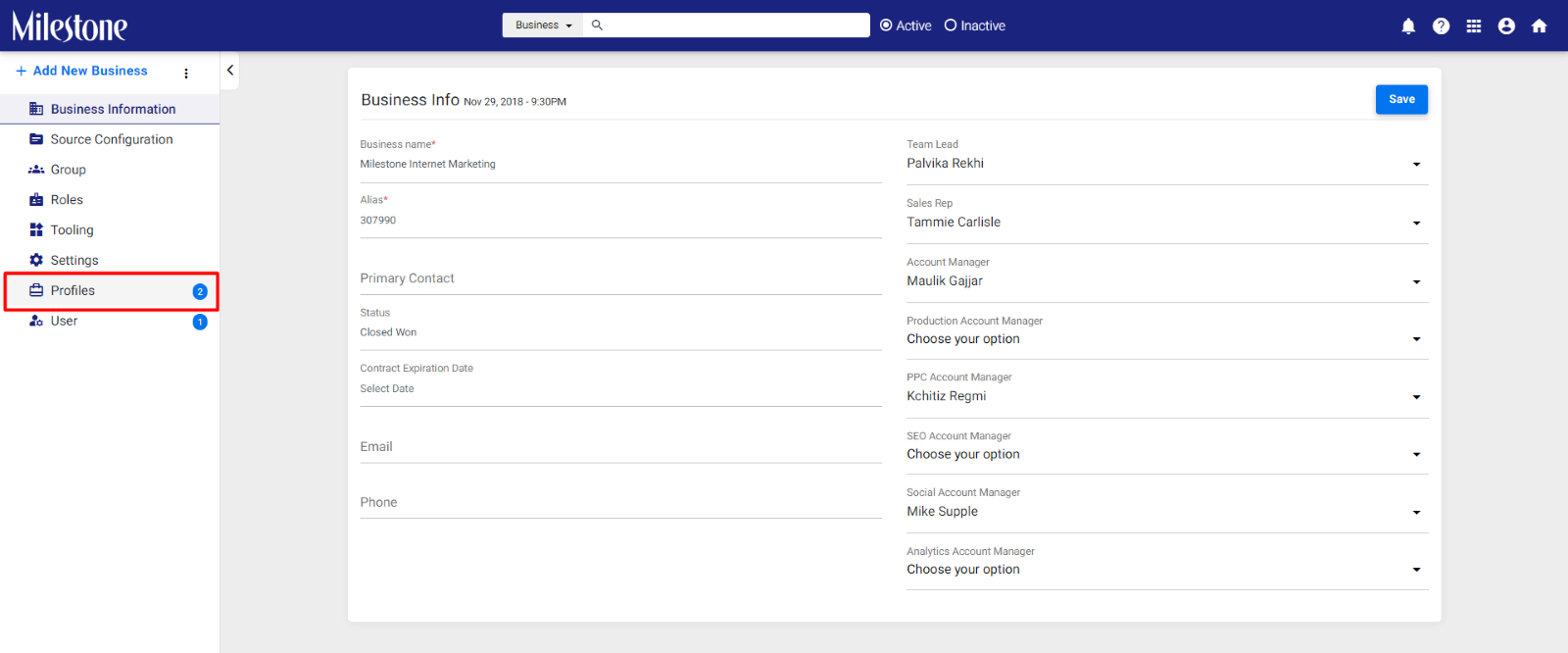
Seleccionar un perfil
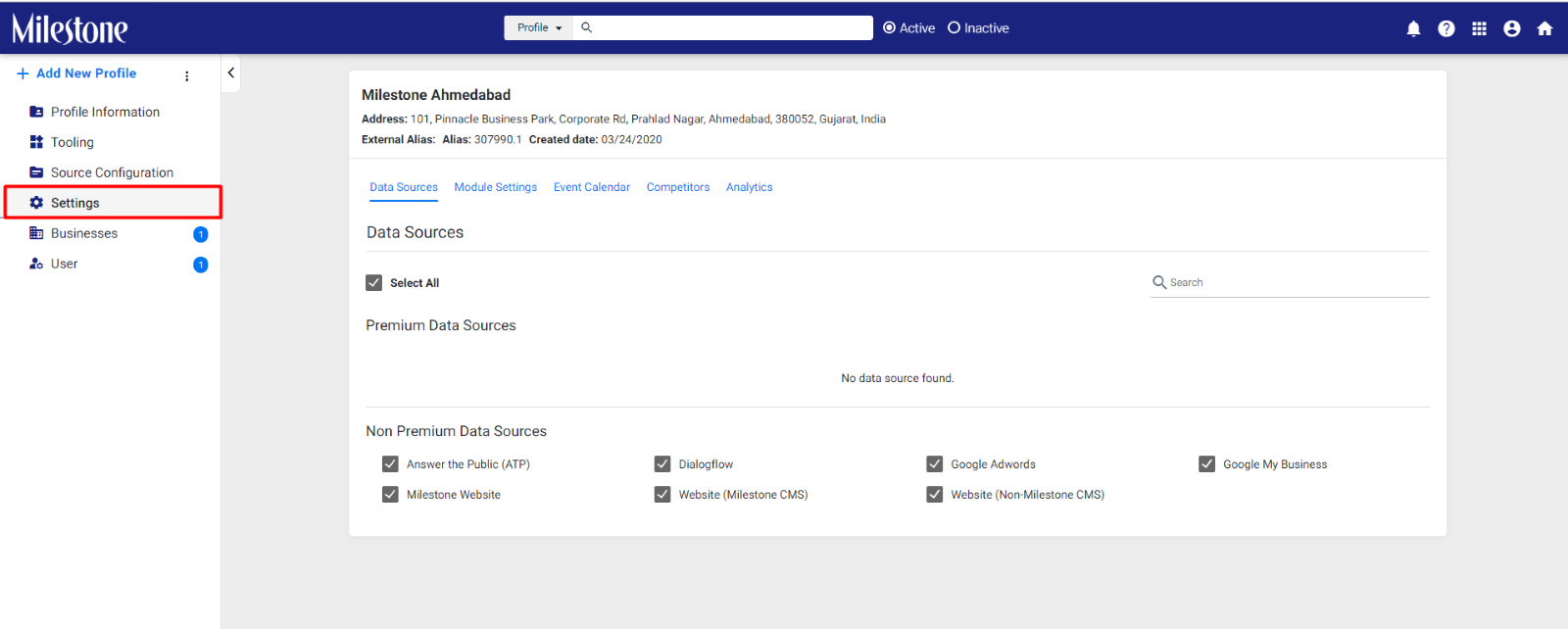
Paso 3: Haga clic en 'Configuración' en el panel de navegación izquierdo
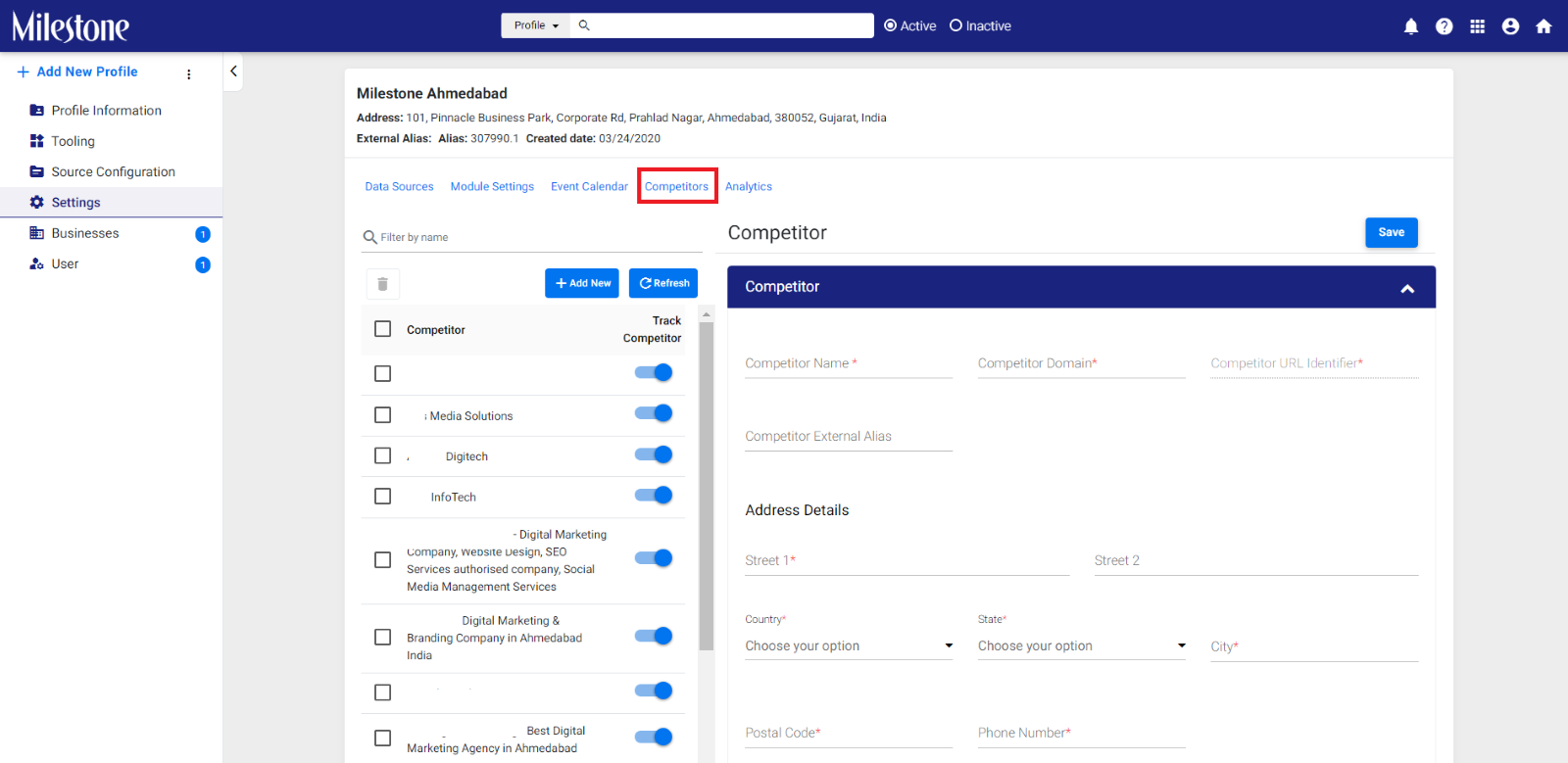
Paso 4: haga clic en la pestaña Competidores en la parte superior de la pantalla
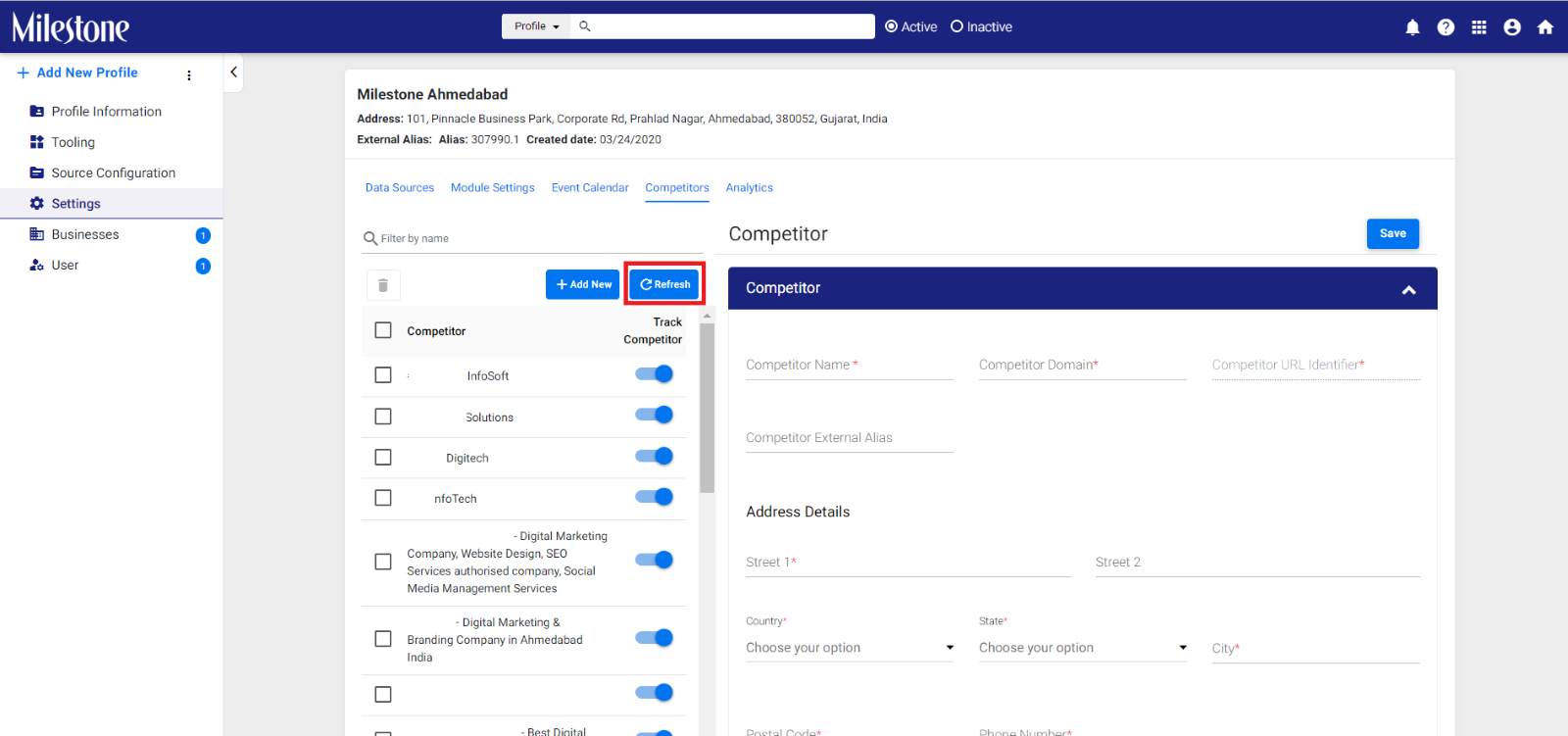
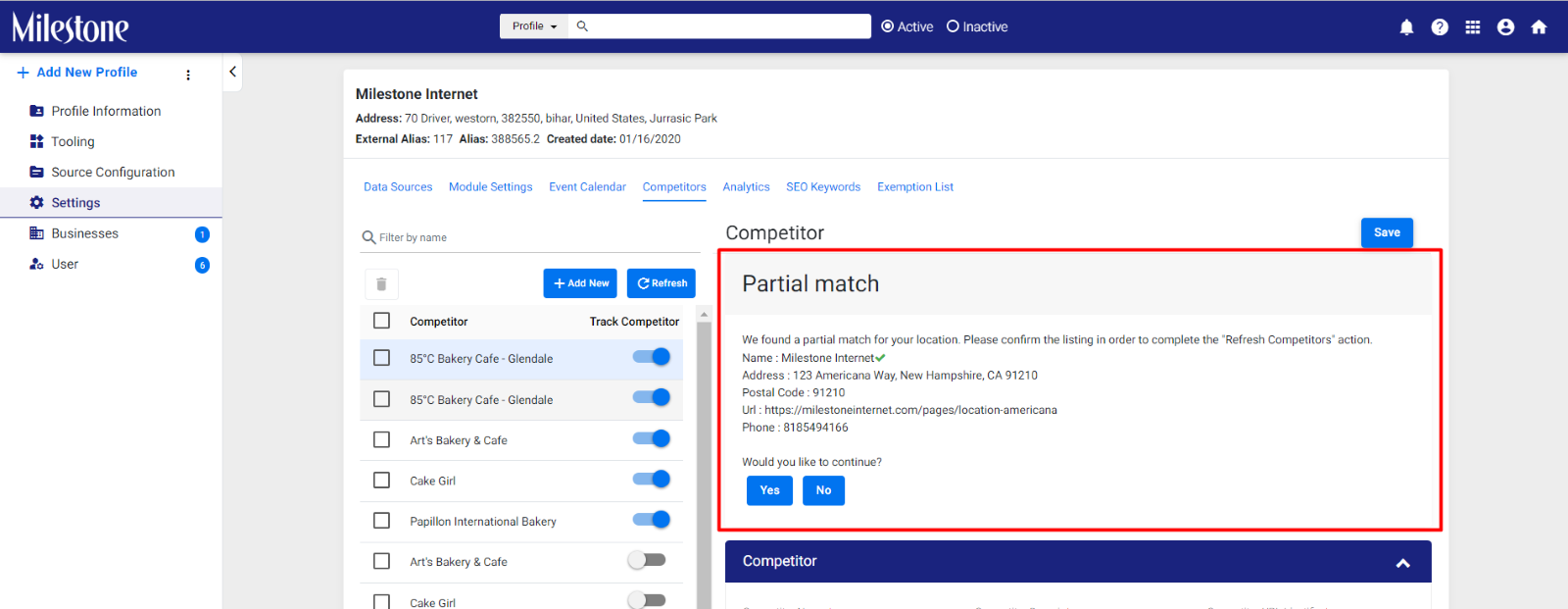
Paso 5: haga clic en 'Actualizar' para detectar automáticamente a los competidores usando su información en Google
Paso 6: Los competidores que coincidan parcialmente con su negocio aparecerán a la derecha de la pantalla. Haga clic en 'Sí' para agregar el competidor o 'No' si no considera la competencia comercial sugerida
Esquema
Etiquetado automático de objetos de video
Oportunidad: implemente rápidamente datos estructurados para contenido de video de YouTube en su página y mejore las posibilidades de aparecer en la sección de resultados enriquecidos para búsquedas.
Solución: con el Administrador de esquemas de Milestone, ahora puede detectar y etiquetar automáticamente el contenido de video de YouTube que está presente en su página con solo hacer clic en un botón.
Administrador de esquemas > Esquema de etiquetas
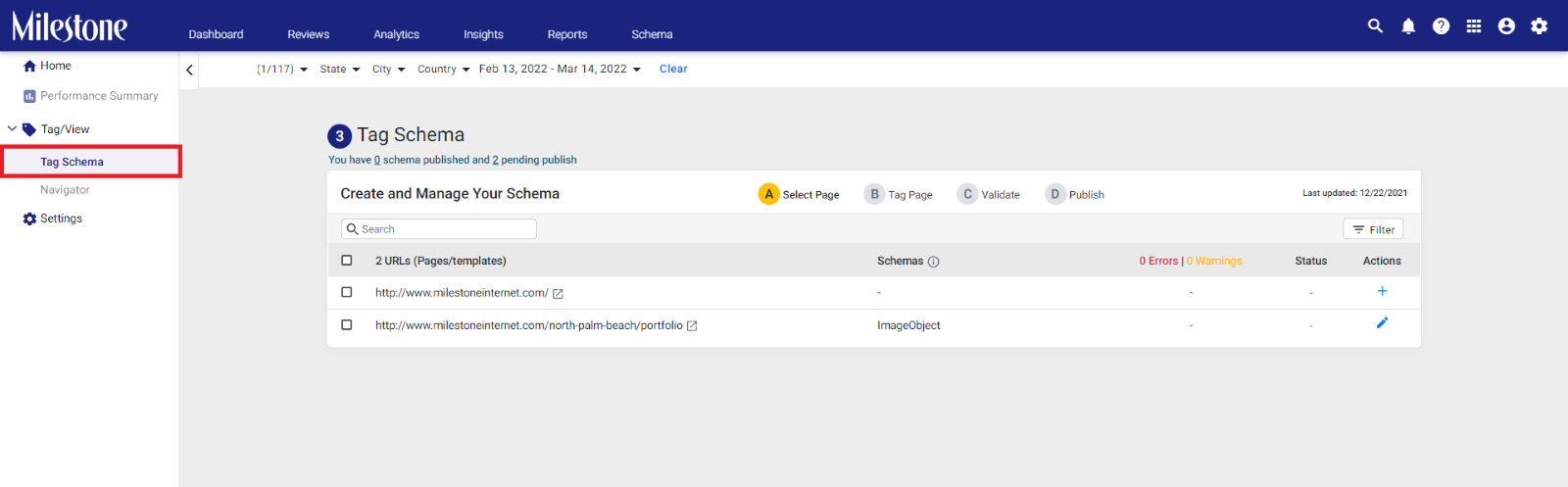
Paso 1: para comenzar a etiquetar objetos de video en su página, haga clic en 'Etiquetar esquema' en el panel de navegación izquierdo de la sección Administrador de esquemas
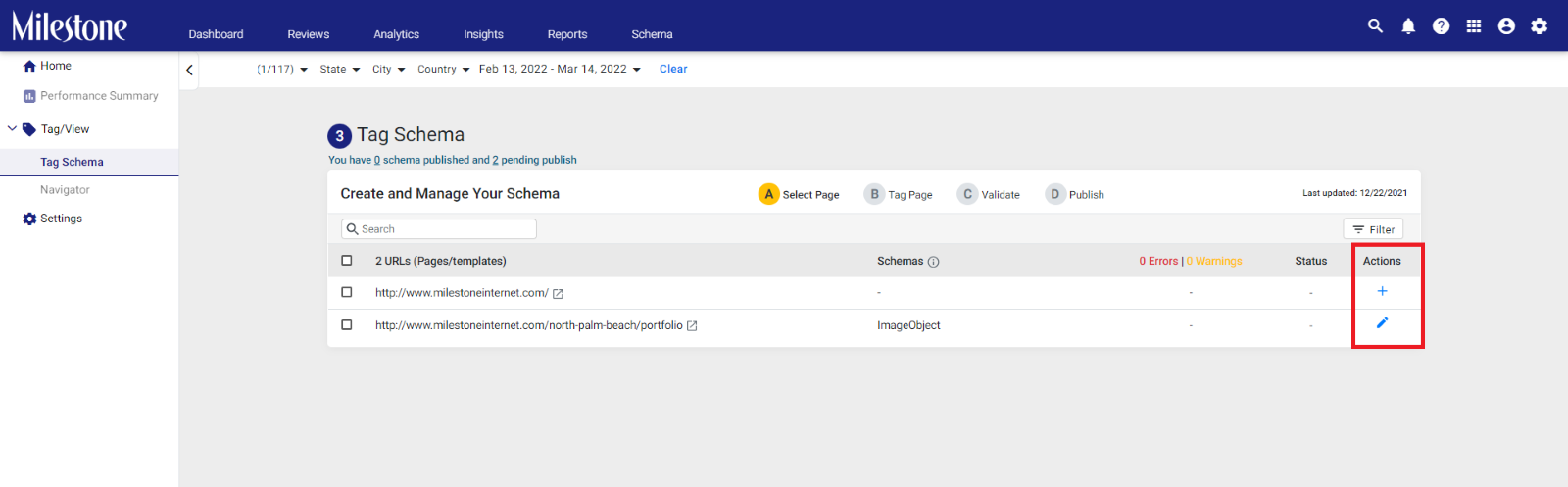
Paso 2: haga clic en '+' para agregar un esquema a una página o en el ícono 'Editar' para editar el esquema implementado en las páginas
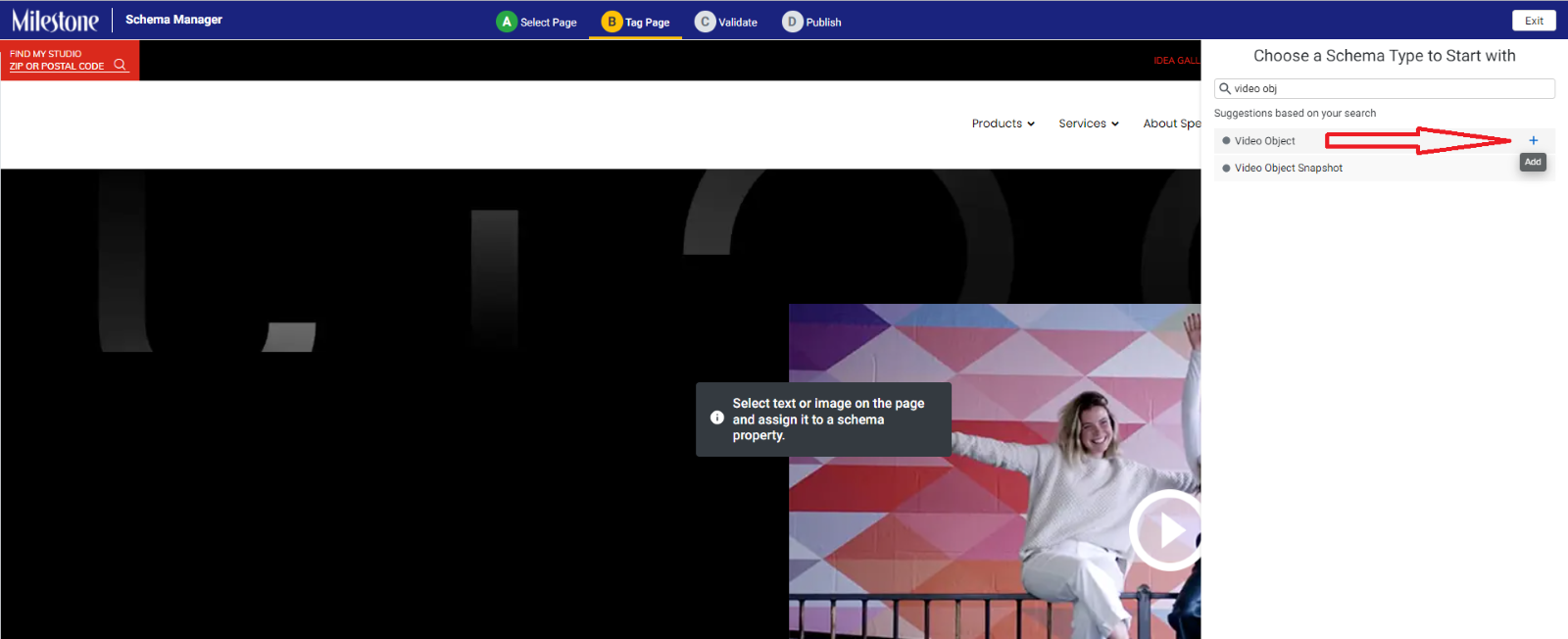
Paso 3: elija el esquema 'Objeto de video' en el panel derecho para etiquetar objetos de video en la página
Paso 4: Milestone Schema Manager detecta automáticamente el contenido del video y agrega los metadatos del video a las propiedades del esquema del objeto de video. Una vez que se detecta contenido de video de YouTube, aparece una notificación que indica la cantidad de videos etiquetados automáticamente.
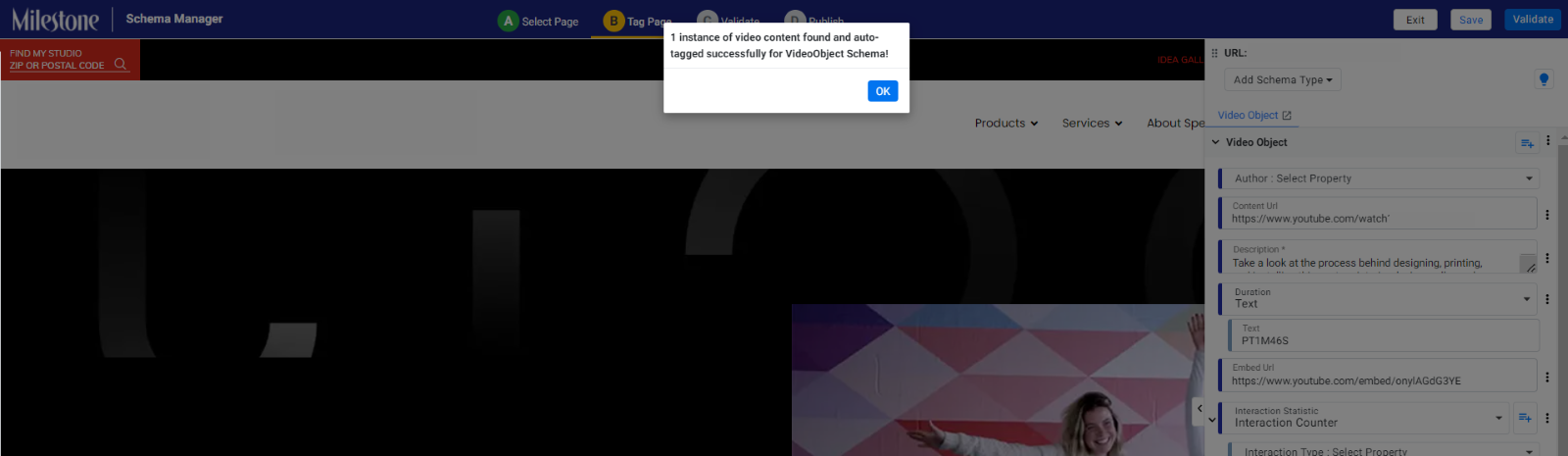
Paso 5: revise los videos detectados automáticamente y las propiedades del esquema del objeto de video agregadas
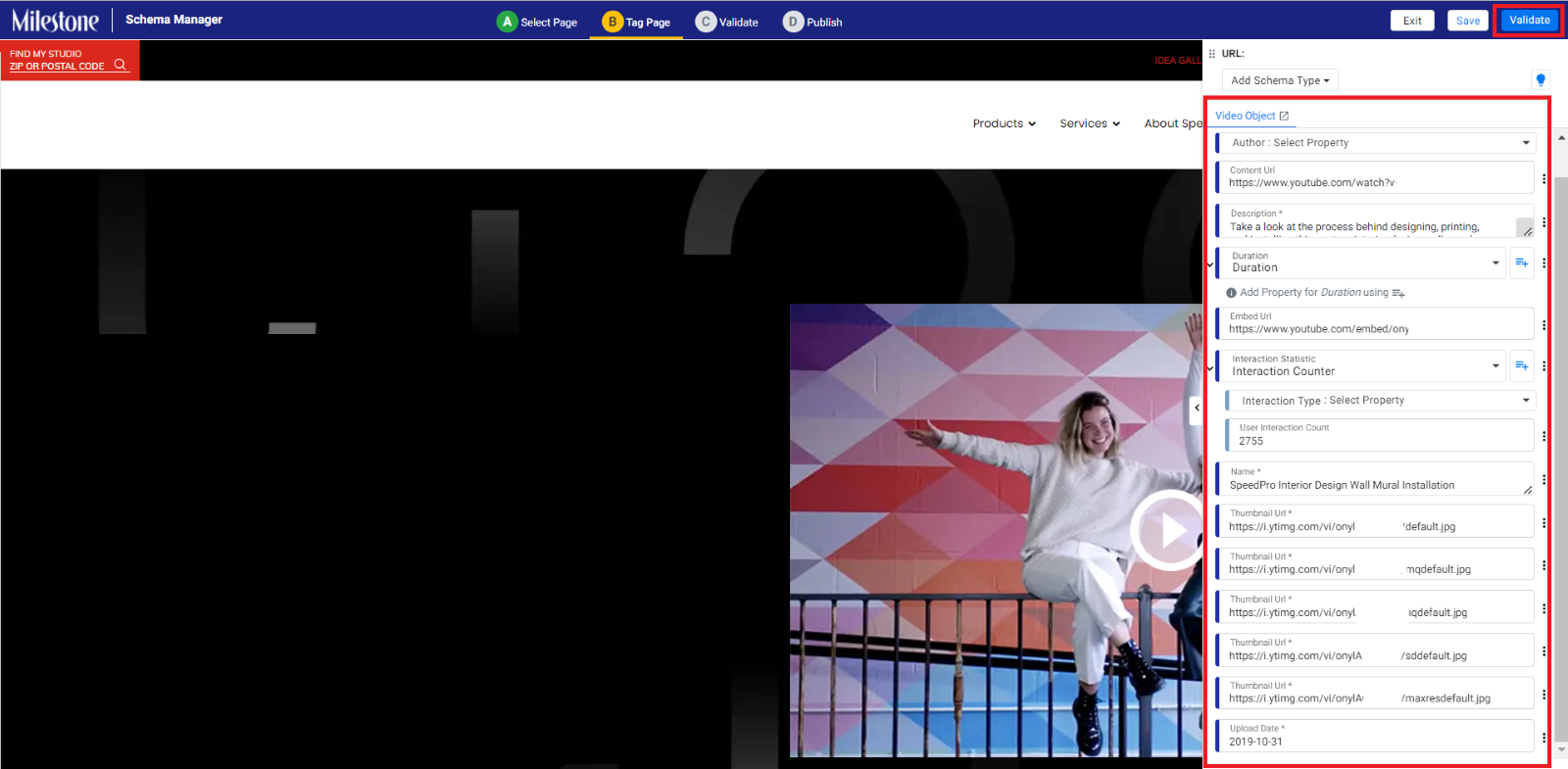
Paso 6: una vez que se haya validado el esquema del objeto de video, se mostrarán las advertencias o los errores que puedan estar presentes. Resuelva estos y haga clic en 'Publicar' para publicar el esquema en la página
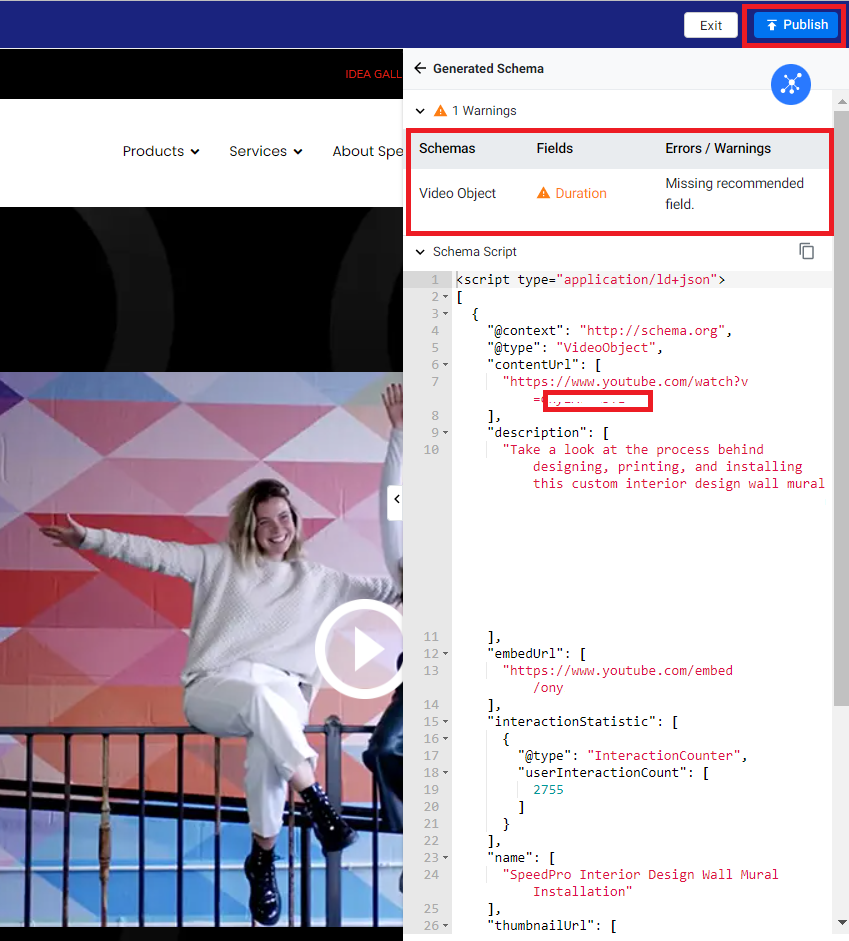
Tenga en cuenta:
Esta función actualmente admite contenido de video de Youtube incrustado en una página web.
Si se encuentran varias instancias del esquema de objeto de video en una página web, se agregará automáticamente un esquema de objeto de video para cada instancia.
Las siguientes propiedades de un esquema de objetos de video se completan automáticamente.
- Nombre*
- Descripción* (En caso de que la descripción no esté disponible, el valor Nombre/Título se establece como descripción)
- URL de contenido
- Insertar URL
- Duración
- Recuento de interacciones del usuario
- URL de la miniatura*
- Fecha de carga*
*Estas propiedades son necesarias para que un esquema de objeto de video sea apto para obtener resultados enriquecidos.
Los valores de propiedad que se completan automáticamente como parte de la detección automática no se etiquetan directamente en el contenido de la página y el usuario siempre puede anularlos si lo considera adecuado.
Cualquier esquema de objeto de video agregado después de los esquemas de objetos de video detectados automáticamente tendrá propiedades vacías para que el usuario etiquete cualquier contenido de video adicional.
Durante la publicación masiva, si la página inicial tiene un esquema de objeto de video agregado a través de la detección automática, el contenido del video también se detectará automáticamente en las páginas secundarias. Si no se encuentra contenido de video en las páginas secundarias, se les agregará el esquema Ningún objeto de video.
¿Le ha sido útil este artículo?
¡Qué bien!
Gracias por sus comentarios
¡Sentimos mucho no haber sido de ayuda!
Gracias por sus comentarios
Sus comentarios se han enviado
Agradecemos su esfuerzo e intentaremos corregir el artículo