

Knowledge base
Lanzamiento: 4 de octubre de 2021
Reseñas
1. Descargar y programar informes recurrentes
Oportunidad: tener la información correcta en el momento correcto es importante y programar manualmente los informes a tiempo para las partes interesadas puede ser una tarea confusa y laboriosa.
Solución: Programe informes de rendimiento recurrentes para revisiones para asegurarse de que todos estén en la misma página.
La sección Resumen de revisión le permite descargar y programar informes de forma periódica.
Ruta: Panel MPC > Reseñas
Vaya a 'Resumen de reseñas' en el panel de navegación izquierdo de la sección 'Reseñas'

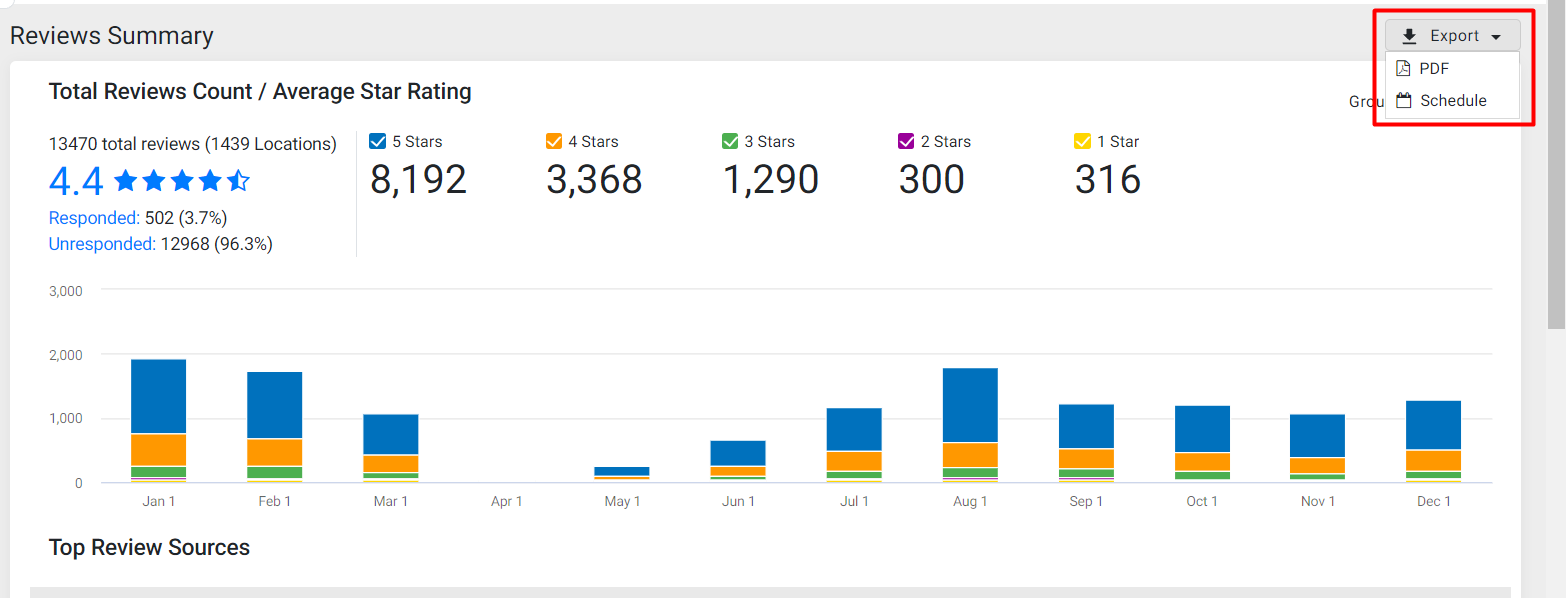
En la parte superior derecha de la pantalla Resumen de revisión, haga clic en el menú desplegable Exportar. Puede seleccionar PDF para descargar un informe de inmediato o programar informes recurrentes.
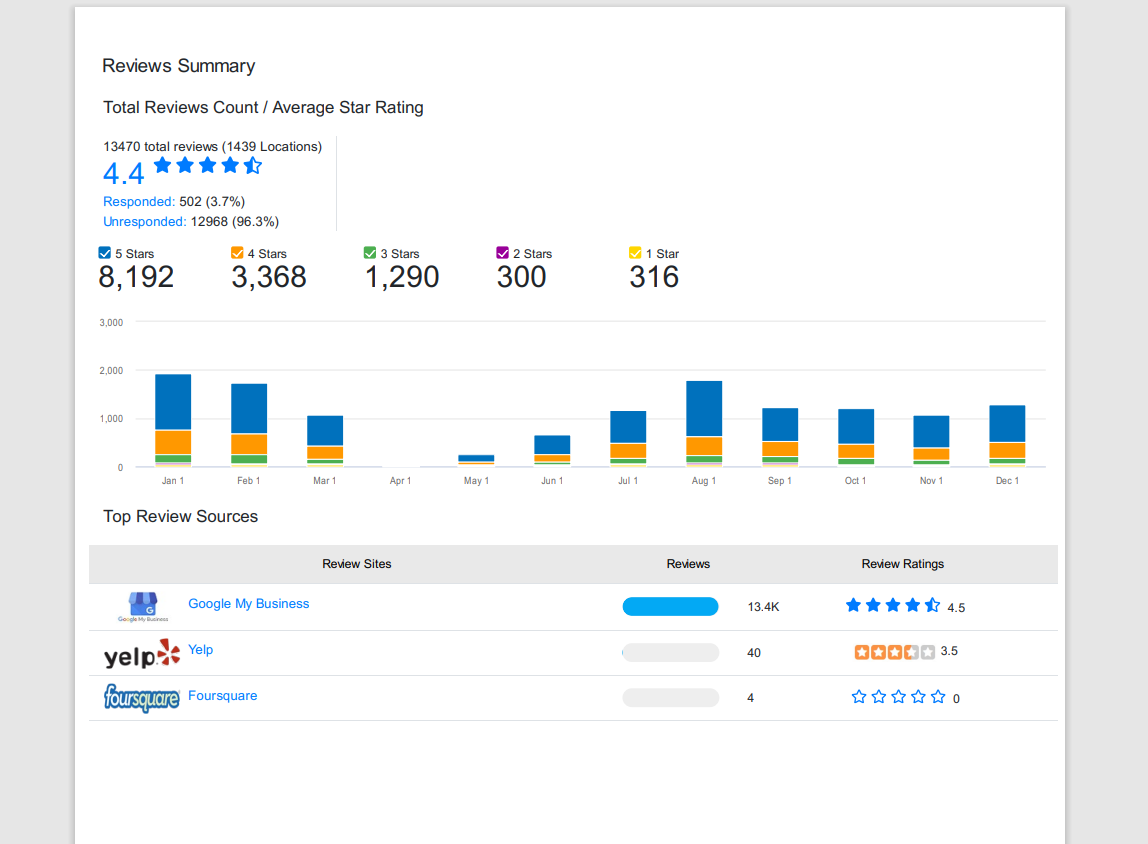
Al seleccionar PDF, se descargará la página Resumen de reseñas actual en un documento PDF
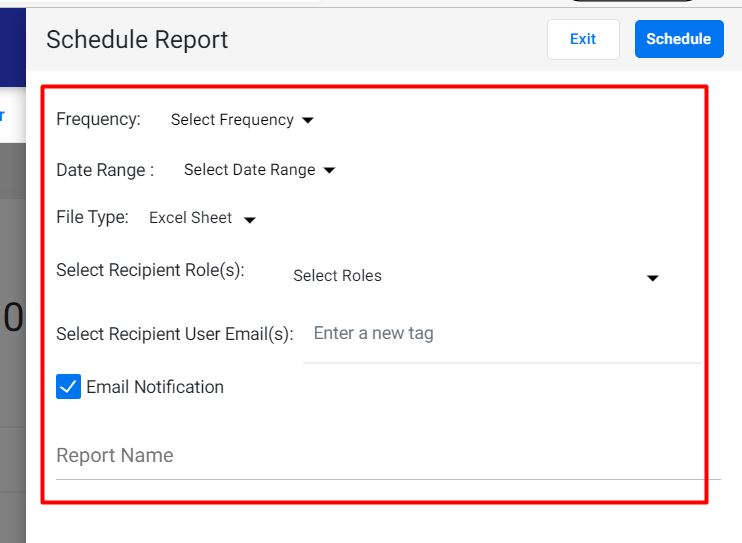
Al seleccionar Programación, se abrirá el formulario de programación que le permitirá controlar los destinatarios del informe y la fecha de programación. El informe se enviará a los destinatarios en forma de hoja de cálculo adjunta a un correo electrónico en la fecha predefinida.
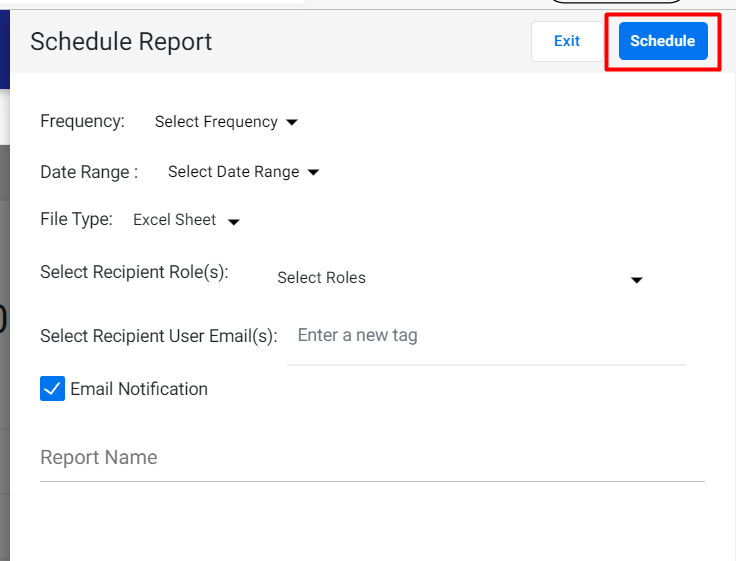
Una vez que haya completado el formulario, haga clic en 'Programar' para iniciar la generación de informes.
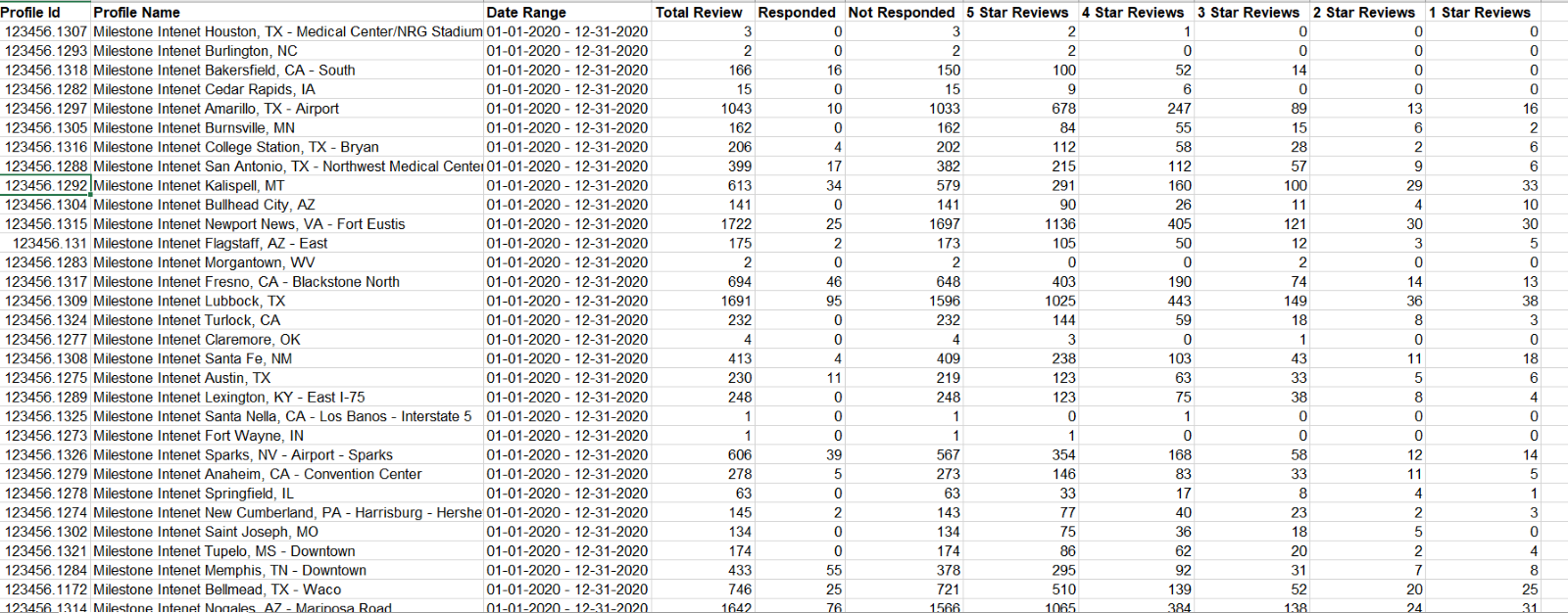
El informe Resumen de revisión tiene la forma de una hoja de cálculo y se verá así
Esquema
1. Esquema de publicación masiva mediante detección automática
Oportunidad: La publicación manual de esquemas para páginas similares es una tarea innecesariamente lenta.
Solución: ahora use la función de detección automática durante la publicación masiva para implementar esquemas a escala para páginas con contenido variable.
Cómo funciona:
Por ejemplo, a continuación se muestran 3 instancias diferentes de una plantilla de página web. Como puede observar, la instancia de contenido  varía en las páginas A, B y C. Con la última actualización de la función de publicación masiva del administrador de esquemas, puede usar la función de detección automática para etiquetar contenido tan variable y publicarlo correctamente en todas las páginas del grupo.
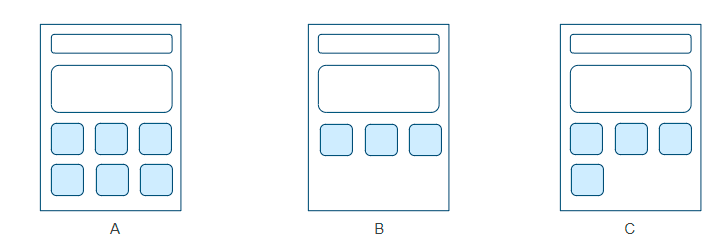
Tenga en cuenta: las páginas del grupo deben pertenecer a la misma plantilla y deben tener XPATHS similares.
Tomemos un ejemplo del mundo real:
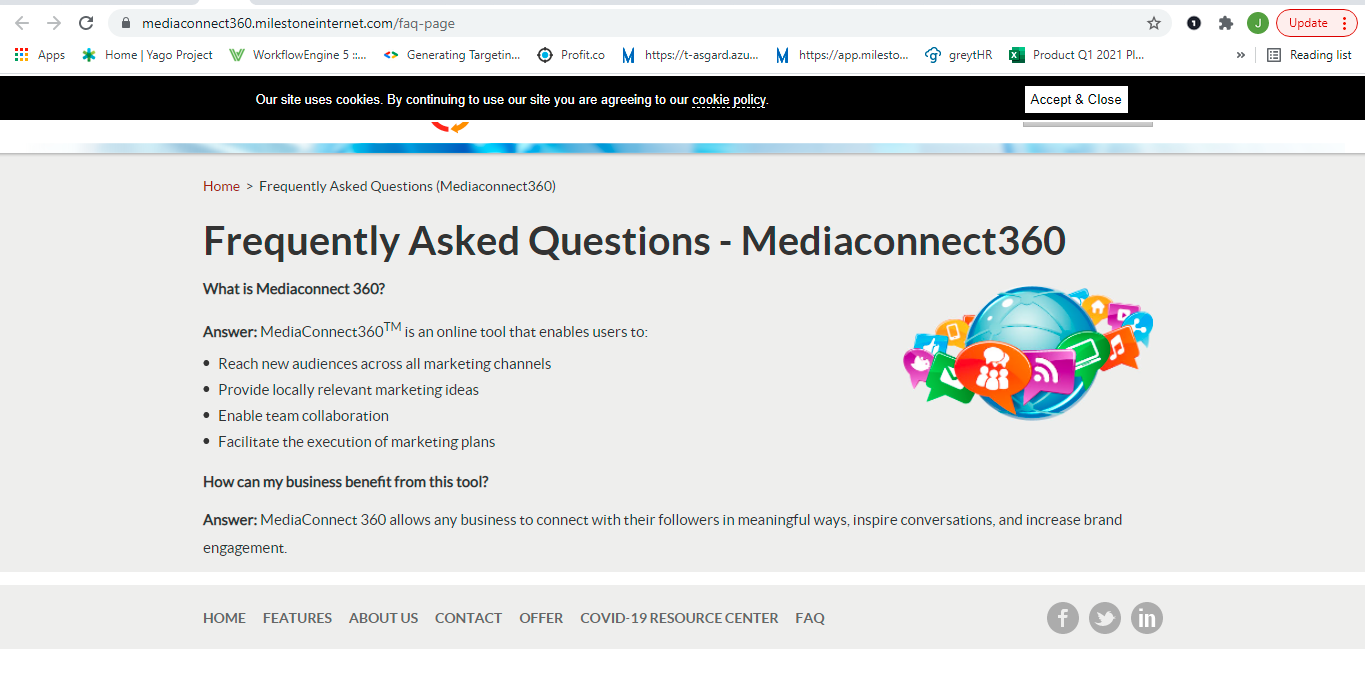
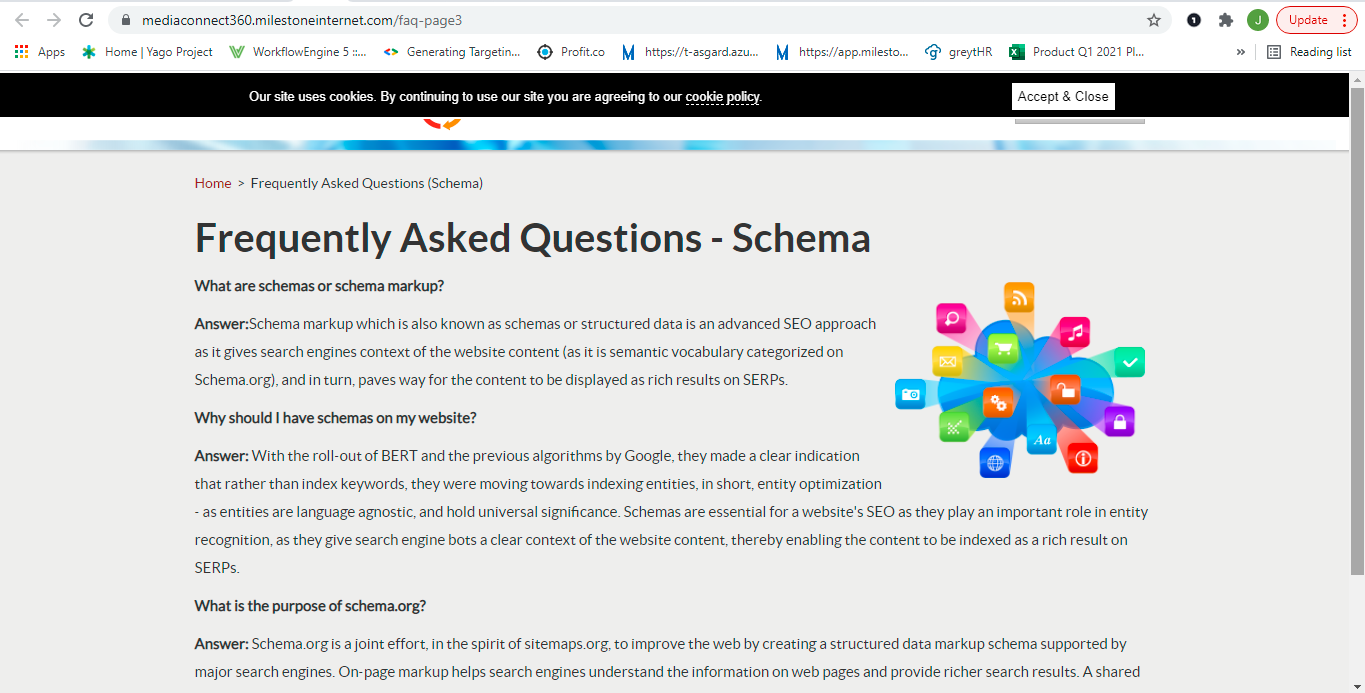
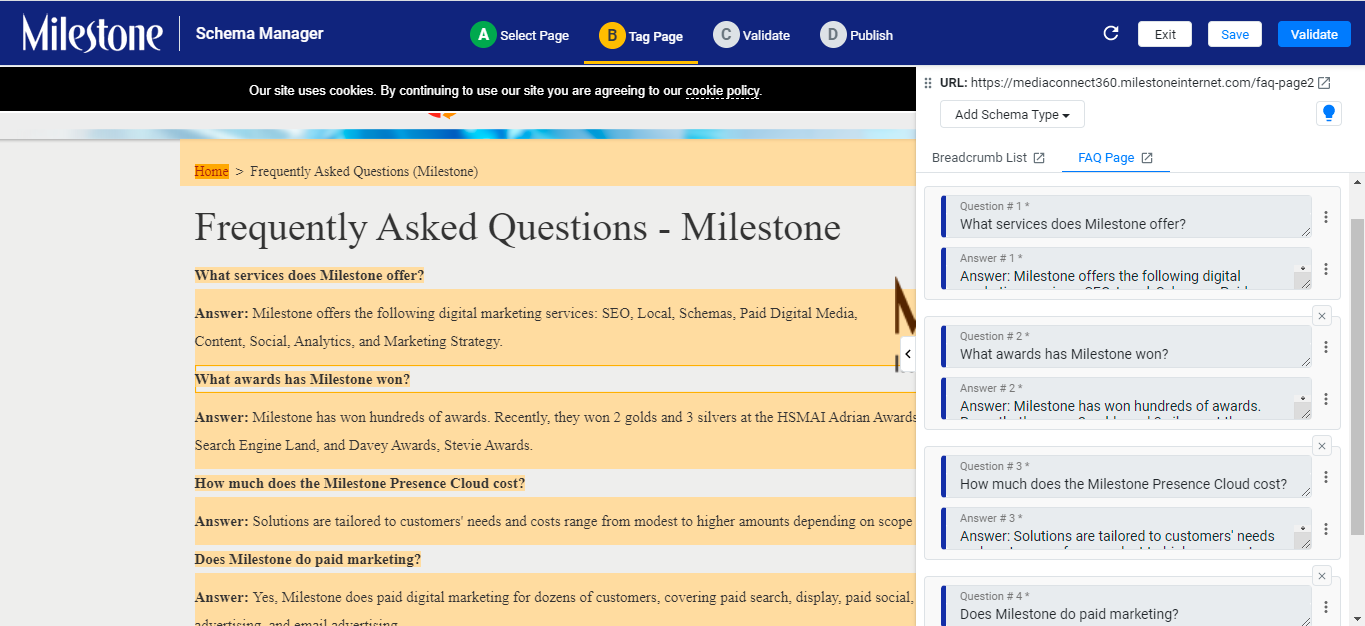
Tenemos un grupo de 3 páginas de preguntas frecuentes. Agreguemos un esquema de preguntas frecuentes a todas estas páginas a través de una publicación masiva rápida.

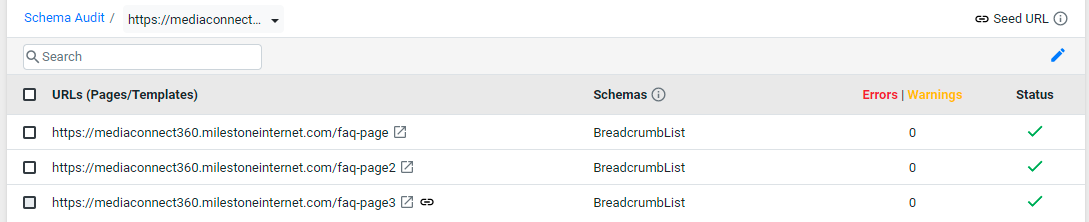
Cada página tiene un número variable de preguntas frecuentes y sus respuestas.
2 preguntas frecuentes
4 preguntas frecuentes
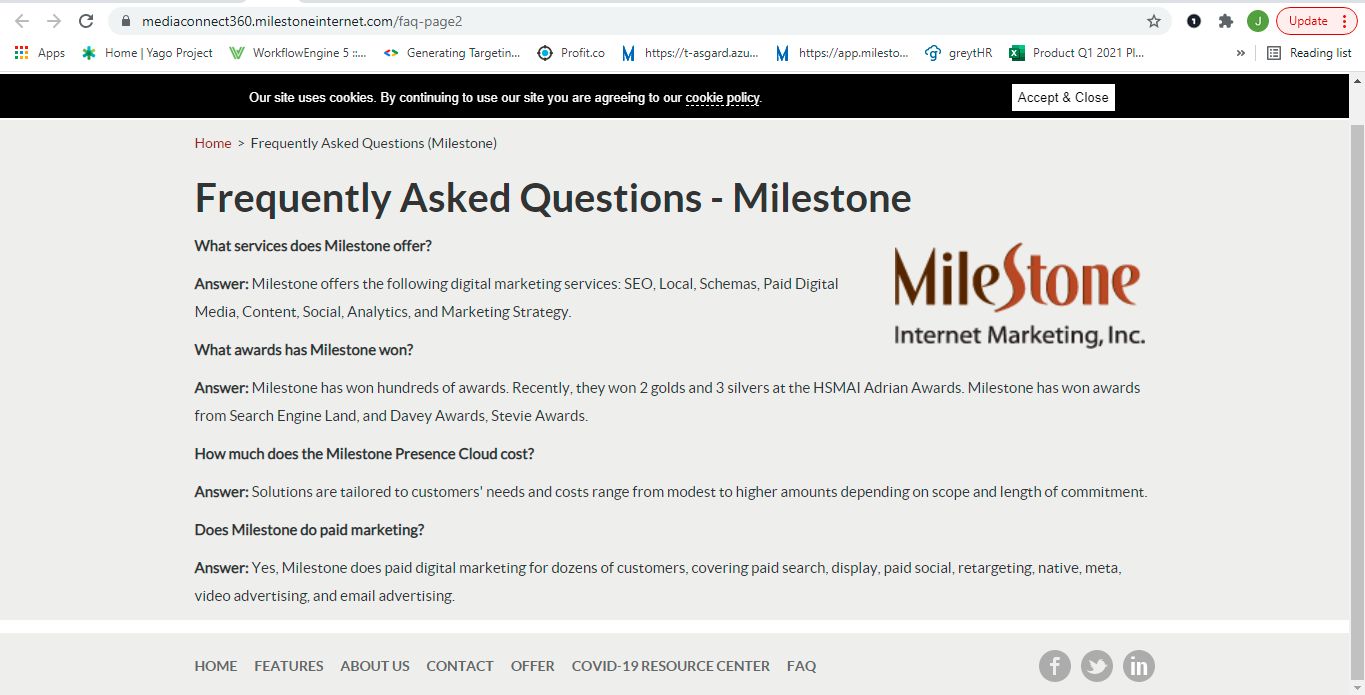
3 preguntas frecuentes
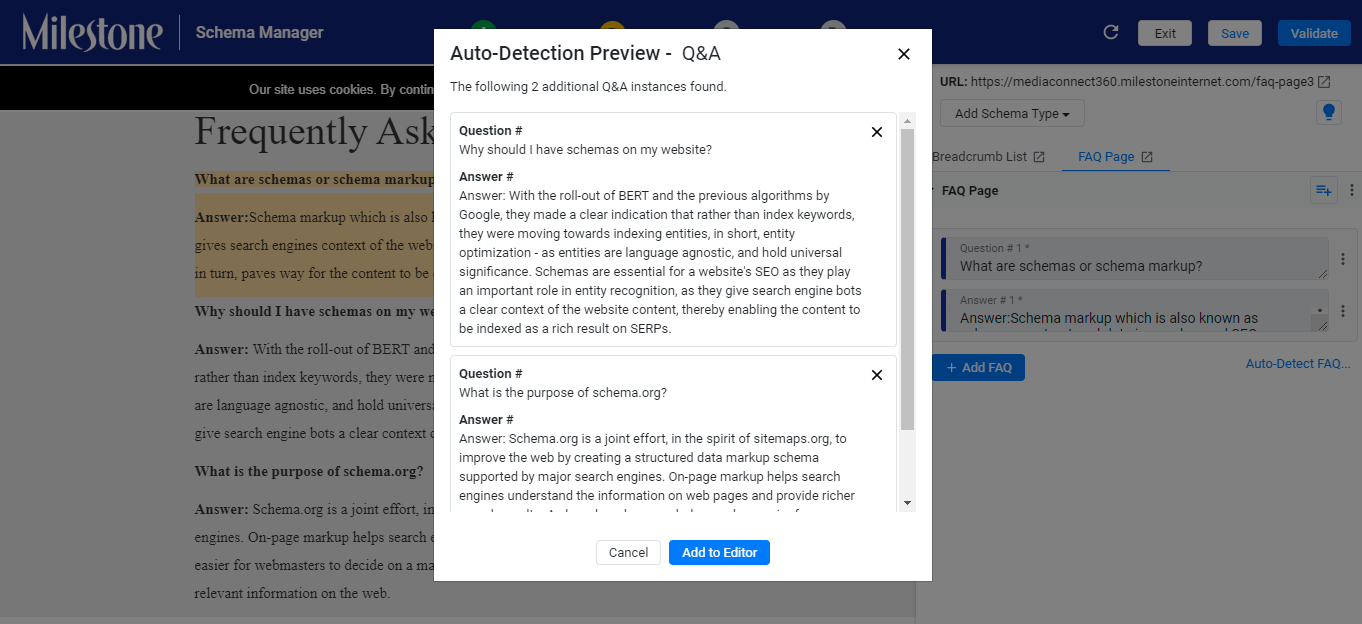
El contenido de las preguntas frecuentes (o el contenido variable en este caso) en la URL inicial se etiquetó con la función de detección automática.
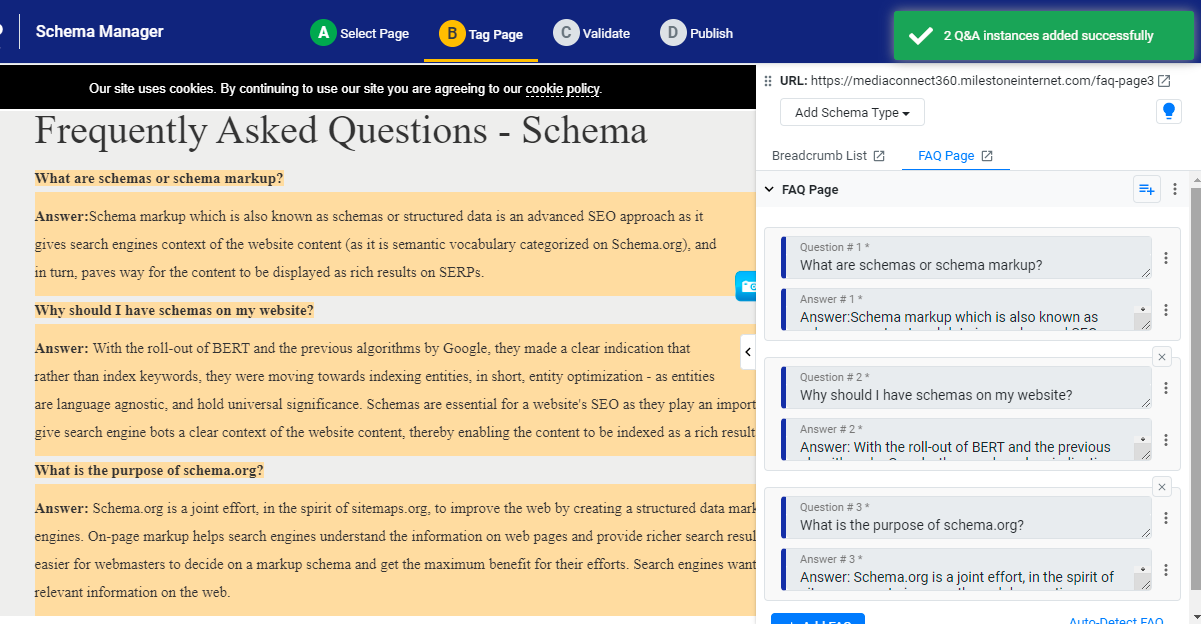
Cuando se publicó la URL semilla, el contenido variable de las preguntas frecuentes en el resto de las páginas se etiquetó automáticamente y la publicación masiva fue exitosa para todo el grupo.
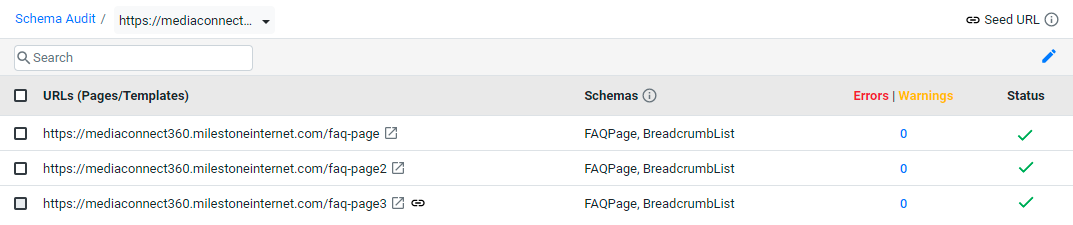
4 preguntas frecuentes autoetiquetadas en una de las URL del grupo
Nota:
Cualquier contenido variable/repetitivo que no se haya etiquetado con la función de detección automática en la URL inicial no obtendrá el beneficio de esta función durante la publicación masiva.
Si por algún motivo, en una URL, la detección automática no funcionó, según el estado general de las propiedades etiquetadas, la URL se establecerá como un error o se actualizará parcialmente (no coincide el elemento de la página) durante la publicación masiva.
Administrador de preguntas frecuentes
1. Me gusta en GMB
Oportunidad: Vea qué tan útil es su información para los usuarios de motores de búsqueda.
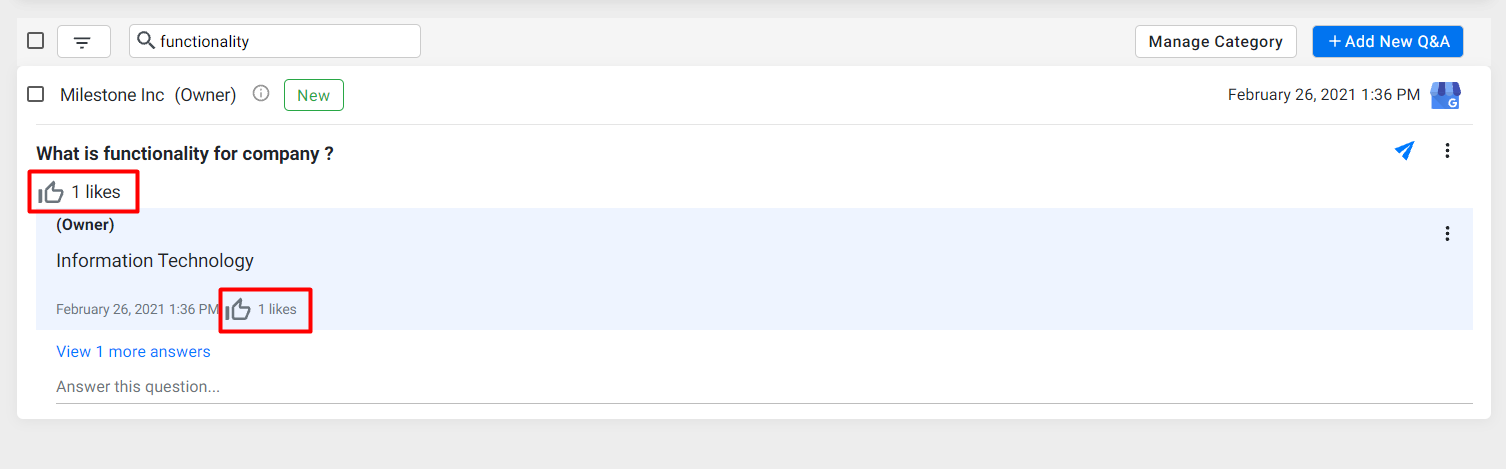
Solución: ahora vea la cantidad de Me gusta que recibió una pregunta y una respuesta en GMB.
Ruta: Panel MPC > Preguntas frecuentes/Voz > Preguntas y respuestas
Desplácese hasta la parte inferior de la página de preguntas y respuestas para ver las preguntas frecuentes 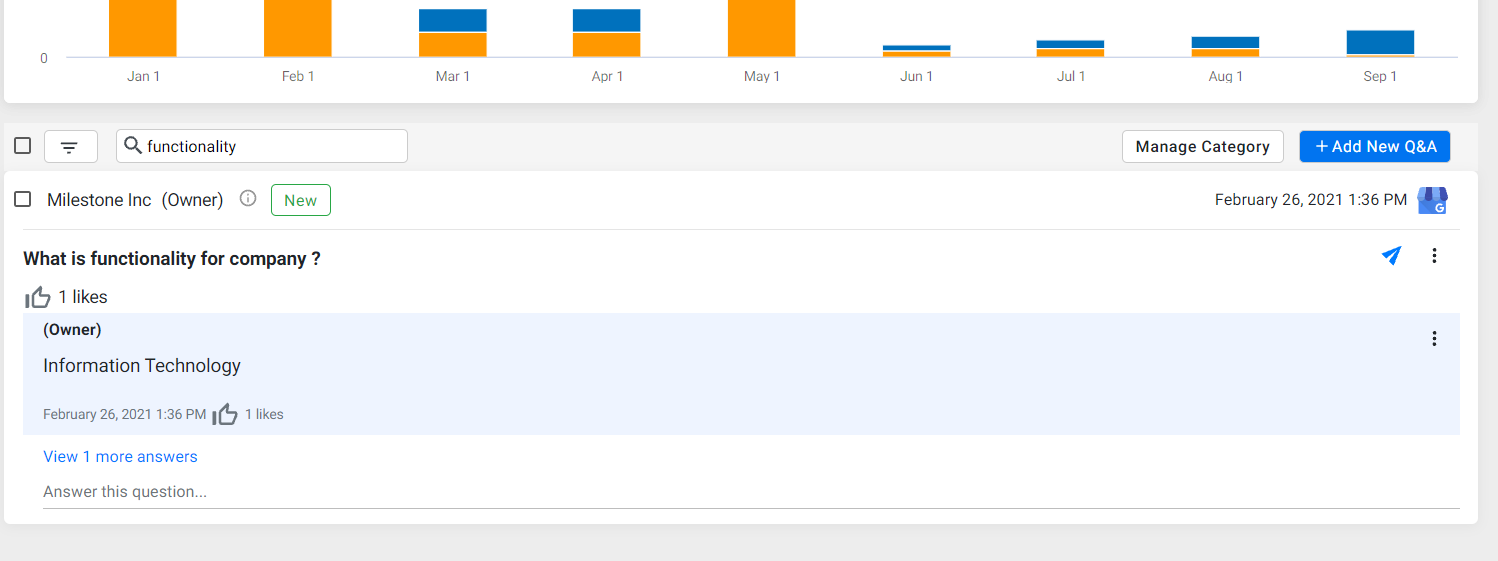
El número de Me gusta para la pregunta aparecerá debajo de la pregunta y el número de Me gusta para la respuesta aparecerá debajo de la respuesta.
2. Eliminar varias preguntas frecuentes
Oportunidad: las preguntas frecuentes pueden volverse redundantes con el tiempo y mantener las respuestas actualizadas y relevantes es
importante.
Solución: ahora puede eliminar varias preguntas frecuentes que ya no son válidas de una sola vez.
Ruta: Panel MPC > Preguntas frecuentes/Voz > Preguntas y respuestas
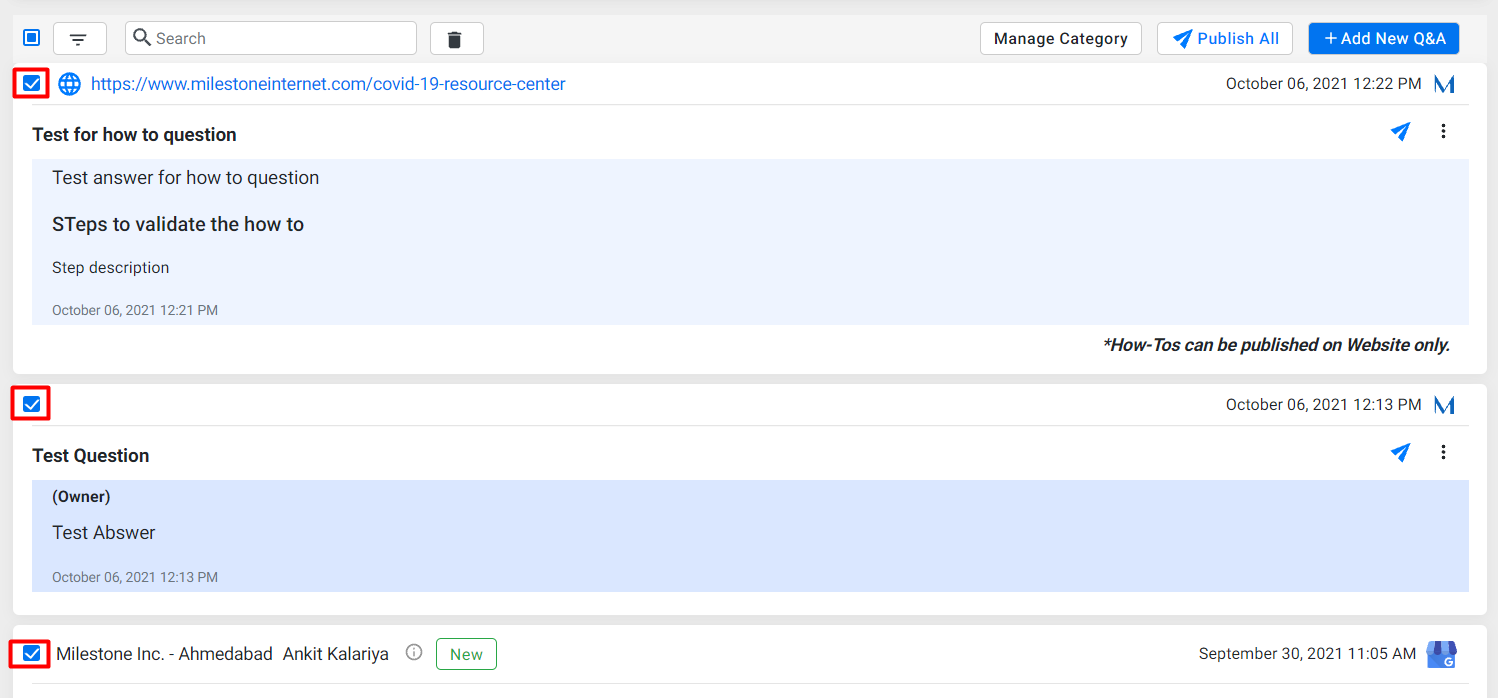
Seleccione las preguntas frecuentes que desea eliminar
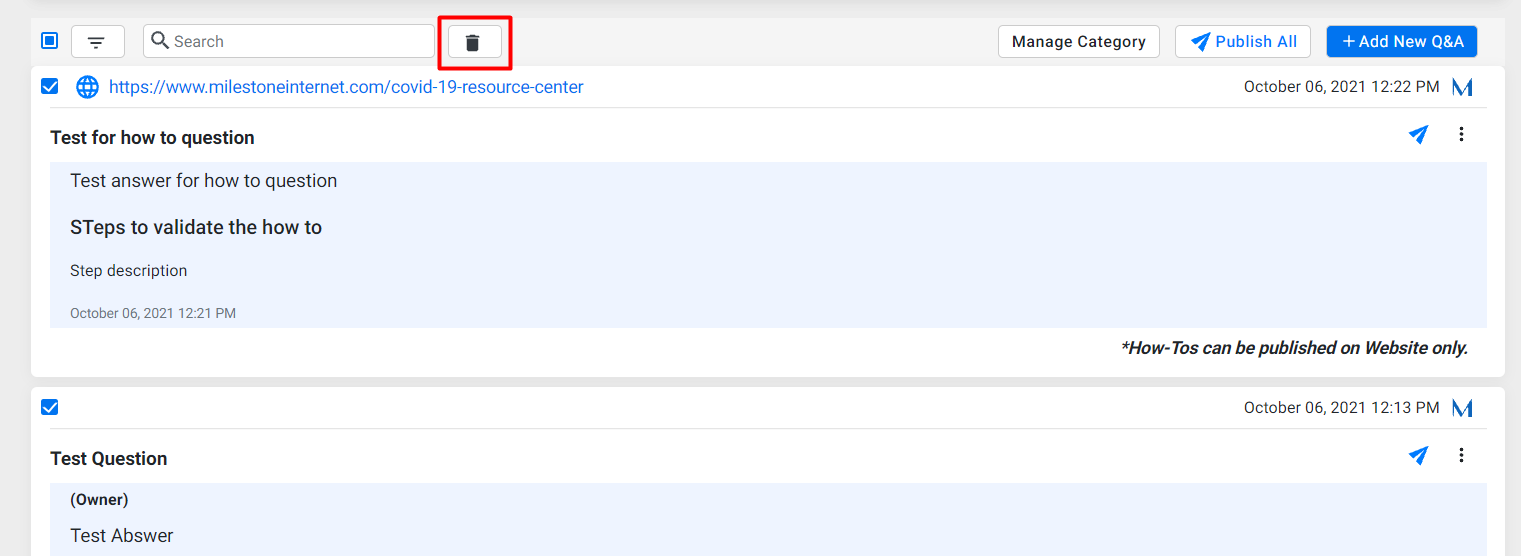
Haga clic en el icono 'Eliminar' al lado de la barra de búsqueda
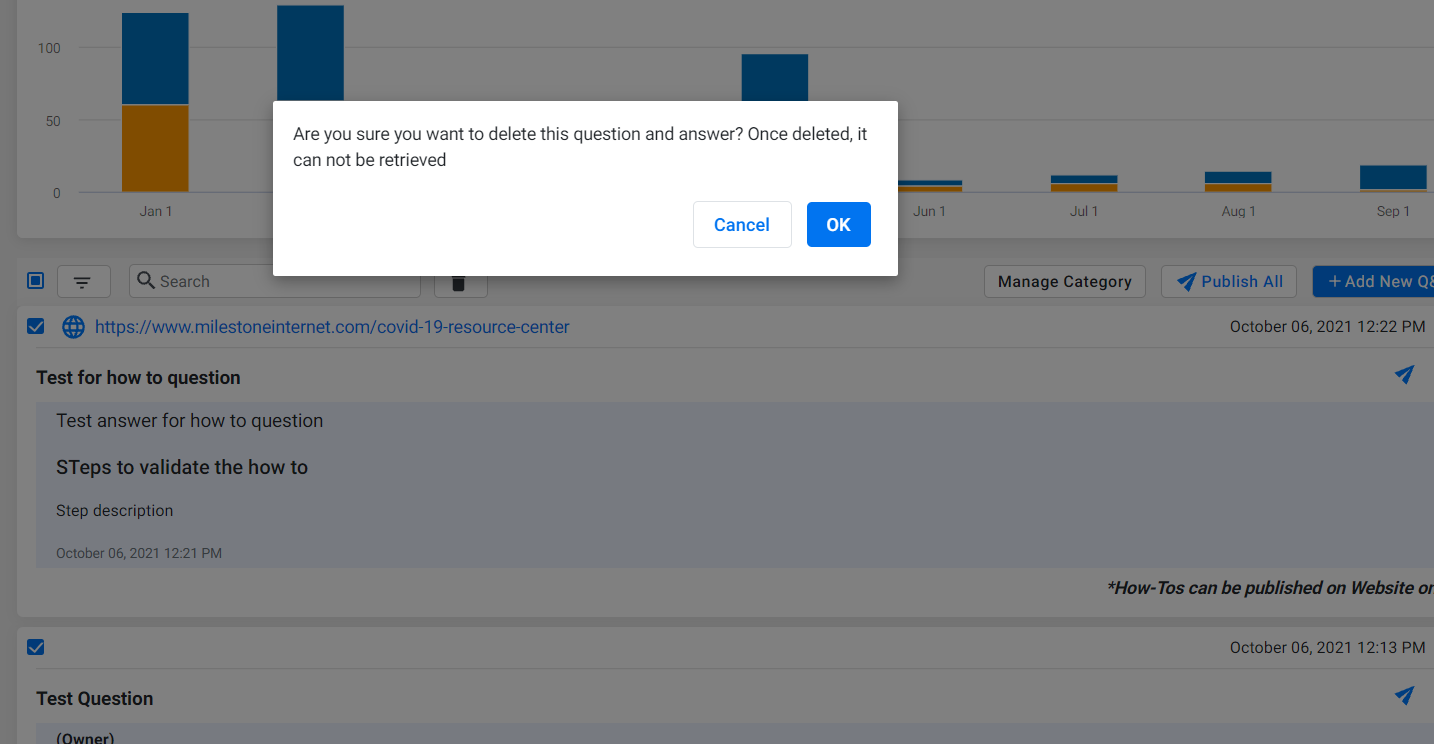
No puede recuperar preguntas una vez eliminadas. Haga clic en 'Aceptar' si desea proceder a eliminar las preguntas seleccionadas
¿Le ha sido útil este artículo?
¡Qué bien!
Gracias por sus comentarios
¡Sentimos mucho no haber sido de ayuda!
Gracias por sus comentarios
Sus comentarios se han enviado
Agradecemos su esfuerzo e intentaremos corregir el artículo