

Knowledge base
Lanzamiento: 13 de octubre de 2022
CMS de hitos
Calendario de eventos de carga masiva
Oportunidad: Proporcionar horarios para eventos permite a los asistentes planificar y venir preparados. Actualizar los horarios de los eventos puede ser una tarea que requiere mucho tiempo si se hace manualmente, especialmente para las empresas que tienen varios eventos en varias ubicaciones.
Solución: el calendario de eventos de Milestone CMS le permite actualizar los horarios de los eventos mediante una hoja de cálculo, lo que reduce drásticamente el tiempo que se tarda en actualizar los horarios de los eventos para las empresas.
Ruta: Milestone CMS > Administrar contenido > Calendario de eventos
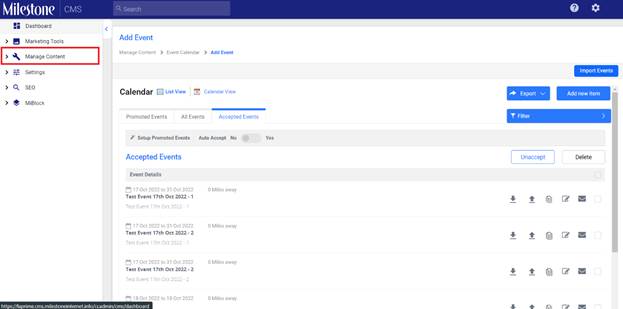
Paso 1: desde Milestone CMS, haga clic en 'Administrar contenido' en el panel de navegación izquierdo
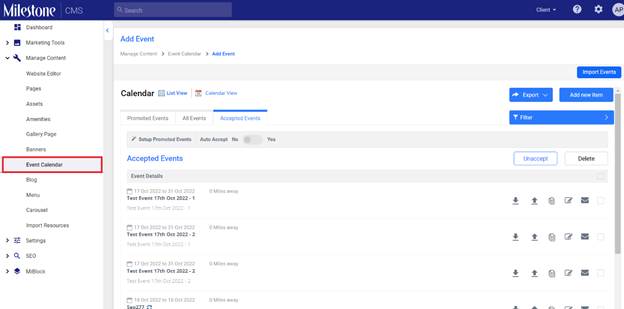
Paso 2: seleccione 'Calendario de eventos' en el submenú 'Administrar contenido'
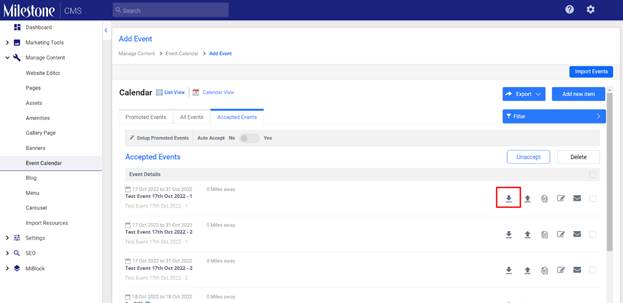
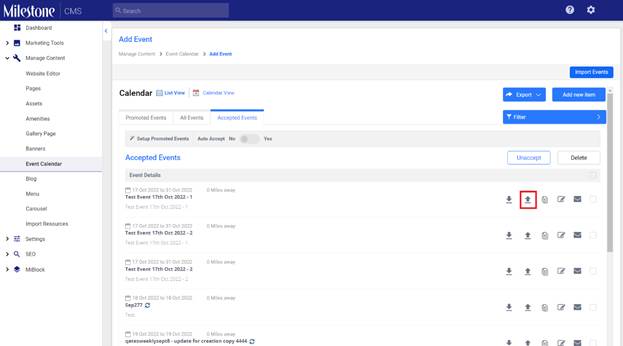
Paso 3: Descargue el archivo 'Horario de eventos' haciendo clic en el botón de descarga correspondiente al evento
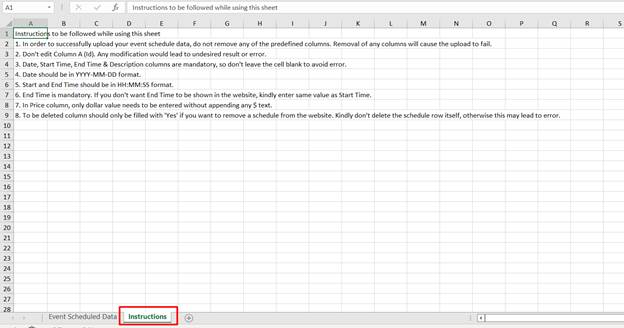
Paso 4: Lea la pestaña de instrucciones en la hoja de cálculo
Paso 5: actualice los datos en la pestaña 'Datos de programación de eventos'

Paso 6: puede eliminar los horarios existentes ingresando 'Sí' en '¿Para ser eliminado?' columna

Paso 7: Cargue el archivo 'Horario de eventos' usando el botón de carga
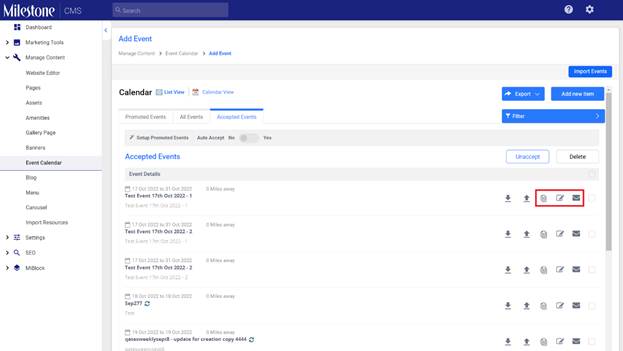
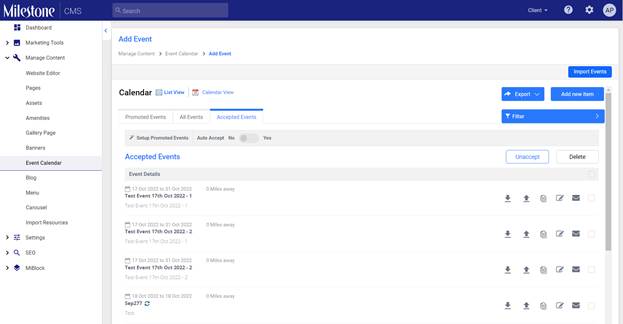
Puede copiar, editar y enviar por correo electrónico los detalles del evento usando las otras opciones en el 'Calendario de eventos'
Filtrar eventos promocionados usando palabras clave
Oportunidad: los eventos promocionados son eventos que se promocionan en la ubicación de su empresa. Milestone Event Calendar le permite agregar estos eventos cercanos a su página web. Algunos de estos eventos pueden no ser adecuados para sus clientes y la eliminación manual de eventos no deseados lleva mucho tiempo.
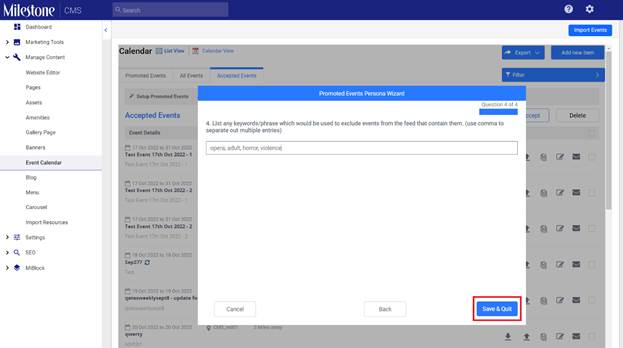
Solución: El 'Asistente de Persona de Eventos Promocionados' le permite proporcionar palabras clave para eventos o tipos de eventos que no deberían aparecer en su feed de Eventos Promocionados.
Ruta: Milestone CMS > Administrar contenido > Calendario de eventos
Paso 1: en la sección Calendario de eventos, haga clic en 'Configurar eventos promocionados' en la esquina superior izquierda
Paso 2: La pregunta 4 en el 'Asistente de Persona de Eventos Promocionados' le permite ingresar palabras clave separadas por una coma que no desea que aparezcan en su feed de Eventos Promocionados
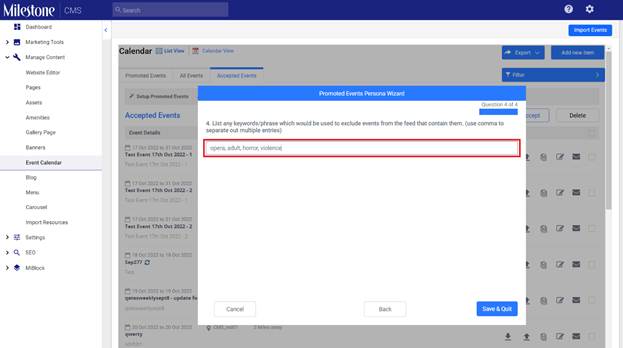
Paso 3: una vez que haya agregado las palabras clave, haga clic en 'Guardar y salir' para guardar los cambios
Local
Conecte fuentes entre ubicaciones rápidamente
Oportunidad: para asegurarse de que está recibiendo datos de tráfico local precisos, es esencial asegurarse de que la presencia en línea de sus ubicaciones en todas las plataformas esté conectada y transmita datos. Hacer esto en múltiples ubicaciones y canales requiere mucho tiempo.
Solución: use los conocimientos de Milestone Local para asegurarse de que todas sus fuentes estén conectadas y comiencen a recibir datos de tráfico omnicanal.
Ruta: Milestone Local > Resumen de rendimiento > ¿En qué conocimientos debo centrarme hoy?
Paso 1: Haga clic en 'Resumen de rendimiento' en el panel de navegación izquierdo de la sección 'Resumen de rendimiento'
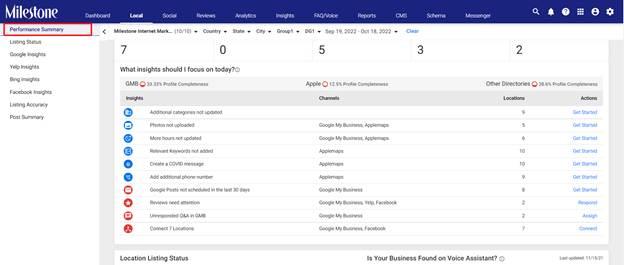
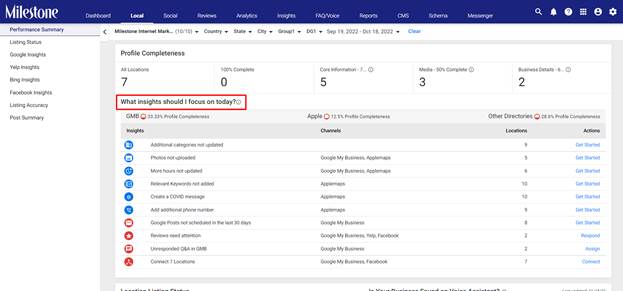
Paso 2: desplácese hacia abajo hasta '¿En qué ideas debería centrarme hoy?' artilugio
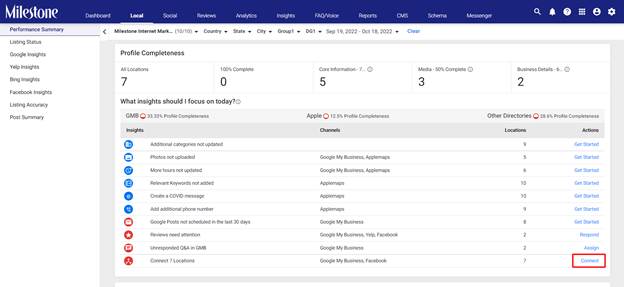
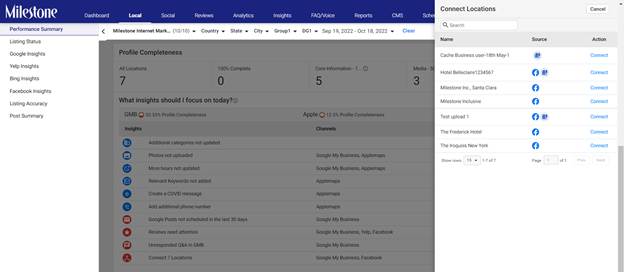
Paso 3: haga clic en 'Conectar' en la columna Acciones para conectar ubicaciones a fuentes
Paso 4: La pestaña 'Conectar ubicaciones' muestra el nombre de la ubicación y la fuente que se conectará. Haga clic en 'Conectar' en la columna Acción para conectar una ubicación a una fuente
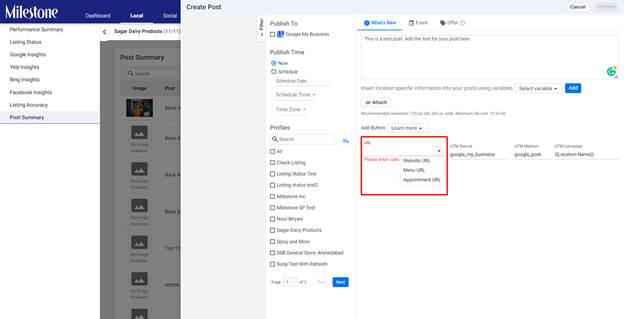
Seleccione URL del menú desplegable para botones en Google Post
Oportunidad: agregar botones de llamada a la acción (CTA) a sus publicaciones de Google es una excelente manera de mejorar el compromiso.
Solución: ahora puede agregar un botón CTA a sus publicaciones de Google y agregar rápidamente una URL a varias páginas de su sitio web.
Ruta: Milestone Local > Resumen de publicación
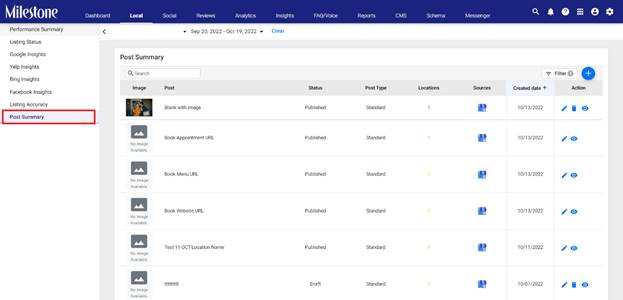
Paso 1: haga clic en 'Resumen de publicación' en el panel de navegación izquierdo de Milestone Local
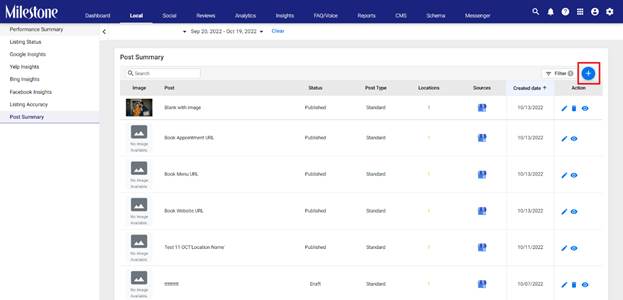
Paso 2: haz clic en el botón '+' para crear una nueva publicación en la parte superior derecha
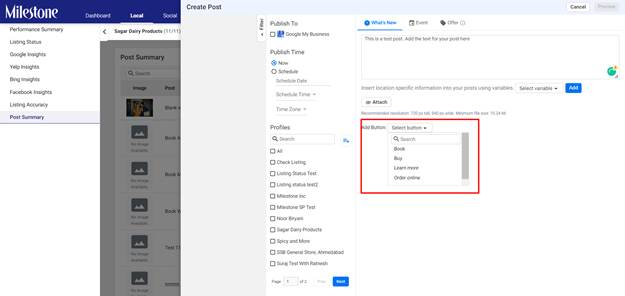
Paso 3: seleccione un botón del menú desplegable 'Agregar botón' en la parte inferior de la sección 'Crear publicación'
Paso 4: Ingrese la URL a la que desea conectar el botón o seleccione una URL del menú desplegable
¿Le ha sido útil este artículo?
¡Qué bien!
Gracias por sus comentarios
¡Sentimos mucho no haber sido de ayuda!
Gracias por sus comentarios
Sus comentarios se han enviado
Agradecemos su esfuerzo e intentaremos corregir el artículo