

Knowledge base
Lanzamiento: 26 de julio de 2021
Local
1. Servicios de alojamiento
Oportunidad: Mejore la relevancia de su perfil comercial para el tipo de búsquedas 'cerca de mí'
Solución: ahora puede actualizar 'Servicios de alojamiento' en Milestone Local. Al hacerlo, está agregando detalles sobre su hotel que mejorarán la comprensión del motor de búsqueda de lo que su hotel ofrece a los clientes y lo ayudará a encontrar consultas relevantes en línea. Además, agregar amenidades enriquece la experiencia del cliente y lo ayuda a decidir elegir su hotel en lugar de otro. Por ejemplo, agregar servicios como el tipo de método de pago, la propiedad libre de humo, el servicio completo de lavandería y el WIFI gratuito le asegurará al cliente que su propiedad ofrece una estadía cómoda y mejora las posibilidades de que su negocio sea el elegido.
Tenga en cuenta: la función 'Servicios de alojamiento' solo está disponible para las categorías comerciales de Hotel, Motel y Resort.
Local > Estado del listado > Resumen del perfil
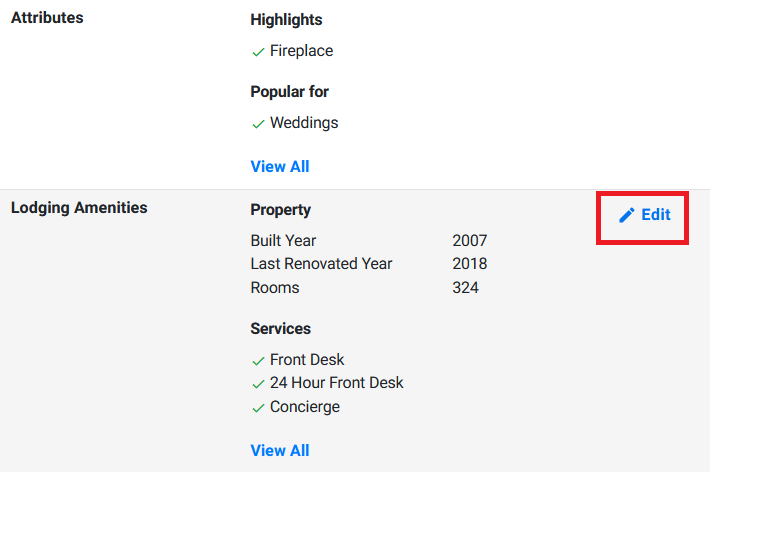
En el lado derecho de la pantalla Resumen del perfil, encontrará "Servicios de alojamiento". Puede hacer clic en el botón "Editar" para agregar o eliminar servicios
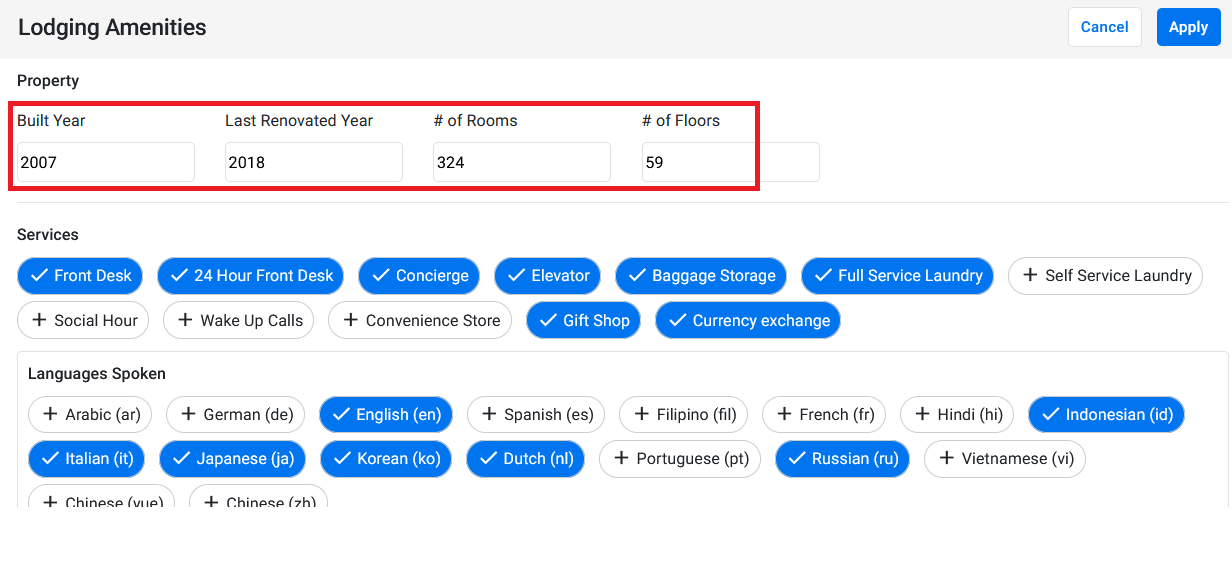
La sección "Servicios de alojamiento" requerirá algunos detalles básicos como Año de construcción, Año de última renovación, Número de habitaciones, Número de pisos
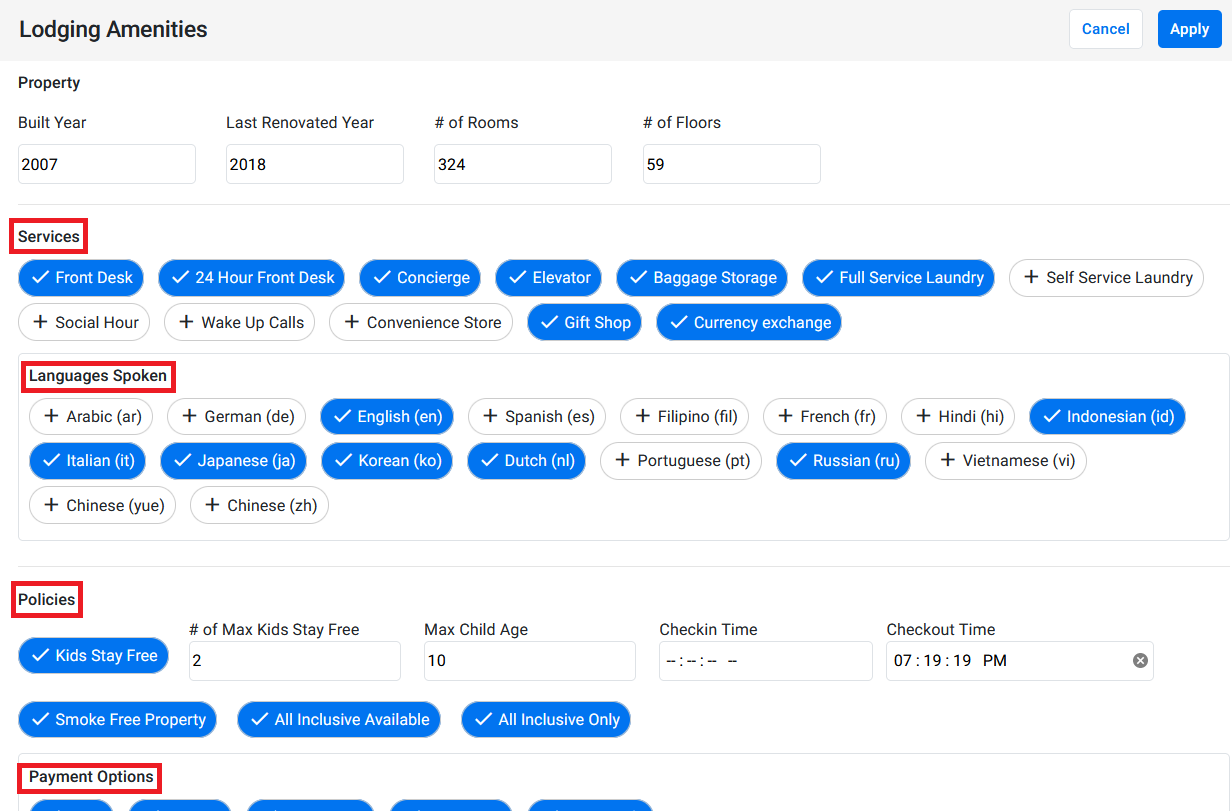
Los servicios que se ofrecen se pueden seleccionar debajo de los detalles de la propiedad en varias subcategorías de servicios
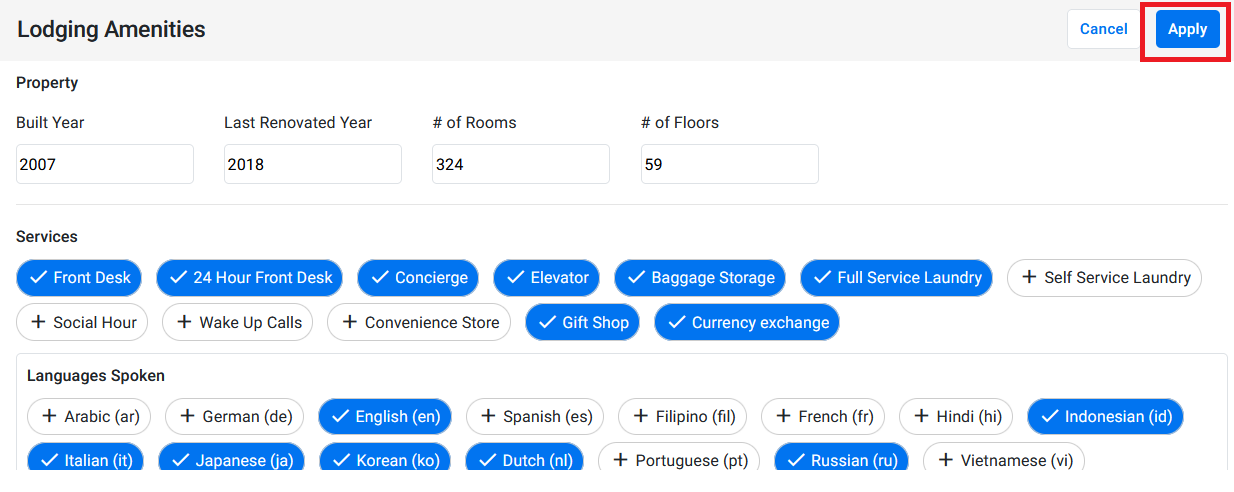
Después de seleccionar los servicios que se ofrecen, haga clic en 'Aplicar' para actualizar la información de ese perfil comercial.
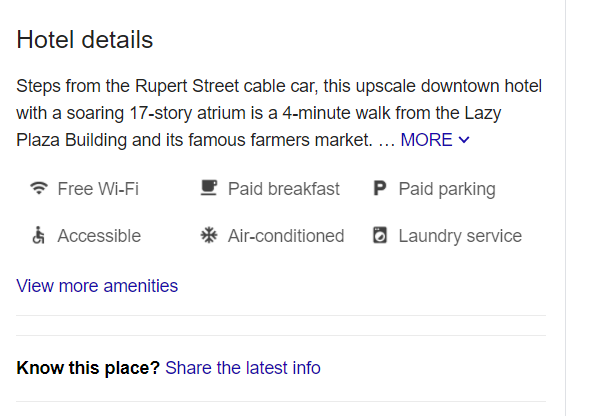
Los servicios que agregue se mostrarán en la pestaña 'Detalles del hotel' en Google
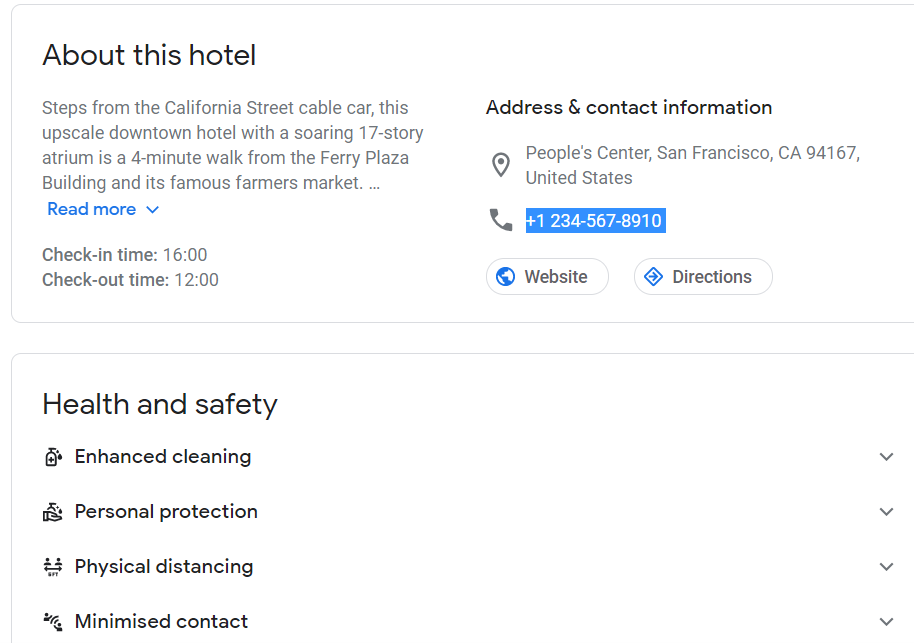
Puedes ver todas las comodidades desde la pestaña 'Sobre este hotel'
Administrador de preguntas frecuentes
1. Edite las preguntas frecuentes publicadas en la página de inicio de Preguntas y respuestas
Oportunidad: con el transcurso del tiempo, las respuestas a sus preguntas frecuentes pueden cambiar. Administre sus preguntas frecuentes para asegurarse de que su contenido esté actualizado y siga siendo relevante para los usuarios.
Solución: ahora puede editar las preguntas frecuentes publicadas anteriormente a través de la sección de preguntas y respuestas para asegurarse de que sus respuestas estén actualizadas
MPC > Preguntas frecuentes/Voz > Preguntas y respuestas
Por las preguntas frecuentes publicadas en la pantalla de preguntas y respuestas, haga clic en los tres puntos y seleccione "Editar"

Será redirigido a la pantalla "Publicación personalizada"
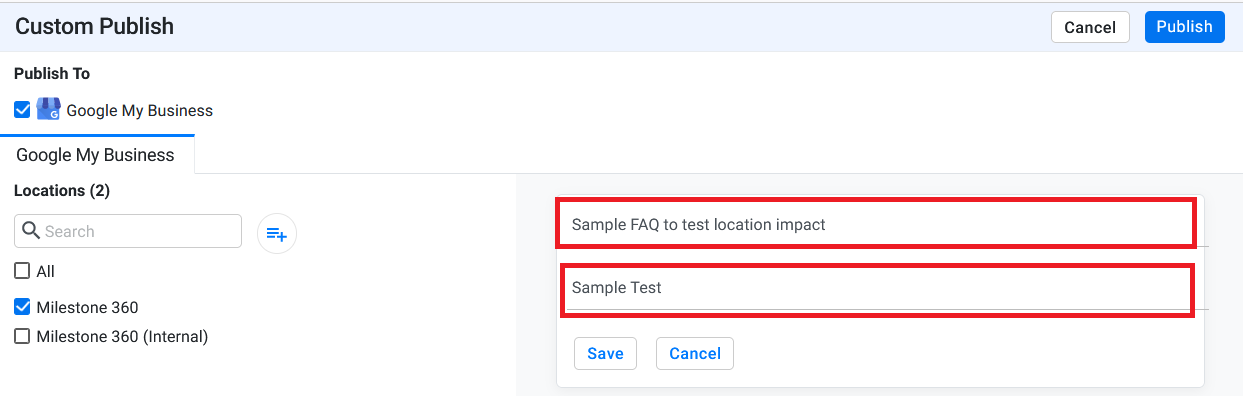
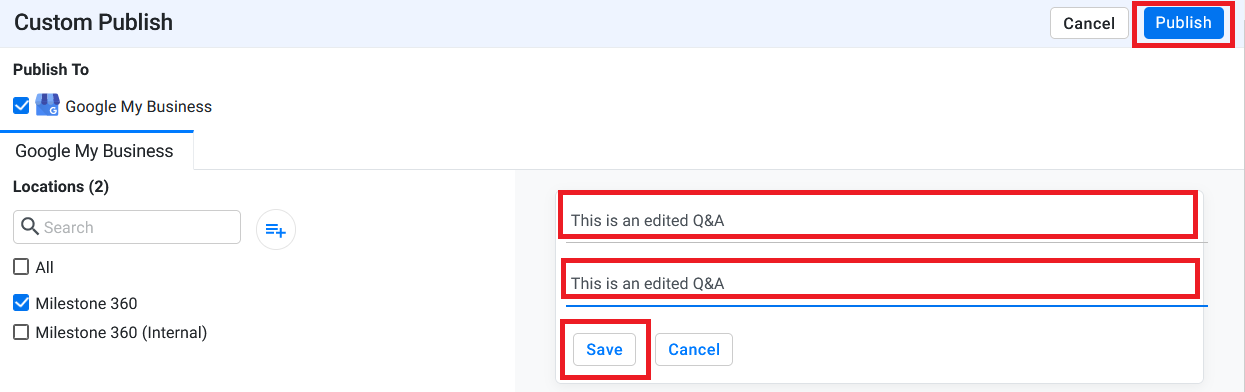
Edite sus preguntas frecuentes, haga clic en "Guardar" y luego haga clic en "Publicar"
2. Publique preguntas frecuentes de tipo instructivo en su sitio web
Oportunidad: admite preguntas frecuentes de tipo instructivo en un formato paso a paso para aprovechar los resultados enriquecidos como "La gente también pregunta", fragmentos destacados, preguntas frecuentes, etc.
Solución: ahora tiene la posibilidad de publicar preguntas frecuentes sobre cómo escribir en el administrador de preguntas frecuentes de Milestone para asegurarse de guiar a los usuarios a través de cualquier proceso que deban seguir. El esquema 'Cómo hacer' se aplica automáticamente a todas las preguntas frecuentes de tipo 'Cómo hacer', lo que facilita la indexación.
MPC > Preguntas frecuentes/Voz > Preguntas y respuestas
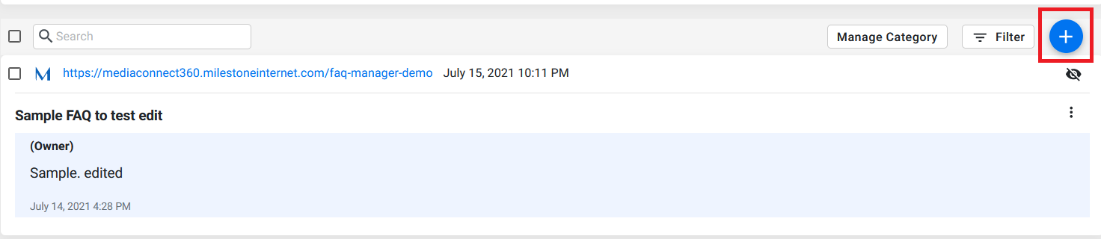
En el lado derecho de la pantalla, haga clic en el ícono '+' para agregar una nueva sesión de preguntas y respuestas.
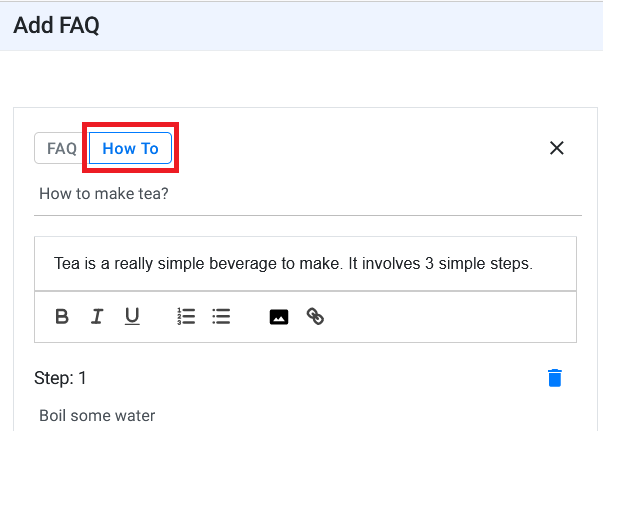
Seleccione 'Cómo hacer' del tipo de pregunta en la parte superior de la página Agregar preguntas frecuentes
Complete los campos para la pregunta, la respuesta y los pasos
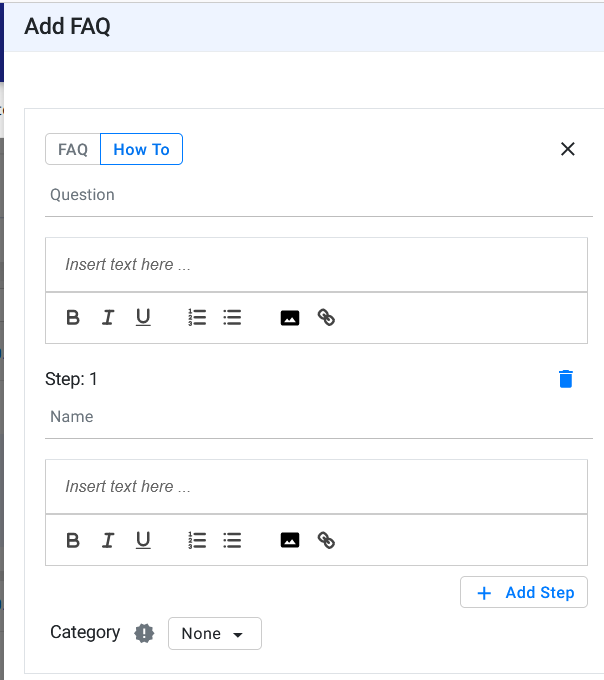
Nota: La pregunta provista debe ser del tipo "Cómo hacer". La respuesta se mostrará paso a paso.
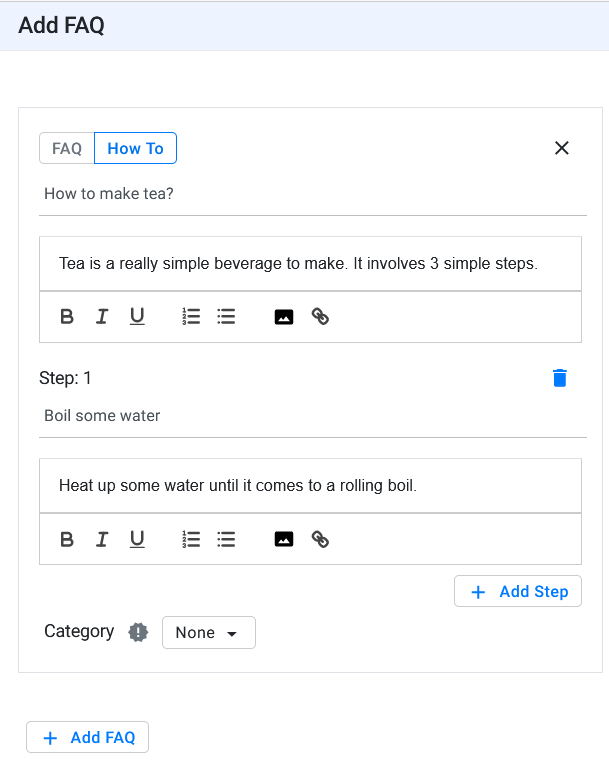
Puede agregar pasos con el botón 'Agregar paso' en la parte inferior derecha
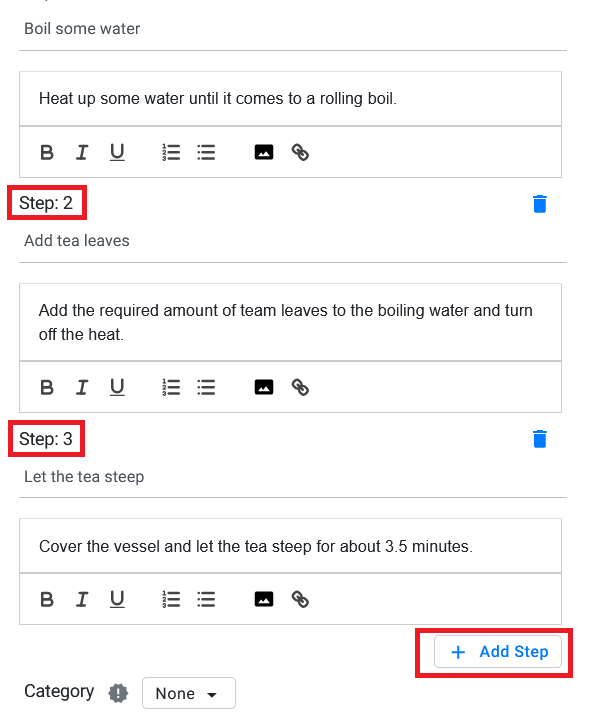
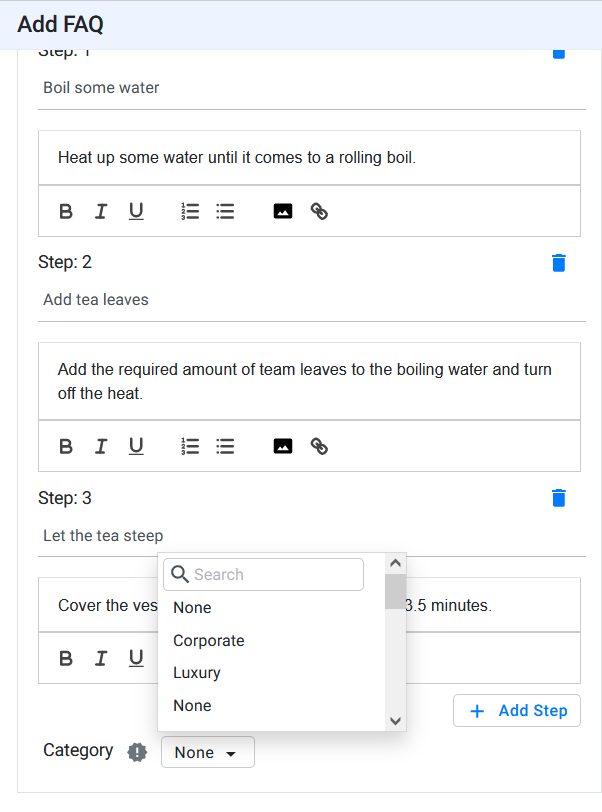
Seleccione una categoría para las preguntas frecuentes en el menú desplegable Categoría
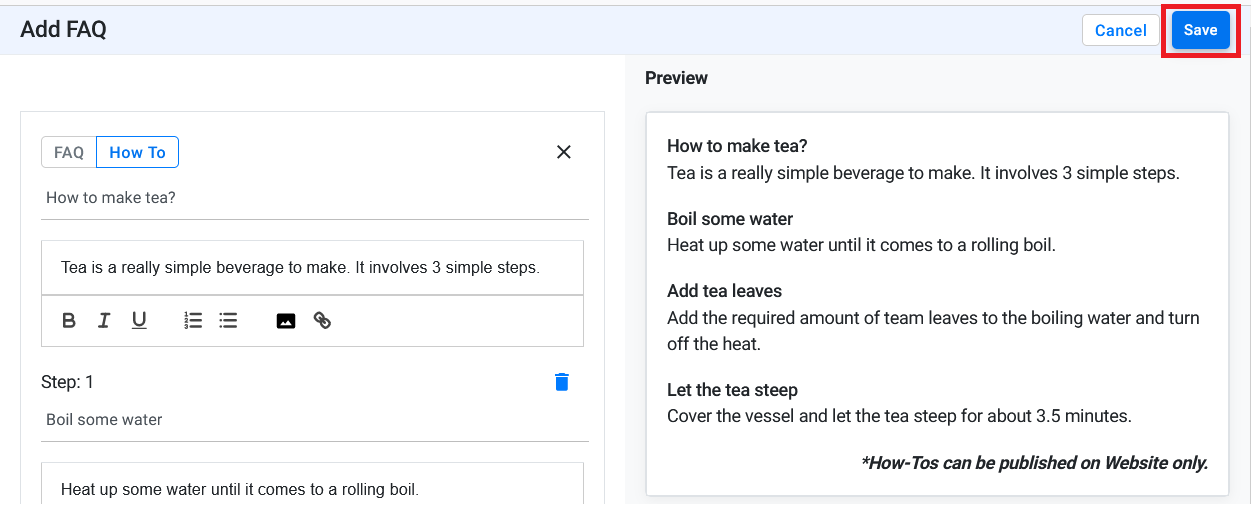
Se mostrará una vista previa del formato a la derecha. Puede ver la vista previa y hacer clic en el botón 'Guardar' en la parte superior derecha.
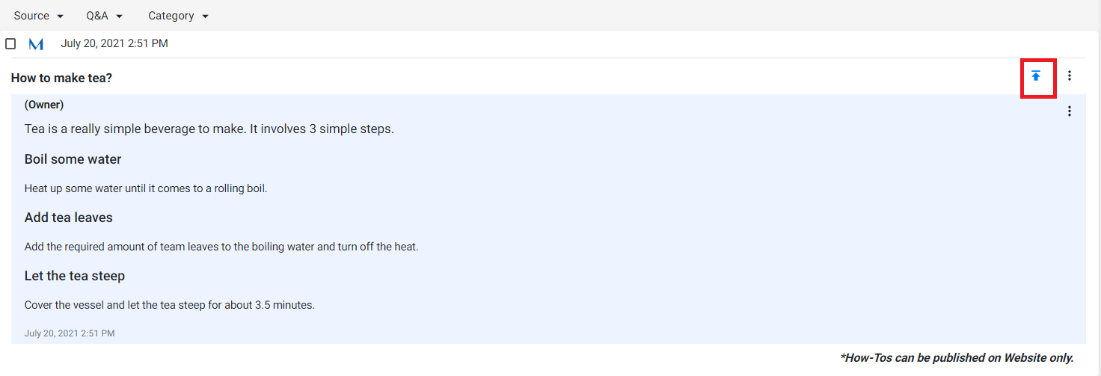
Verá las preguntas frecuentes sobre cómo escribir 'guardadas' en la pantalla de preguntas y respuestas. Haga clic en el botón 'publicar'.
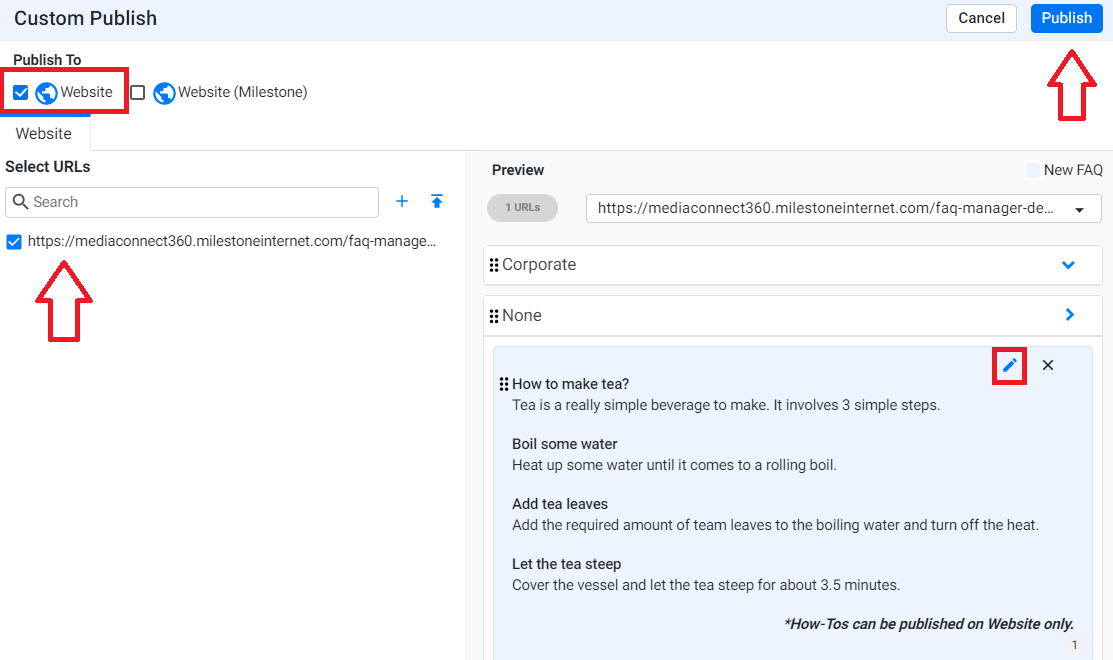
Elija la fuente donde desea publicar las preguntas frecuentes sobre procedimientos, seleccione la URL y haga clic en 'Publicar'. Si desea realizar algún cambio en las preguntas frecuentes, puede hacer clic en el botón 'editar'.
Administrador de esquemas
1. Esquema global: incluye un esquema en todas las páginas sin referencia
Oportunidad: reduzca el tiempo de etiquetado repetido de esquemas que deberán agregarse a todas las URL de su sitio web.
Solución: ahora puede incluir esquemas globales en todas sus páginas web. Anteriormente, podía hacer referencia a esquemas establecidos como globales en páginas web usando @id. Esa funcionalidad sigue existiendo, pero se le cambió el nombre a Referencia global.
MPC > Administrador de esquemas > Auditoría de esquemas
Seleccione el tipo de esquema que desea agregar en el menú desplegable de la izquierda
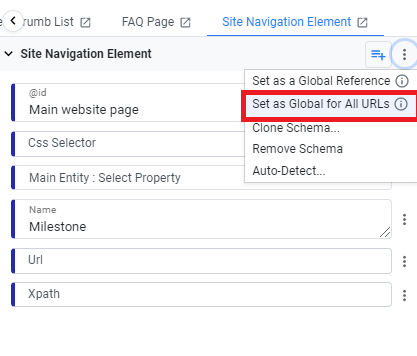
En el Editor de esquemas, haga clic en los tres puntos a la derecha y seleccione "Establecer como global para todas las URL"
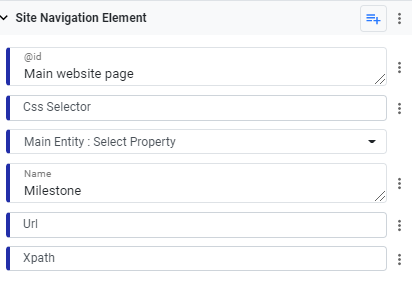
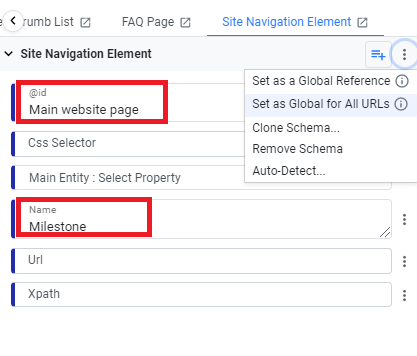
Ingrese el nombre y @id para el esquema global que desea incluir en todas las URL
Haga clic en 'Guardar y generar' para guardarlo como un esquema global
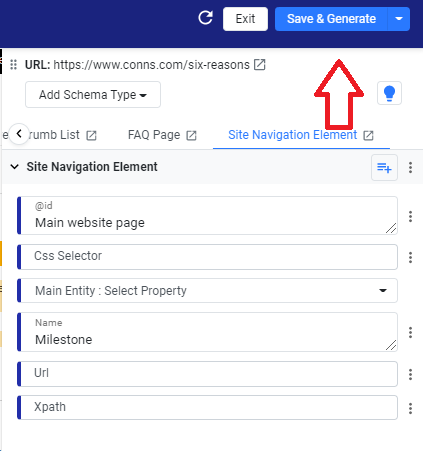
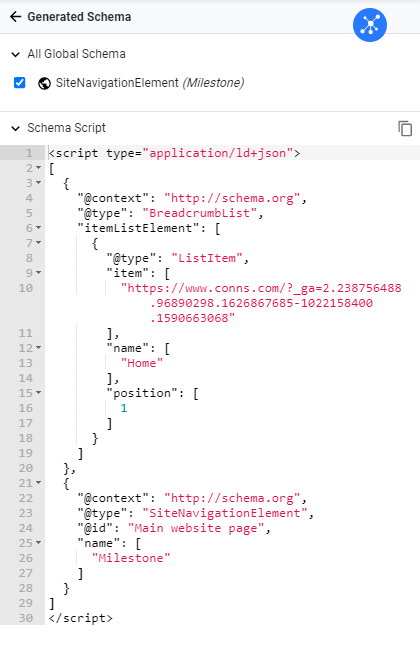
Una vez que haya generado el esquema global, podrá ver el esquema global que ha agregado en todas las URL. Para otras URL, puede optar por deshabilitar el esquema global usando la casilla de verificación junto al esquema global.
Ahora verá el icono de esquema global junto a la URL para la que ha declarado el esquema global.
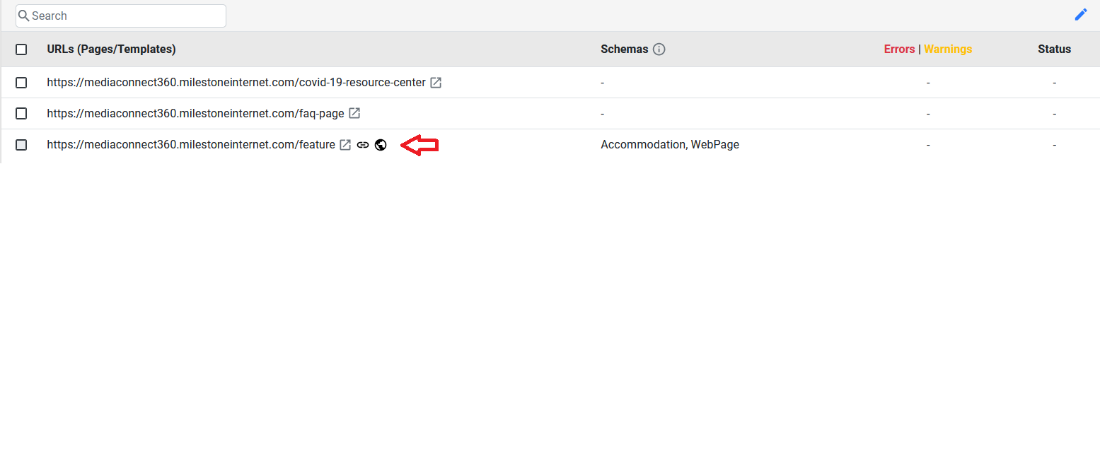
Nota: La funcionalidad existente del esquema global ahora se renombra como referencia global. El icono de un esquema declarado para referencia global se ha cambiado a @. La @ en el icono indica que es solo para referencia. El ícono de la nueva funcionalidad: Global para todas las URL es un globo terráqueo simple, que indica que el esquema declarado está disponible en todas las URL.
2. Esquema recomendado basado en la industria
Oportunidad: Facilite el proceso de etiquetado al sugerir esquemas más relevantes para etiquetar en función de la industria del negocio, lo que ayuda a la optimización de la entidad.
Solución: con el botón de sugerencias, ahora puede hacer referencia a los esquemas recomendados para toda la industria durante todo el proceso de etiquetado y ver los esquemas agregados por usted.
MPC > Esquema > Auditoría de esquemas > Editor de esquemas
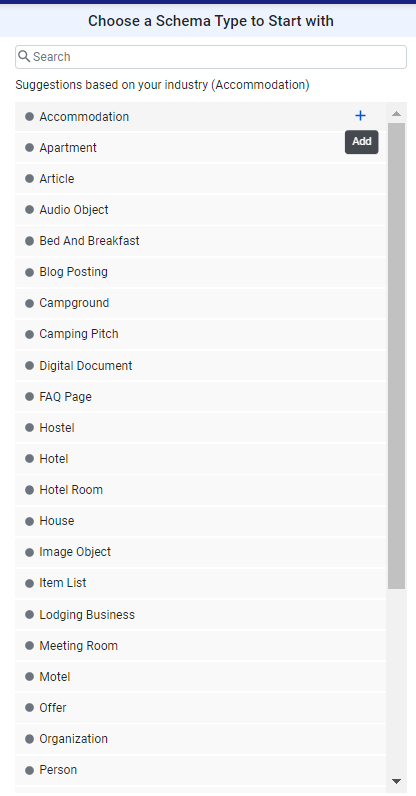
En la pantalla del editor de bienvenida, verá esquemas recomendados basados en su industria. Elija el esquema que desea agregar haciendo clic en el botón +.
Ingrese las propiedades de esquema para el tipo de esquema que acaba de agregar
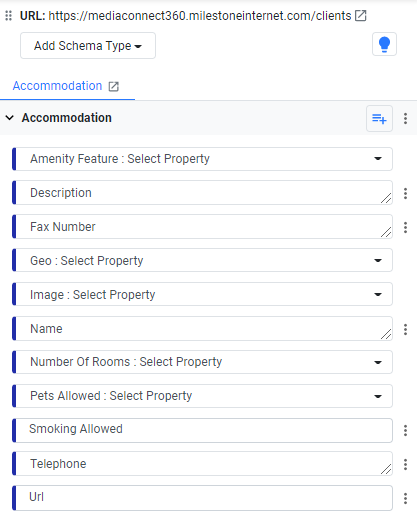
Y para ver las demás recomendaciones haz clic aquí. Volverá a todos los esquemas recomendados
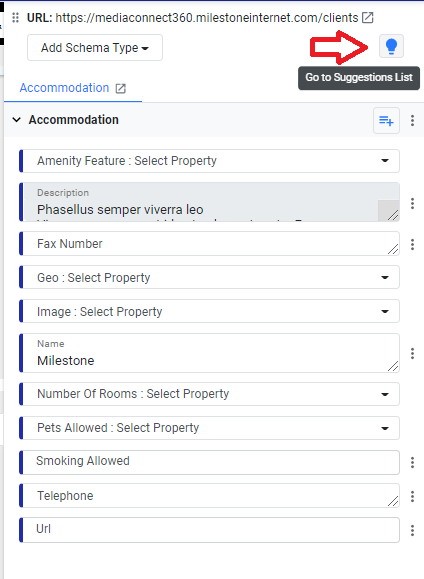
También verá los esquemas adicionales que haya agregado al final de la lista de recomendaciones. Haga clic en el botón 'ver' si desea ver el esquema agregado.
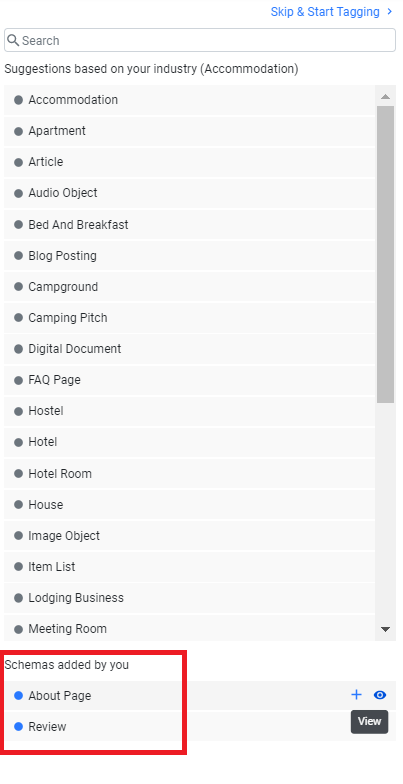
Los puntos contra los esquemas muestran el estado publicado. Un esquema publicado tiene un punto verde contra él. Los esquemas que aún no se han publicado y están en borrador aparecen en azul. Cualquier esquema que aún no se haya agregado tiene un punto gris contra él.
3. Esquema de detección automática
Oportunidad: Reduzca el etiquetado manual y mejore la velocidad de etiquetado y publicación de propiedades o tipos de esquema repetitivos en una página web
Solución: Con la detección automática, los elementos similares que deben etiquetarse en una página web se etiquetarán automáticamente
Nota: Para que funcione la detección automática, se recomienda que haya 3 o más instancias repetitivas de elementos similares para etiquetar.
La opción de detección automática está disponible a nivel de esquema y de propiedad.
Le mostraremos instancias de detección automática de elementos similares en una página web a nivel de esquema.
MPC > Esquema > Auditoría de esquemas > Editor de esquemas
Ejemplo 1: usar la detección automática para etiquetar varias preguntas frecuentes
Para una página que tiene varias preguntas frecuentes como en el ejemplo a continuación, etiquetar varias preguntas frecuentes puede llevar mucho tiempo. Y aquí es donde la función de detección automática resulta de gran ayuda.
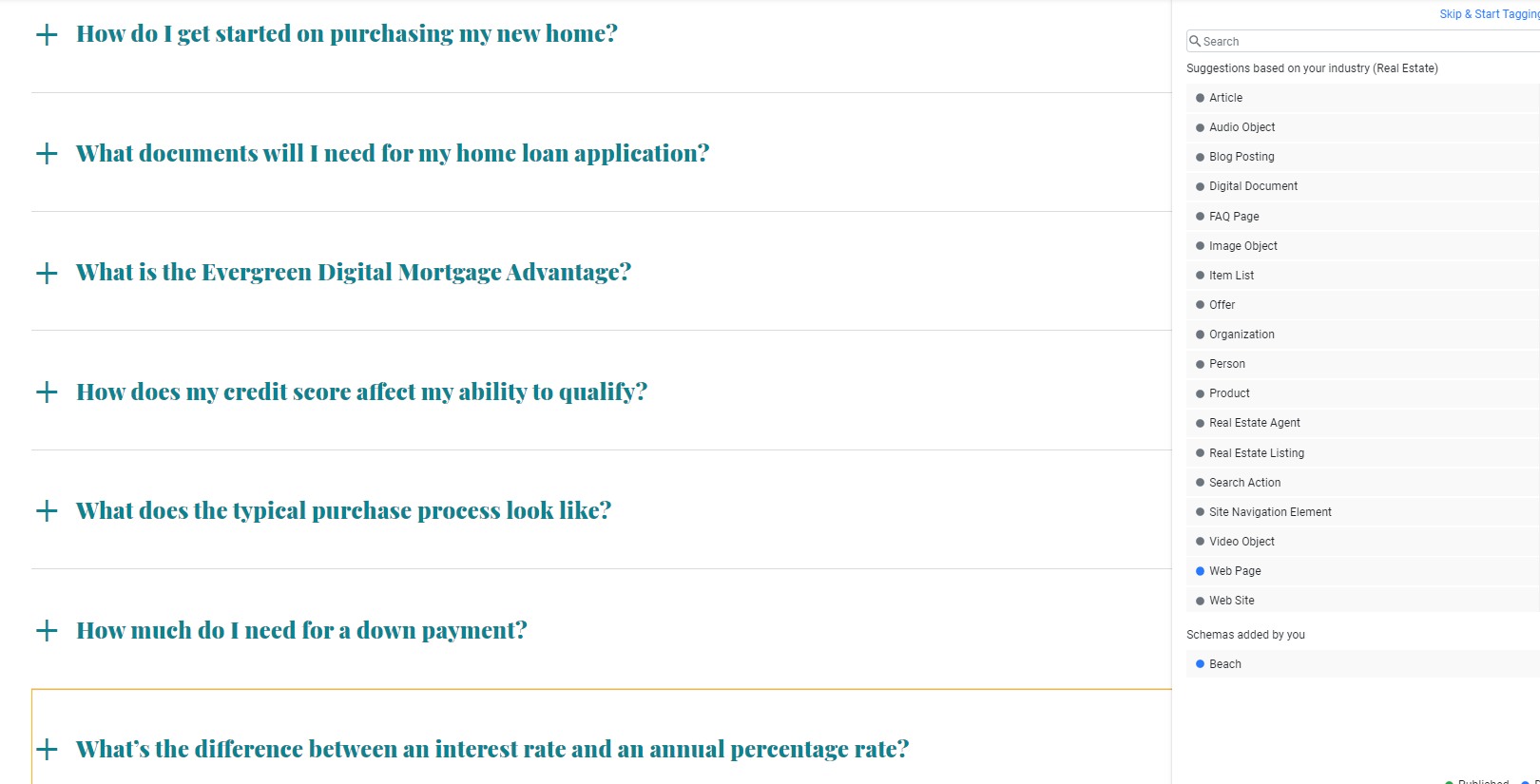
Si desea etiquetar varias preguntas frecuentes en una sola página web, etiquete la primera pregunta frecuente utilizando la funcionalidad de apuntar y hacer clic y luego haga clic en 'Detectar automáticamente'.

La vista previa de detección automática le mostrará todas las preguntas frecuentes que se han etiquetado automáticamente. Puede optar por eliminar cualquier pregunta frecuente de la vista previa, usando la marca 'X'. Si está satisfecho con la vista previa, haga clic en 'Agregar al editor'.
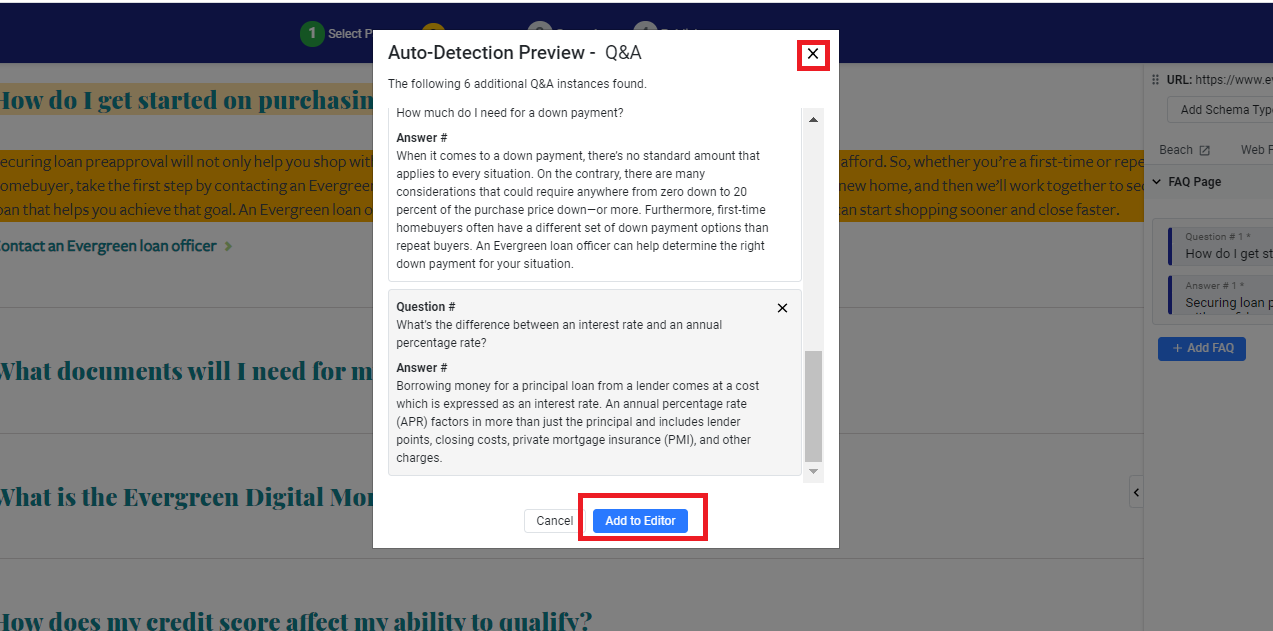
Todas las preguntas frecuentes se agregarán automáticamente al editor, lo que le ahorrará el tiempo de etiquetar manualmente cada instancia de una pregunta frecuente.
Ejemplo 2: Detección automática de varias habitaciones de hotel.
Aquí también, hay varias habitaciones para etiquetar, lo que requeriría un gran esfuerzo manual. Con la función de detección automática, puede etiquetar varias habitaciones de una sola vez.
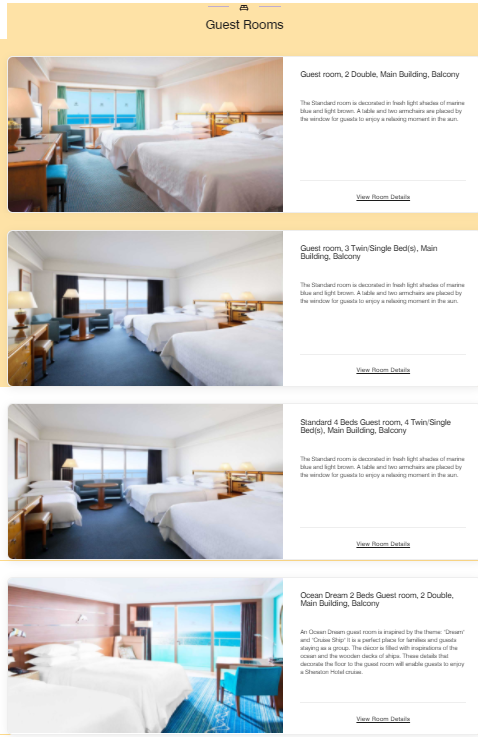
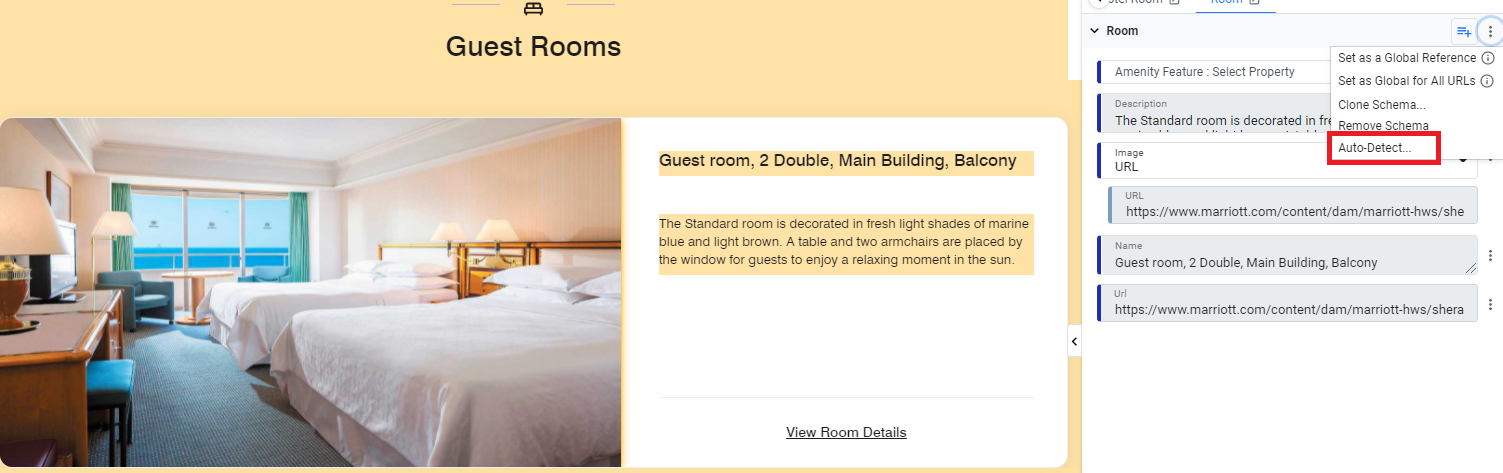
En este caso, seleccione el tipo de esquema 'Habitación' e ingrese las propiedades como nombre, descripción, URL de la imagen, etc., para la primera instancia, haga clic en los 3 puntos junto al tipo de esquema y seleccione 'Detectar automáticamente'.
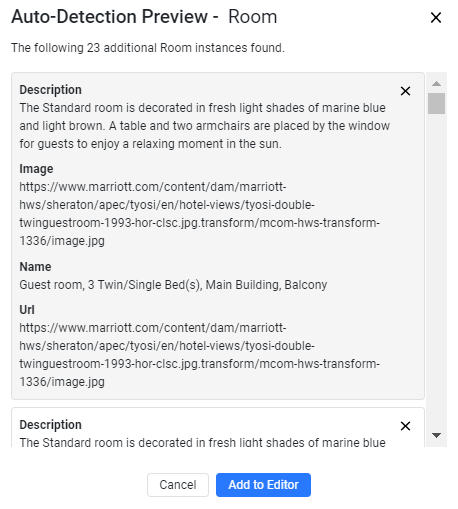
Todos los elementos similares en la página serán detectados automáticamente. Haga clic en 'Agregar al editor'.
Verá todos los elementos similares agregados al editor de esquemas.
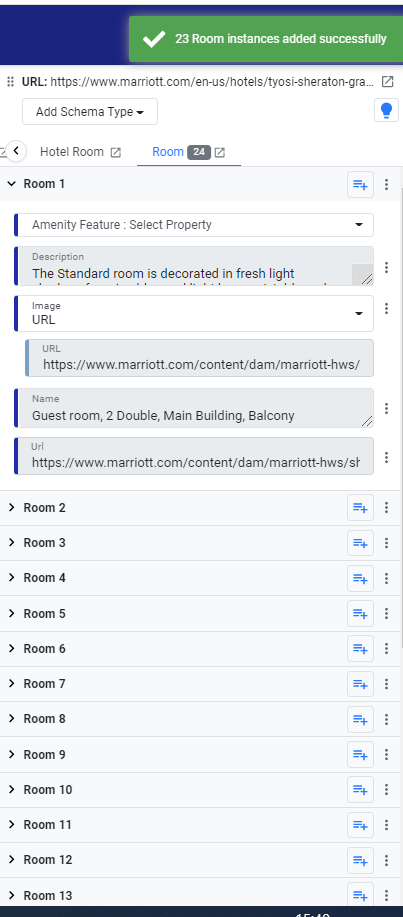
Nota: La función de detección automática funciona para elementos en una estructura de página similar, como en el caso a continuación.
Detección automática a nivel de propiedad:
Ahora le mostraremos la detección automática a nivel de propiedad.
En este ejemplo, hay varios elementos que se pueden etiquetar a la vez y puede hacerlo mediante la función de detección automática.
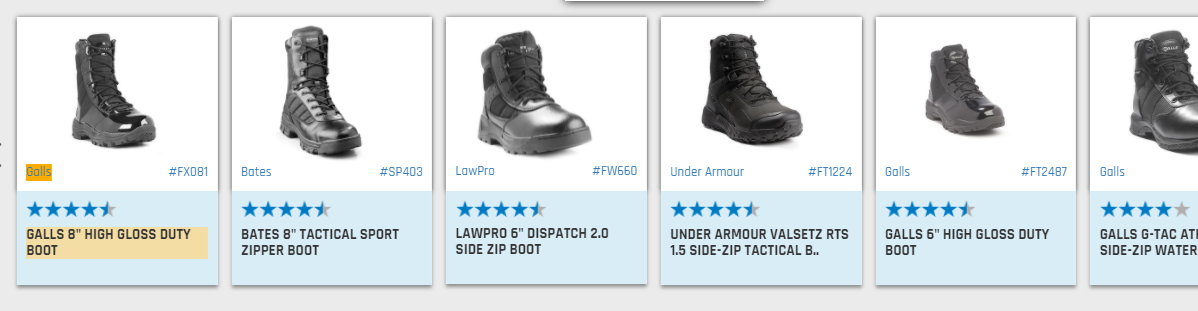
Seleccione el tipo de esquema y etiquete el nombre y la URL de la propiedad Lista de elementos mediante la funcionalidad de apuntar y hacer clic. Haga clic con el botón derecho en la propiedad y elija 'Detectar automáticamente'.

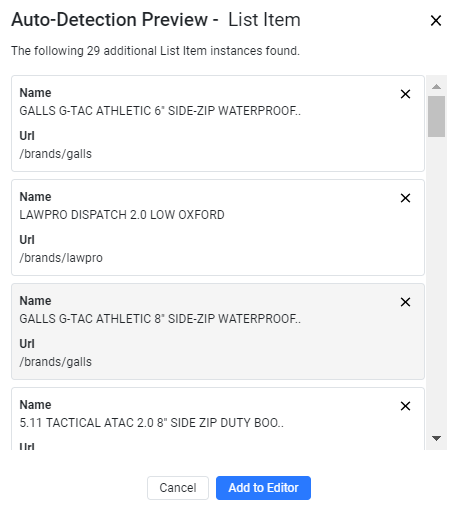
La detección automática detectará las otras instancias similares de la propiedad en la página. Haga clic en 'Agregar al editor'.
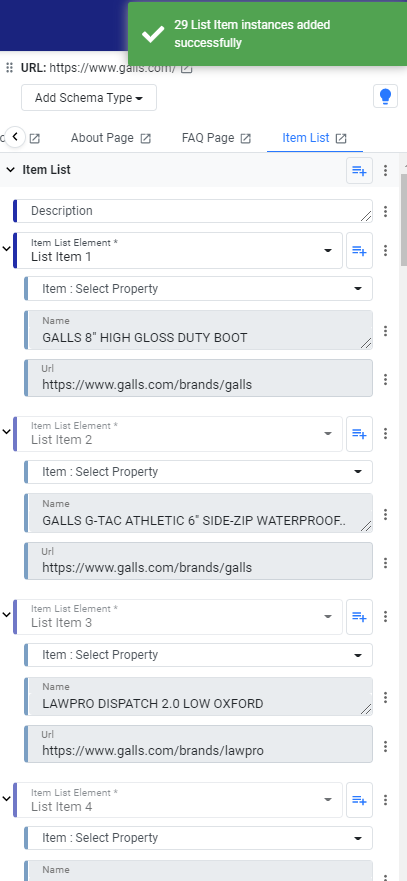
Las demás instancias se añadirán al editor.
4. Etiquetado automático de posiciones del esquema de elementos de lista
Oportunidad: eliminar la entrada manual de las posiciones de los elementos de la lista
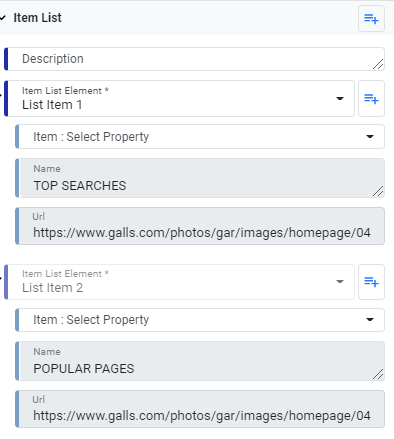
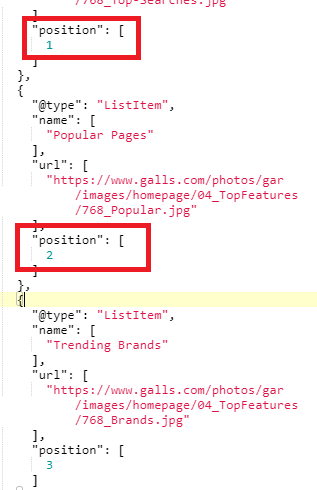
Solución: la posición de los elementos de la lista ahora se genera automáticamente cuando se guarda y genera el esquema.
Anteriormente, tenía que ingresar manualmente la posición del elemento de la lista.
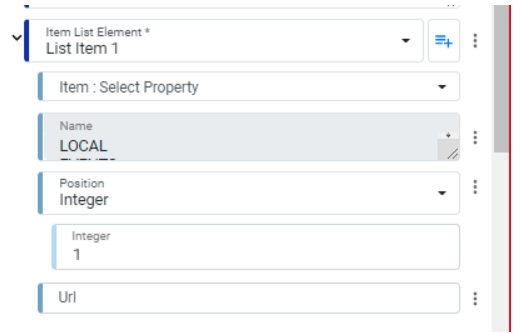
Ahora, todo lo que necesita hacer es ingresar las propiedades requeridas para una lista de elementos y las posiciones se ingresan automáticamente cuando se guardan y generan.
Una vez guardado y generado, verá las posiciones del elemento de la lista generadas automáticamente.
5. Permita una instancia de preguntas frecuentes, procedimientos y esquemas de página web para una sola URL
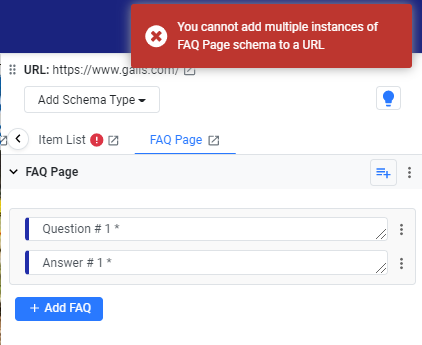
Oportunidad: mantenga la precisión y el cumplimiento del esquema asegurándose de que ciertos esquemas aparezcan solo una vez en una página web.
Solución: ahora tenemos una advertencia clara si las preguntas frecuentes, los procedimientos y los esquemas de página web se etiquetan más de una vez en una sola página web o URL.
6. Etiquetado automático de la URL para el esquema de migas de pan
Oportunidad: Mejore la velocidad del etiquetado manual para esquemas de migas de pan
Solución: al etiquetar manualmente un esquema de ruta de navegación, la URL del esquema de ruta de navegación, si está presente, se etiquetará automáticamente cuando se etiquete el nombre de la página.

Analítica
1. Filtre los informes programados utilizando los informes 'Mis informes' y 'Programado para otros'
Oportunidad: ver y editar programaciones de informes
Solución: ahora filtre los informes que ha programado para otros y los informes que ha recibido
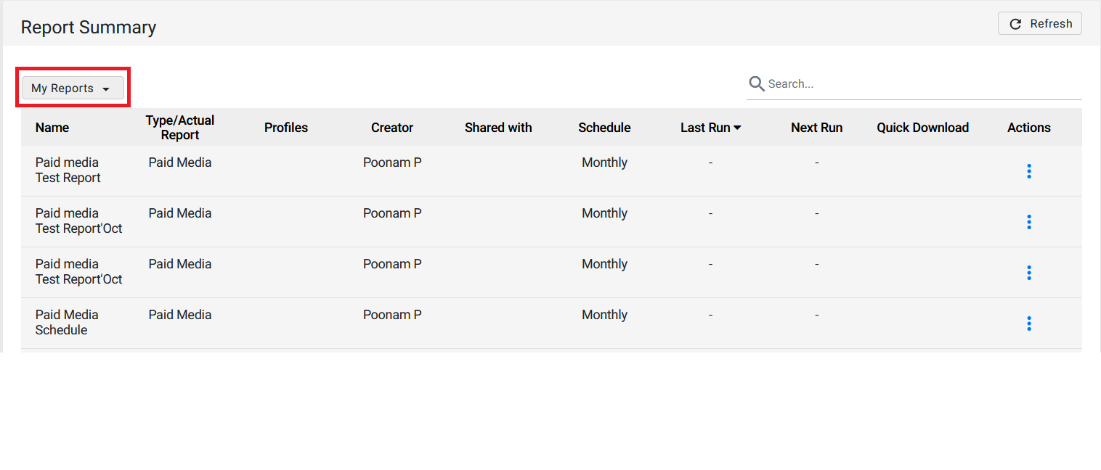
Mis reportes : Esta es la selección predeterminada que muestra los horarios creados por el usuario, o para los cuales el usuario es el destinatario
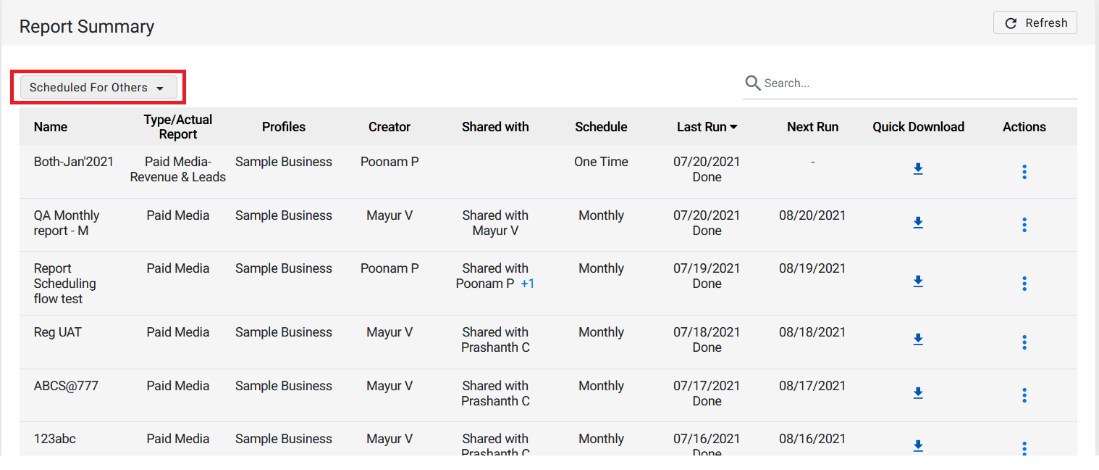
Programado para otros: esta opción mostrará todos los demás horarios excepto la pestaña 'Mis informes'. Esta pestaña solo será visible para roles específicos = Administrador global, Administrador de agencia, Contabilidad, Administrador comercial .
MPC > Informes > Resumen de informes
Desde el menú desplegable en la parte superior izquierda, seleccione 'Mis informes' o 'Programado para otros'
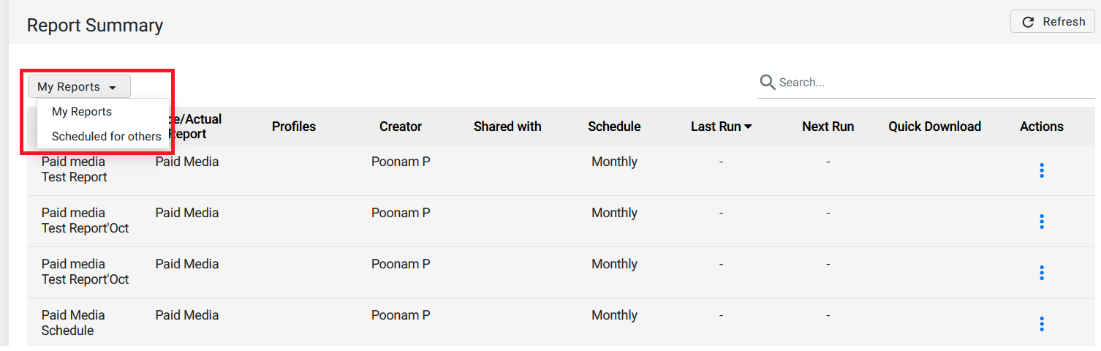
'Mis informes' solo muestra los informes de los que es destinatario o que ha programado
'Programado para otros' solo muestra informes que han sido programados para que otros los reciban
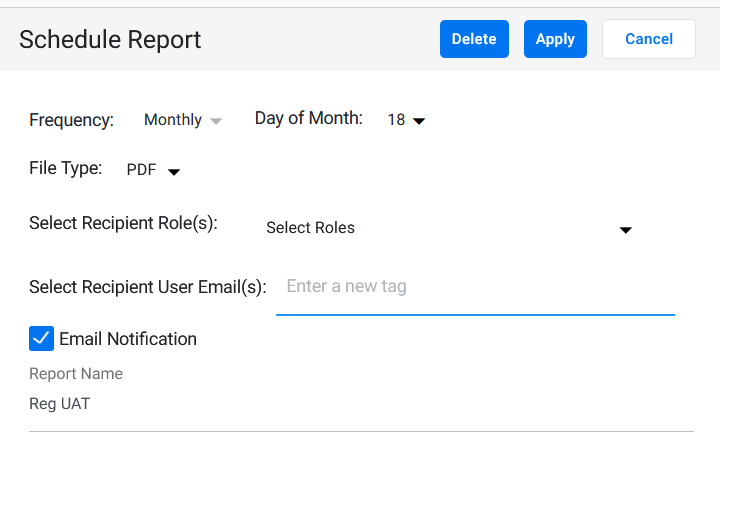
Puede editar los detalles y la programación de un informe haciendo clic en los tres puntos a la derecha del informe deseado
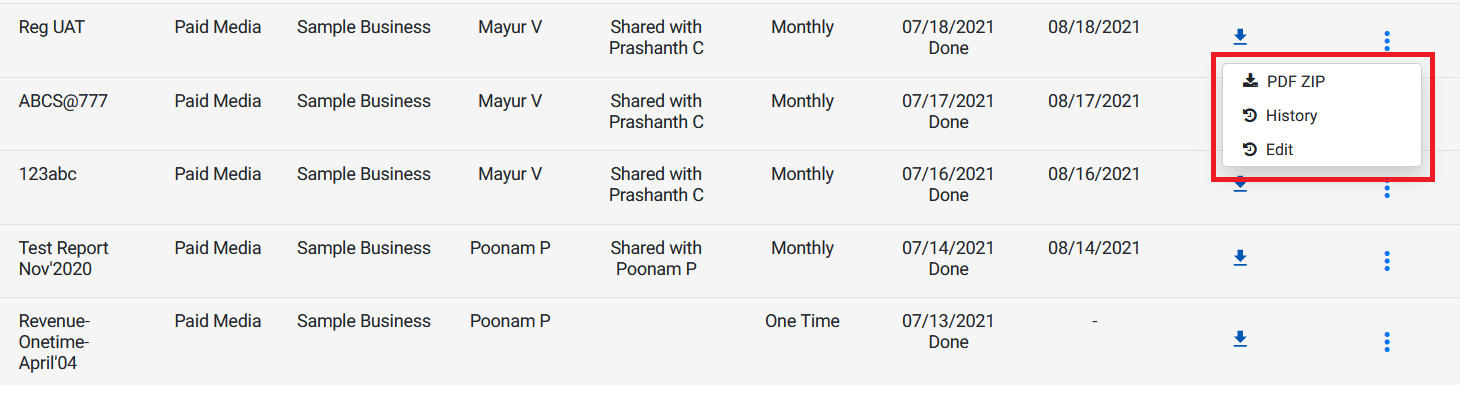
La pestaña 'Informe de programación' le permitirá editar la programación y los destinatarios del informe
2. Páginas principales del calendario de eventos
Oportunidad: vea los eventos que están ganando más tracción en su sitio web.
Solución: la sección 'Calendario de eventos: páginas principales' ahora muestra qué páginas de eventos están viendo los usuarios y varias métricas relacionadas con ellas.
MPC > Análisis > Rendimiento del sitio web > Calendario de eventos
En la sección 'Calendario de eventos', desplácese hasta la parte inferior para ver las 'Páginas principales'
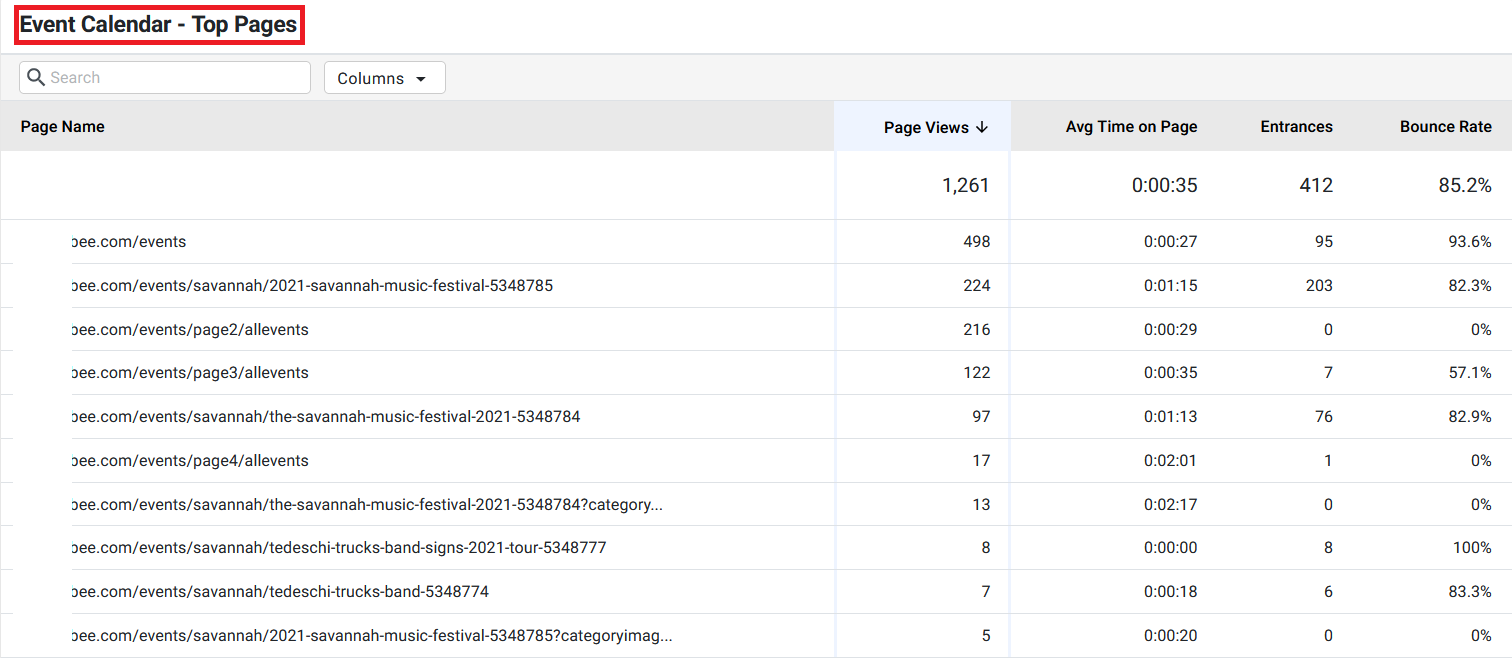
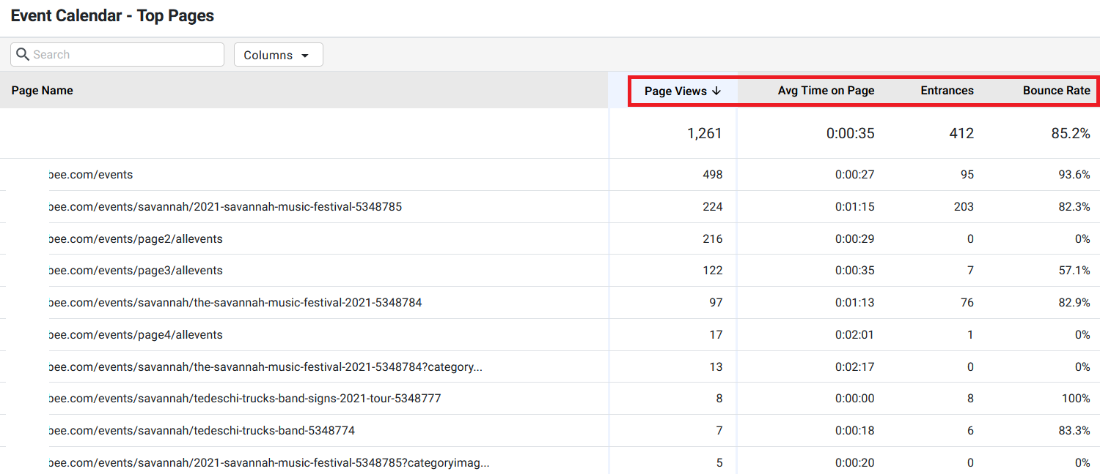
La sección 'Páginas principales' muestra datos como:
- Visitas a la página: Número de veces que los usuarios vieron las páginas del calendario de eventos.
- Entradas: número de veces que los usuarios ingresaron al sitio web aterrizando en la página de un evento.
- Promedio Tiempo en la página: Promedio. tiempo que los usuarios pasan en la página de un evento.
- Tasa de rebote: porcentaje de sesiones en las páginas del calendario de eventos en las que los usuarios vieron solo una página y salieron sin interactuar con las páginas.
3. Descargue el widget o exporte la interfaz de usuario como informes en PDF
Oportunidad: descargue widgets en formato PDF para compartirlos y reutilizarlos fácilmente
Solución: ahora puede 'Exportar' widgets a documentos PDF compartidos a través de canales fácilmente
Nota: Por ahora, solo se aplica a la descripción general del rendimiento del sitio web; otras pestañas están en curso.
MPC > Análisis
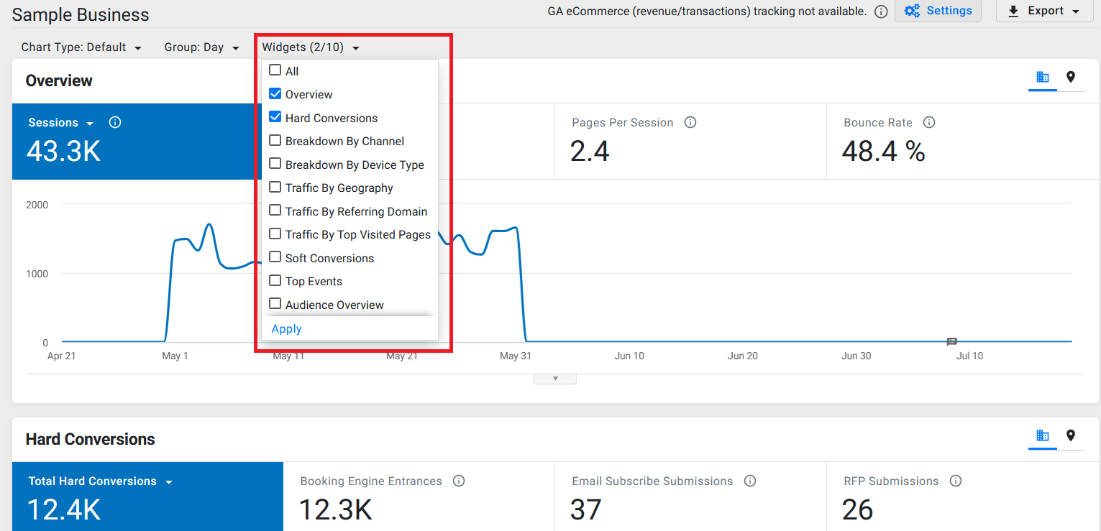
En la página de inicio de 'Analytics', abra la pestaña 'Configuración' para los widgets
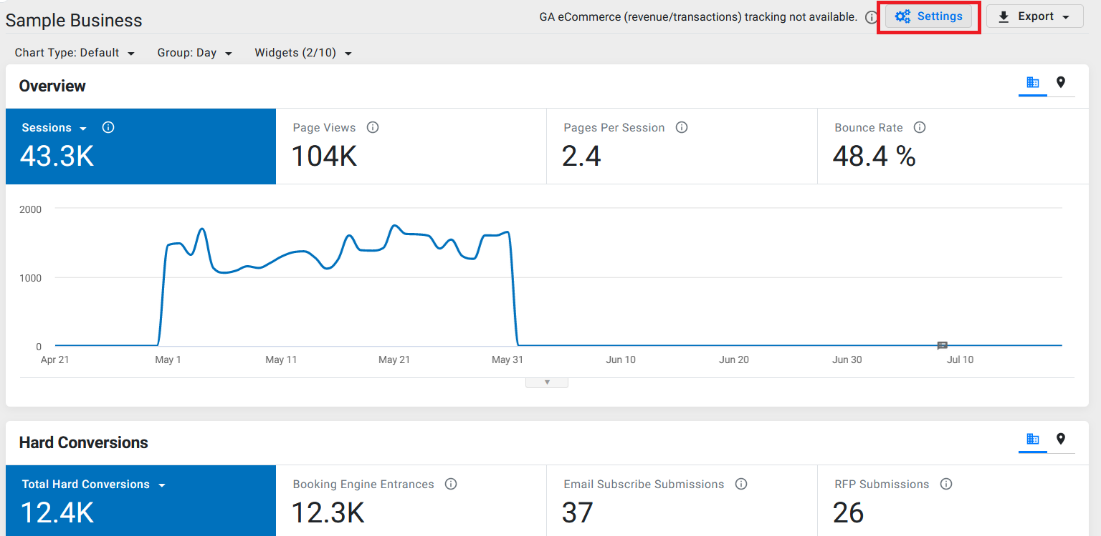
Seleccione los widgets que desea agregar en el informe PDF de exportación para
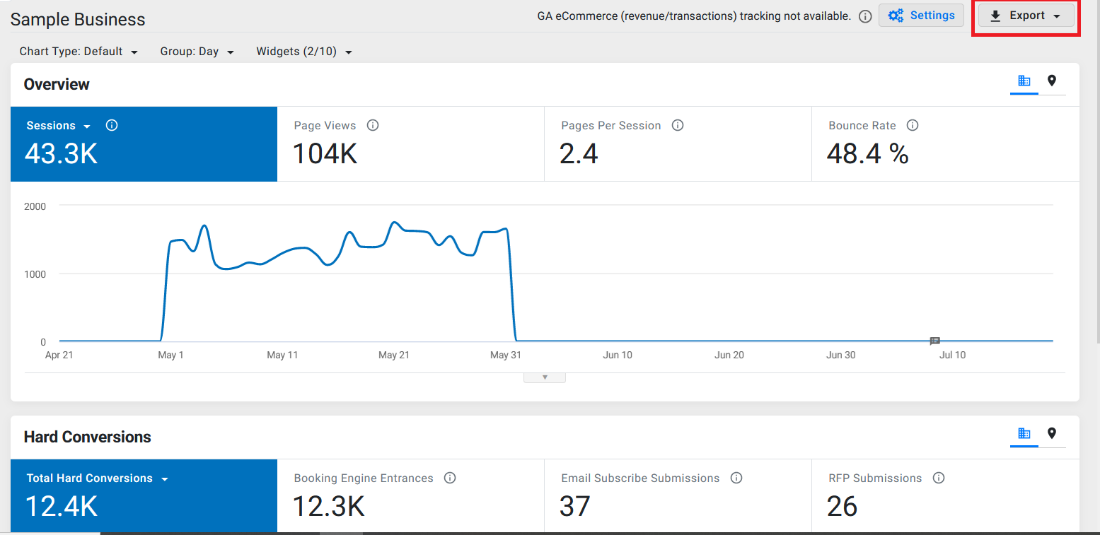
Haga clic en el botón 'Exportar' en la parte superior derecha
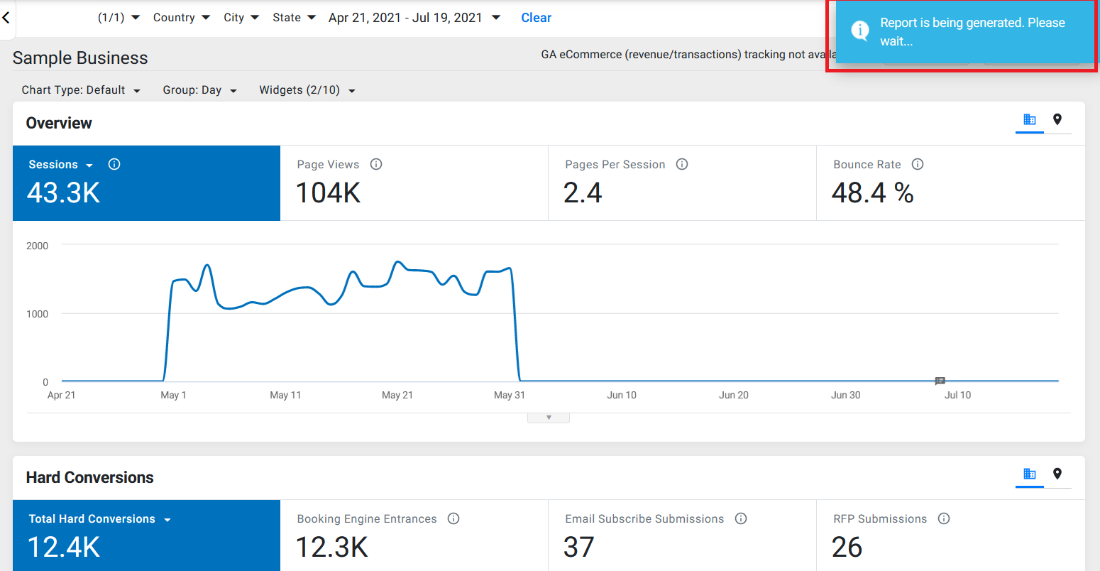
Una notificación mostrará que se está generando su PDF
¿Le ha sido útil este artículo?
¡Qué bien!
Gracias por sus comentarios
¡Sentimos mucho no haber sido de ayuda!
Gracias por sus comentarios
Sus comentarios se han enviado
Agradecemos su esfuerzo e intentaremos corregir el artículo