

Knowledge base
Lanzamiento: 17 de diciembre de 2020
Vídeo resumen rápido
Mire este breve video de 4 minutos que resume los elementos principales del comunicado. Desplácese hacia abajo para obtener actualizaciones detalladas.:
Locales y Reseñas
1. Adición del tipo de negocio del área de servicio
Oportunidad: en varias industrias como hoteles, venta minorista y servicios, etc., es una práctica común que las empresas basadas en la ubicación ofrezcan servicios en "áreas de servicio" designadas cercanas. [por ejemplo, un restaurante popular que ofrece entregas a ciertas áreas]. Anteriormente, el MPC permitía a las empresas ingresar los detalles de su oficina local, pero no tenía disposiciones para acomodar estas áreas de servicio y promocionarlas localmente .
Solución: las empresas pueden agregar hasta 20 áreas de servicio (la cantidad máxima permitida por GMB) o colocar identificaciones para cada ubicación comercial
La adición de las áreas de servicio en Presence Cloud se reflejará directamente en el perfil de GMB de la ubicación comercial, mejorando la relevancia de la empresa para los buscadores "cerca de mí" en Google.
Ahora le mostraremos cómo puede habilitar la funcionalidad del área de servicio y agregar áreas de servicio a un perfil comercial.
Configuración> Perfil> Haga clic en 'Editar' en el Perfil> Información del perfil
El primer paso es habilitar la funcionalidad del área de servicio. Para hacer esto, siga la ruta y haga clic en el cuadro del área de servicio.
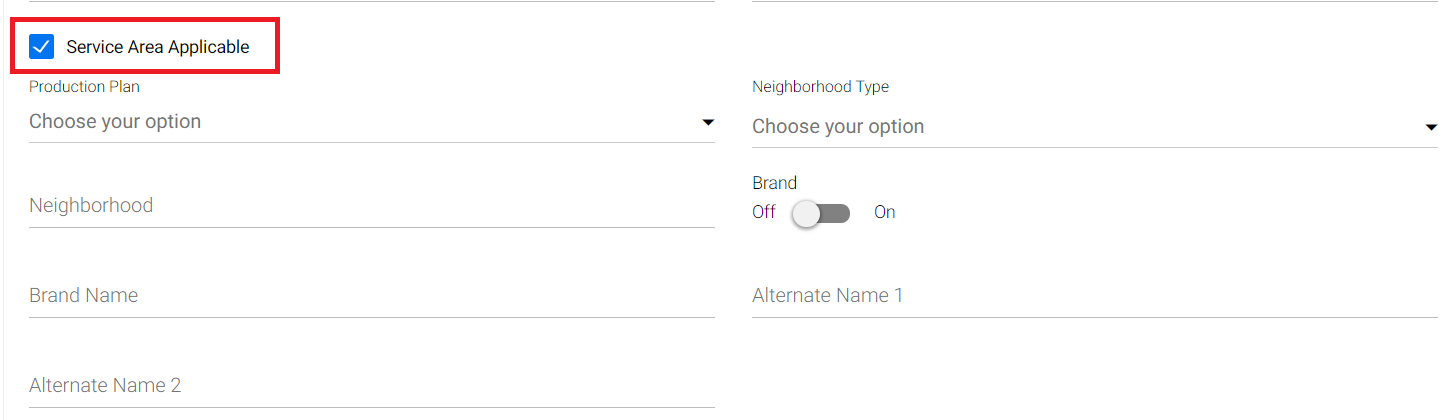
Haga clic en el menú desplegable 'Detalles del área de servicio' y elija si desea ingresar al área de servicio para una 'Ubicación del cliente solamente' o 'Ubicación del cliente y de la empresa'.

Ingrese el nombre del área de servicio y haga clic en 'Buscar. La API de Google le dará 5 opciones para elegir. Elija el área de servicio de la lista.
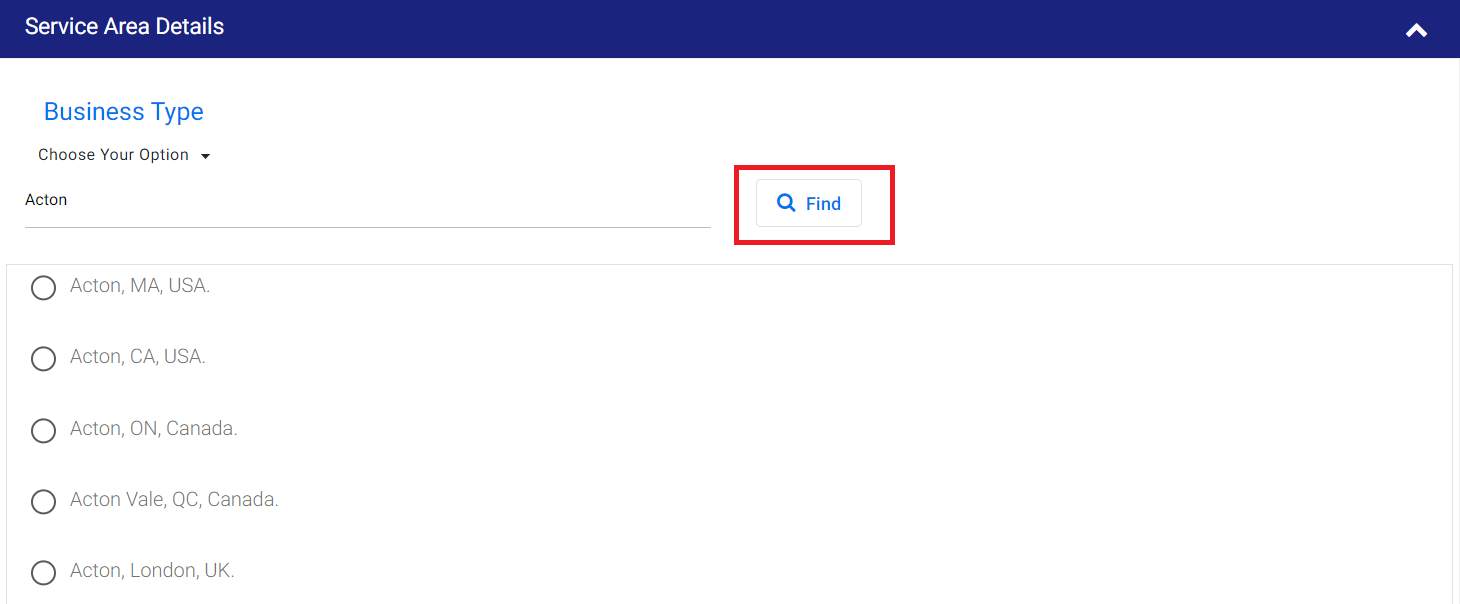
Clickea en el  botón para guardar el área de servicio. Una vez hecho esto, el área de servicio se agregará al perfil de GMB de la ubicación comercial.
2. Renovación de la interfaz de usuario del resumen del perfil local
Problema: la interfaz de usuario no era fácil de usar y las ediciones del perfil comercial solo se podían realizar en la sección "Configuración".
Solución: interfaz de usuario mejorada que muestra la integridad del perfil y permite a los usuarios realizar adiciones y actualizaciones de información comercial en la pantalla.
Local > Estado del listado > Haga clic en un listado para ver la pantalla 'Resumen del perfil'
Vamos a guiarte a través de esta nueva y fresca pantalla de edición en pantalla 'Resumen de perfil'.
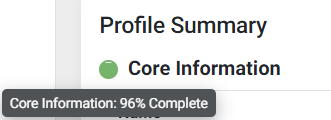
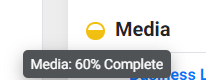
Puntaje general de completitud del perfil y puntaje de completitud de los campos: información central, medios y detalles comerciales.
Una vez que esté en la pantalla 'Resumen del perfil', en la parte superior derecha de la pantalla verá la puntuación de Completitud del perfil. Aquí, la puntuación de integridad del perfil es del 89 %.

Desglose de la puntuación de integridad del perfil:
Información básica: 50 %
Medios – 20%
Detalles comerciales: 10 %
Contenido reciente o nuevo (publicaciones de Google y descripciones cortas y largas): 20 %
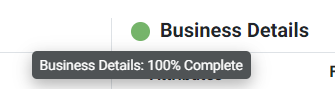
Para cada campo, verá la puntuación de integridad en la parte superior izquierda de cada widget.
Información básica:
Medios de comunicación:
Detalles del negocio:
Realización de ediciones en pantalla de resumen de perfil
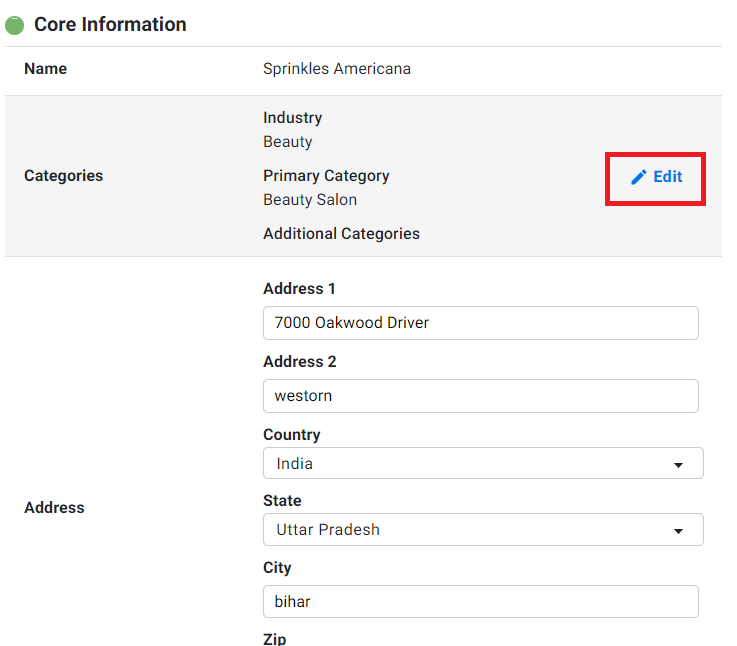
Información básica:
Para cada campo en la información principal de la ubicación comercial, para realizar adiciones o actualizaciones, ahora solo tiene que hacer clic en el botón 'Editar' al lado del campo. Realice las actualizaciones y haga clic en 'Guardar'.
Medios de comunicación:
La sección Medios muestra el logotipo de la empresa, el perfil y las imágenes de portada, así como fotos de la empresa.
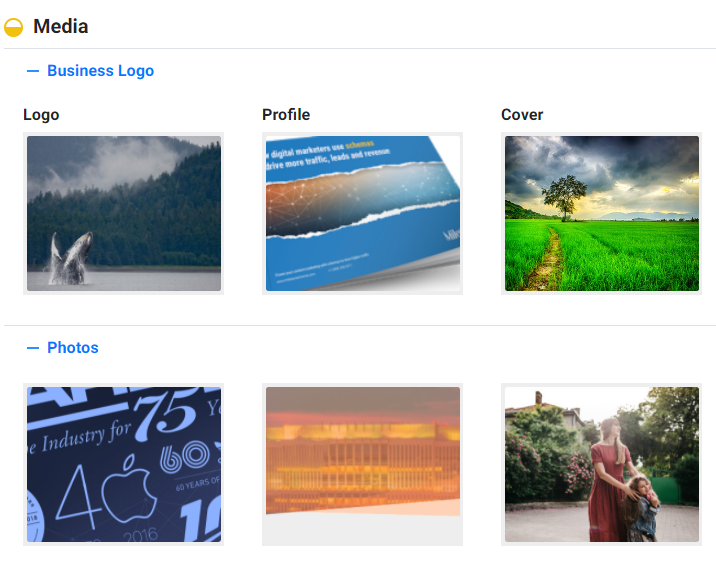
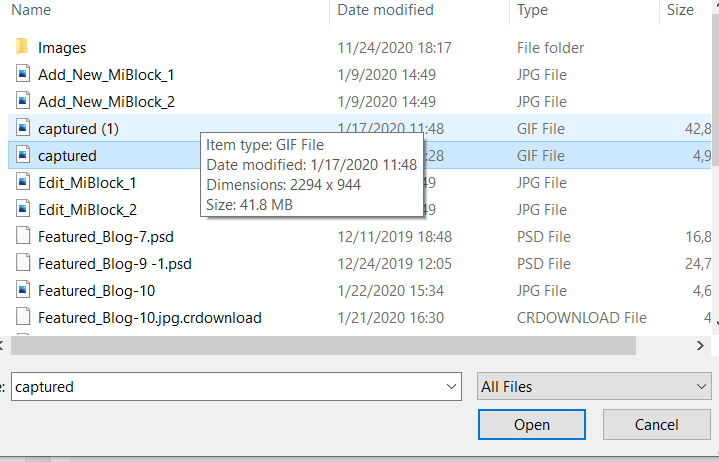
Para cambiar el logotipo comercial, el perfil y la imagen de portada, simplemente haga clic en la imagen, elija una imagen y haga clic en 'Abrir' para cambiar la imagen.
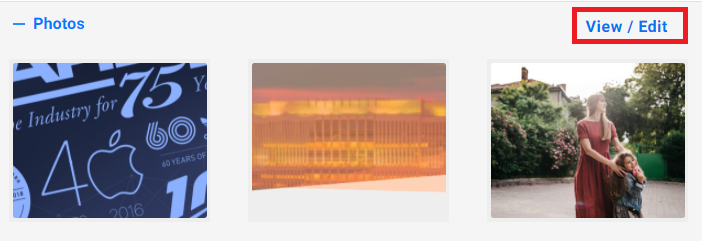
Para ver o agregar fotos comerciales, haga clic en 'Ver/Editar'
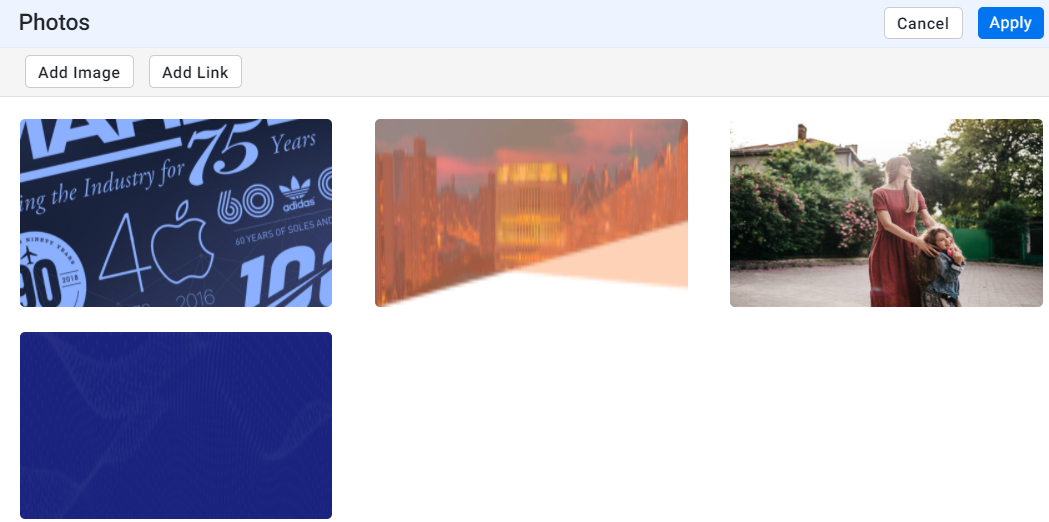
Aquí, puede elegir 'Agregar imagen' o 'Agregar enlace'. Una vez que haya elegido una foto o agregado un enlace, haga clic en 'Aplicar' para incluir la foto en su galería de negocios.
Para eliminar una foto de la galería, haga clic en la foto y haga clic en 'Eliminar'. 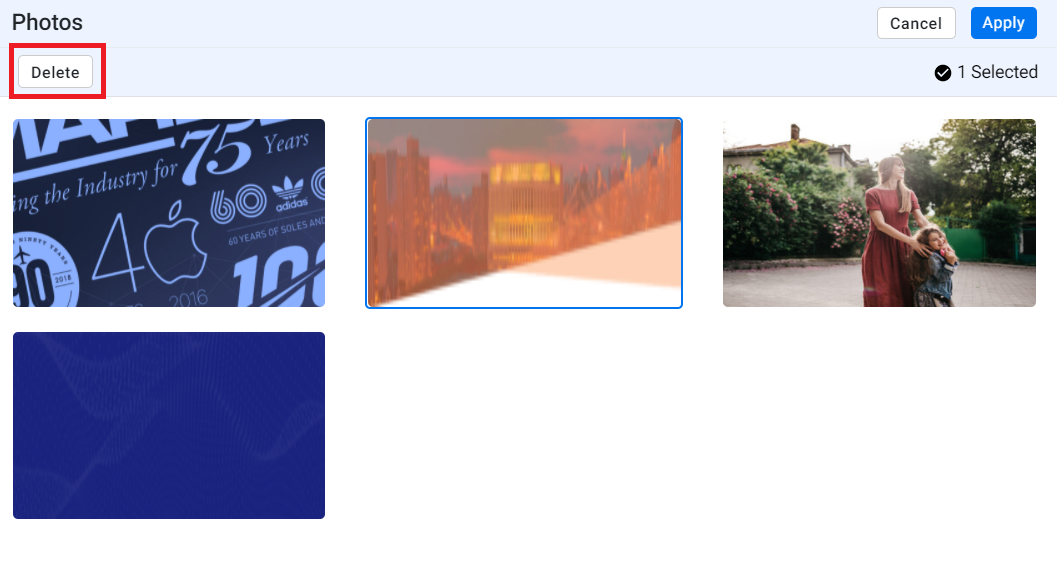
Detalles del negocio:
Esta sección permite al usuario ver los atributos y servicios de la empresa y establecer la 'Fecha de apertura' de la empresa. Para ver los atributos y agregar/eliminar atributos, haga clic en 'Editar' o 'Ver todo'.
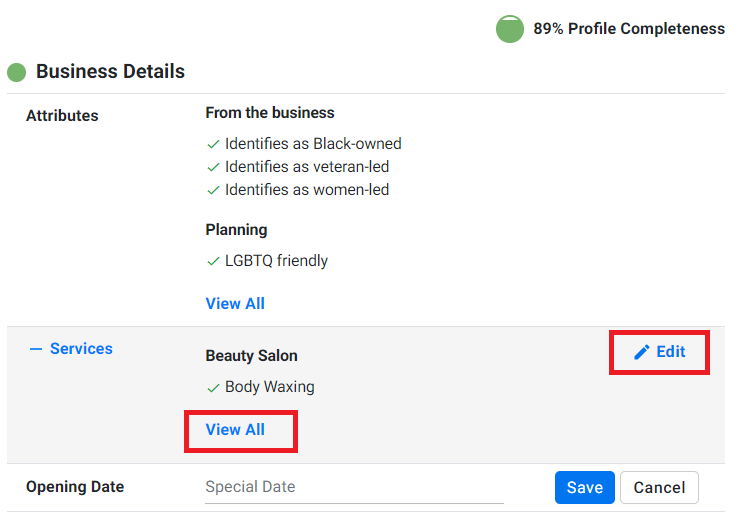
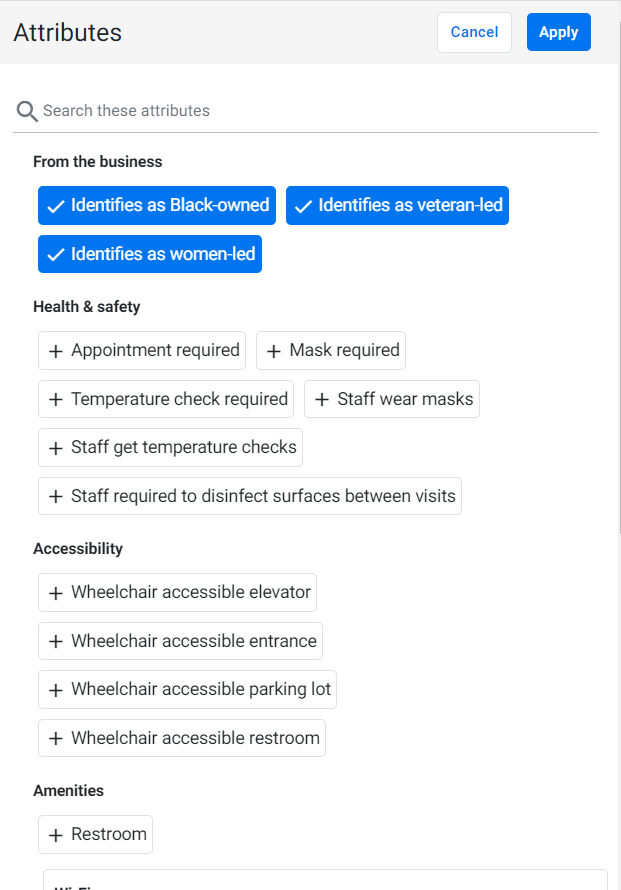
Para agregar un atributo, haga clic en el atributo y se resaltará en azul. Si desea eliminar un atributo, haga clic en él, se volverá gris para indicar que se ha deseleccionado. Haga clic en 'Aplicar' para actualizar los atributos de su empresa.
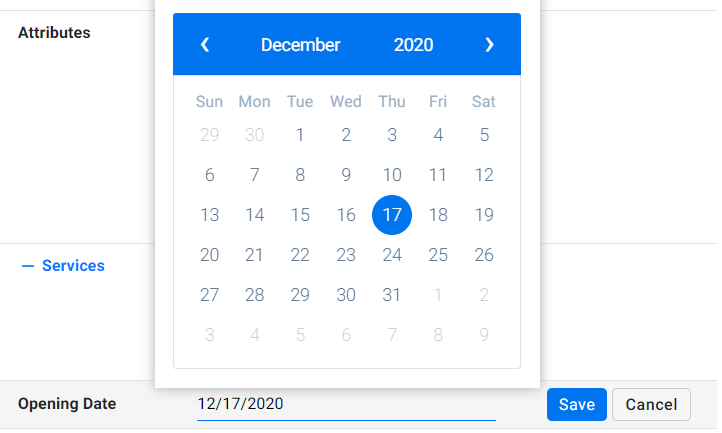
Para seleccionar la 'Fecha de apertura' de su negocio, elija una fecha y haga clic en 'Guardar'.
Ver y crear publicaciones de Google
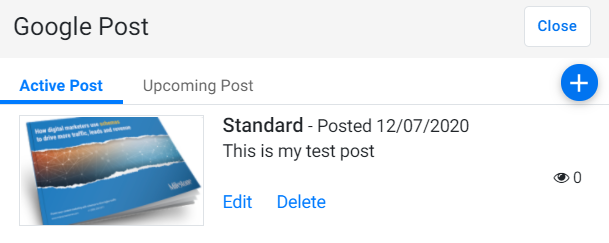
Ahora puede ver todas las publicaciones de Google de la ubicación de su empresa y elegir crear una nueva publicación también. Para hacerlo, haga clic en 'Ver todo' en 'Publicaciones de Google'. 
Puede ver las publicaciones publicadas en 'Publicación activa' y elegir 'Editar' o 'Eliminar' la publicación. También puede ver las publicaciones programadas en 'Próxima publicación'.
Haga clic en  para crear una nueva publicación de Google
3. Anuncio supervisado - Waze
Esta versión ahora incluye la administración de listados locales para Waze, una popular aplicación de navegación. Waze está disponible como una lista supervisada y solo de auditoría en nuestra plataforma local.
CMS
1. Editor de contenido de página dinámica
Oportunidad: Crear un facilidad de flujo al editar párrafos en páginas
Solución: con el Editor de contenido dinámico, los usuarios pueden editar cada párrafo dentro de una página por separado, lo que les brinda un mejor manejo de la apariencia de la página y el sitio web.
Para editar un párrafo dentro de una página, simplemente haga clic en el botón 'Editar'.
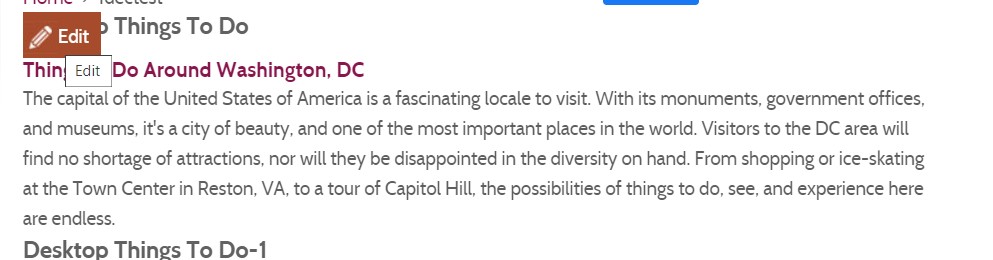
Realice los cambios en el párrafo y haga clic en 'Guardar'.
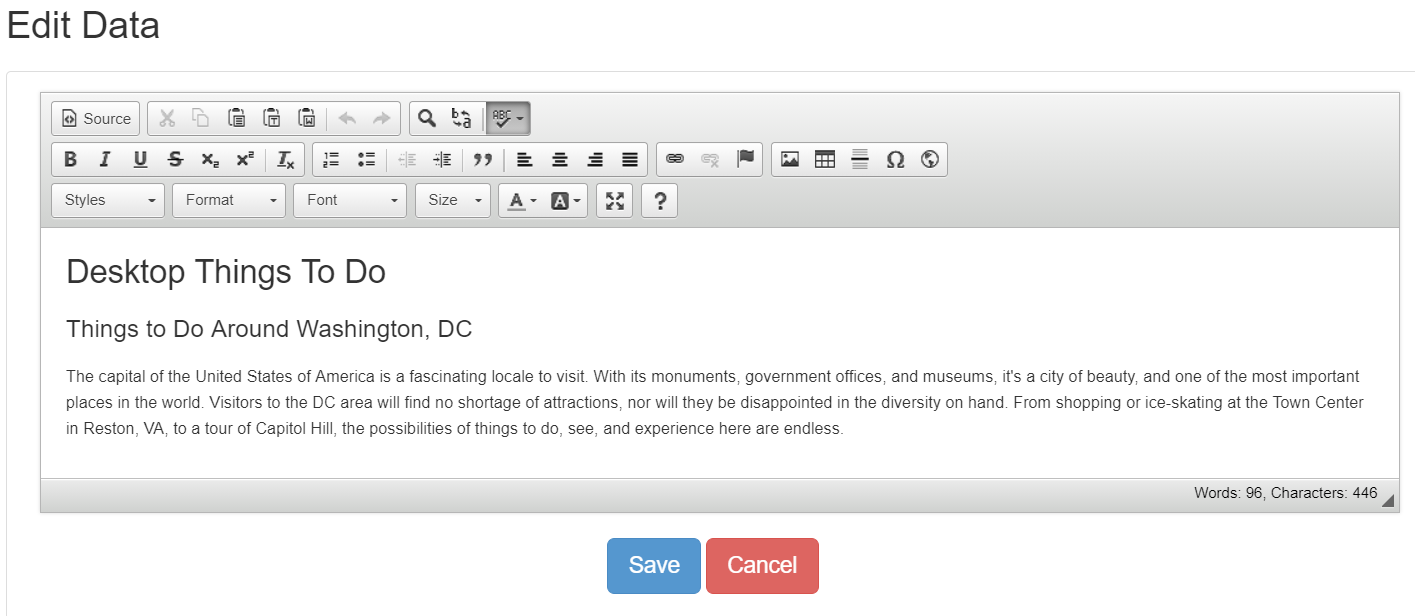
Siga el mismo proceso para editar cada párrafo dentro de una página.
Nota: El equipo de programación debe configurar la función para los respectivos clientes para que tengan acceso a esta función.
¿Le ha sido útil este artículo?
¡Qué bien!
Gracias por sus comentarios
¡Sentimos mucho no haber sido de ayuda!
Gracias por sus comentarios
Sus comentarios se han enviado
Agradecemos su esfuerzo e intentaremos corregir el artículo