¿Cómo puedo detener o editar un programa de generación de informes que ya he creado?
Si desea detener o editar un informe programado, siga los pasos que se mencionan a continuación:
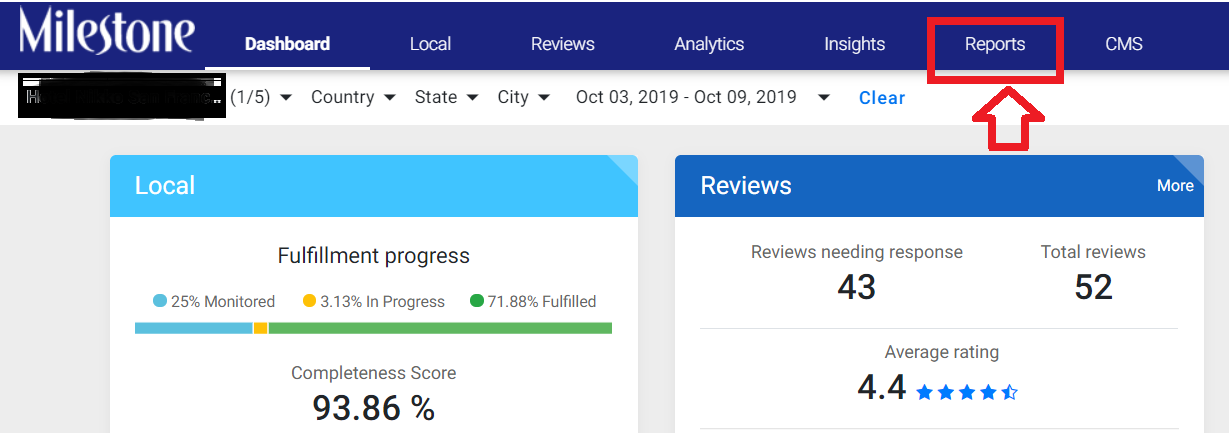
Paso 1: inicie sesión en Milestone Presence Cloud con sus credenciales y haga clic en la pestaña "Informes".
Paso 2: haga clic en la pestaña 'Resumen del informe' y elija el informe programado que desea editar o eliminar (detener).

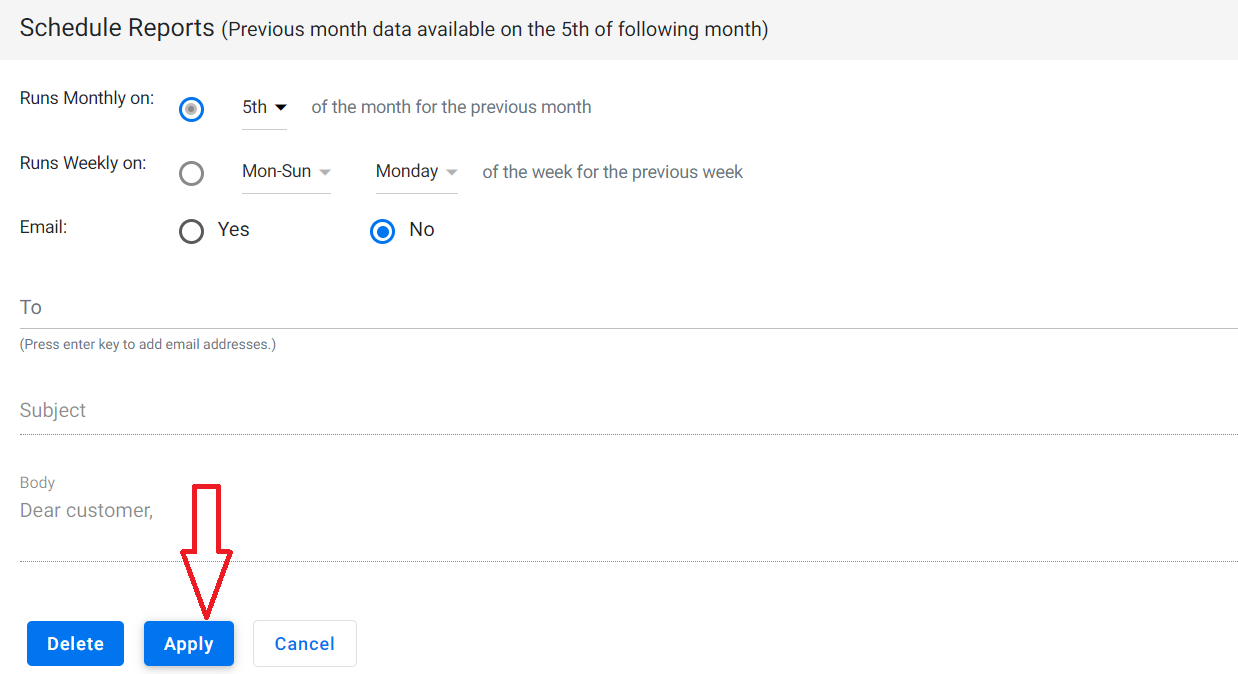
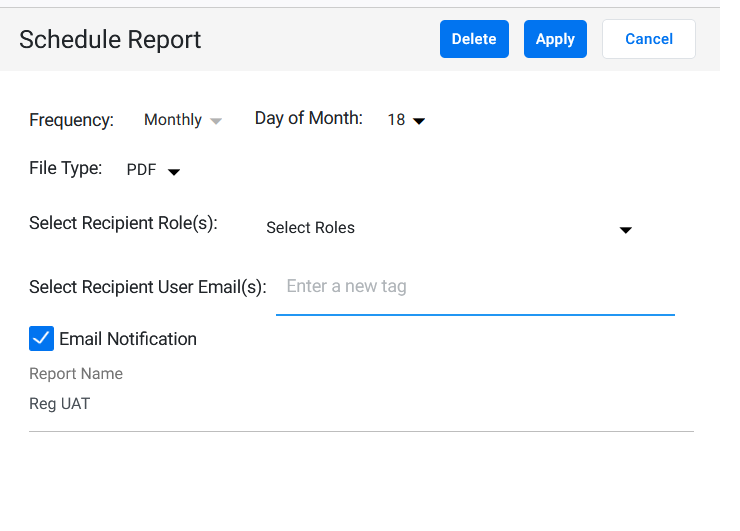
Paso 3: Para editar la programación del informe, elija si desea programar el informe semanalmente (elija el día de la semana) o mensualmente, haga clic en el botón 'Correo electrónico', ingrese su ID de correo electrónico y haga clic en 'Aplicar' para hacer la edición.
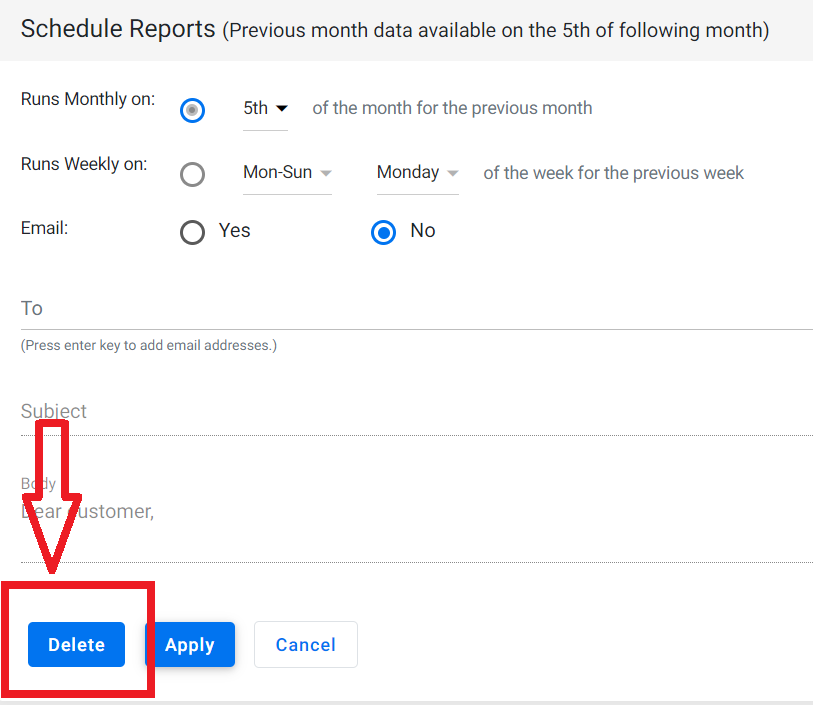
Paso 4: si desea detener o eliminar el informe de programación, haga clic directamente en el botón 'Eliminar'.
Si el informe programado no pudo enviarse por correo electrónico, ¿desde dónde puedo acceder al mismo?
Si no ha recibido los correos electrónicos de su informe de Analytics, siga los pasos que se mencionan a continuación para acceder y descargar su informe en formato Excel o PDF.
Paso 1: Inicie sesión en Milestone Presence Cloud, elija un perfil en particular y haga clic en la pestaña 'Informes'.
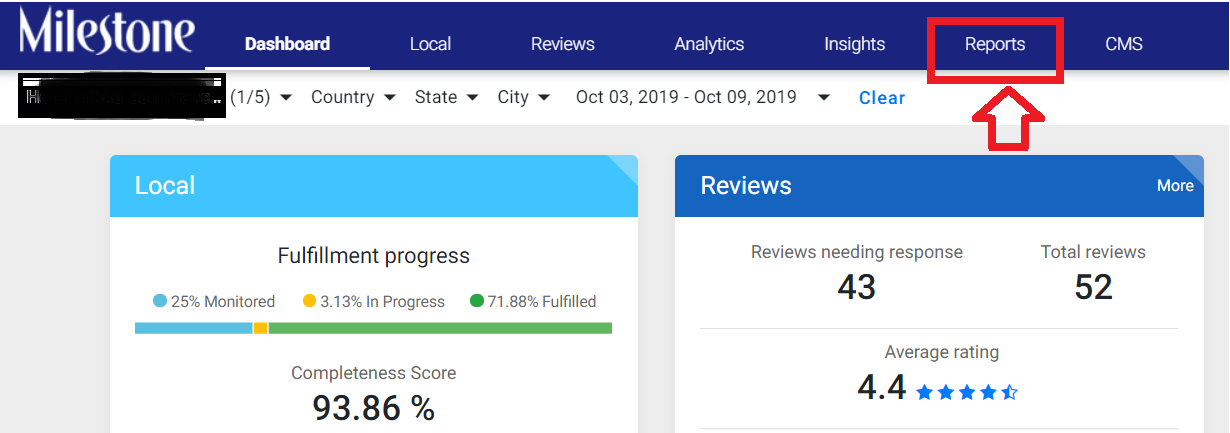
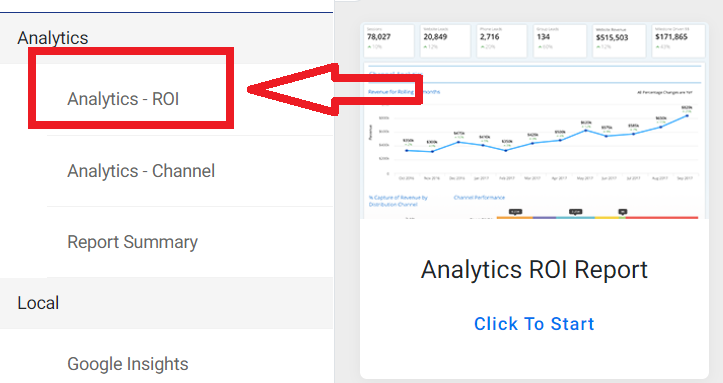
Paso 2: Haga clic en la pestaña 'Analytics – ROI'
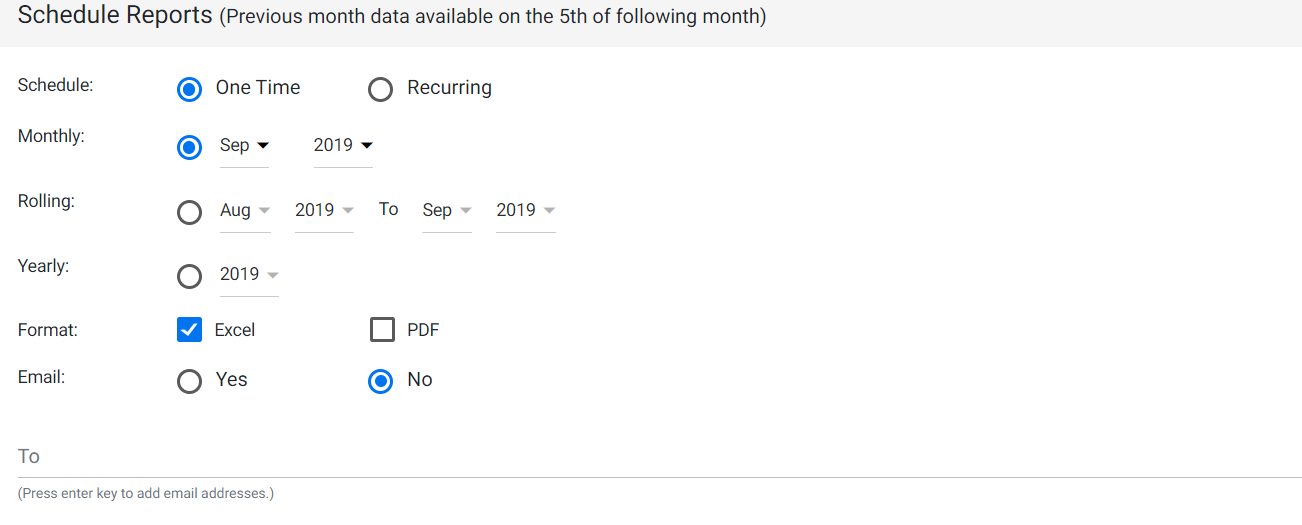
Paso 3: para descargar el informe, haga clic en 'una vez', elija la fecha del informe (ya sea para el mes o para un mes que continúa con el informe siguiente o anual) y elija el formato en el que desea descargar el informe, ya sea como excel o pdf.
Paso 4: si elige la opción de correo electrónico, ingrese su ID de correo electrónico y haga clic en 'Aplicar' para descargar el informe.
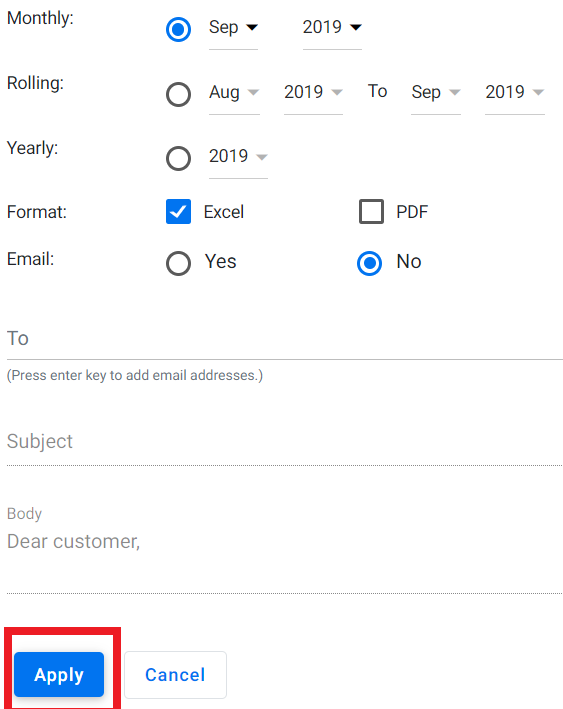
He proporcionado toda la información requerida, pero aparece un mensaje de error cuando hago clic en "aplicar". ¿Qué tengo que hacer?
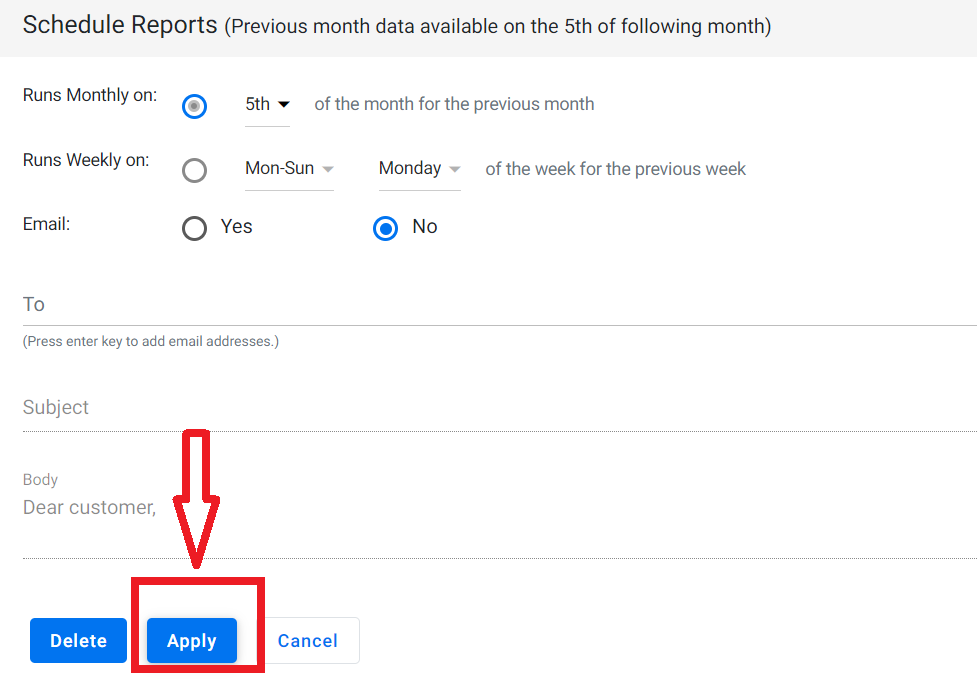
Si aparece el mensaje de error cuando hace clic en 'Aplicar', ingrese la ID de correo electrónico si ha hecho clic en el botón 'Sí' del correo electrónico y luego haga clic en 'Aplicar' para editar la programación de su informe.

Filtre los informes programados usando 2 opciones 'Mis informes' y 'Programado para otros'
Los administradores ahora pueden filtrar los informes de rendimiento por "Mis informes" y "Programados para otros".
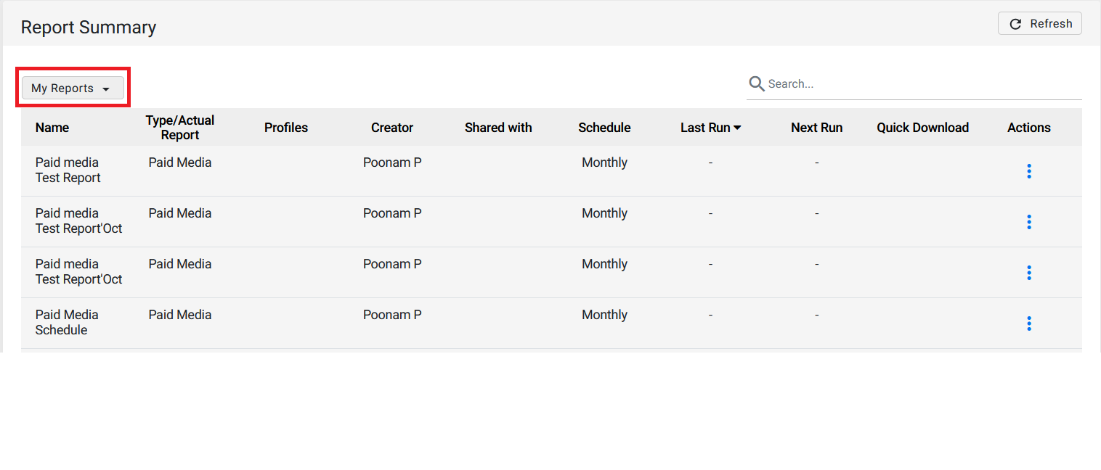
Mis informes: esta es la selección predeterminada que muestra los horarios creados por el usuario, o para los cuales el usuario es el destinatario
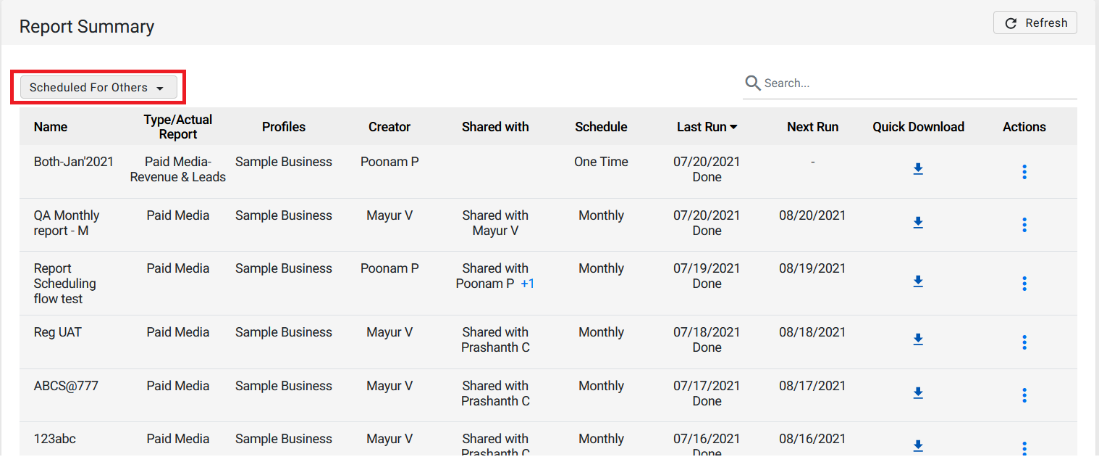
Programado para otros: esta opción mostrará todos los demás horarios excepto la pestaña 'Mis informes'. Esta pestaña solo será visible para roles específicos = Administrador global, Administrador de agencia, Contabilidad, Administrador comercial .
MPC > Informes > Resumen de informes
Desde el menú desplegable en la parte superior izquierda, seleccione 'Mis informes' o 'Programado para otros'
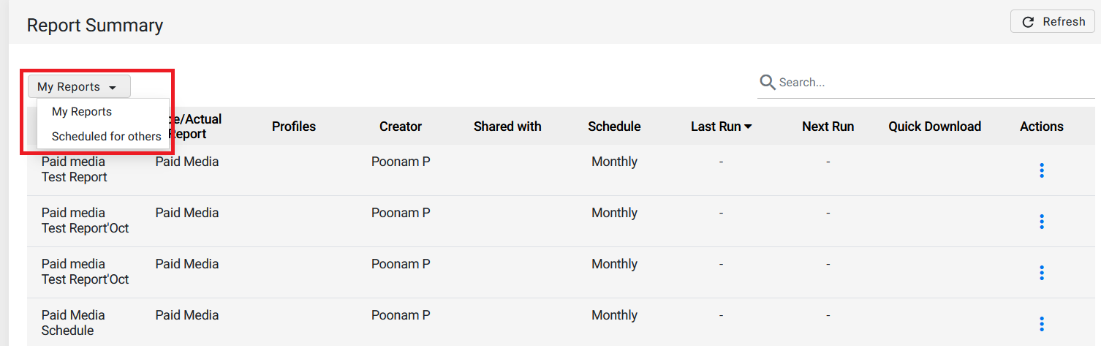
'Mis informes' solo muestra los informes de los que es destinatario o que ha programado
'Programado para otros' solo muestra informes que han sido programados para que otros los reciban
Puede editar los detalles y la programación de un informe haciendo clic en los tres puntos a la derecha del informe deseado
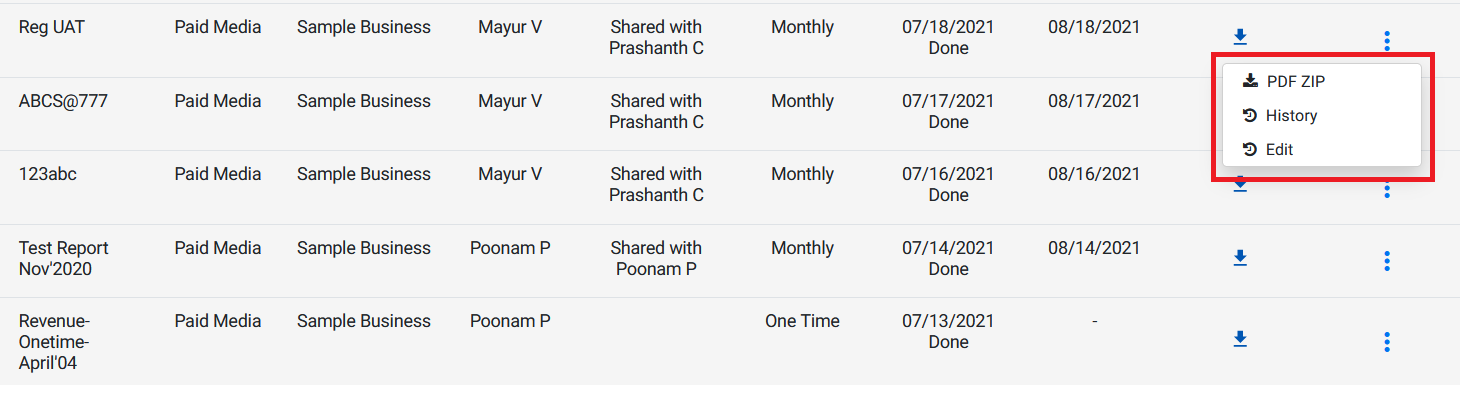
La pestaña 'Informe de programación' le permitirá editar la programación y los destinatarios del informe
¿Le ha sido útil este artículo?
¡Qué bien!
Gracias por sus comentarios
¡Sentimos mucho no haber sido de ayuda!
Gracias por sus comentarios
Sus comentarios se han enviado
Agradecemos su esfuerzo e intentaremos corregir el artículo