

Knowledge base
Lanzamiento: 1 de septiembre de 2022
Administrador de preguntas frecuentes
Agregar imágenes de la biblioteca de activos digitales
Oportunidad: agregar imágenes optimizadas a sus preguntas frecuentes puede brindar a los lectores un mejor contexto para sus respuestas y mejorar la visibilidad en la búsqueda. Un repositorio centralizado que optimiza las imágenes para la búsqueda puede mejorar en gran medida el rendimiento de las preguntas frecuentes en la búsqueda.
Solución: agregue imágenes a las preguntas frecuentes en Milestone FAQ Manager utilizando Milestone Digital Asset Library, que optimiza y almacena imágenes para la búsqueda desde el primer momento.
Ruta: Preguntas frecuentes/Voz > Agregar nuevas preguntas frecuentes
Paso 1: en la sección Preguntas frecuentes/Voz, haga clic en 'Agregar nueva pregunta y respuesta'
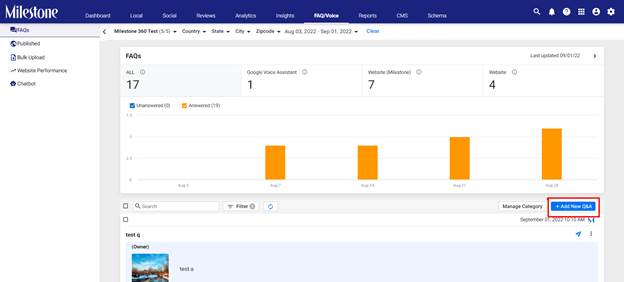
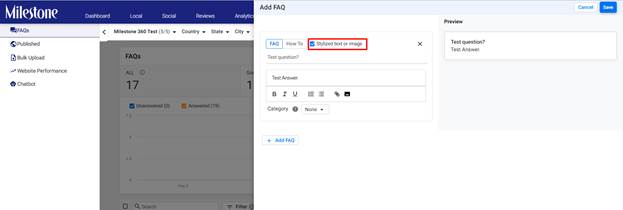
Paso 2: una vez que haya agregado la pregunta y la respuesta en esta sección, haga clic en 'Texto o imagen estilizado' en la parte superior
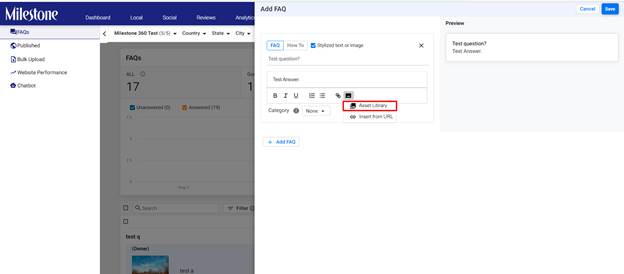
Paso 3: desde las opciones hasta la parte inferior, haga clic en el ícono de imagen y seleccione 'Biblioteca de activos' para acceder a su biblioteca de activos centralizada
Paso 4: Desde la biblioteca de activos, seleccione las imágenes que desea agregar a las preguntas y respuestas
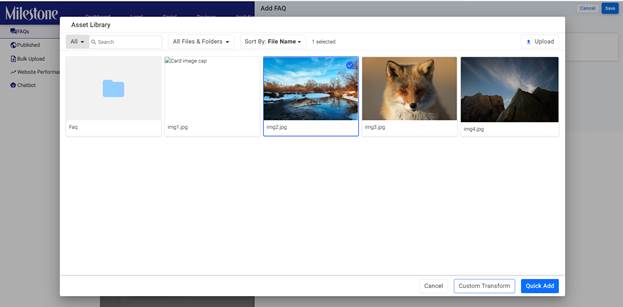
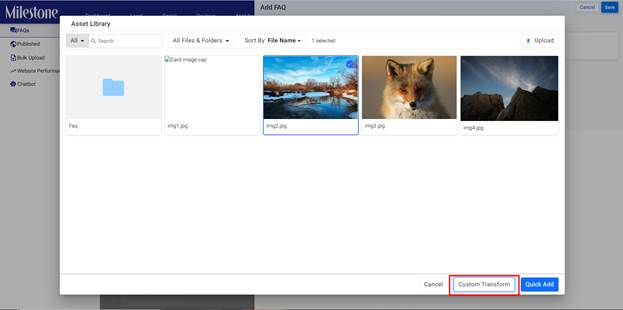
Paso 5: si desea cambiar el tamaño de la imagen, haga clic en 'Transformación personalizada' en la parte inferior
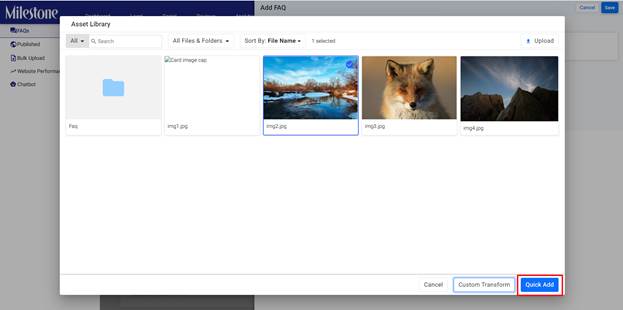
Paso 6: si desea agregar la imagen sin editar, haga clic en 'Agregar rápido'
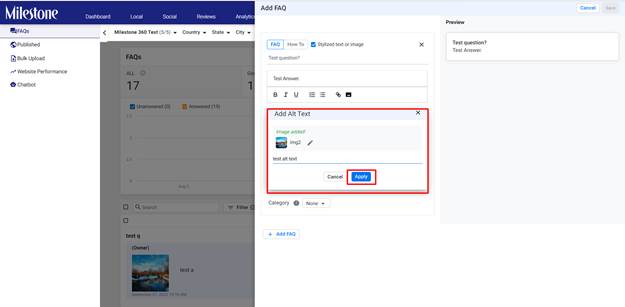
Paso 7: Agregue el 'Texto alternativo' para la imagen y haga clic en 'Aplicar'
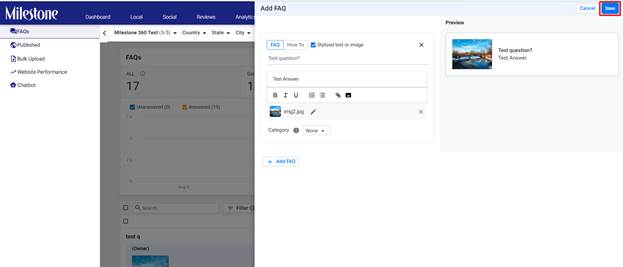
Paso 8: haga clic en 'Guardar' para guardar las preguntas y respuestas en FAQManager
Perspectivas
Nueva interfaz de usuario para contenido en la sección Local y autoridad
La nueva interfaz de usuario de contenido en Milestone Insights le permite desplazarse rápidamente a través de información sobre el rendimiento de su contenido con nuevas pestañas y widgets que son fáciles de leer.
Descripción general del tráfico de búsqueda
La descripción general del tráfico de búsqueda proporciona información sobre el rendimiento de su contenido en términos de clics e impresiones para todo el tráfico de búsqueda, búsquedas con marca frente a sin marca y resultados enriquecidos.
La pestaña 'Todo el tráfico de búsqueda' muestra todas las consultas en las que apareció su sitio web
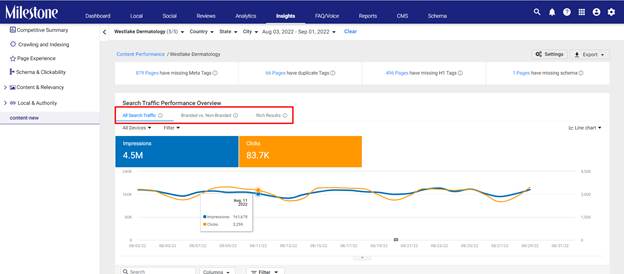
La tabla debajo del gráfico muestra las consultas específicas para las que apareció su sitio web.
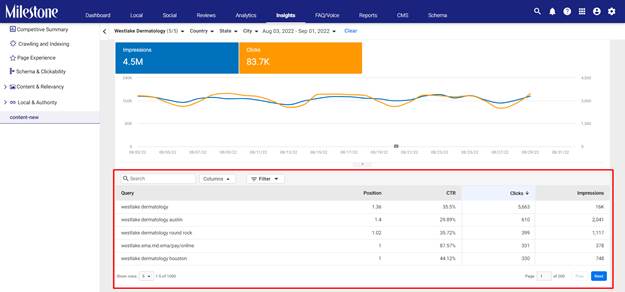
La pestaña "De marca frente a sin marca" muestra un gráfico comparativo de los clics y las impresiones generados por las búsquedas de marca y sin marca.
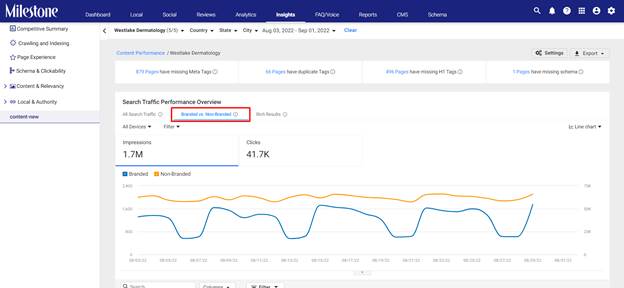
Puede seleccionar datos para búsquedas de marca o sin marca seleccionándolas o deseleccionándolas en la parte superior del gráfico.
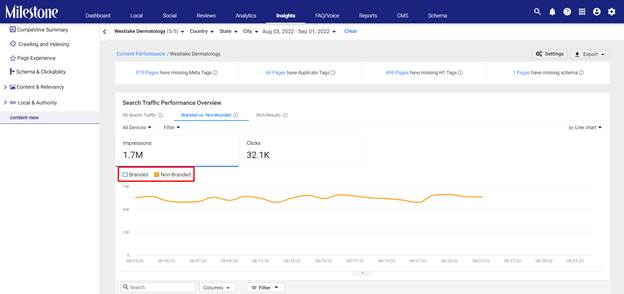
La tabla debajo del gráfico muestra las consultas para el tipo de datos seleccionado en el gráfico
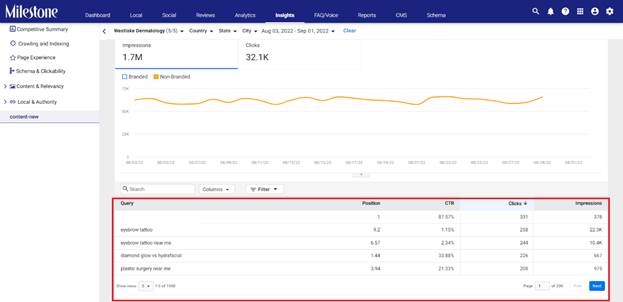
La pestaña "Resultados enriquecidos" muestra los clics y las impresiones en los resultados enriquecidos para los que se muestra el contenido de su sitio web.
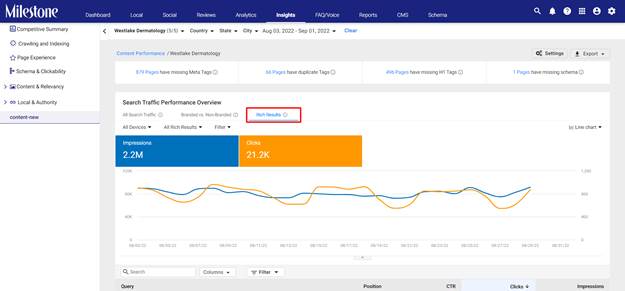
Puede usar los menús desplegables en la parte superior del gráfico para filtrar los resultados por dispositivos, los tipos de resultados enriquecidos activados y otros filtros para reducir datos específicos.
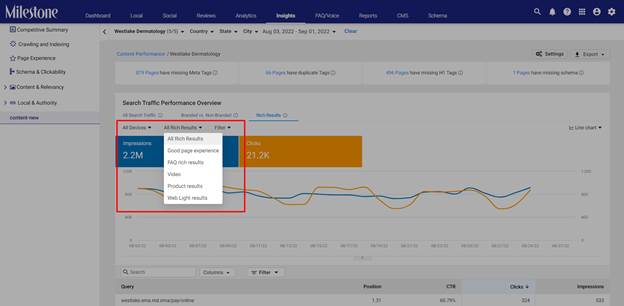
La tabla debajo del gráfico muestra las consultas que desencadenan resultados enriquecidos en las búsquedas.
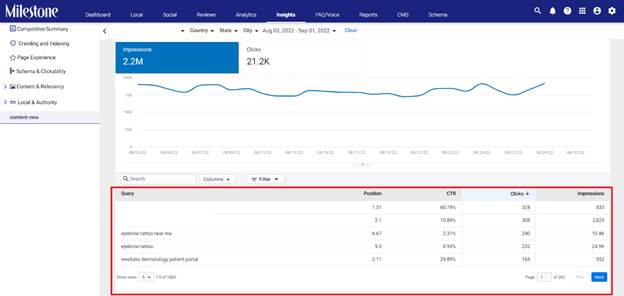
Resultados de búsqueda universales
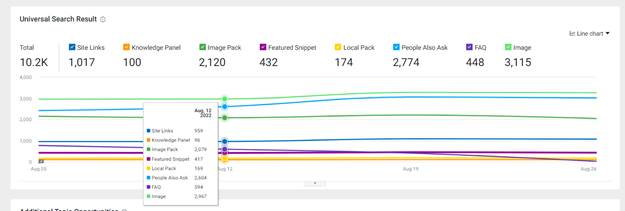
La pestaña Resultados de la búsqueda universal muestra el tipo de resultados de búsqueda que las palabras clave han activado desde su sitio web y sus volúmenes.
Oportunidades de temas adicionales
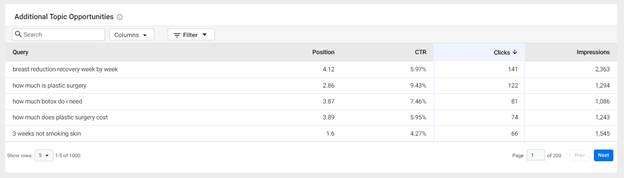
La sección Oportunidades de temas adicionales muestra otras palabras clave para las que su sitio web puede funcionar bien y sus clics e impresiones derivados de Google Search Console.
Esquema
Rutas X adicionales
Oportunidad: si bien la publicación masiva de esquemas en varias páginas puede haber variaciones en la ruta x para el esquema agrupado, esta variación en las rutas x puede causar un error al publicar el esquema en las páginas.
Solución: agregue varias rutas X a un solo esquema para asegurarse de que se publique sin problemas en todas las páginas y grupos de esquemas.
Ruta: Administrador de esquemas > Esquema de etiquetas
Paso 1: desde la página de inicio del Administrador de esquemas, haga clic en 'Etiquetar esquema' en la sección 'Etiquetar/Ver' dentro de la barra de navegación izquierda
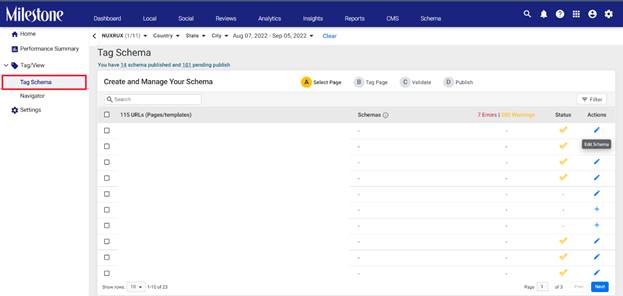
Paso 2: haga clic en el icono de edición correspondiente a la página para la que desea actualizar el esquema y sus propiedades
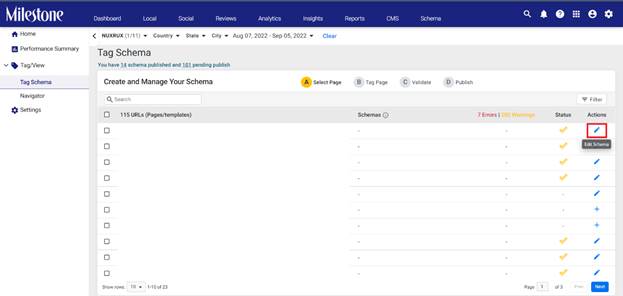
Paso 3: será redirigido a la página seleccionada para editar el esquema con Milestone Schema Manager
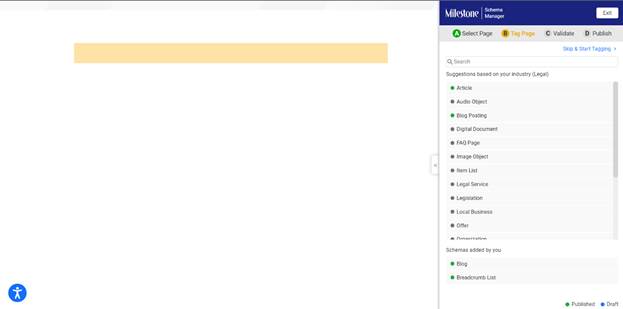
Paso 4: haga clic en el icono de agregar correspondiente al tipo de esquema para el que desea incluir una ruta x adicional
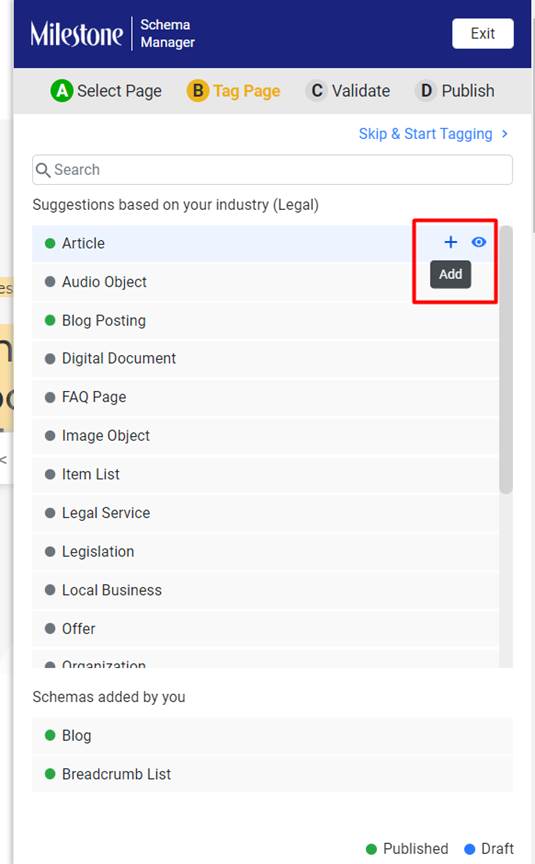
Paso 5: Haga clic en el menú de tres puntos correspondiente al elemento para el que desea incluir una ruta x adicional y seleccione 'Configuración avanzada'
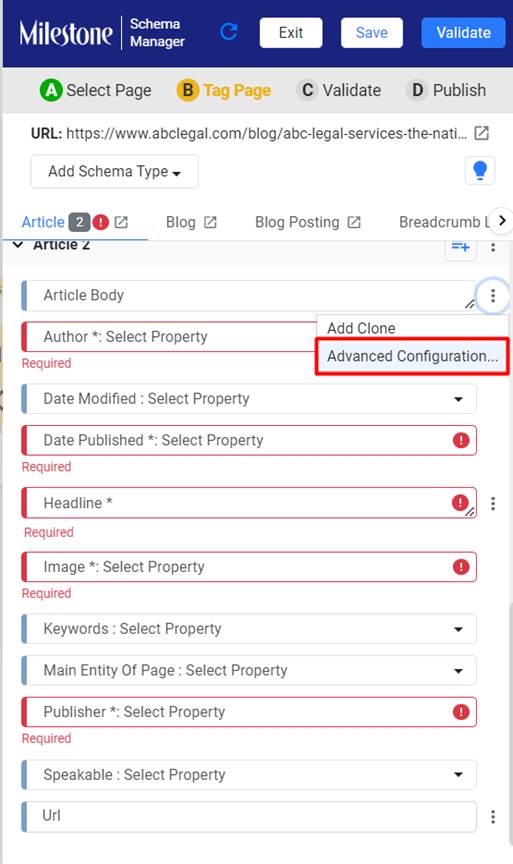
Paso 6: haga clic en el botón 'Xpaths adicionales' para actualizar un Xpath adicional
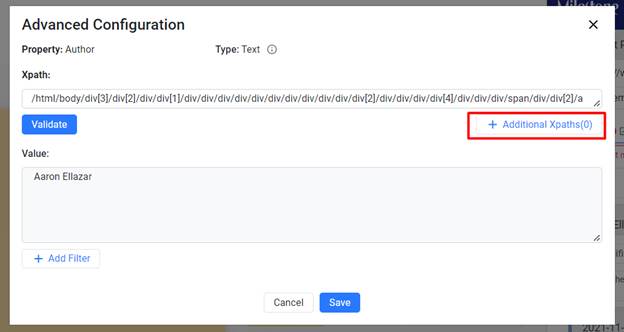
Paso 7: Una vez que haya actualizado los XPaths adicionales, haga clic en 'Guardar Xpaths'
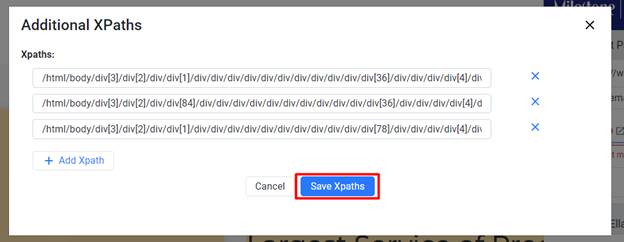
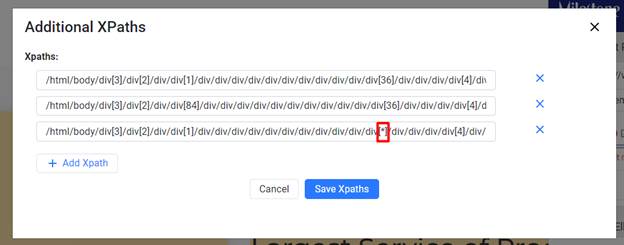
Paso 8: si desea agregar todas las variables para una parte específica del XPath, agregue un '*' en lugar de la variable
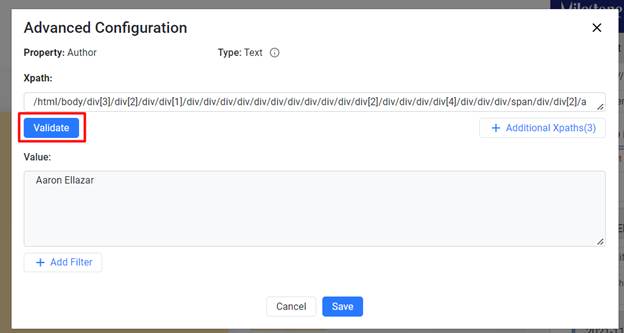
Paso 9 : una vez que se hayan guardado todos los Xpath para el elemento, puede validar todos los Xpaths haciendo clic en 'Vali d ate'
Analítica
Desglose de prospectos de formulario
Oportunidad: comprender lo que buscan sus clientes puede brindarle información sobre las necesidades y el comportamiento de los clientes. La visualización de clientes potenciales de formulario para productos o servicios específicos ofrecidos por usted le brinda una vista panorámica de los comportamientos de los clientes.
So l ución: Milestone Analytics permite a los clientes automotrices desglosar los datos de Form Leads por producto o servicio en un gráfico fácil de entender.
Ruta: Milestone Analytics > Rendimiento del sitio web > Formulario de clientes potenciales
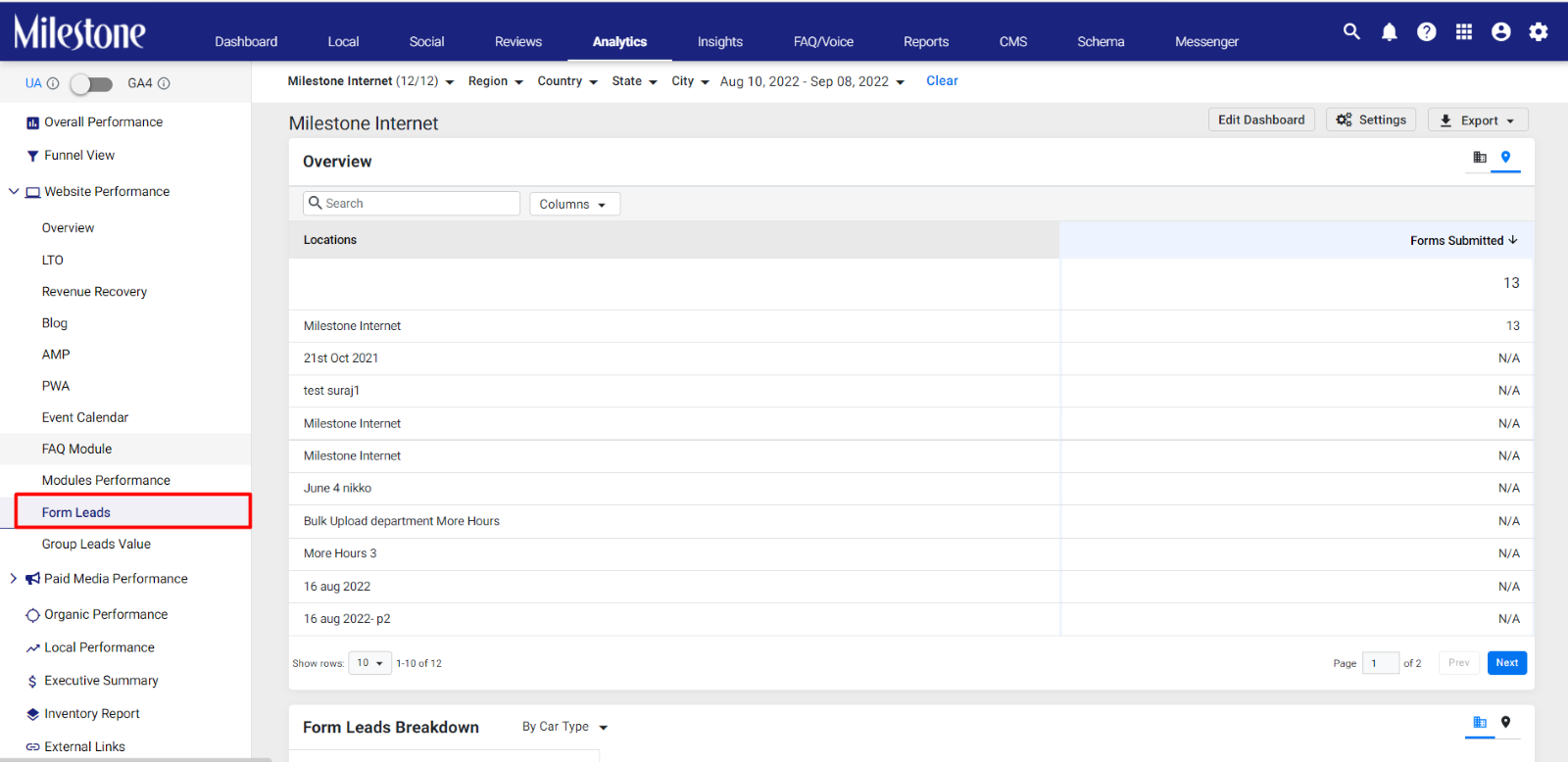
Paso 1: haga clic en 'Rendimiento del sitio web' en el panel de navegación izquierdo de Milestone Analytics
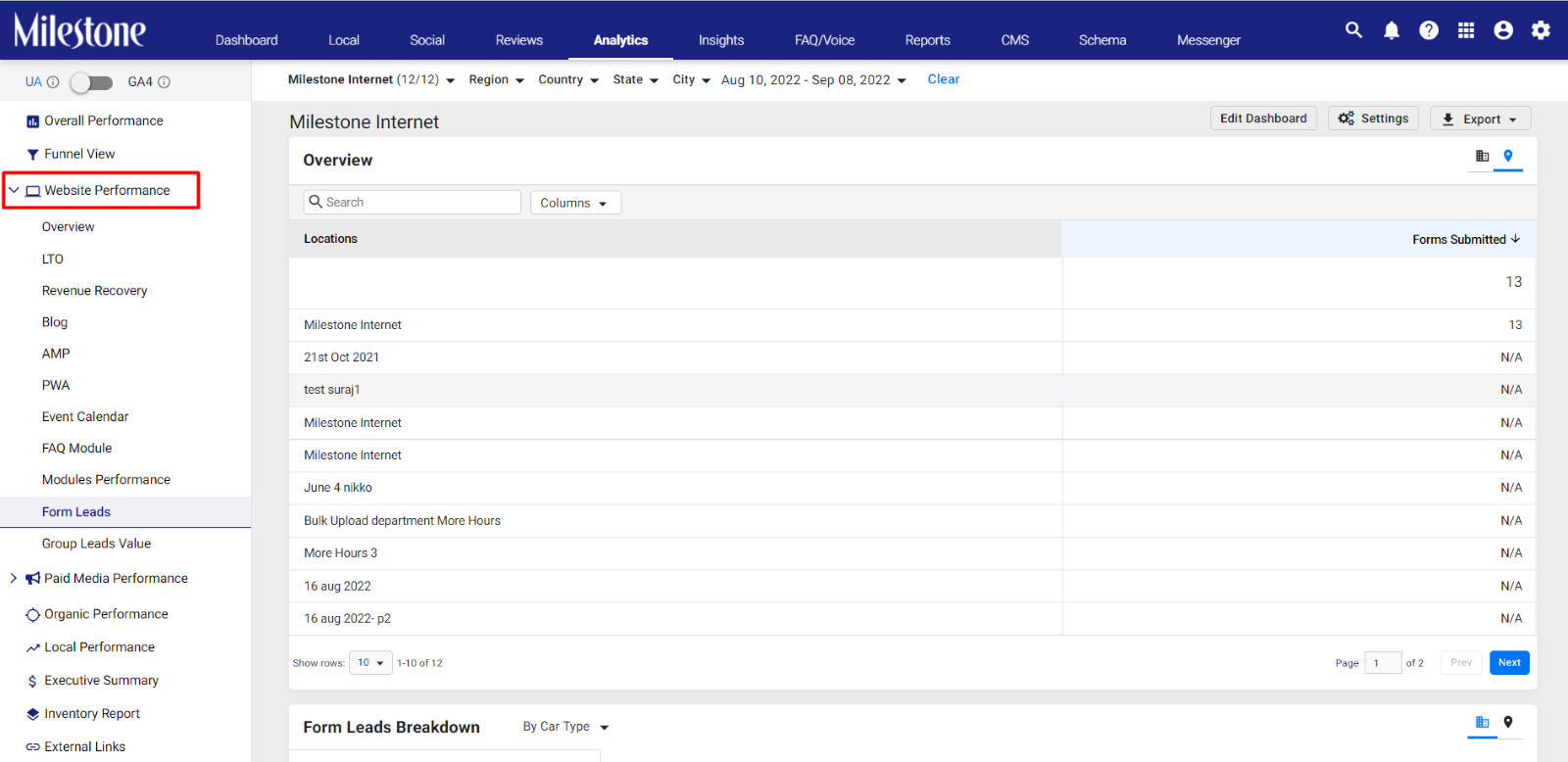
Paso 2: seleccione 'Formulario de clientes potenciales' en el menú expandido
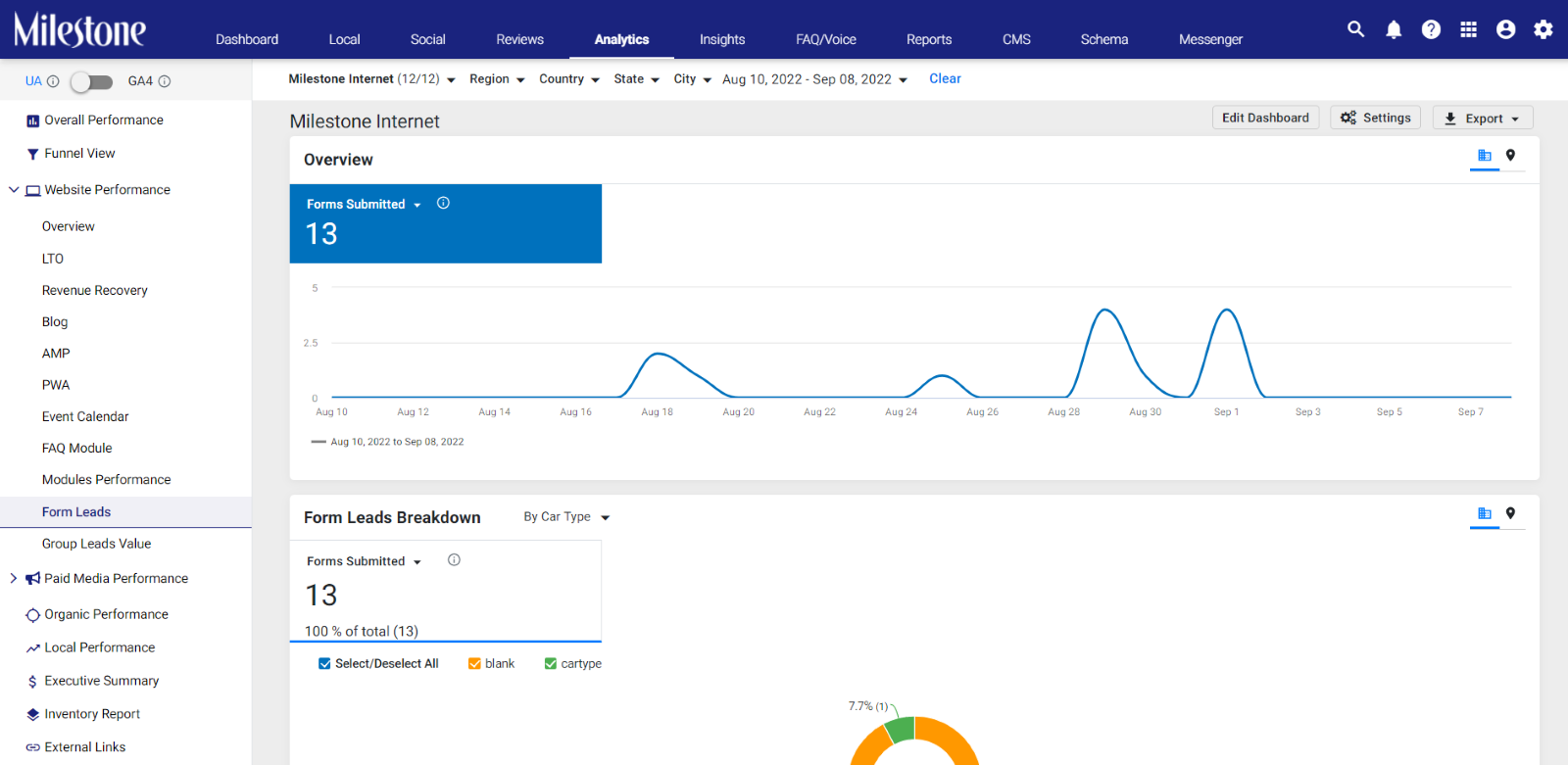
El gráfico Resumen proporciona una vista cronológica del número total de envíos de formularios
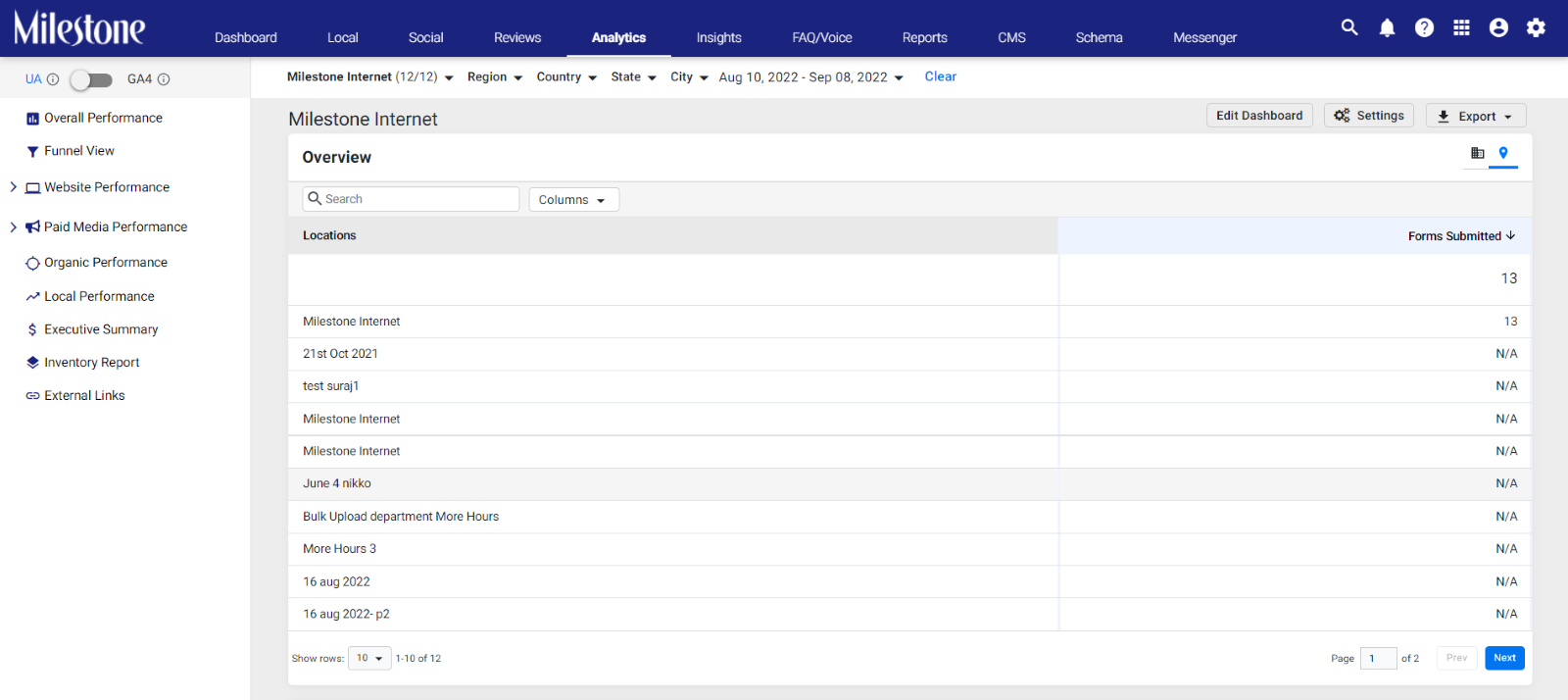
Cambiar a la vista de ubicación desde el ícono en la parte superior derecha muestra los datos de envío de formularios para ubicaciones comerciales específicas
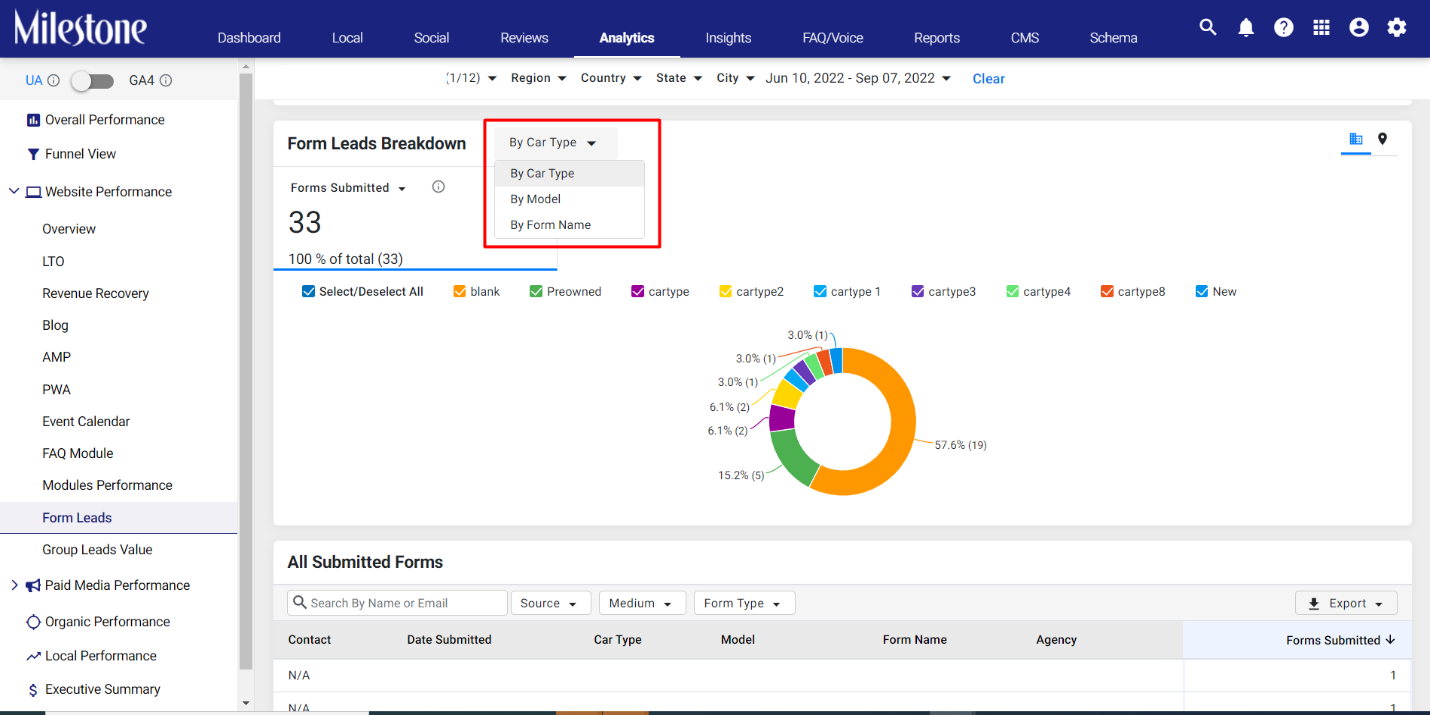
El gráfico ' Desglose de formularios de clientes potenciales ' muestra los formularios de clientes potenciales que ha recibido para productos o servicios específicos
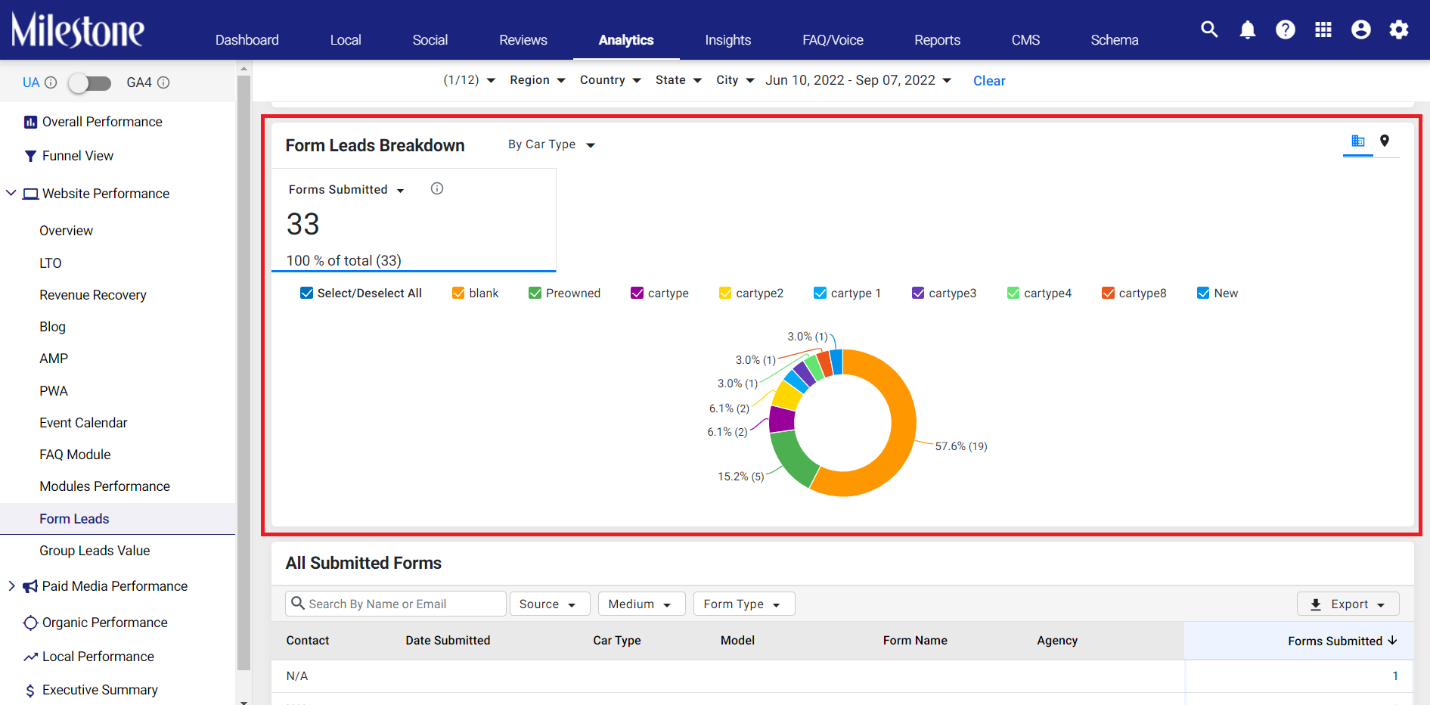
Utilice el menú desplegable para filtrar desglose de datos para productos o servicios específicos. En este ejemplo, la empresa es un concesionario de automóviles, por lo tanto, los datos se pueden mostrar en formularios de clientes potenciales para tipos de automóviles, modelos de automóviles y nombres de formularios específicos.
Exportar datos de rendimiento del sitio web a una hoja de cálculo
Oportunidad: la visualización de los datos generales del rendimiento del sitio web en una hoja de cálculo proporciona un amplio espectro de funciones que ofrece Excel al tiempo que permite una fácil redistribución.
Solución: ahora puede descargar los datos generales de rendimiento del sitio web en una hoja de cálculo con el botón "Exportar".
Ruta: Milestone Analytics > Rendimiento del sitio web > Resumen
Paso 1: desde la página de Milestone Analytics, haga clic en 'Rendimiento del sitio web' en el panel de navegación izquierdo
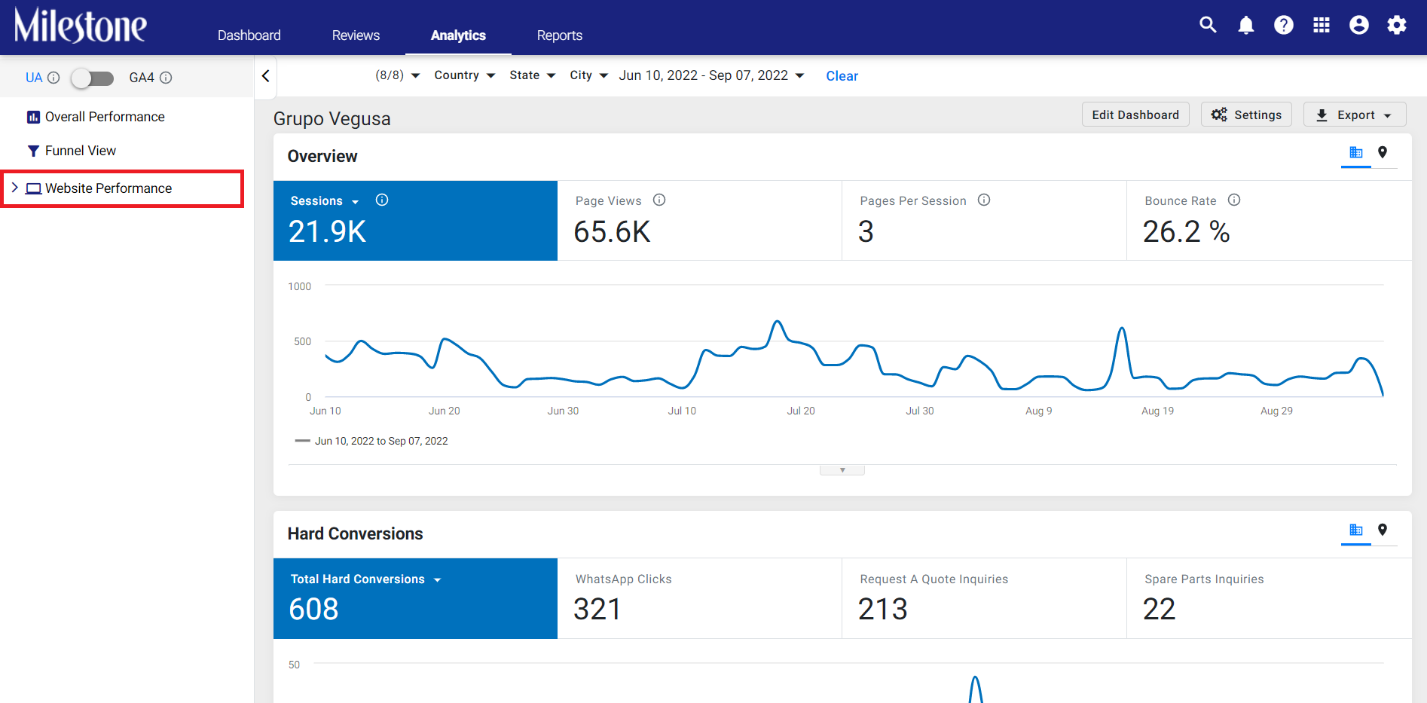
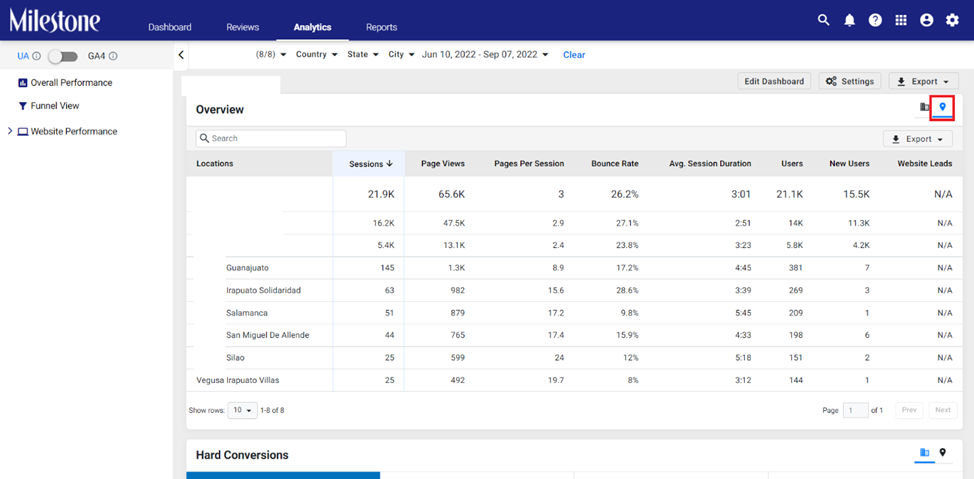
Paso 2: seleccione la vista de ubicación para los datos en la parte superior derecha del gráfico
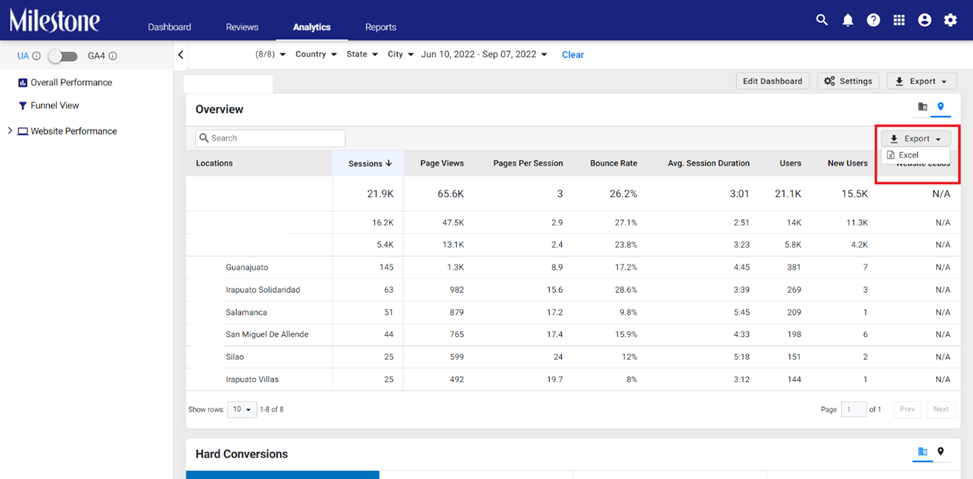
Paso 3: haga clic en 'Exportar' dentro del widget y haga clic en 'Excel' para exportar datos de este widget a una hoja de cálculo
¿Le ha sido útil este artículo?
¡Qué bien!
Gracias por sus comentarios
¡Sentimos mucho no haber sido de ayuda!
Gracias por sus comentarios
Sus comentarios se han enviado
Agradecemos su esfuerzo e intentaremos corregir el artículo