

Knowledge base
Lanzamiento: 29 de septiembre de 2021
Local
Perfil completo para Apple
Oportunidad: actualice rápidamente la información de perfil que falta para Apple y Google desde un solo lugar.
Solución: ahora puede verificar la integridad de sus perfiles para sus listados de Apple desde la sección Resumen de rendimiento. También puede actualizar la información que falta.
Panel > Local > Resumen de rendimiento
En la sección 'Resumen de rendimiento', vaya a la pantalla 'Integridad del perfil'
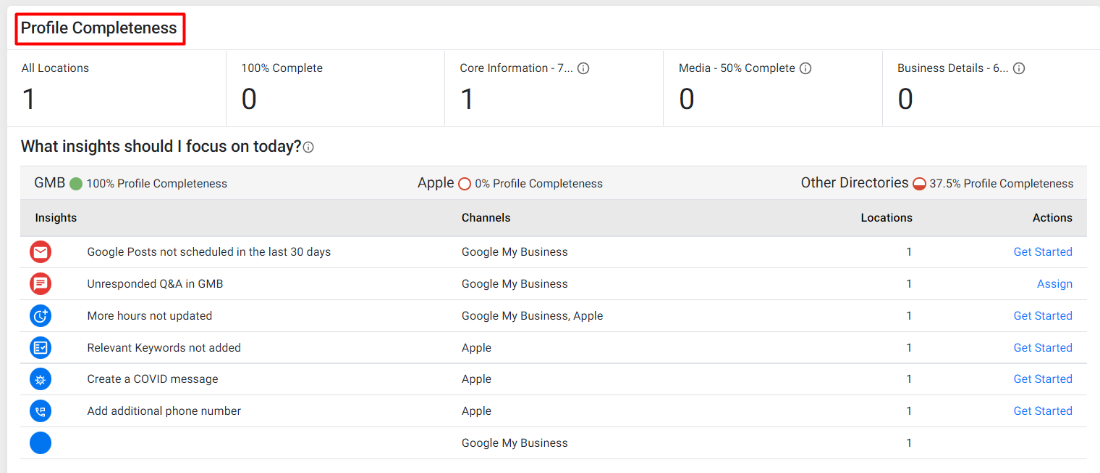
El '¿En qué perspectivas debo enfocarme hoy?' La sección proporciona información para ayudarlo a mantener un perfil actualizado. En la parte superior de la tabla, verá la integridad general de sus perfiles comerciales de GMB y Apple.
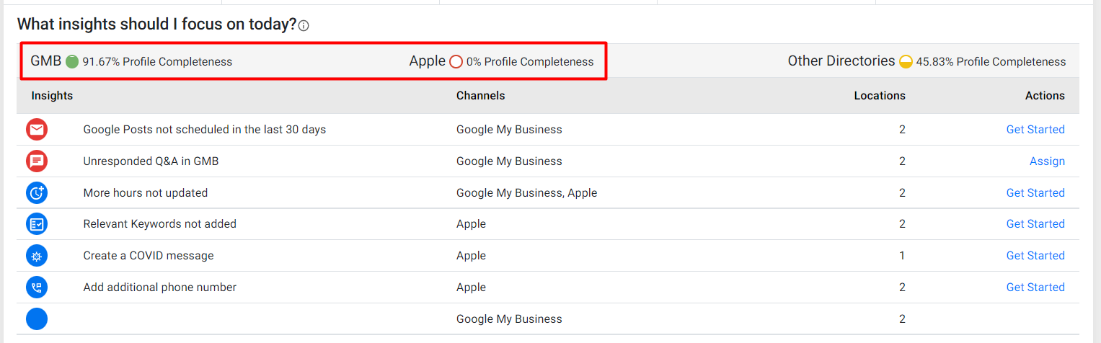
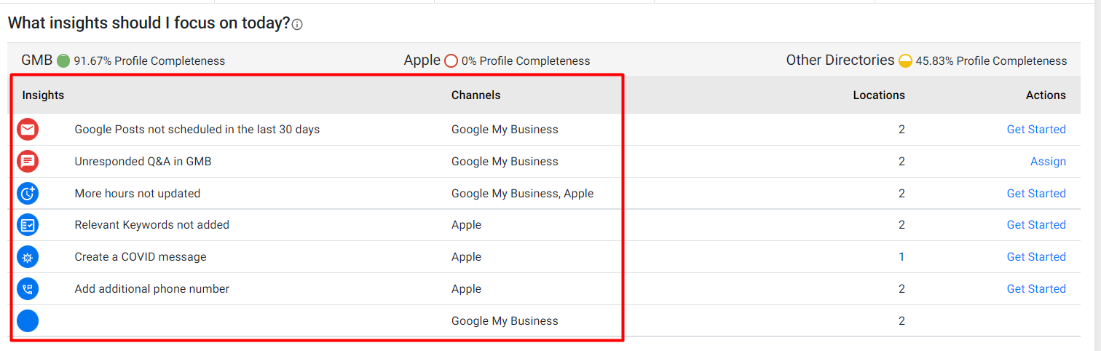
En la tabla, podrá ver información de los diversos canales comerciales que está utilizando. Si su perfil está incompleto, se mostrará qué elemento falta y de qué canal.
Para actualizar la información que aparece en la columna Perspectivas, haga clic en 'Comenzar ' en la columna Acciones.
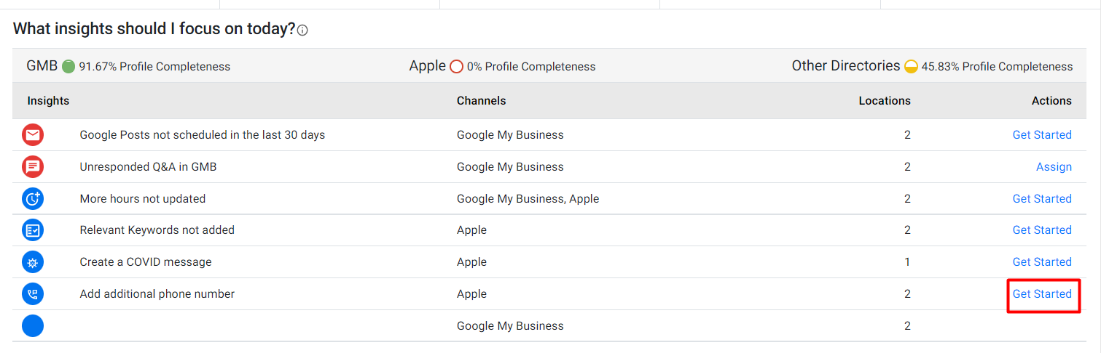
Una vez que haga clic en 'Comenzar', los perfiles para los que falta el elemento aparecerán en la ventana emergente.
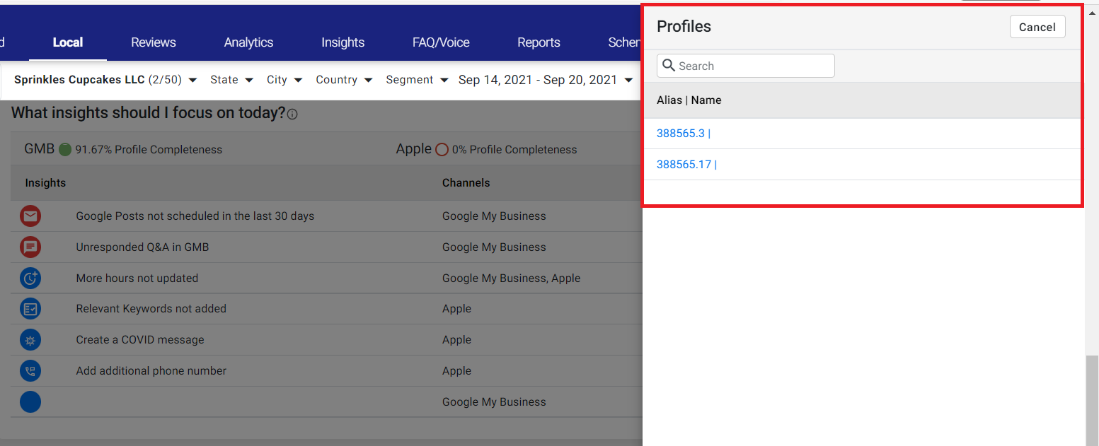
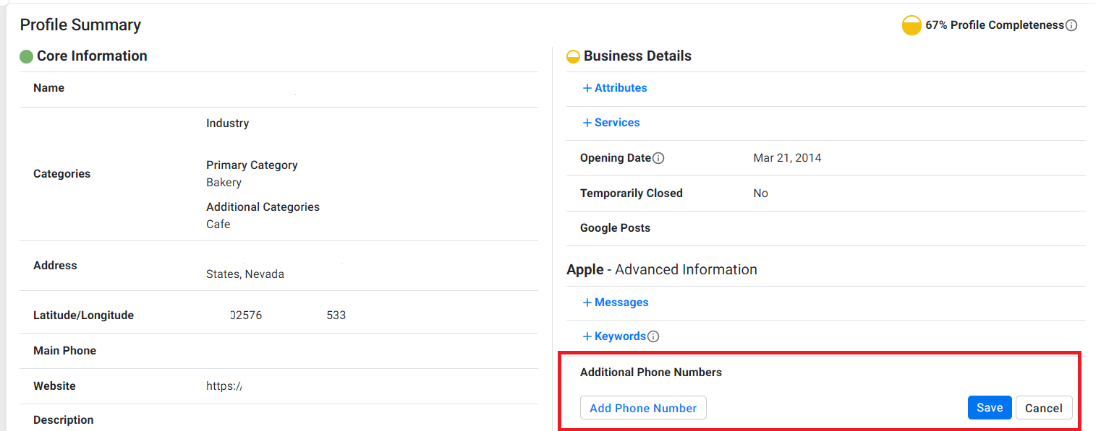
Seleccione el perfil para el que desea actualizar la información y será redirigido a la página 'Resumen del perfil', aquí podrá actualizar la información que falta.
Nuevos rastreadores de Apple
Oportunidad: verifique la precisión de la información de su empresa en los listados locales y de Apple.
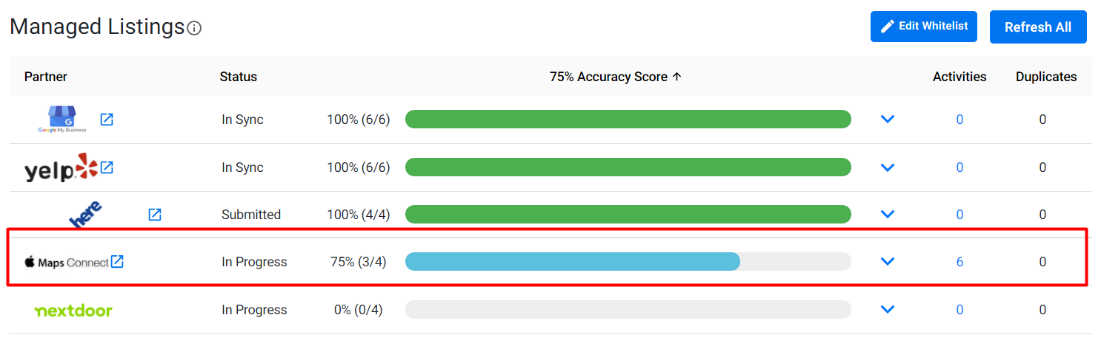
Solución: El nuevo Apple Crawler muestra una 'puntuación de precisión' y proporciona una comparación entre la información comercial en local y Apple.
Panel de control > Local > Estado del listado
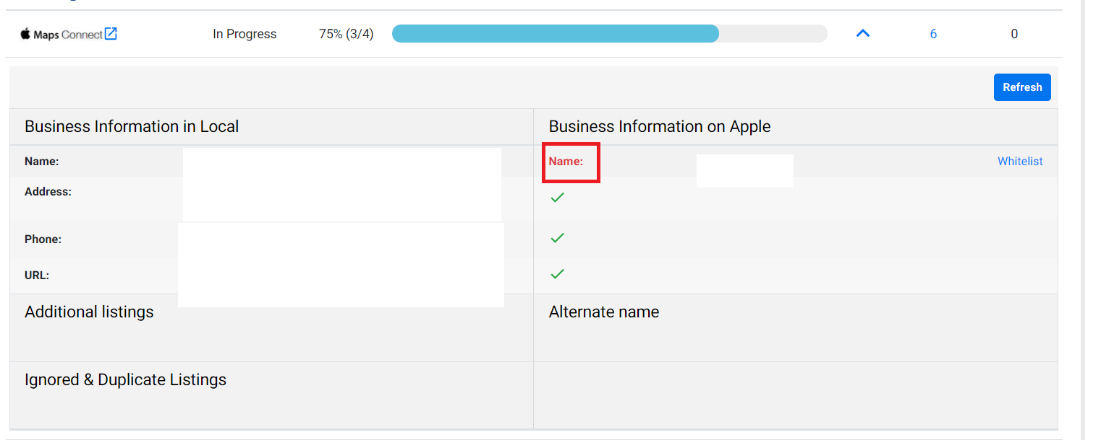
Haga clic en el ícono del 'ojo' al lado del perfil que desea ver el puntaje de listado y los detalles sobre el listado.

Haga clic en 'Maps Connect' para ver la precisión de su listado en Apple.
Las marcas verdes representan elementos que son iguales tanto en el perfil local como en el de Apple
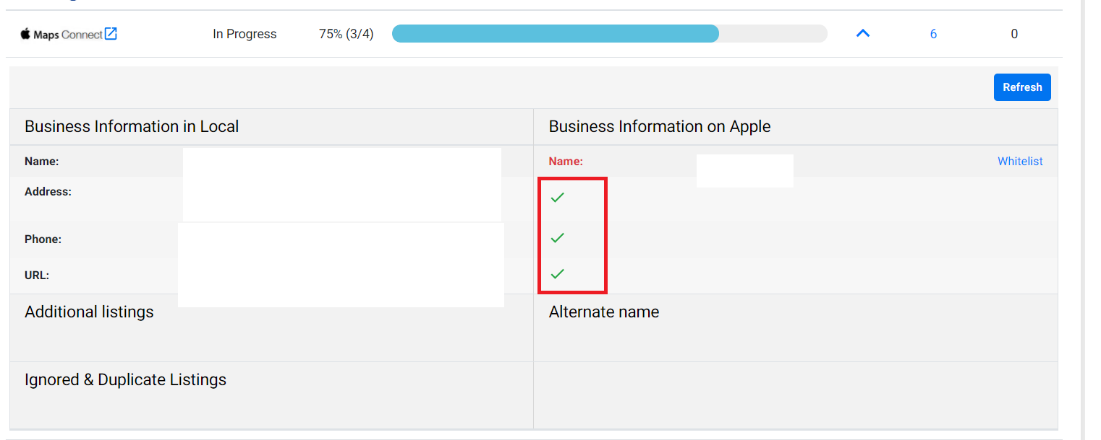
Los elementos en rojo son información que no coincide en Local y Apple
Números de teléfono adicionales para el perfil de Apple
Oportunidad: Agregar números para servicios específicos.
Solución: ahora puede agregar números de teléfono adicionales para su empresa a su perfil de Apple desde la página "Resumen del perfil".
Panel de control > Local > Estado del listado
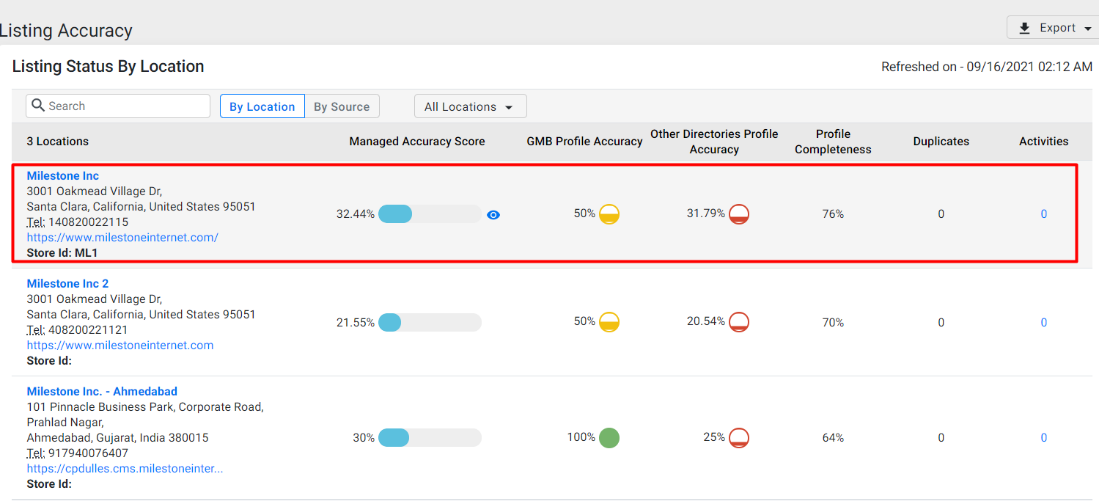
Desde la sección 'Estado del listado', vaya al perfil para el que desea actualizar 'Números de teléfono adicionales' .
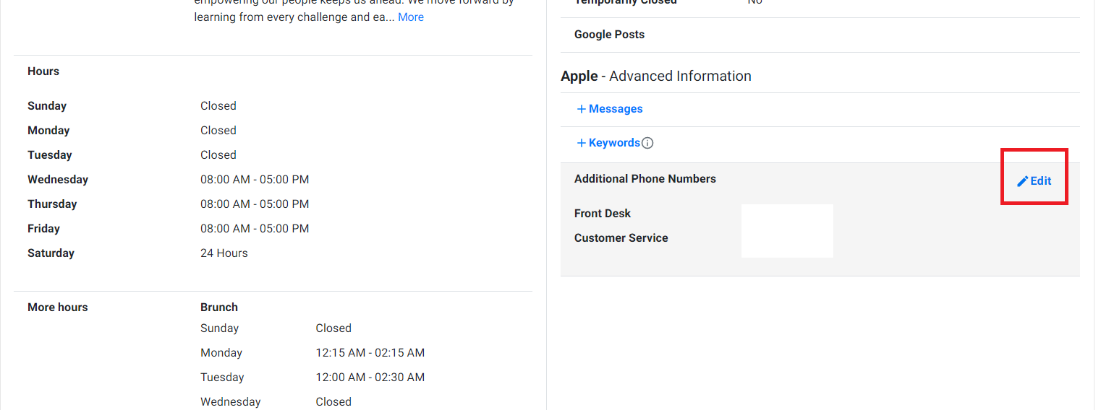
En la página 'Resumen del perfil', vaya a la sección Apple - Información avanzada y haga clic en 'Editar' en la sección 'Números de teléfono adicionales'
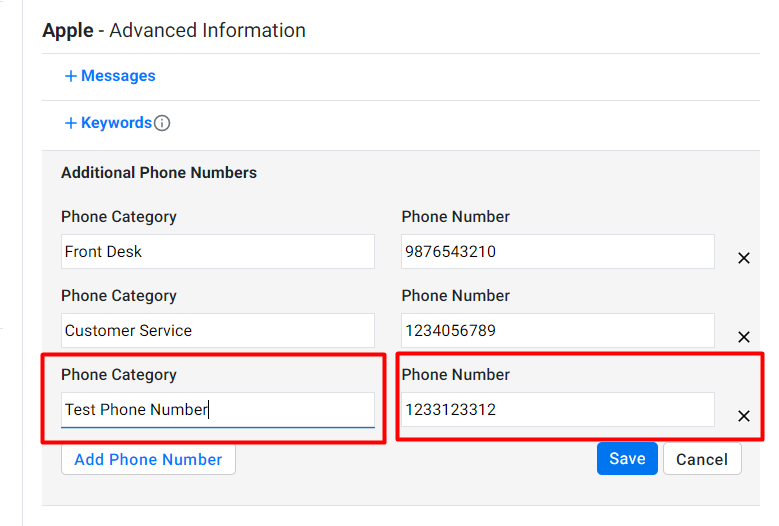
Haga clic en 'Agregar número de teléfono'. Introduzca la 'Categoría de teléfono' y el 'Número de teléfono' y haga clic en 'Guardar'.
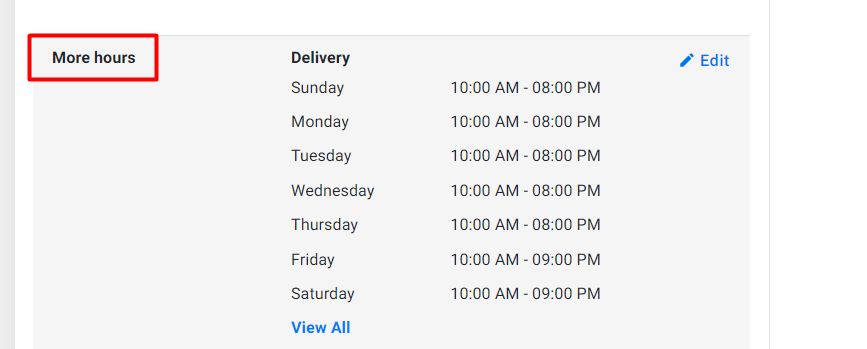
Más horas ahora sincronizadas con Apple
La sección "Más horas" en la página Resumen del perfil ahora se sincronizará automáticamente con tu perfil de Apple y GMB para mantener la información actualizada.
Administrador de esquemas
Agregar anotaciones a widgets de esquema
Oportunidad: agregue anotaciones para la implementación de esquemas en los widgets de Schema Manager.
Solución: ahora puede agregar anotaciones personalizadas a los widgets en la sección Administrador de esquemas .
Tablero > Esquema > Resumen
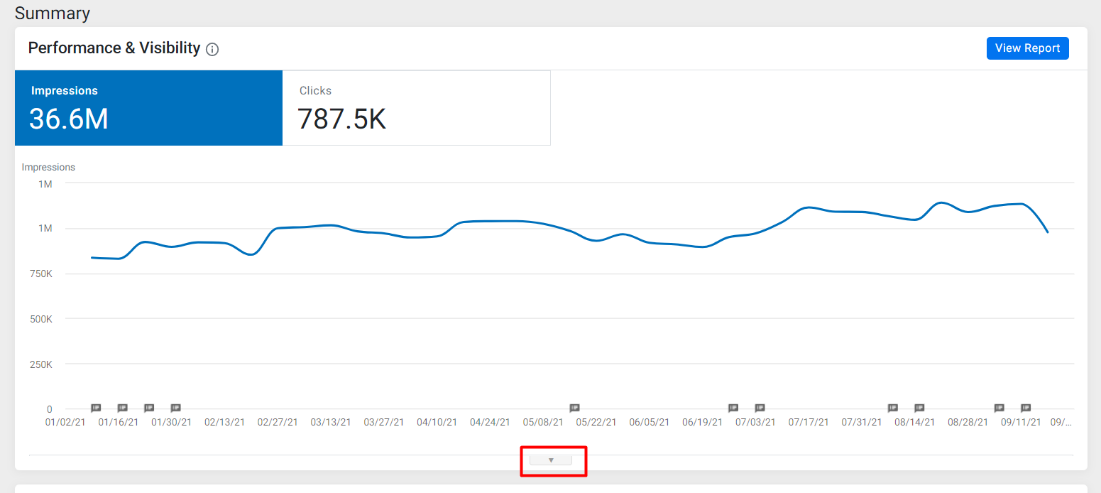
En la pantalla "Resumen", haga clic en el menú desplegable debajo de los gráficos para abrir la sección de anotaciones.
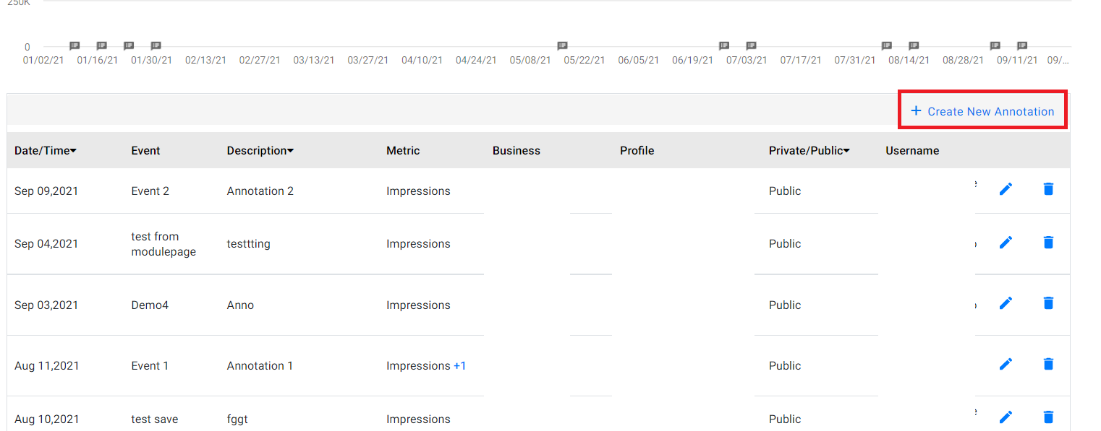
Haga clic en 'Crear nueva anotación'
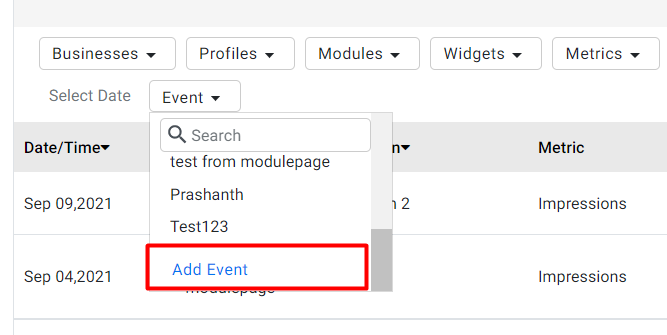
Vaya al menú desplegable 'Evento' y en la parte inferior haga clic en 'Agregar evento'
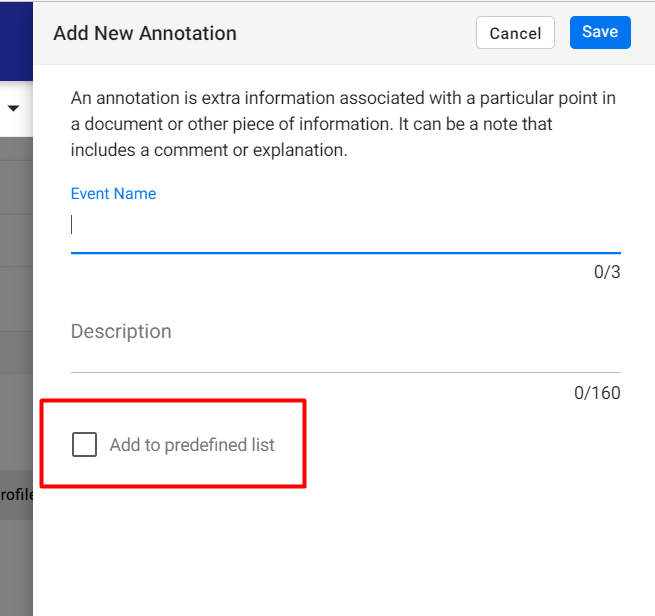
Cree un 'Nombre del evento' y una 'Descripción' del evento. Puede seleccionar 'Agregar a la lista predefinida' para recordar este evento en caso de que ocurra periódicamente.
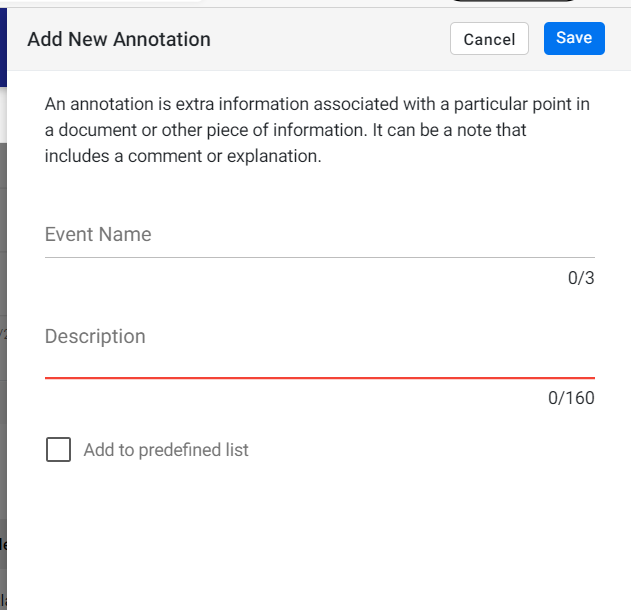
Una vez que haya completado los campos, haga clic en 'Guardar' para agregar la anotación al widget.
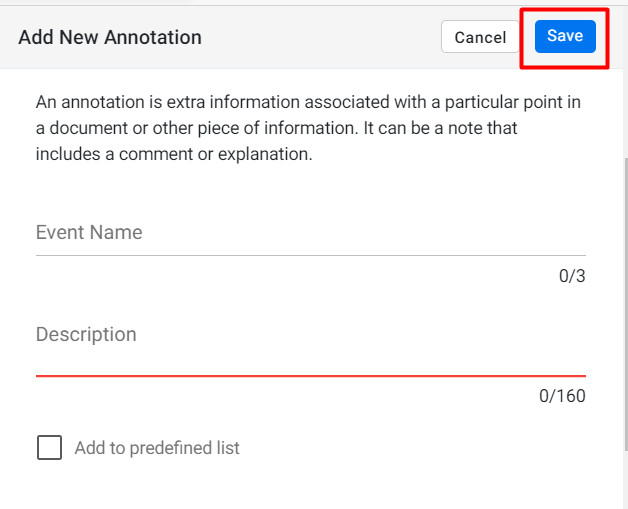
Puede usar la función 'Agregar a la lista predefinida' para guardar una anotación para reutilizarla más tarde. Esto es útil para eventos que ocurren regularmente.
Perspectivas
Ver páginas que tienen URL deficientes
Oportunidad: Ver solo direcciones URL deficientes para su sitio web.
Solución: ahora puede ver cuáles de sus URL brindan a los usuarios una experiencia de página deficiente mediante un menú desplegable simple.
Panel de control > Estadísticas > Experiencia de la página
En la sección "Experiencia de la página", puede agregar un filtro para ver las URL que brindan una mala experiencia a los usuarios.
Haga clic en el menú desplegable 'Filtro'
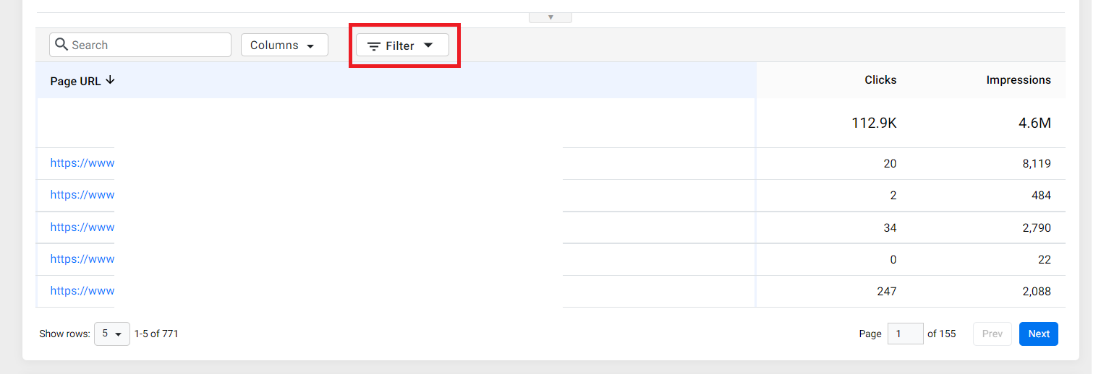
Seleccione 'Experiencia de la página' como tipo de filtro
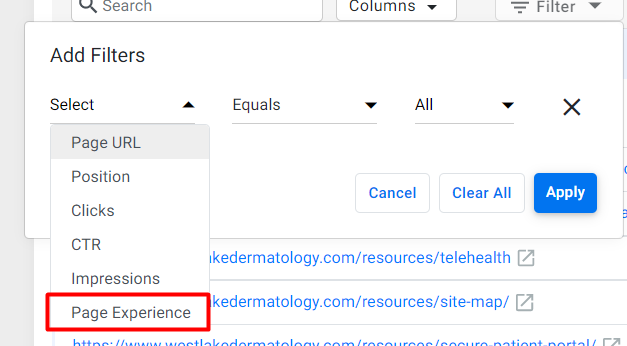
Seleccione el tipo de URL que desea ver en la lista.
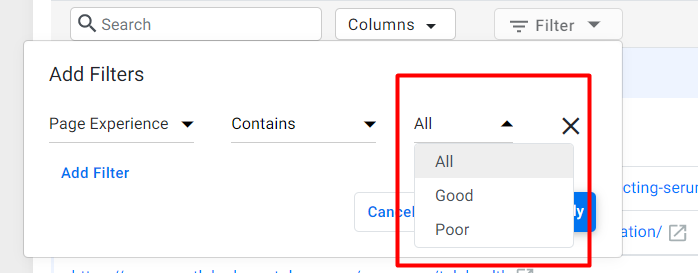
Puede seleccionar URL 'buenas' o 'malas' según la experiencia de página que proporcionen.
Administrador de preguntas frecuentes
Preguntas frecuentes Rendimiento
Oportunidad: mida el rendimiento de sus preguntas frecuentes.
Solución: ahora puede ver el rendimiento de las preguntas frecuentes en el sitio web en la sección 'Rendimiento' en Preguntas frecuentes/Voz
Panel de control > Preguntas frecuentes/Voz > Resumen de rendimiento
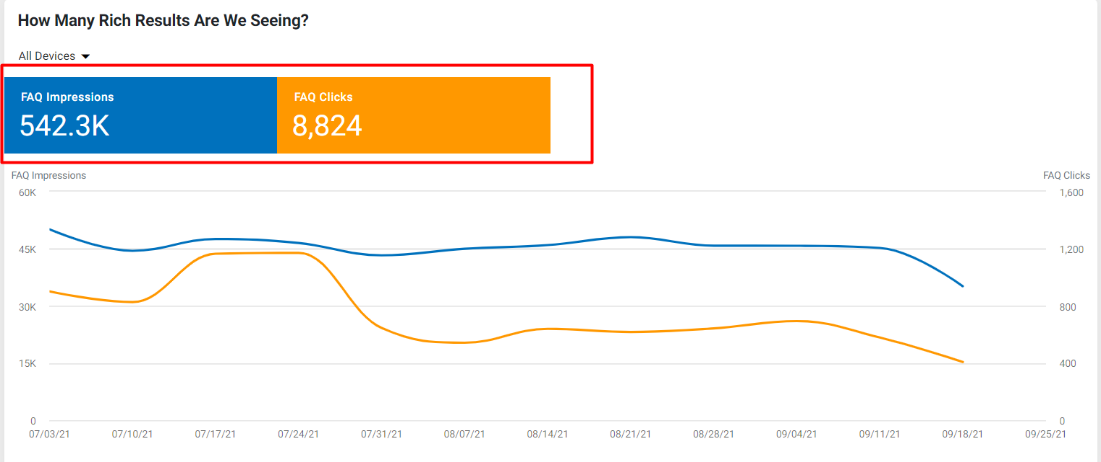
Puede ver las impresiones de resultados enriquecidos de preguntas frecuentes y los clics utilizando los mosaicos de datos en la parte superior del gráfico.
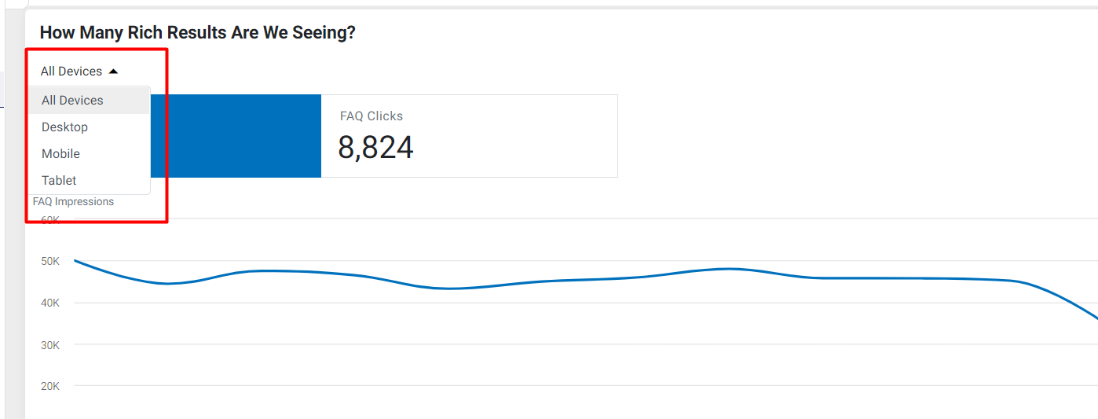
Puede filtrar los datos por tipo de dispositivo usando el menú desplegable 'Dispositivo'.
Puede ver las 'URL de clasificación de preguntas frecuentes' y las métricas correspondientes, como Posición, CTR, Clics e Impresiones.
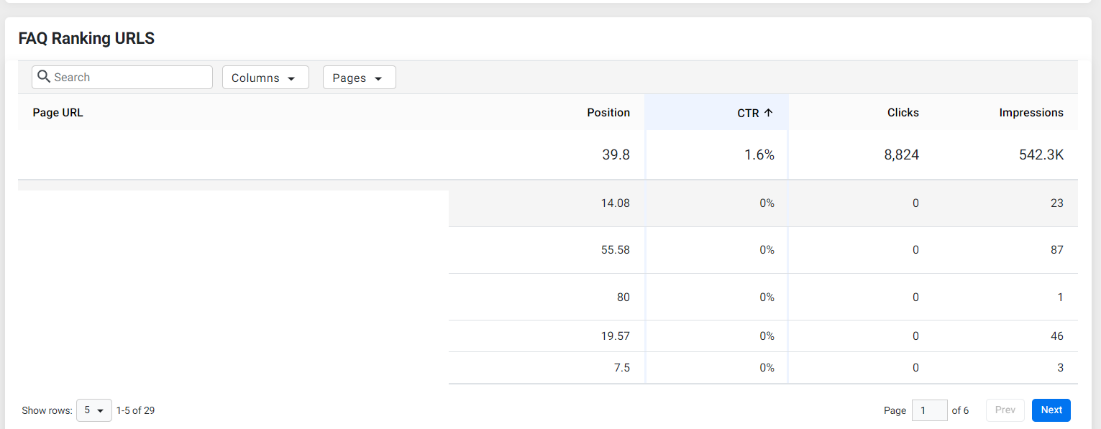
Puede seleccionar o deseleccionar columnas usando el menú desplegable 'Columnas'.

También puede optar por ver todas las páginas que tienen resultados enriquecidos de preguntas frecuentes o páginas en las que se han publicado preguntas frecuentes utilizando el Administrador de preguntas frecuentes.

Edición en línea
Ahora puede editar las preguntas frecuentes y estilizarlas para que se ajusten a su negocio.
Panel de MPC > Preguntas frecuentes/Voz > Preguntas y respuestas
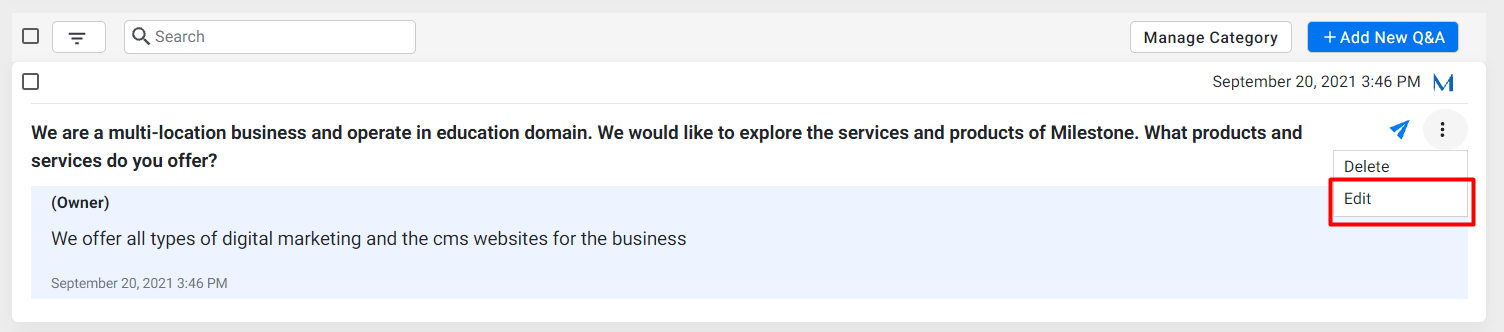
Haga clic en el menú de tres puntos a la derecha de las preguntas frecuentes que desea editar y seleccione 'Editar'
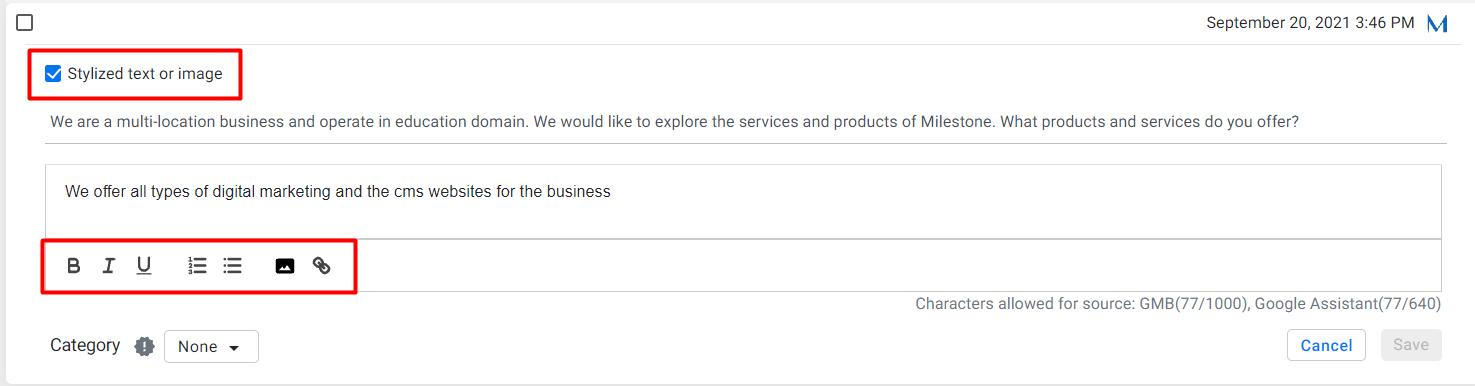
Haga clic en 'Texto o imagen estilizado' para abrir las opciones de estilo.
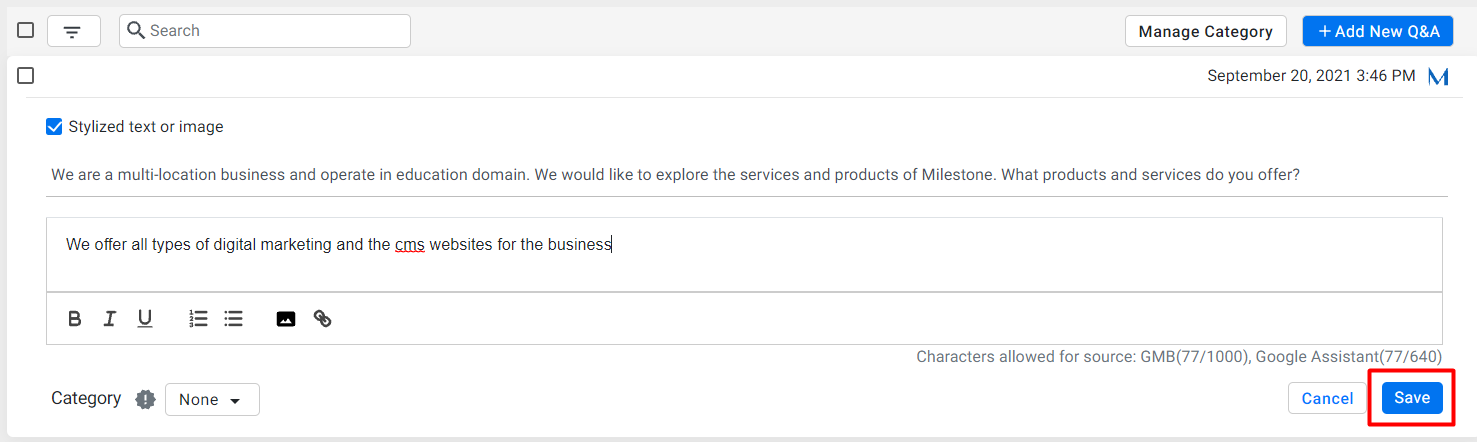
Realice los cambios deseados y haga clic en 'Guardar'
Analítica
Carga de datos de medios pagados
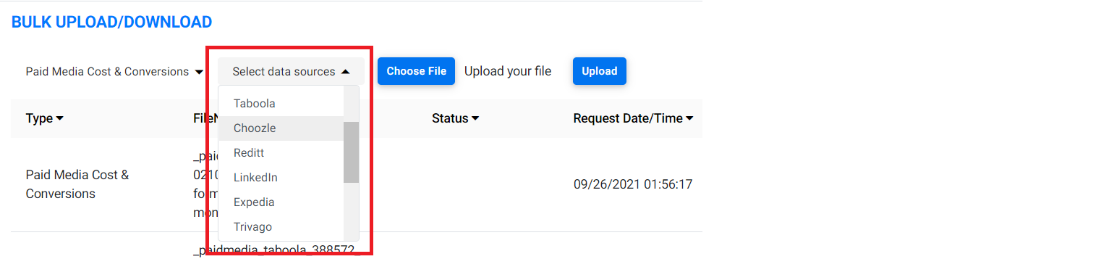
Ahora puede seleccionar hasta 15 fuentes de datos para cargar datos de costos y conversiones de medios pagados.
Desde el Panel de control de MPC, haga clic en el icono Configuración en la parte superior derecha de la pantalla.
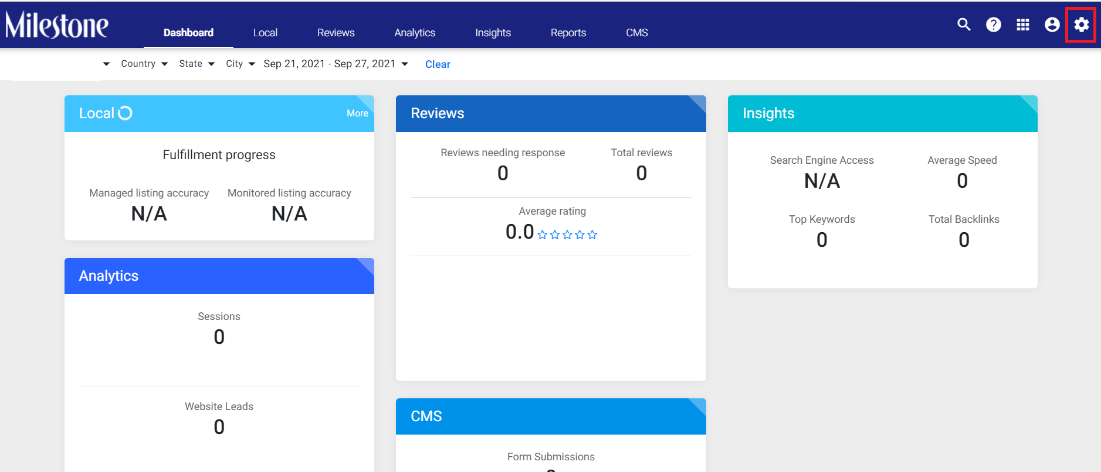
En la pantalla Configuración, haga clic en el menú de tres puntos a la izquierda de la pantalla y seleccione
la opción 'Subir/Descargar en Blu- re '.
Tenga en cuenta: esto es aplicable solo a nivel empresarial.
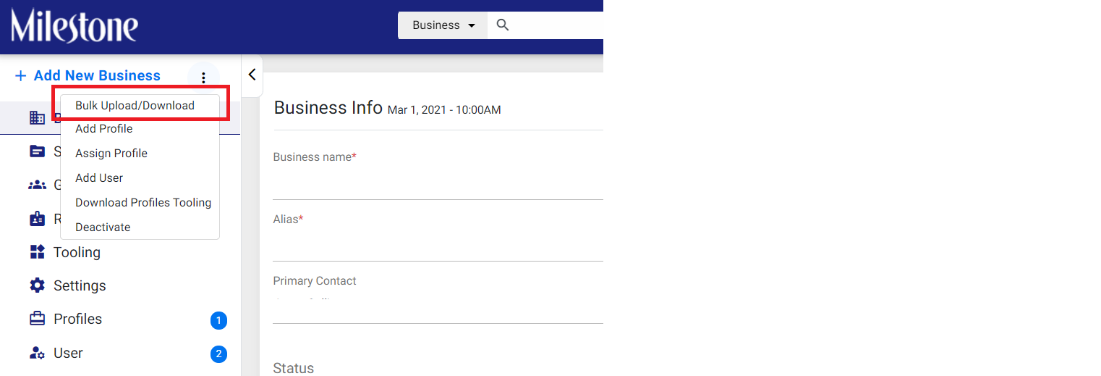
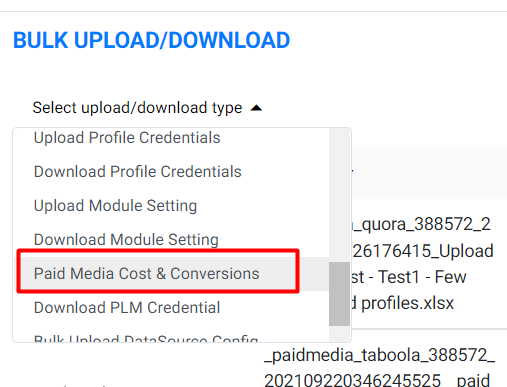
En el menú 'Carga/descarga masiva', seleccione 'Conversiones y costos de medios pagados' como el
' tipo de carga/descarga'
Seleccione la fuente de datos para la que está cargando la hoja.
Ingrese los datos diarios en los campos obligatorios. La fecha, el alias de perfil y al menos un KPI son columnas obligatorias .
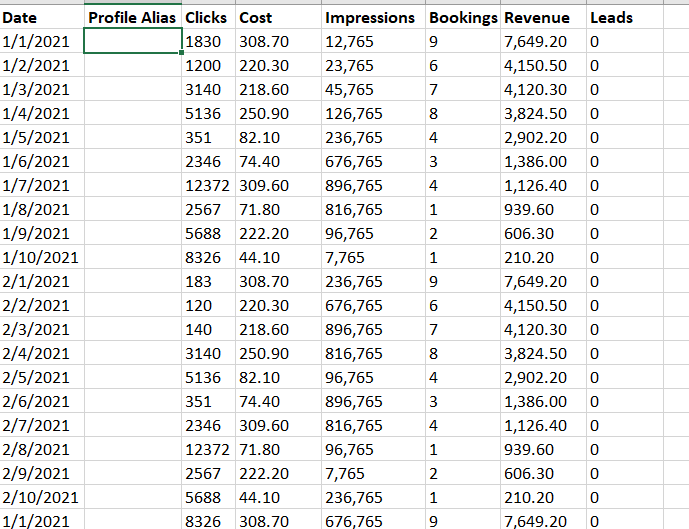
Elija el archivo de Excel en el que se guardan los datos
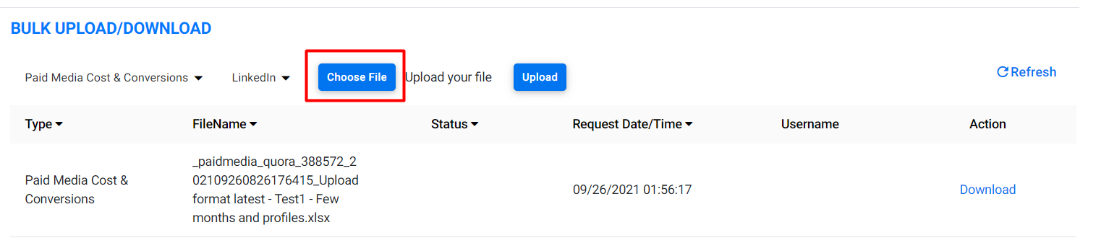
Cargue el archivo de Excel guardado

Datos cargados en la interfaz de usuario: ahora integrados en la sección "Resumen general"
El 'Resumen general' ahora integra los datos cargados para mostrarle datos agregados.
Panel MPC > Informes
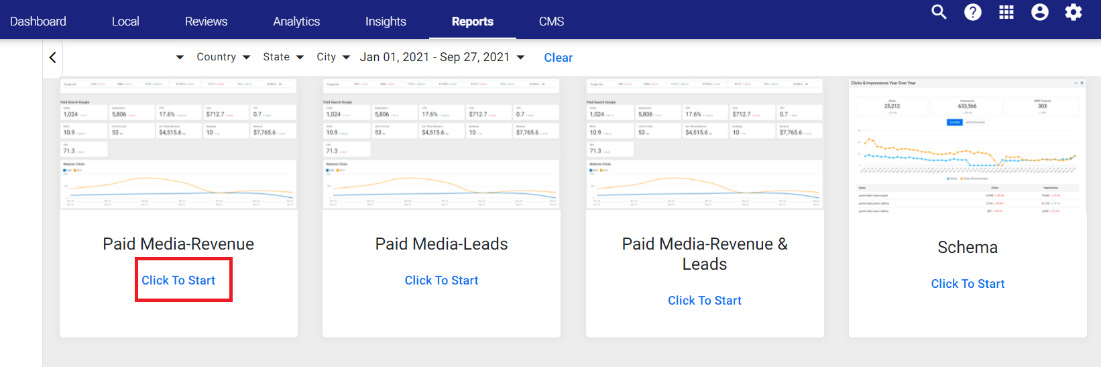
En la sección "Informes", seleccione el KPI para el que desea ver los informes.
La sección 'Resumen general' ahora le mostrará los datos de todos los canales e incluso le proporcionará un desglose de los datos por canal.
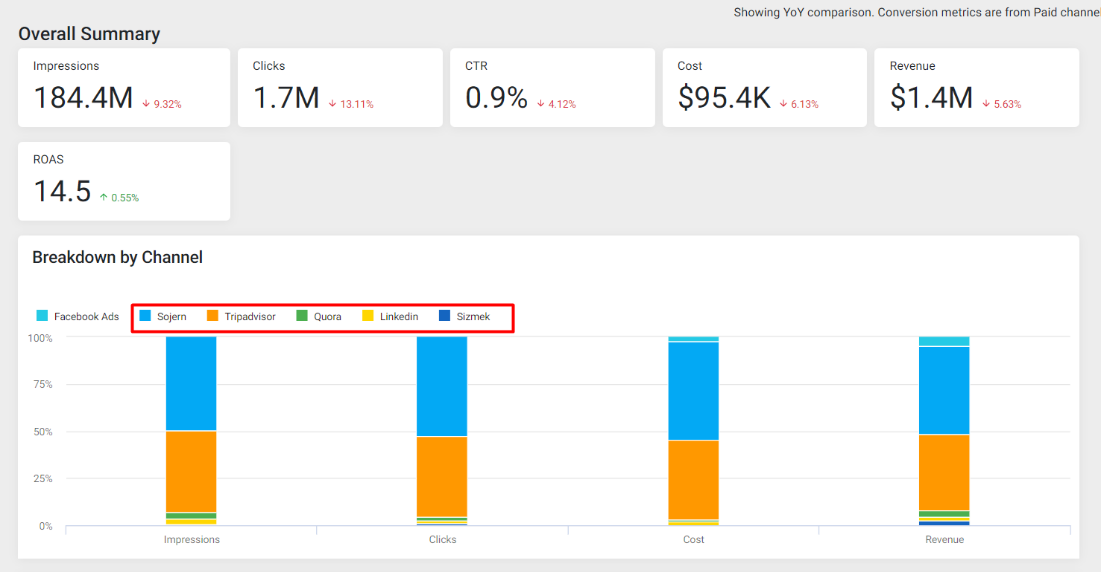
Desplácese hacia abajo en la página "Informes" para ver los datos de canales individuales.
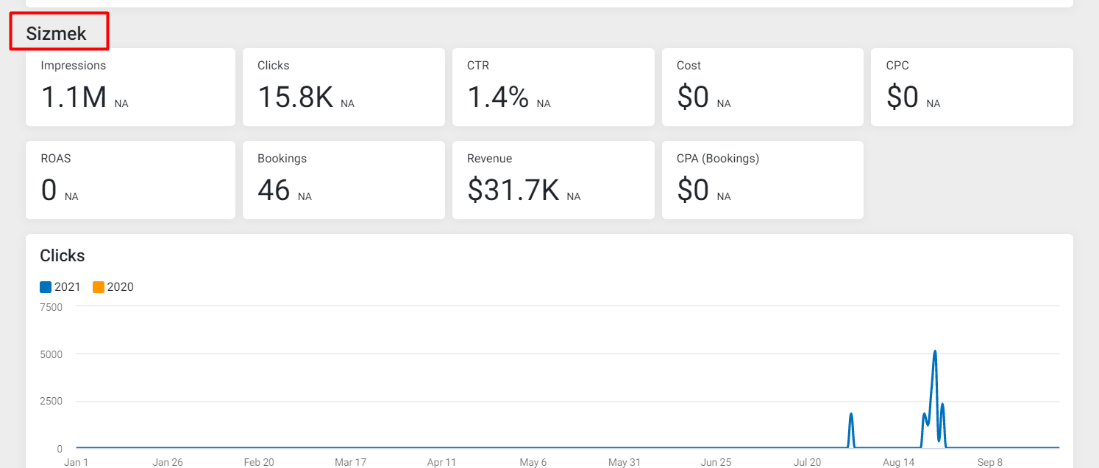
La descripción general de Analytics ahora integra los datos cargados
En la página "Descripción general" de "Análisis" , ahora también se incluyen los datos de las fuentes cargadas .
Panel de MPC > Análisis
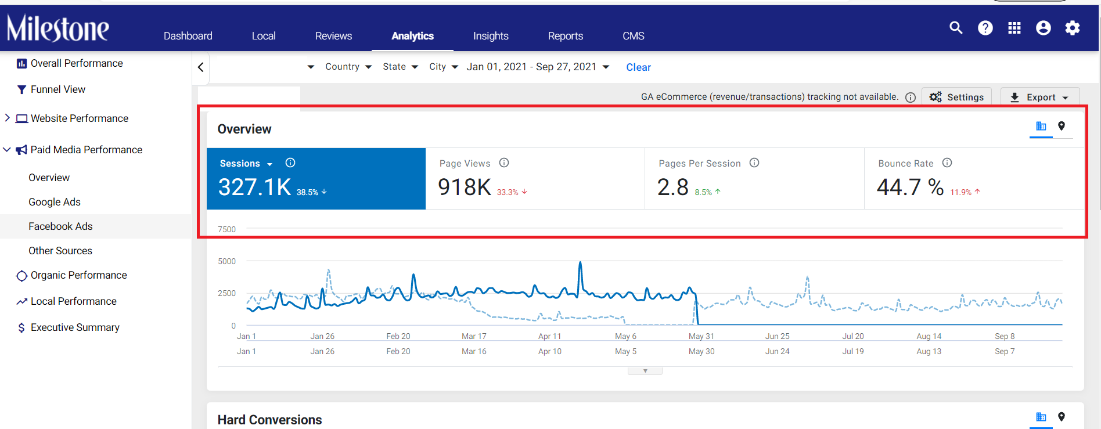
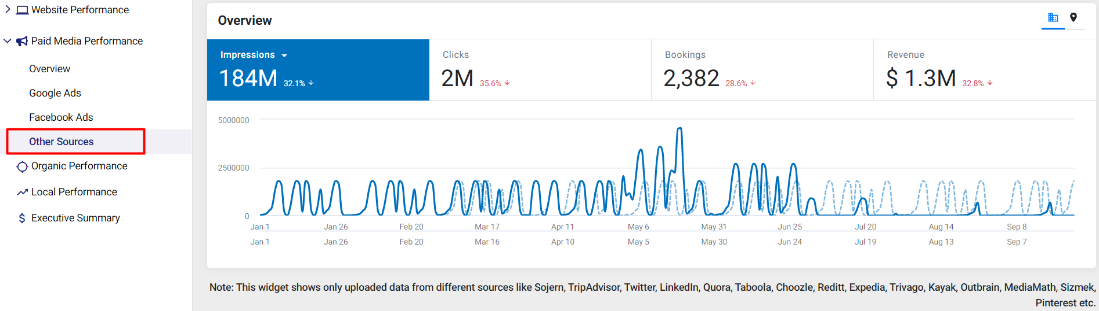
Puede hacer clic en "Otras fuentes" para ver los gráficos de rendimiento solo para los datos cargados.
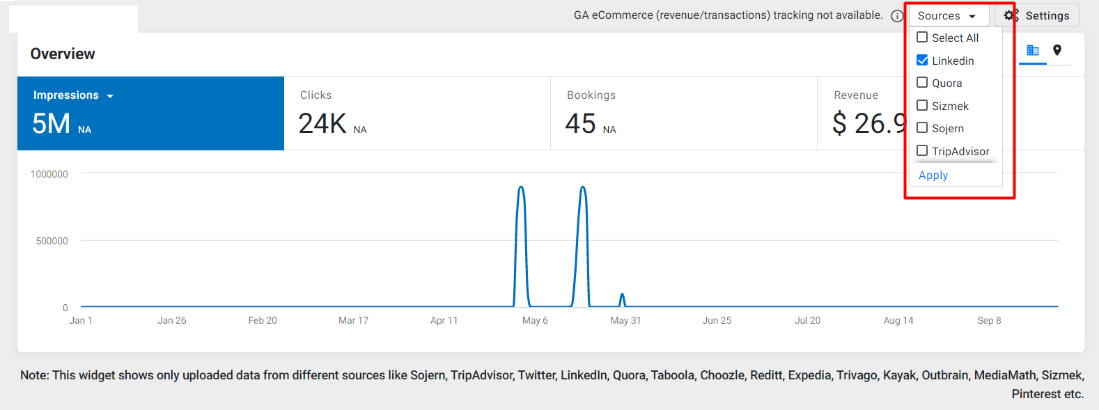
En la parte superior derecha, puede seleccionar fuentes de datos en el menú desplegable 'Fuentes'.
¿Le ha sido útil este artículo?
¡Qué bien!
Gracias por sus comentarios
¡Sentimos mucho no haber sido de ayuda!
Gracias por sus comentarios
Sus comentarios se han enviado
Agradecemos su esfuerzo e intentaremos corregir el artículo