

Knowledge base
Lanzamiento: 2 de septiembre de 2021
LOCAL
1. Asociación de WeddingWire
Nos hemos asociado con WeddingWire para administrar y garantizar la consistencia de los listados de negocios en la plataforma.
MPC > Local > Estado del listado
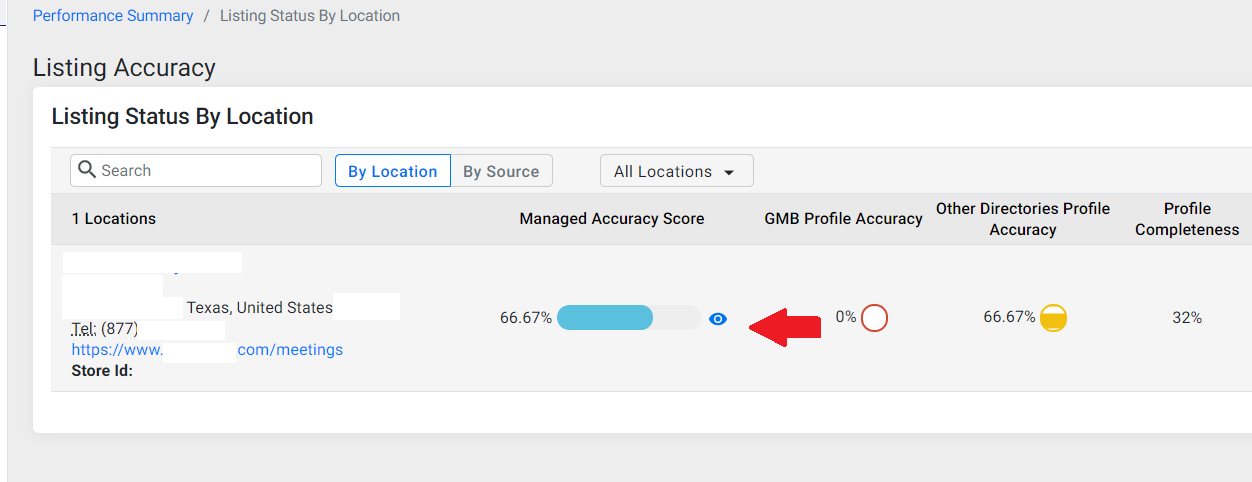
Paso 1: desde la sección de estado de la lista, navegue hasta el perfil para el que desea verificar su lista de bodas y haga clic en el ojo que aparece junto a la 'Puntuación de precisión administrada'
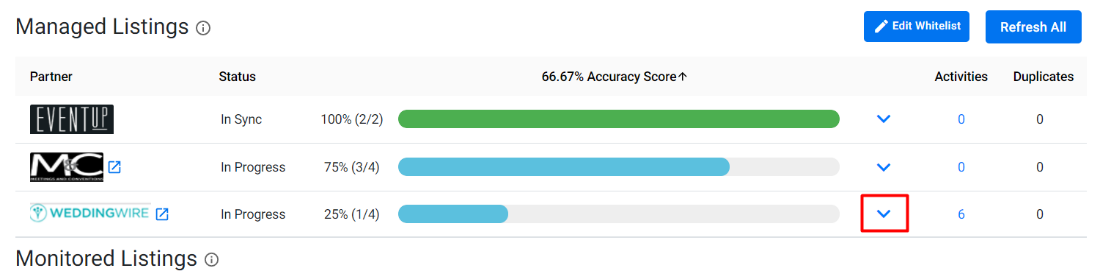
Expanda Wedding Wire en la sección 'Listados administrados' para ver los detalles de su negocio
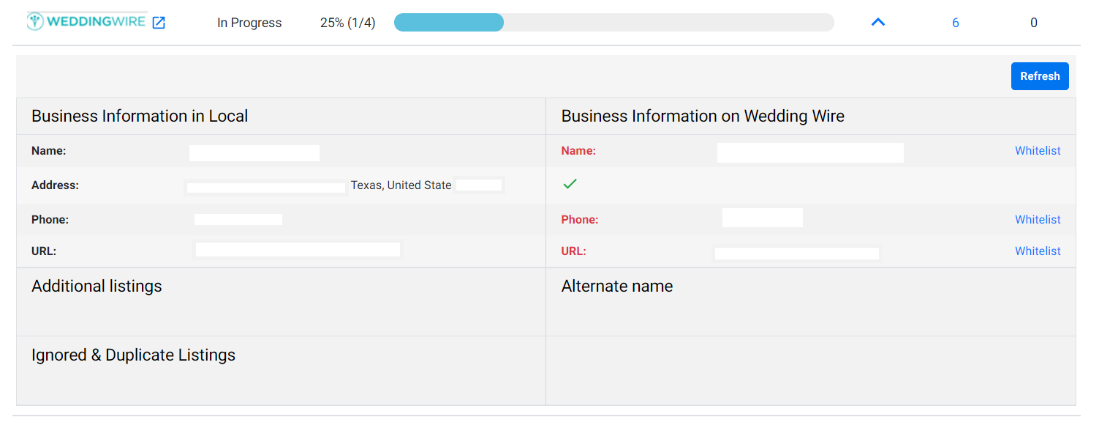
La información que no coincida con su listado local aparecerá en rojo
2. Palabras clave de Apple
Oportunidad: aproveche los datos enriquecidos en Apple Maps para palabras clave específicas.
Representa servicio y ofertas.
Solución: ahora puede agregar palabras clave que son atribuibles a su empresa y proporcionarles un nivel de importancia para respaldar las consultas.
MPC > Local > Estado del listado > Perfil comercial > Resumen del perfil
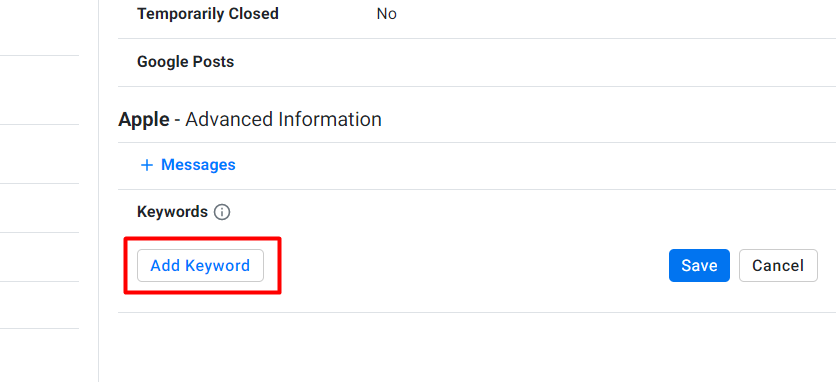
Desde la página Estado del listado, seleccione el perfil al que desea agregar palabras clave, será redirigido a la página Resumen del perfil. Haga clic en Palabras clave a la derecha de la página.
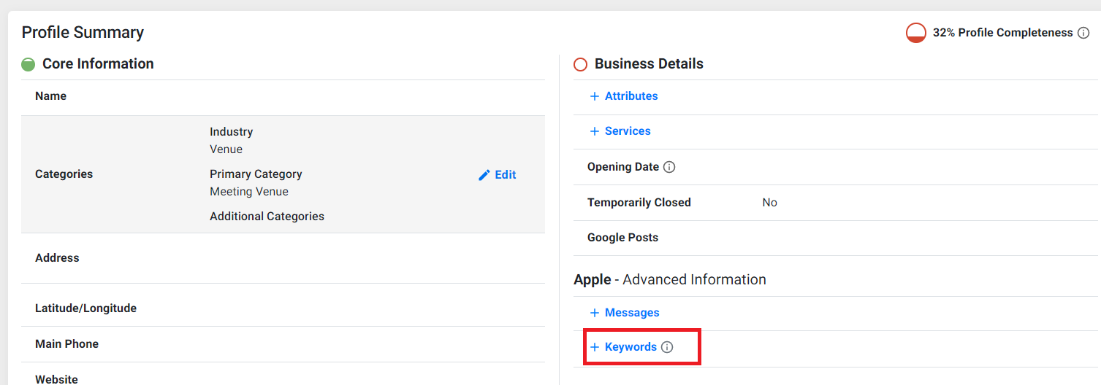
Haga clic en 'Agregar palabra clave'
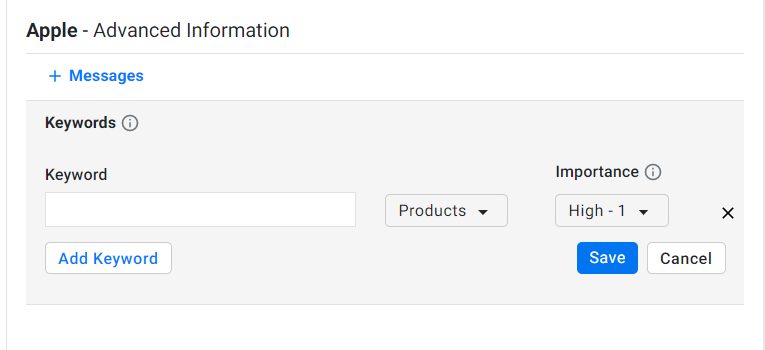
Ingrese la palabra clave, seleccione una categoría y la importancia relativa de la palabra clave con respecto a otras palabras clave proporcionadas
3. Amenidades de alojamiento – Operaciones a granel
Oportunidad: actualice los servicios de alojamiento en varias ubicaciones de forma masiva para ahorrar tiempo.
Solución: ahora admitimos operaciones masivas para Servicios de alojamiento, por lo que puede actualizar los servicios en todas las ubicaciones y mejorar sus posibilidades de aparecer en los resultados de servicios específicos como piscinas, áreas de juego, cantidad de habitaciones, aire acondicionado, etc.
MPC > Local > Configuración
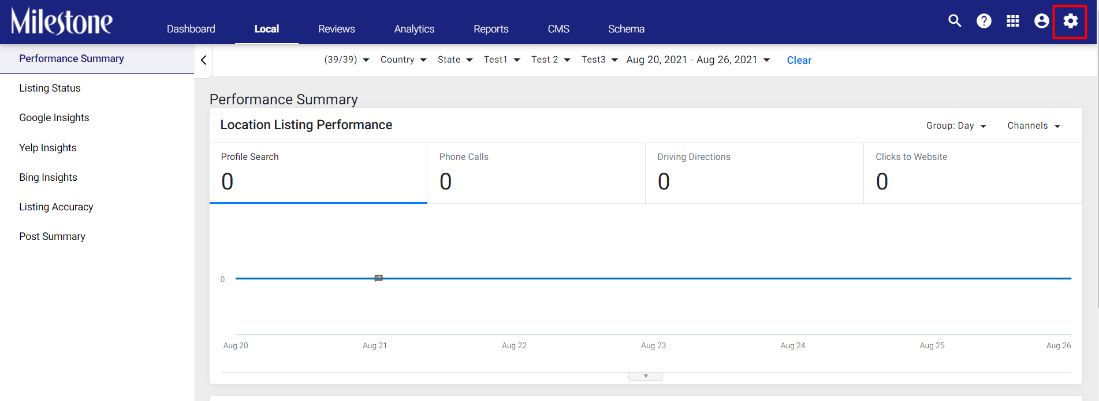
Desde el Tablero, haga clic en el ícono de Configuración en la parte superior derecha de la pantalla
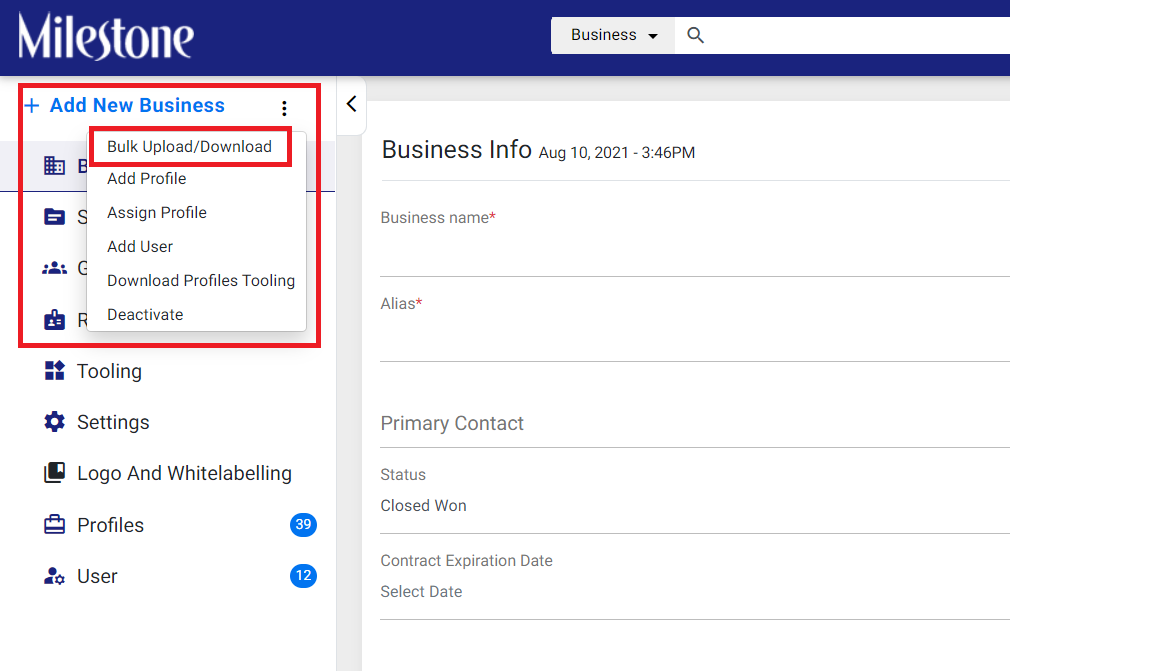
Desde la página de configuración, haga clic en el menú de tres puntos y navegue hasta Carga/descarga masiva
Desde la página de carga/descarga masiva, puede descargar una muestra de Excel haciendo clic en 'Descargar atributos de perfil'
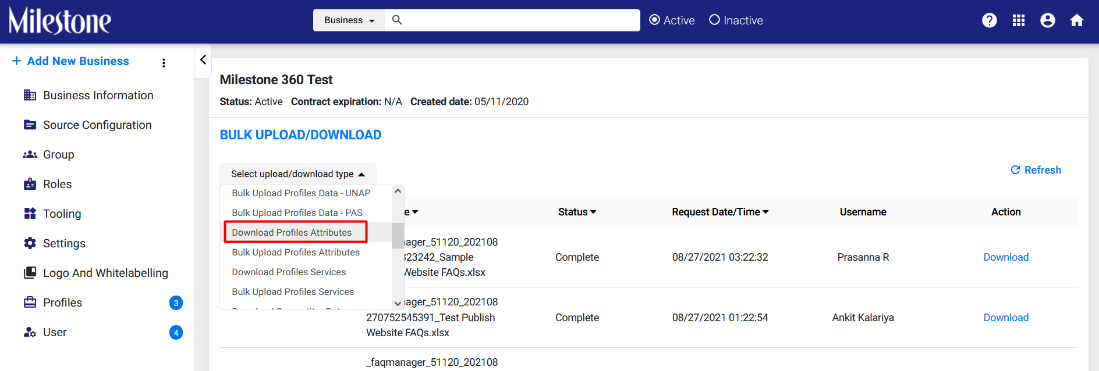
Y luego haga clic en Descargar
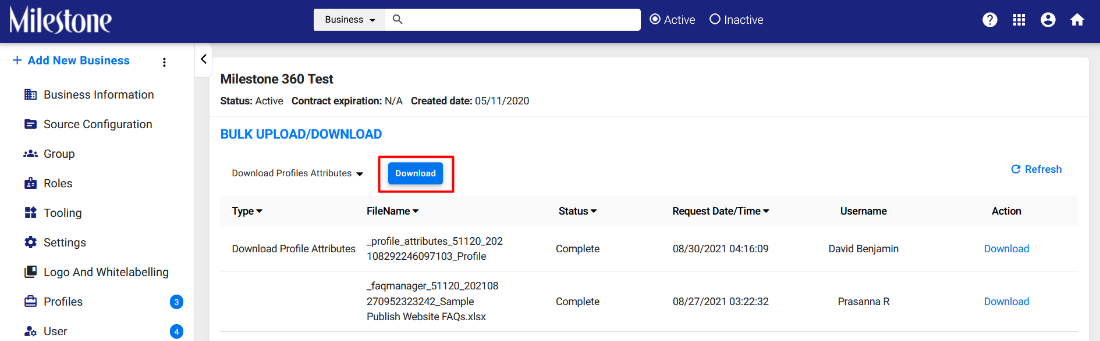
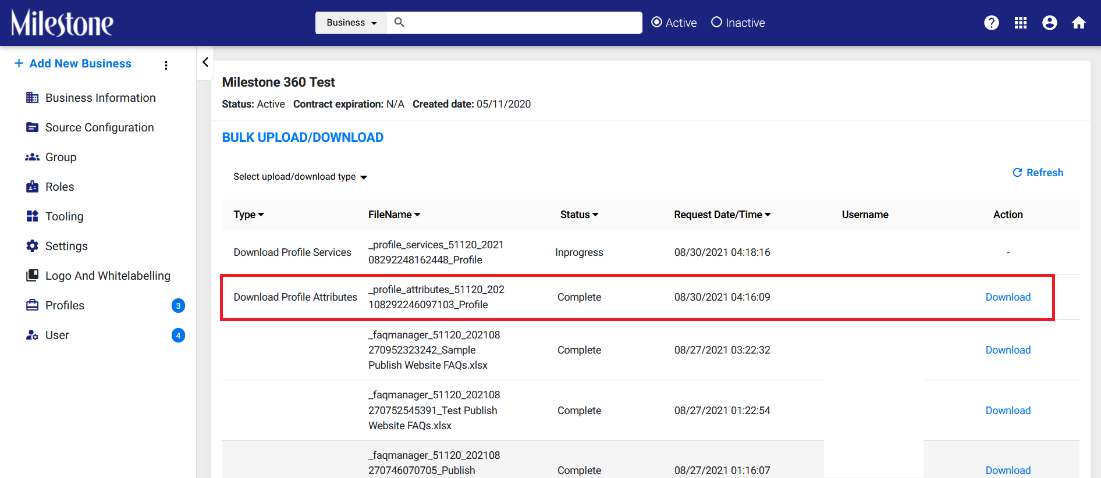
El Excel de descarga de atributos de perfil aparecerá en la sección a continuación. Haga clic en Descargar para descargar un ejemplo de Excel
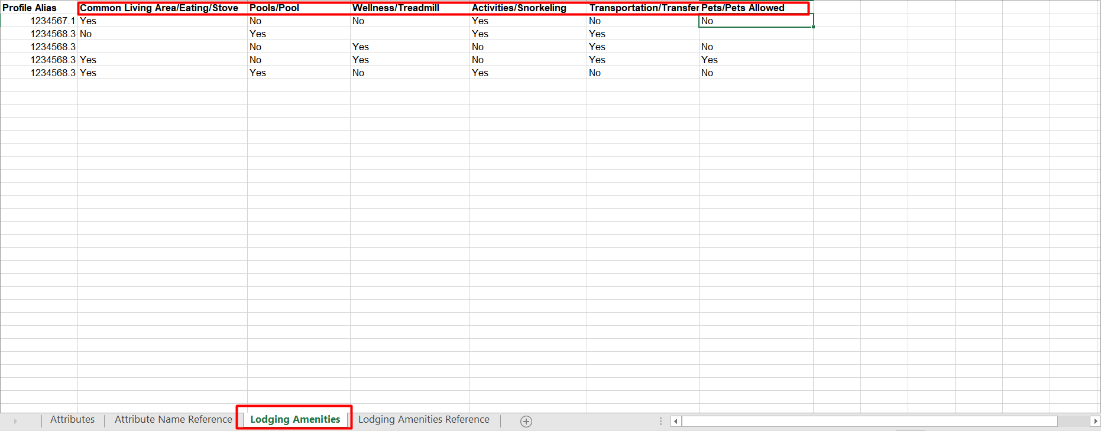
Puede completar la sección Servicios de alojamiento haciendo referencia a la hoja de Referencia de servicios de alojamiento en Excel. Esto muestra los servicios que se pueden incluir y cómo se pueden llenar.
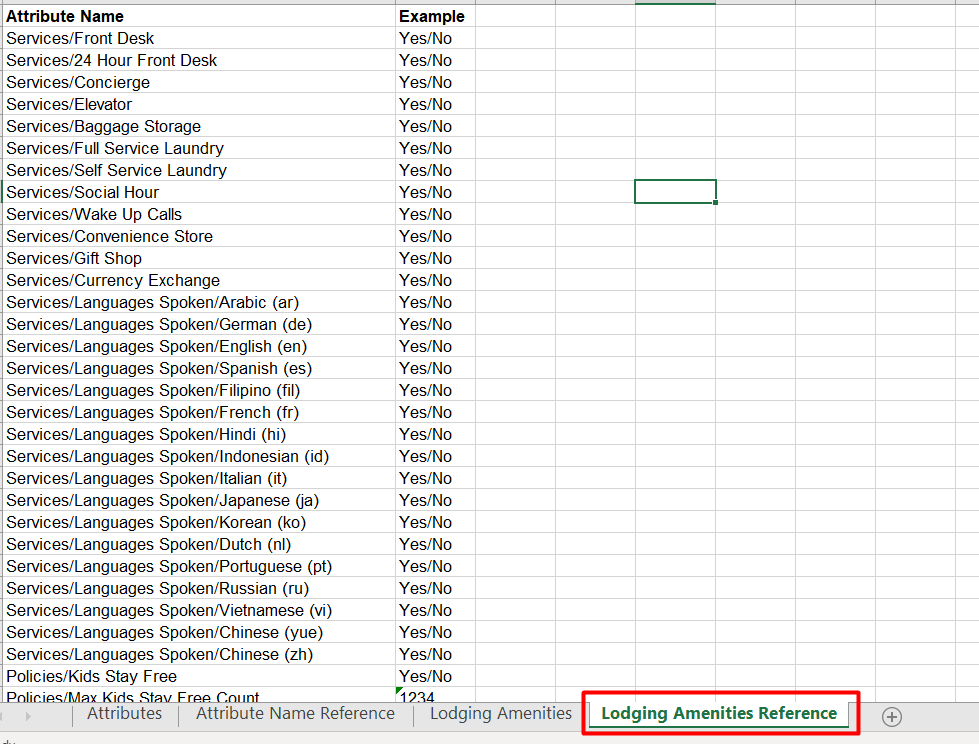
Agregue las comodidades a la sección Servicios de alojamiento del Excel y especifique si se ofrecen o no.
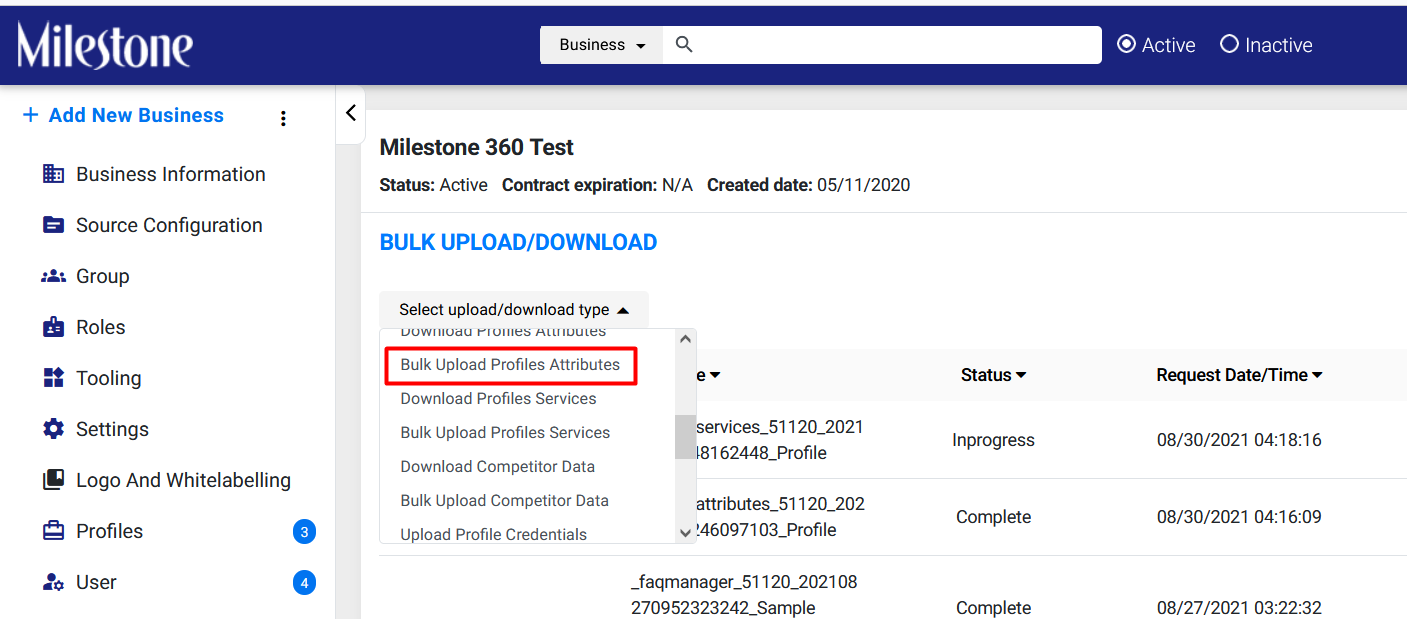
Use la opción Atributos de perfil de carga masiva para cargar la hoja de Excel
ESQUEMA Y PERSPECTIVAS
1. Widget de experiencia de página: visualización de buenas URL e impresiones
Oportunidad: Ver la cantidad de páginas que brindan una buena experiencia de usuario.
Solución: el nuevo widget Experiencia de página le mostrará la cantidad de URL que brindan una buena experiencia de página y las impresiones que han generado.
MPC > Insights > Experiencia de la página
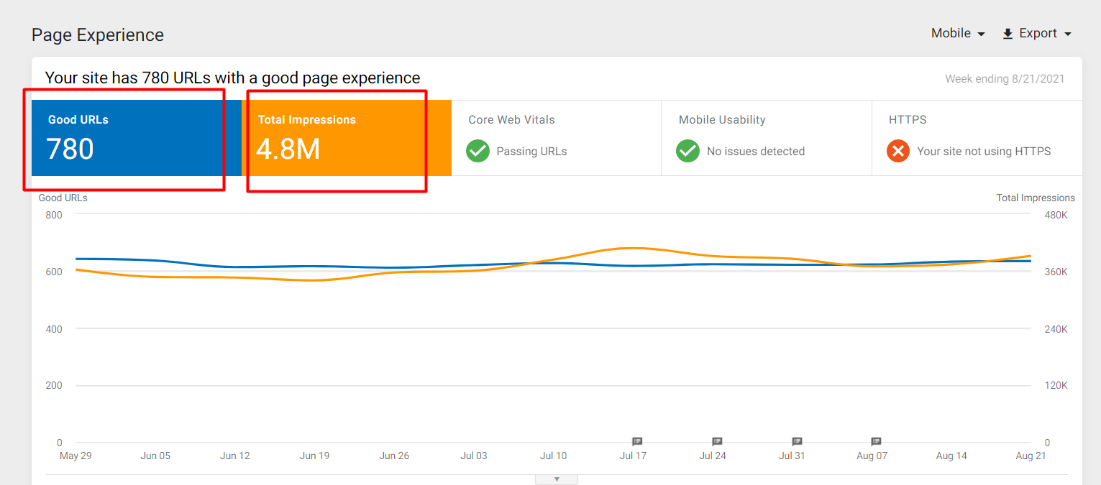
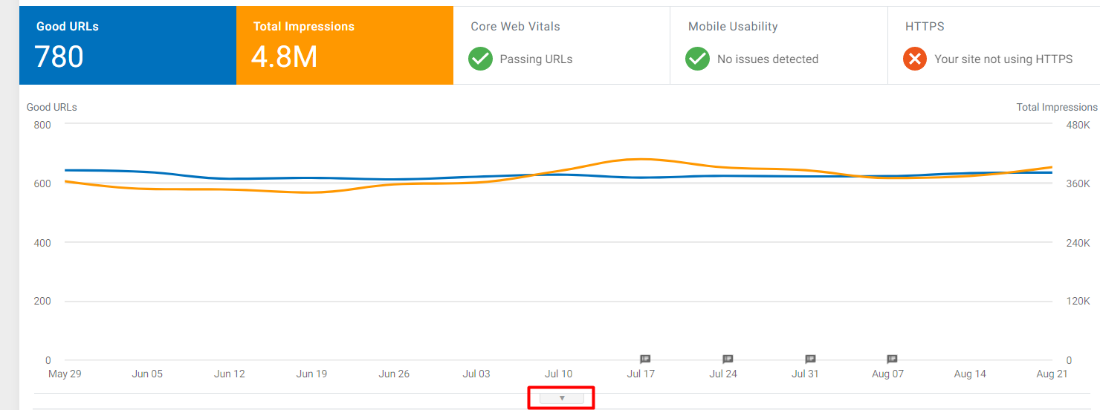
El widget Experiencia de página muestra la cantidad de buenas URL e impresiones generadas en la parte superior
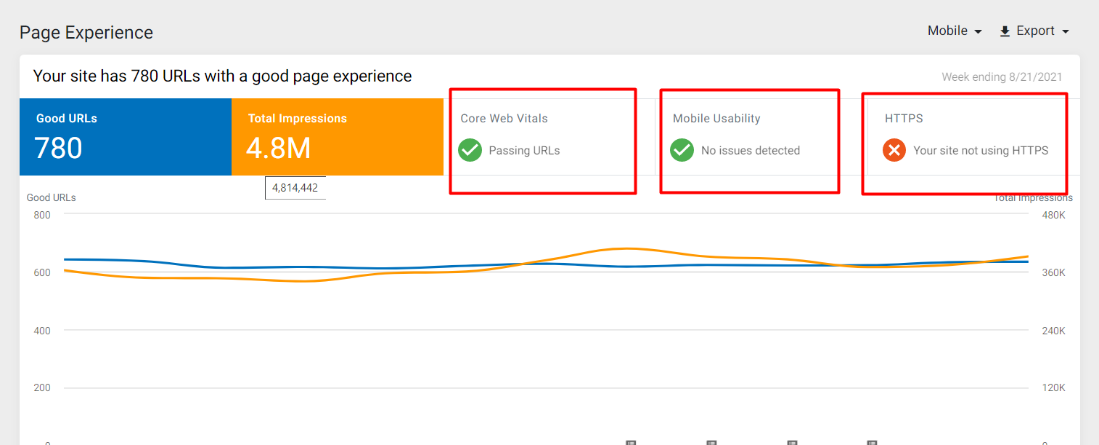
Los 3 íconos a la derecha muestran Core Web Vitals, Mobile Usability y el estado HTTPS de su página de inicio
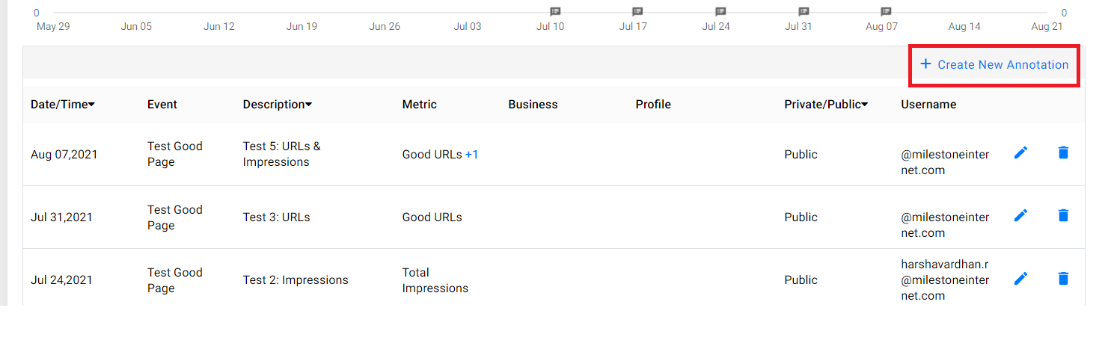
Puede agregar anotaciones haciendo clic en el menú desplegable debajo del gráfico
Y seleccione Crear nueva anotación
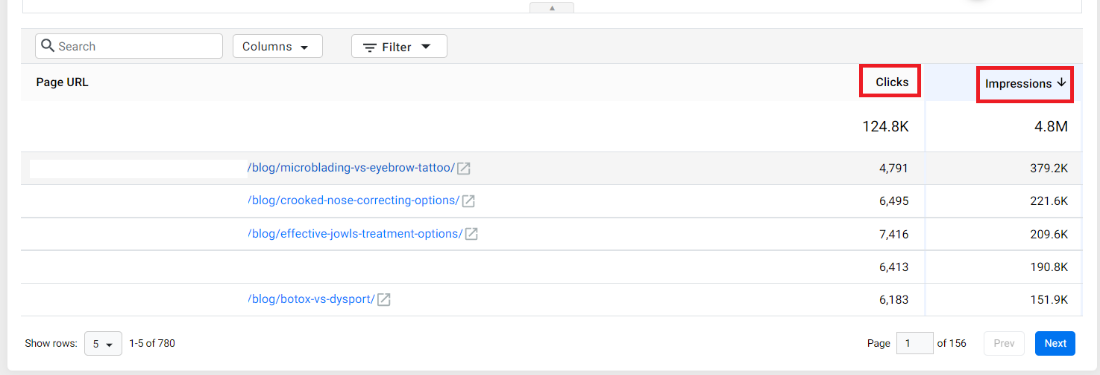
En la parte inferior del widget, encontrará un diseño de tabla de las URL con los clics y las impresiones de cada URL que se muestran a la derecha.
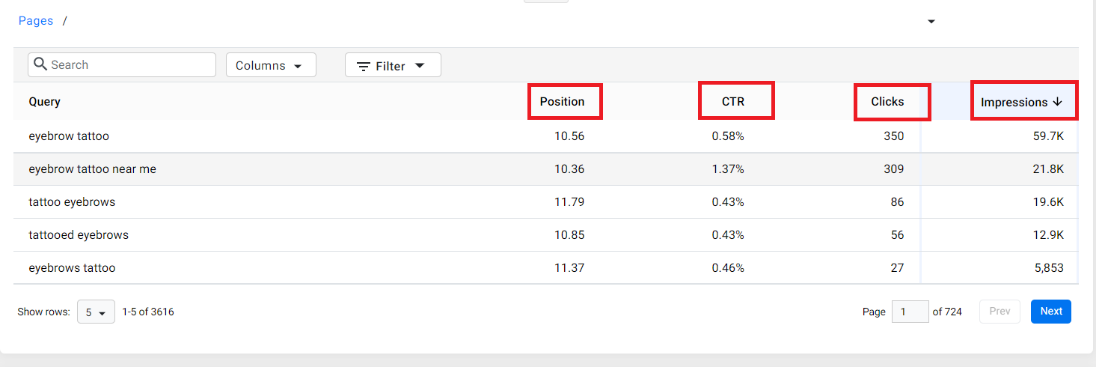
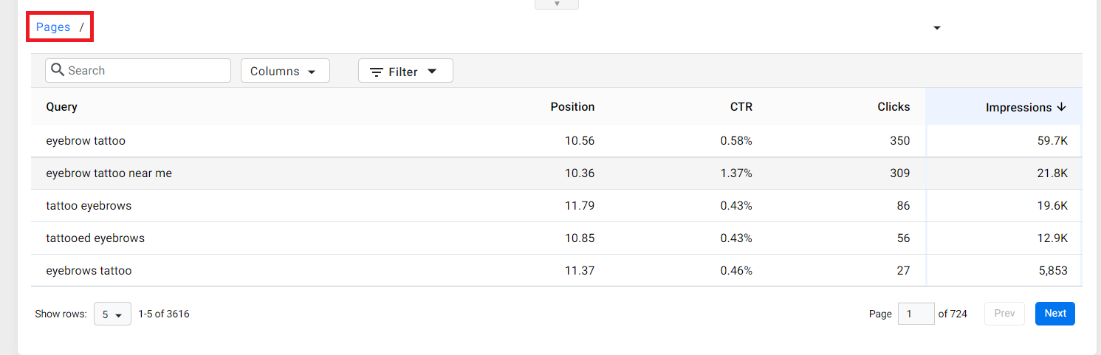
Al hacer clic en una URL en esta tabla, se mostrará la posición de la URL para una consulta, la tasa de clics (CTR), los clics totales y las impresiones de la página.
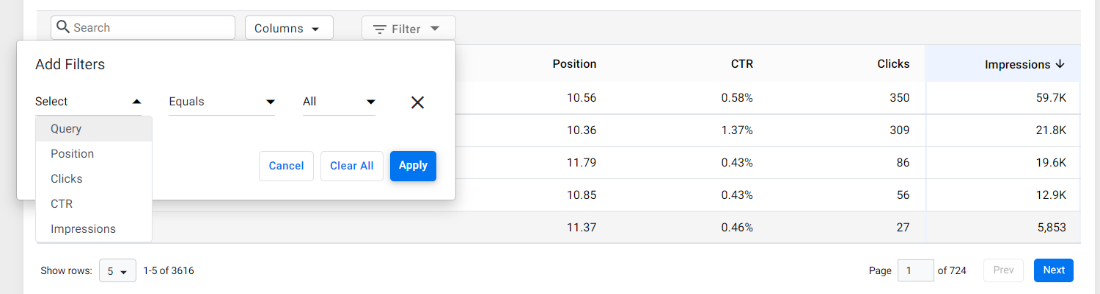
También puede filtrar los resultados haciendo clic en Filtrar
Puede volver a la tabla de URL haciendo clic en Páginas en la parte superior izquierda
2. Purgue la caché de CDN del administrador de esquemas
Oportunidad: purgue la memoria caché de la red de entrega de contenido (CDN) cuando se actualicen o publiquen esquemas para asegurarse de que los rastreadores vean el esquema actualizado más reciente cuando rastreen una página web.
Solución: ahora puede purgar la caché de CDN desde la sección de nueva configuración del esquema con el botón Borrar caché de CDN.
MPC > Esquema > Auditoría de esquema > Configuración
En el lado derecho de la Configuración en Schema Manager, encontrará la nueva sección CDN Cache. Puede hacer clic en 'Borrar caché de CDN' para borrar el caché cuando haya agregado un nuevo esquema a la página.
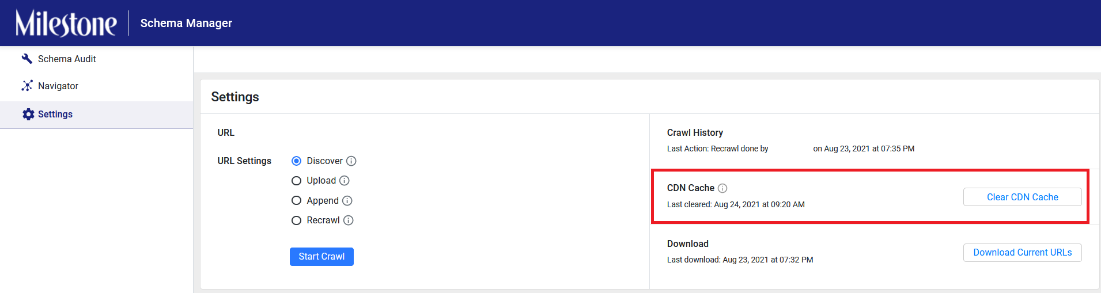
Nota: La actualización de la caché de CDN puede demorar un tiempo según la cantidad de URL programadas para la implementación del esquema .
Detalles rápidos del último rastreo
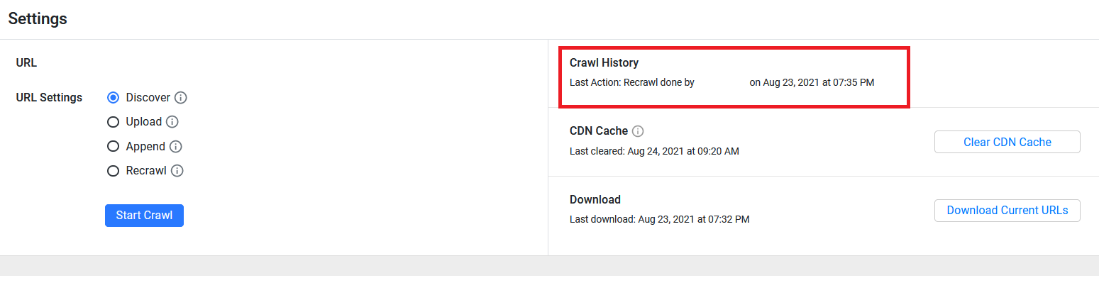
El Historial de rastreo le muestra cuál fue la última acción de rastreo realizada en las URL: cuándo y por quién.
Descargue las URL rastreadas actualmente, cargue plantillas (interfaz de usuario actualizada)
Puede usar Descargar URL actuales para descargar las URL que se rastrearon y se etiquetaron. También puede ver cuándo se descargaron las URL por última vez.
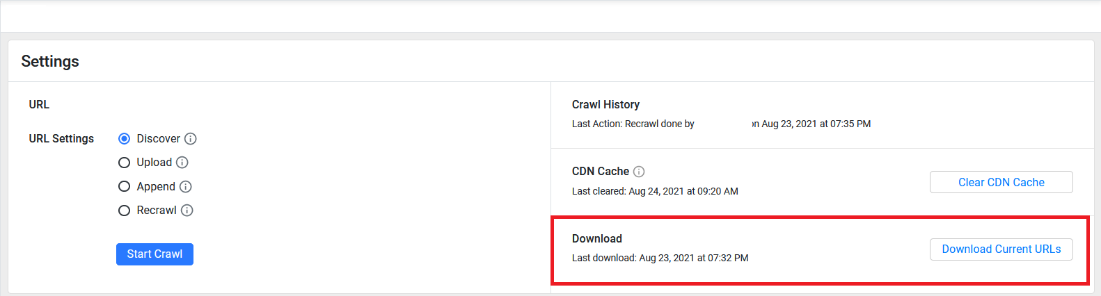
Nota: Las URL que se enumeran en la auditoría de esquema para el etiquetado aparecen en la lista de URL actual. Estas son aquellas URL que estaban 200 OK cuando se rastrearon inicialmente.
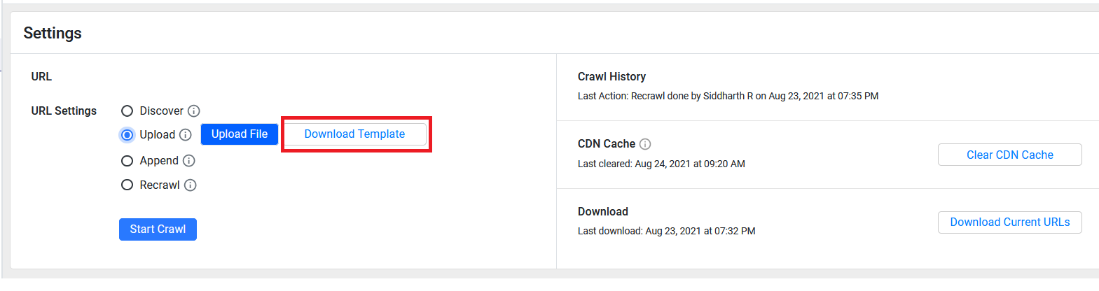
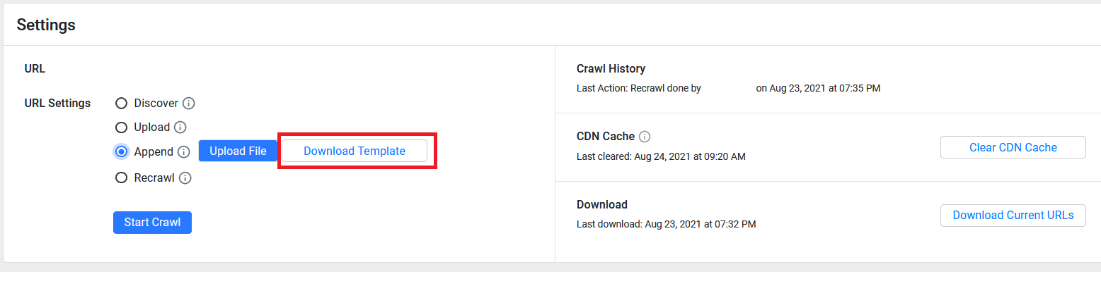
Las opciones Cargar y Agregar ahora también le permitirán descargar plantillas.
Preguntas frecuentes/Voz
1. Agrupados por vista de URL para las preguntas frecuentes publicadas
Oportunidad: vea rápidamente qué preguntas frecuentes se publicaron en qué URL.
Solución: con la vista Agrupados por URL en la sección Publicada del Administrador de preguntas frecuentes, podrá ver las URL en las que se publicaron las preguntas frecuentes y si eran del tipo "Cómo hacer".
MPC > Preguntas frecuentes/Voz > Publicado
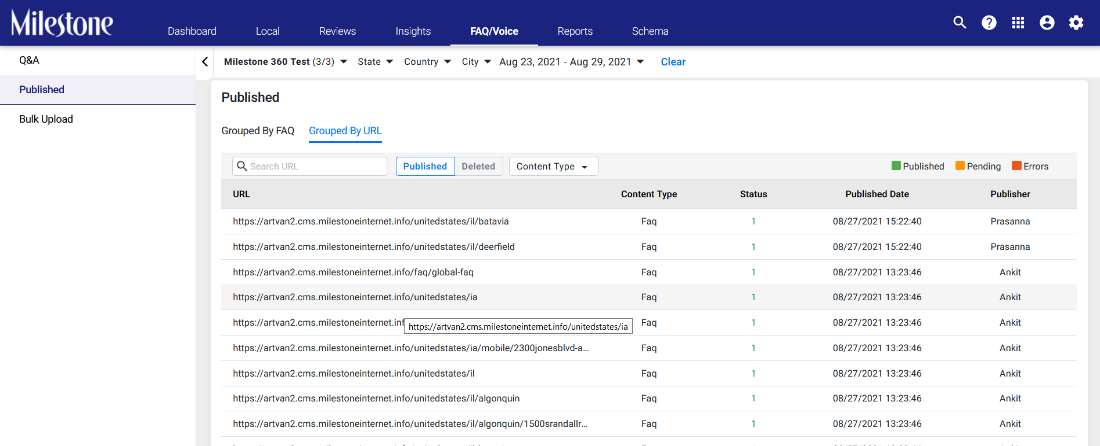
En la sección Publicado del Administrador de preguntas frecuentes, seleccione 'Agrupados por URL'
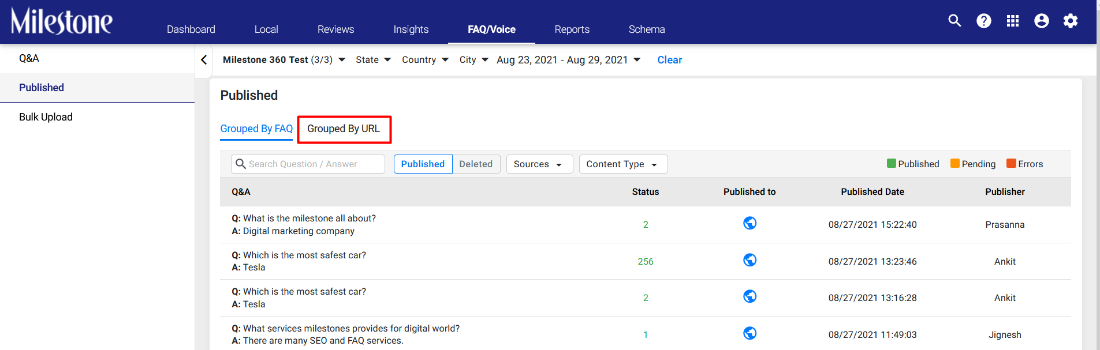
En la vista Agrupados por URL, podrá ver la URL, el tipo de preguntas frecuentes, la fecha de publicación y el editor.
2. Monitoreo web para preguntas frecuentes
Oportunidad: mejore la confiabilidad de las páginas en las que se publican las preguntas frecuentes y reciba alertas si hay errores presentes en la URL de destino.
Solución: ahora puede ver cuántas URL en las que se han publicado preguntas frecuentes contienen errores en la sección de preguntas y respuestas.
MPC > Preguntas frecuentes/Voz > Preguntas y respuestas
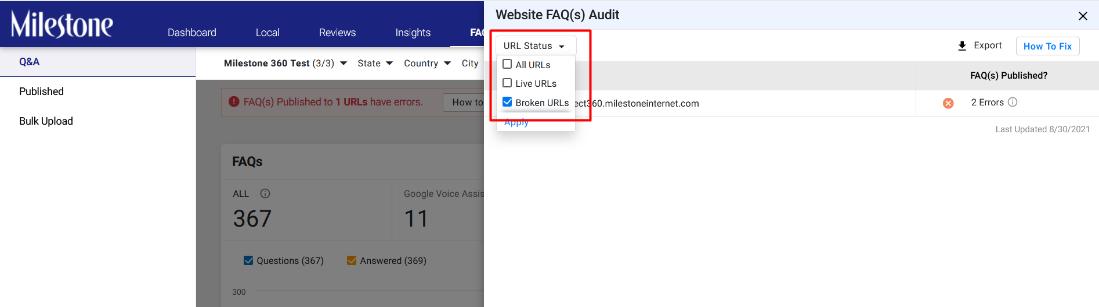
En la parte superior de la sección de preguntas y respuestas, recibirá una alerta si hay URL que contienen errores.
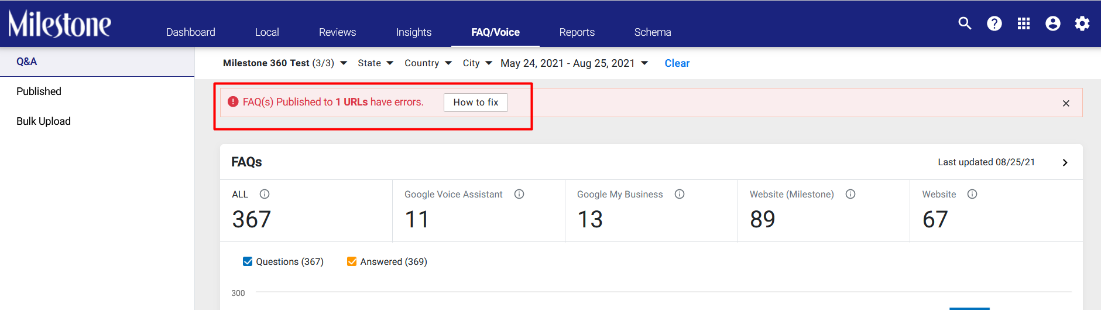
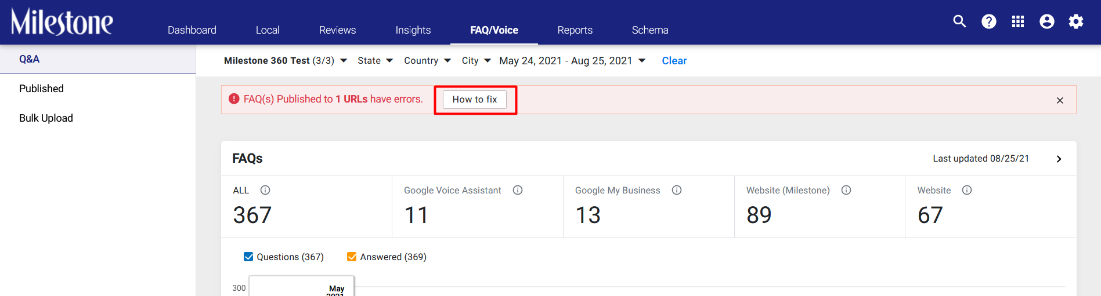
Haga clic en Cómo corregir para ver los recursos que lo ayudarán a corregir estas URL.
Si hace clic en el recuento de URL, se mostrarán las URL y el estado de las preguntas frecuentes publicadas. que contienen errores y la naturaleza de los errores.
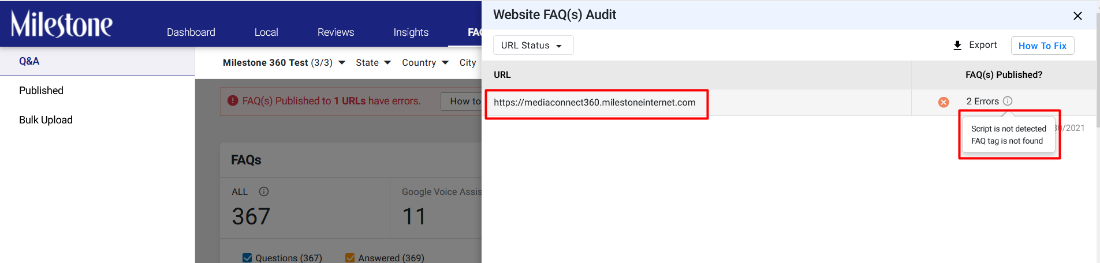
Puede usar el filtro de la izquierda para ver todas las URL, URL activas y URL rotas
ANALÍTICA
1. Carga de datos de medios pagados: fuentes adicionales
Oportunidad: Carga masiva de datos de costos y conversiones de medios pagados de un espectro más amplio de fuentes de datos.
Solución: ahora hemos agregado fuentes de datos adicionales a la función de carga masiva para conversiones y costo de medios pagados. Anteriormente, solo estaban disponibles dos fuentes: TripAdvisor y Sojern .
MPC > Tablero > Configuración
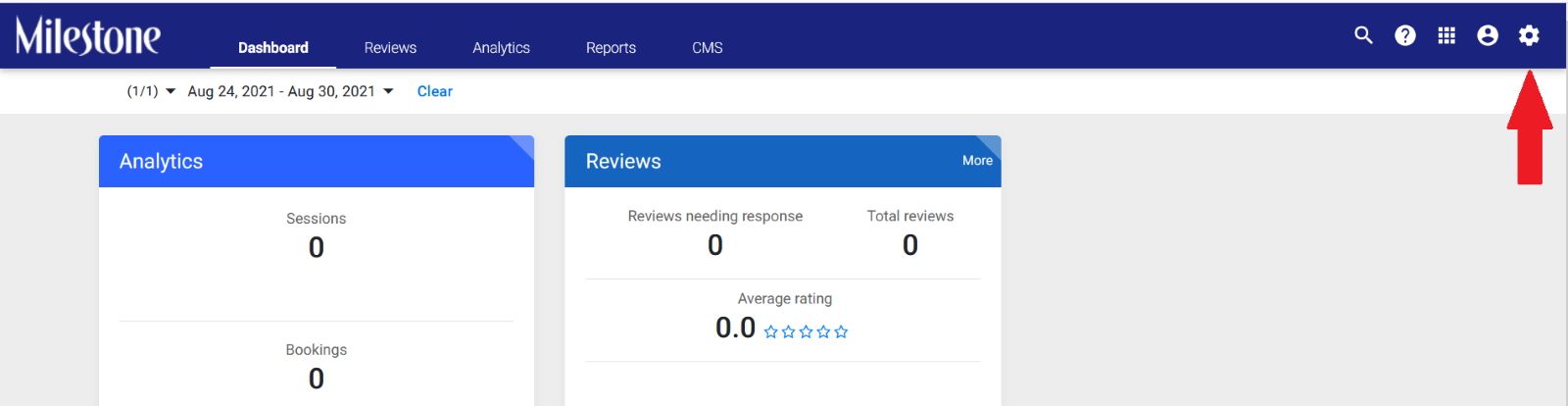
Desde el Tablero, haga clic en el ícono de Configuración en la parte superior derecha de la pantalla
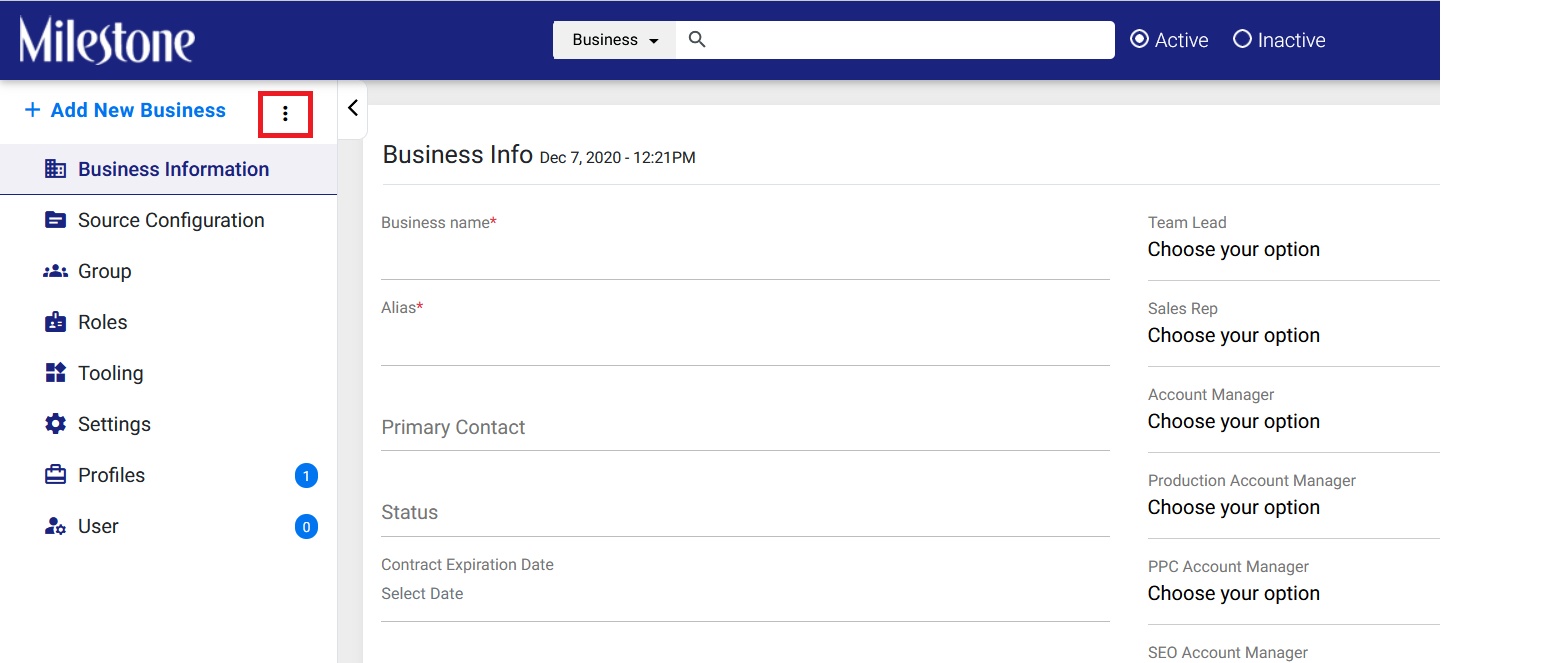
Haga clic en el menú de tres puntos en el panel de navegación izquierdo
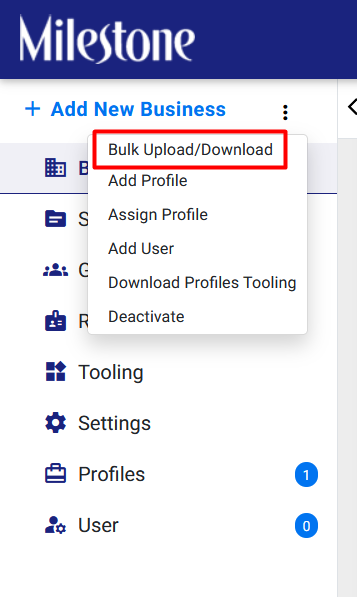
Seleccione la función de carga/descarga masiva
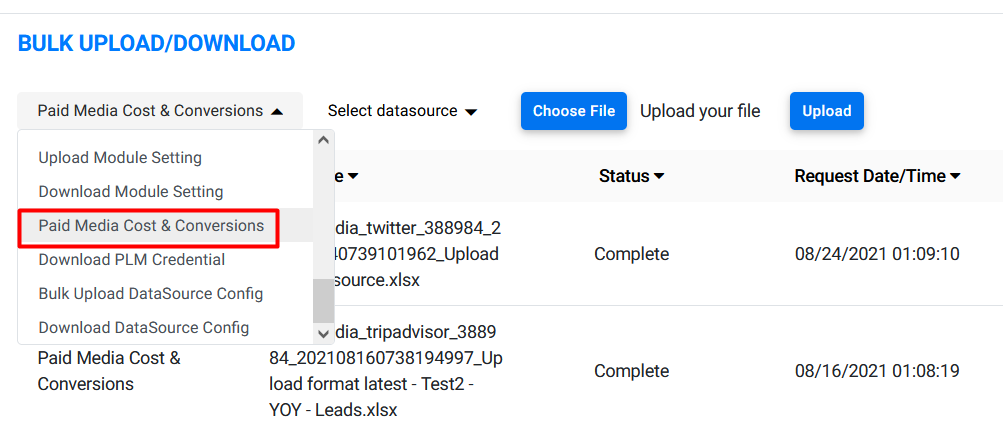
En el menú desplegable en la parte superior izquierda de la sección Carga/descarga masiva, seleccione "Conversión y costo de medios pagados" y esto habilitará el menú desplegable "Seleccionar fuente de datos ".
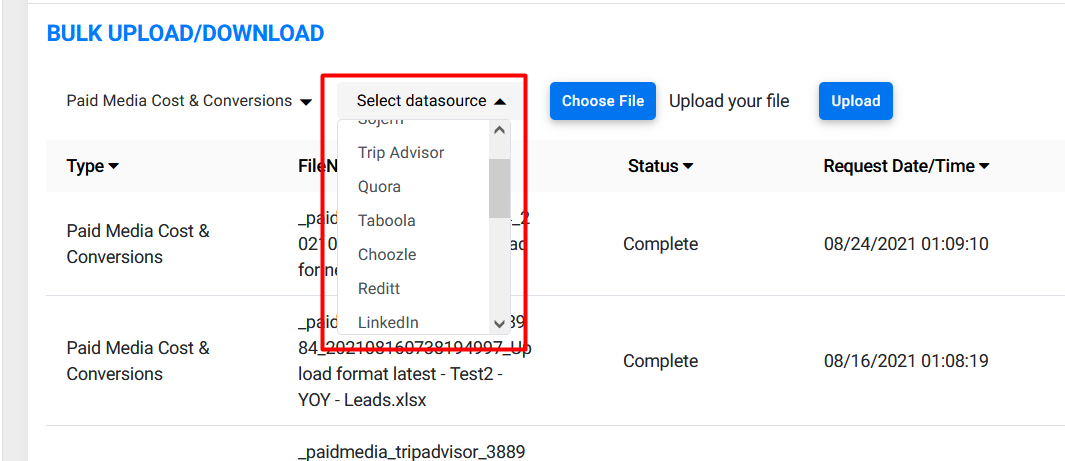
Seleccione la fuente de datos del menú desplegable
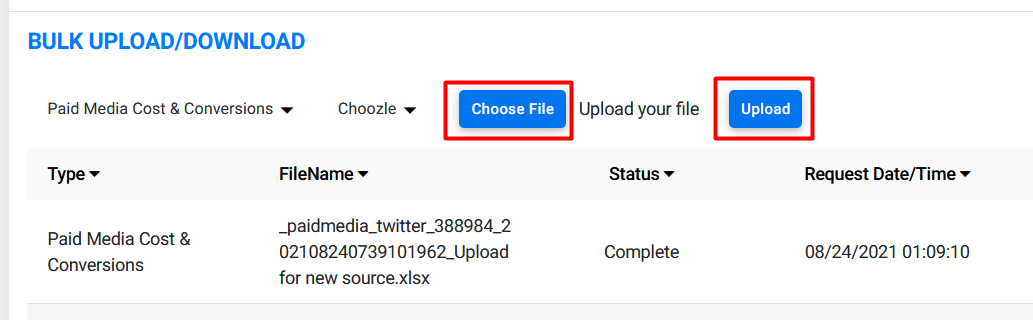
Haga clic en Elegir archivo y seleccione el archivo que contiene los datos y cargue los datos usando el botón Cargar
Los datos se actualizarán en la pestaña Medios pagados - Ingresos en la sección Informes del MPC
Tablero > Informes > Análisis > Medios pagados – Ingresos
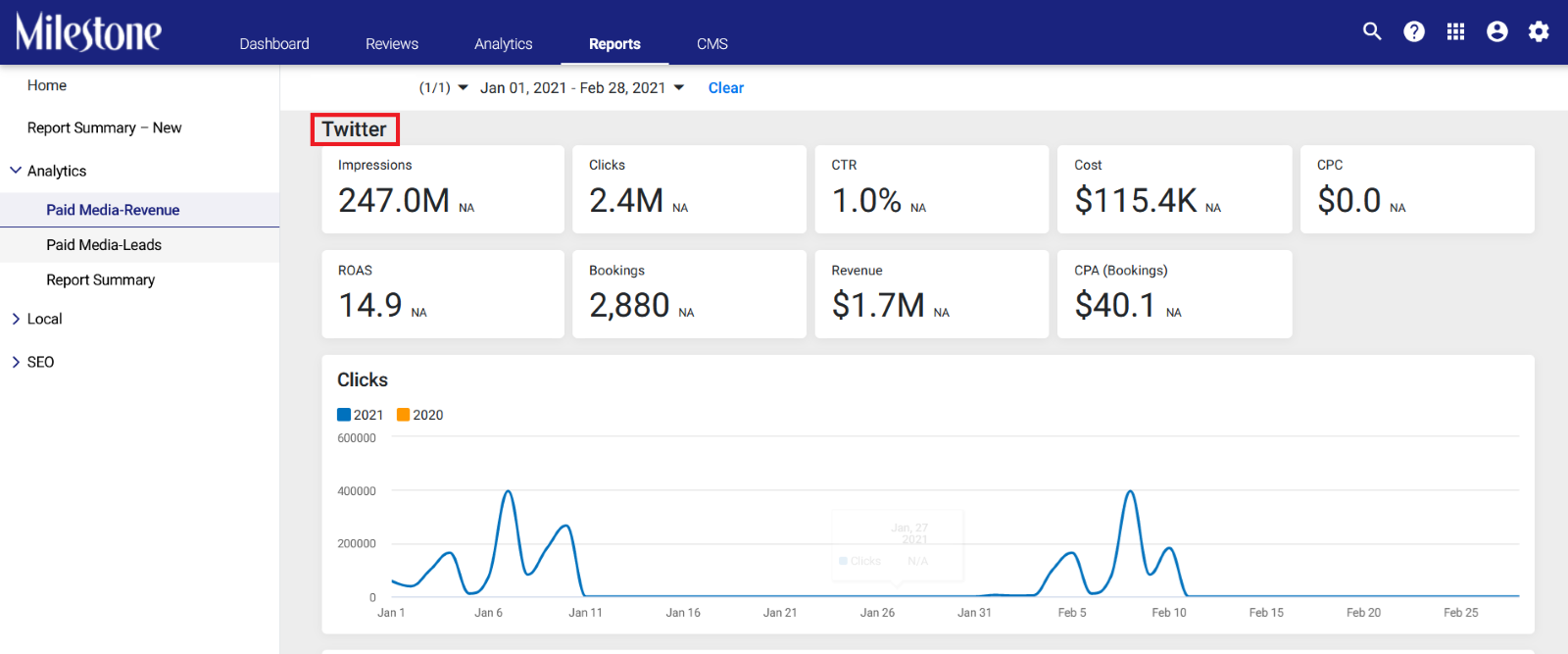
Nota: actualmente, los datos solo estarán visibles para las secciones de canales individuales en la vista previa de la interfaz de usuario de informes y en el informe en PDF. Aplicable para todo tipo de clientes (Revenue, Leads y Revenue & Leads). La descripción general no mostrará los datos cargados ya que el trabajo está en progreso. Por ahora, los datos cargados se completarán para los cuadros de mando, los gráficos de líneas y la tabla de rendimiento mensual y no a nivel granular, como Campaña, Grupo de anuncios o Texto de anuncio.
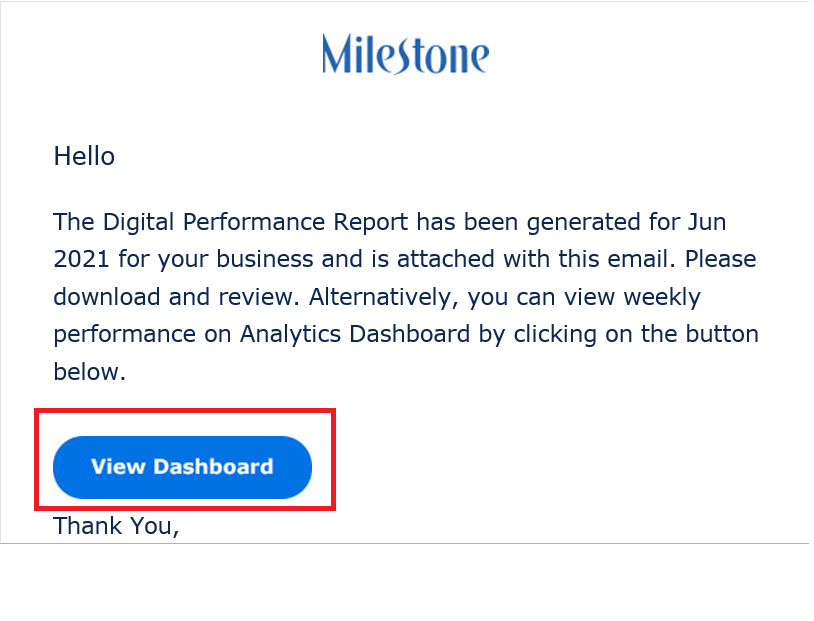
2. Plantilla de correo electrónico estandarizada
Ahora hemos estandarizado la plantilla de correo electrónico para el Informe de rendimiento digital. También podrá navegar a la página de análisis con la nueva llamada a la acción (CTA).
PLATAFORMA
1. Crear eventos para anotaciones
Ahora puede crear anotaciones para eventos que no están presentes en la lista de anotaciones predefinidas.
Haga clic en el menú desplegable en la parte inferior de un widget
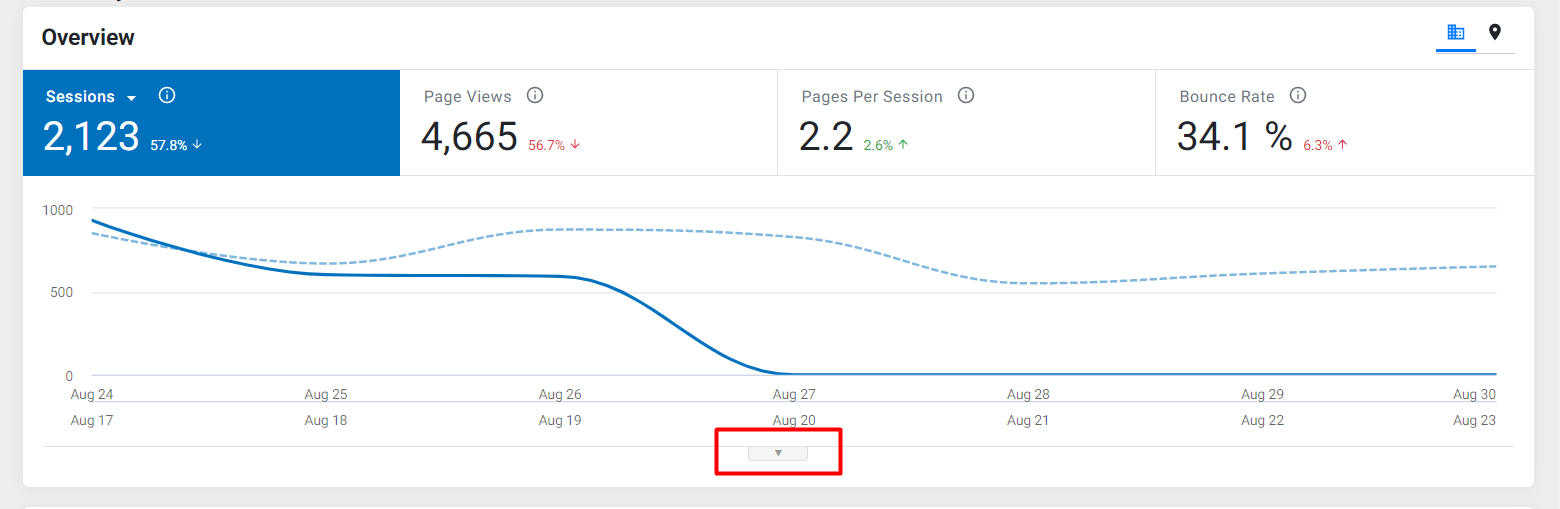
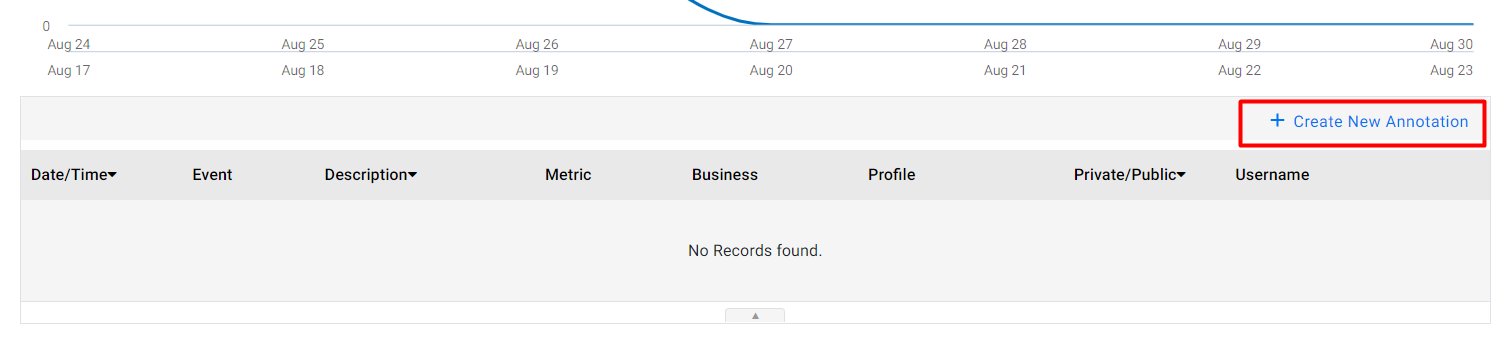
Haga clic en Crear nueva anotación
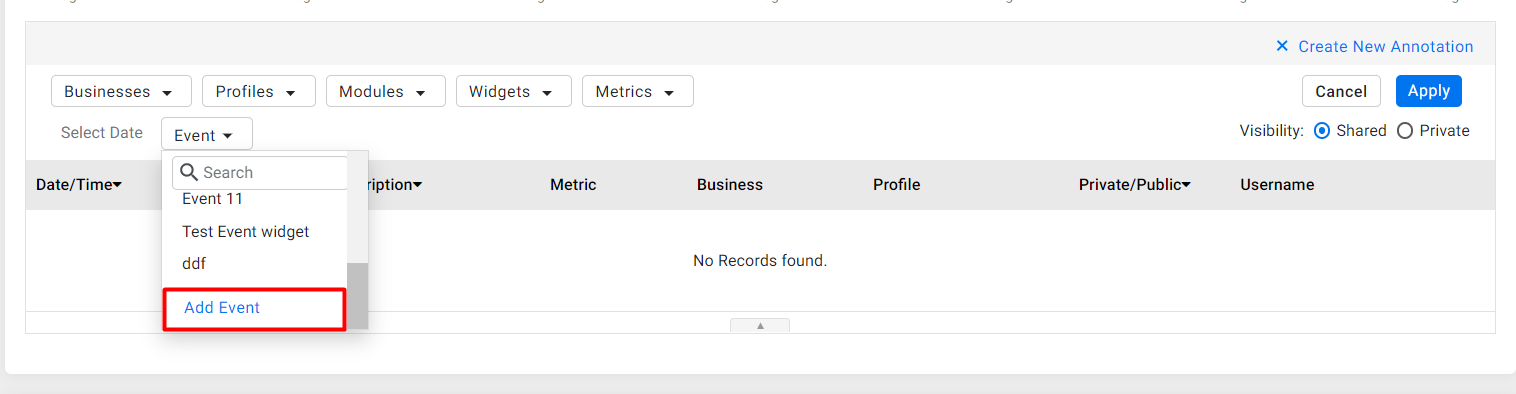
Desplácese hasta la parte inferior del menú desplegable Evento
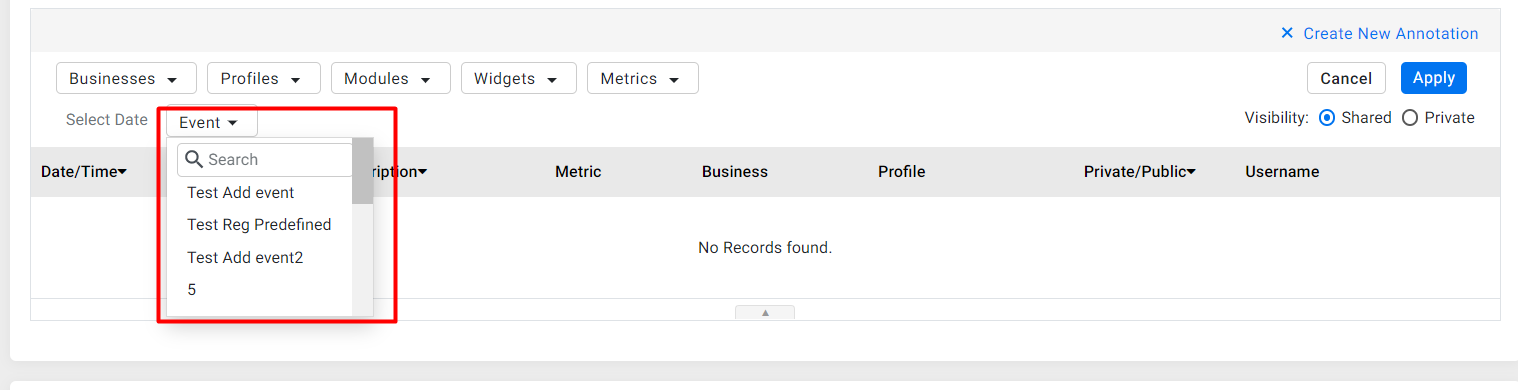
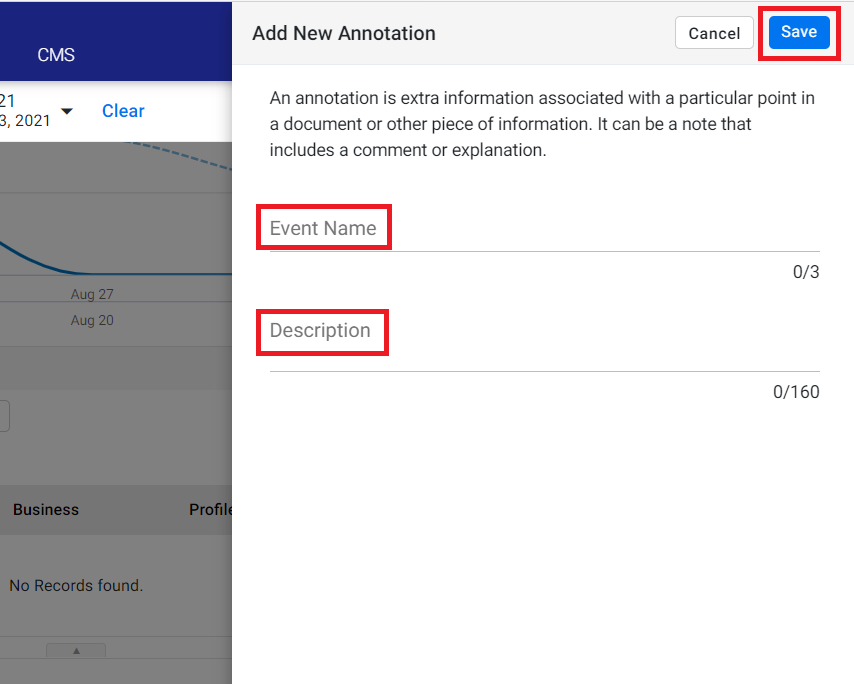
Haga clic en Agregar evento. Aparecerá una pantalla Agregar nueva anotación.
Ingrese el Nombre del evento y una descripción del evento y haga clic en Guardar
¿Le ha sido útil este artículo?
¡Qué bien!
Gracias por sus comentarios
¡Sentimos mucho no haber sido de ayuda!
Gracias por sus comentarios
Sus comentarios se han enviado
Agradecemos su esfuerzo e intentaremos corregir el artículo