

Knowledge base
Lanzamiento: 19 de abril de 2022
Local
Horario especial para más horas
Oportunidad: asegúrese de que sus clientes conozcan los servicios que se ofrecen en días festivos y otras ocasiones.
Solución: aplique 'Horario especial' en 'Más horas' y 'Horario comercial' con solo hacer clic en un botón, brindando a los clientes una visión clara de su horario comercial y los servicios que se ofrecen en días festivos y otras ocasiones.
Ruta: Milestone Local > Estado de listados
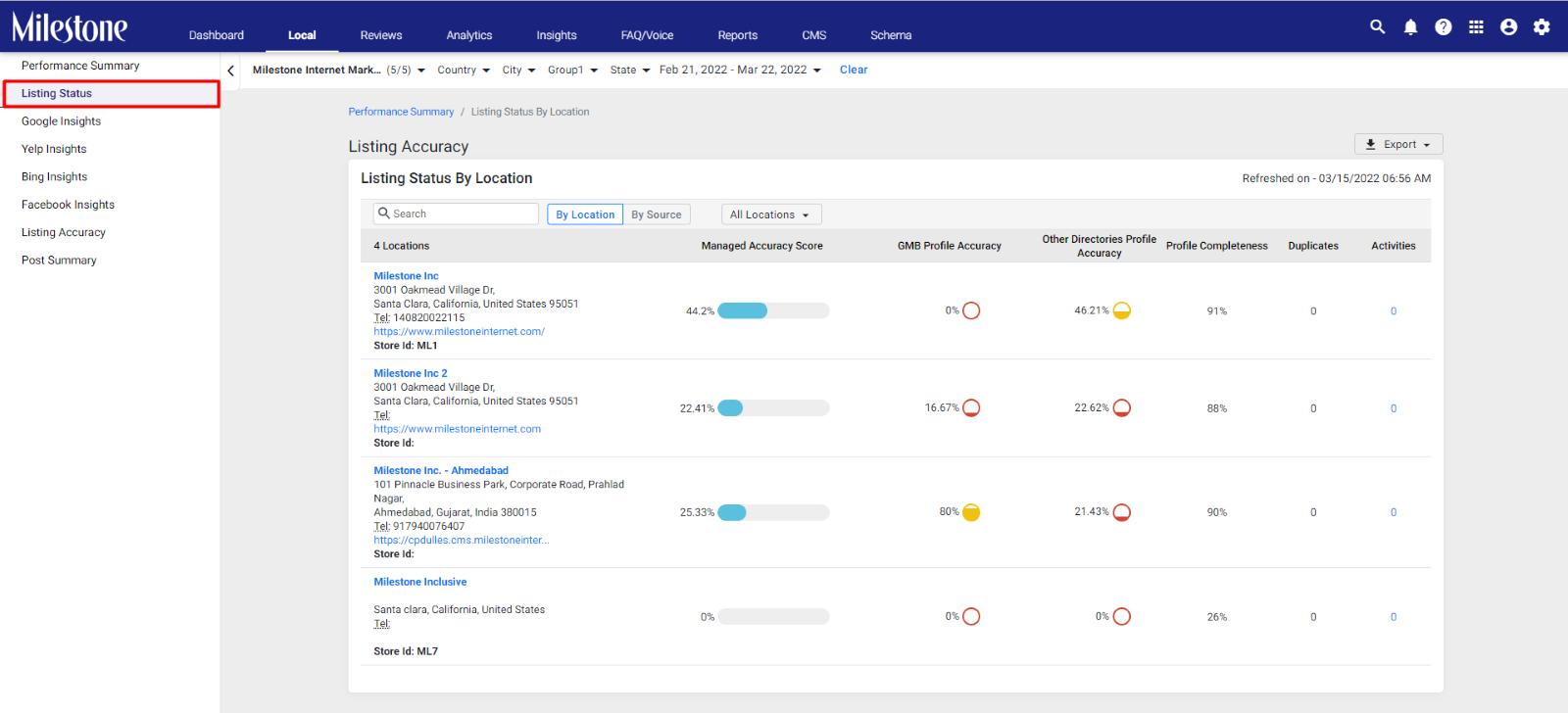
Paso 1: desde la página de inicio de Milestone Local, haga clic en 'Estado del listado' en el panel de navegación izquierdo
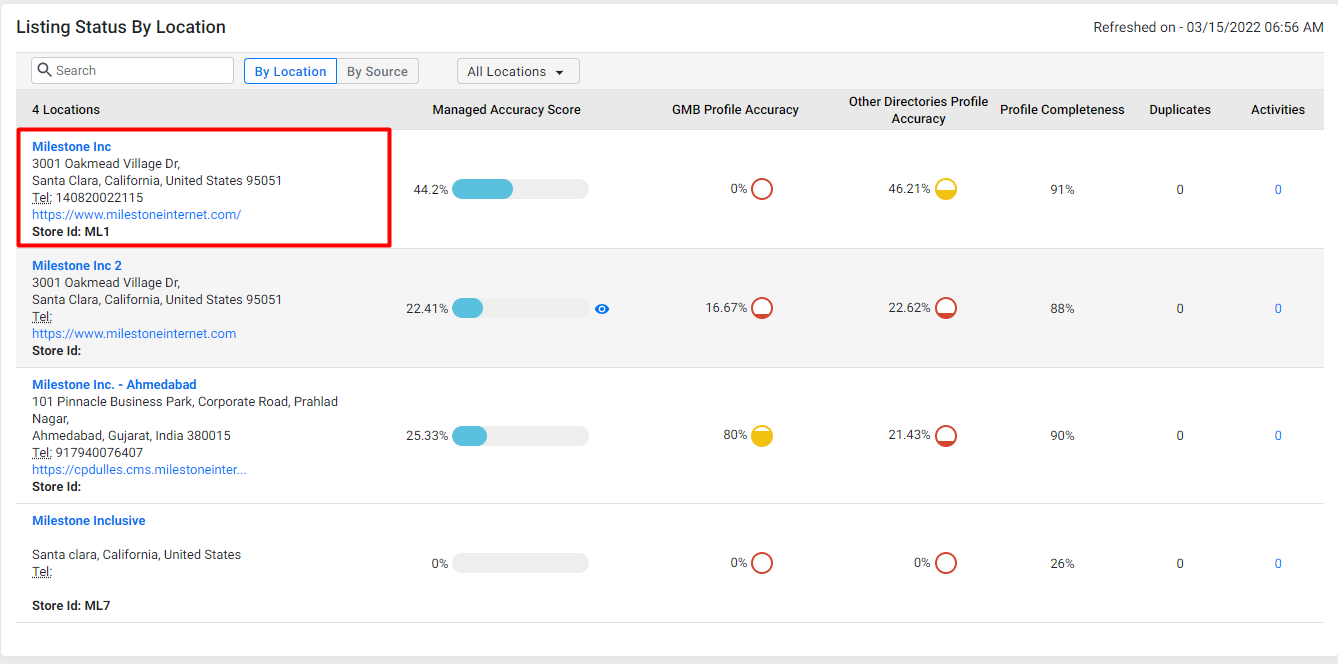
Paso 2: seleccione la ubicación para la que desea actualizar 'Horario especial' haciendo clic en ella
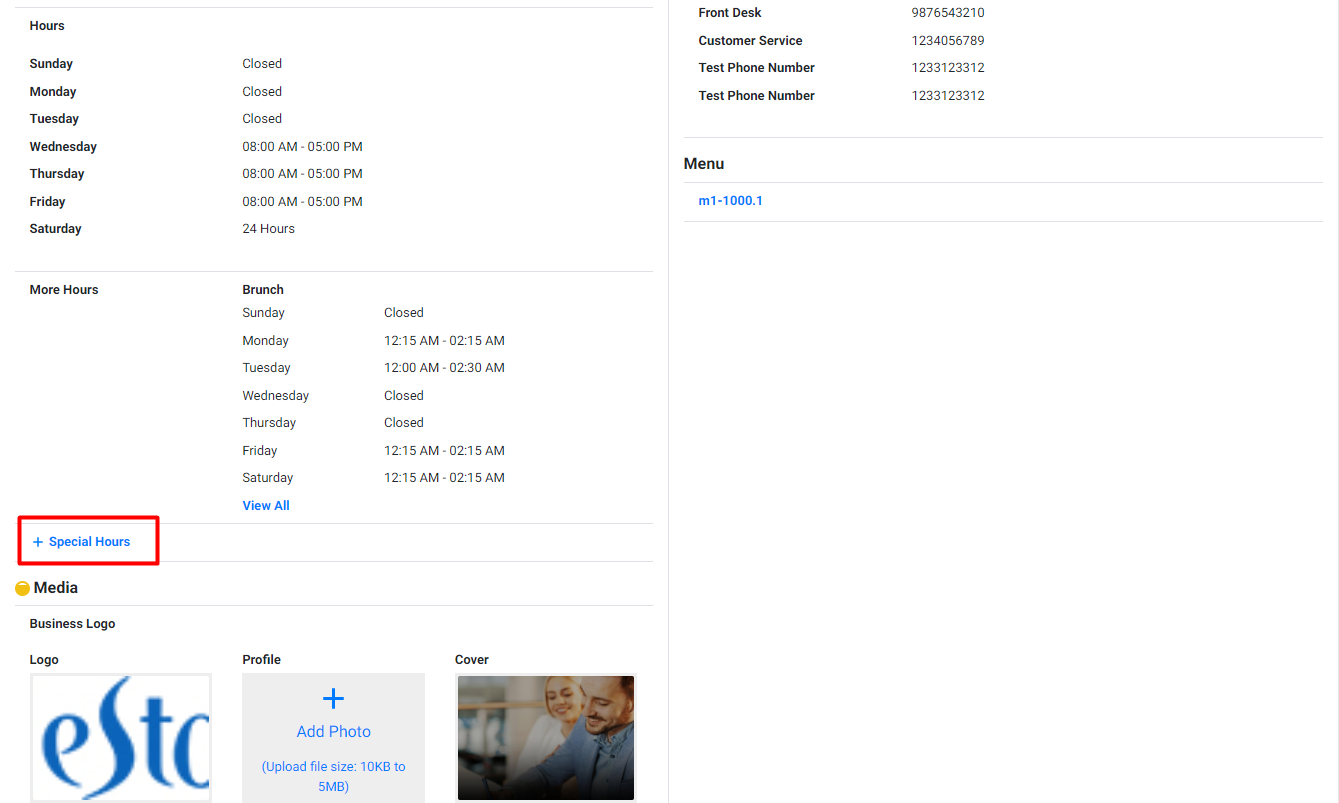
Paso 3: en la pantalla 'Resumen del perfil', haga clic en 'Horario especial' para agregar nuevos horarios especiales para ocasiones
Paso 4: haga clic en 'Agregar día para horas especiales' para agregar la fecha a la que se aplican las 'horas especiales'
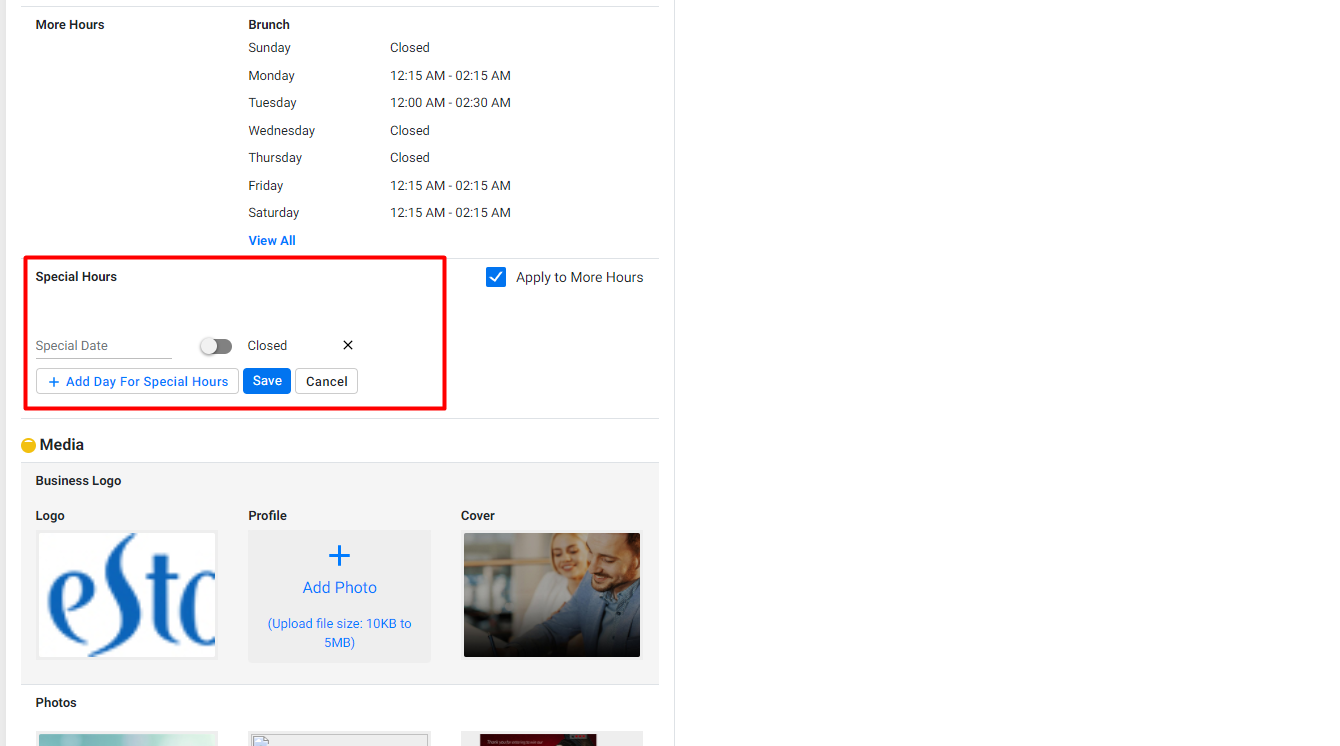
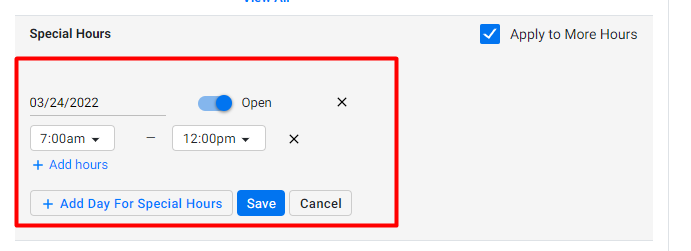
Paso 5: seleccione si el negocio está cerrado o abierto en esa fecha usando el interruptor de palanca
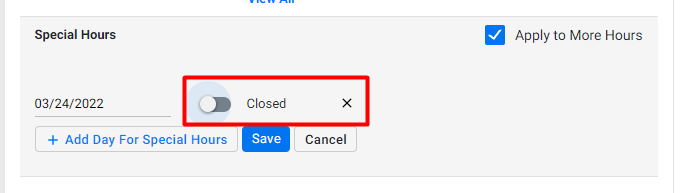
Si el negocio está abierto pero el horario ha cambiado, seleccione 'Abierto' desde el interruptor de palanca y agregue el 'Horario especial'
Paso 6: A la derecha, puede marcar la casilla para aplicar 'Horario especial' a 'Más horas' en su perfil comercial de Google
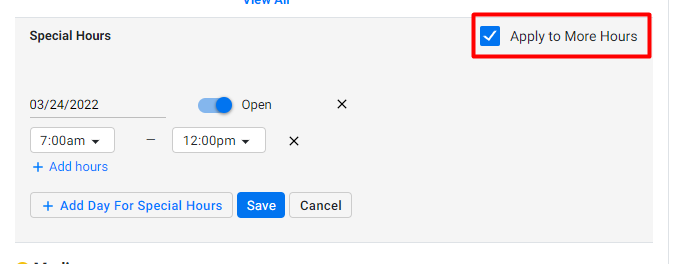
Una vez que se haya actualizado el "Horario especial", las ofertas de servicio en "Horario comercial" y "Más horas" se actualizarán en su perfil comercial de Google.
Cerrado permanentemente
Oportunidad: Marcar manualmente una ubicación comercial como cerrada permanentemente a través de múltiples canales puede ser una tarea que consume mucho tiempo, un tablero centralizado que puede administrar datos comerciales a través de múltiples canales mejorará drásticamente la eficiencia.
Solución: puede usar 'Cerrado permanentemente' para marcar una ubicación comercial como cerrada permanentemente en canales como Google, Facebook, Yelp, etc.
Ruta: MPC > Configuración > Perfiles
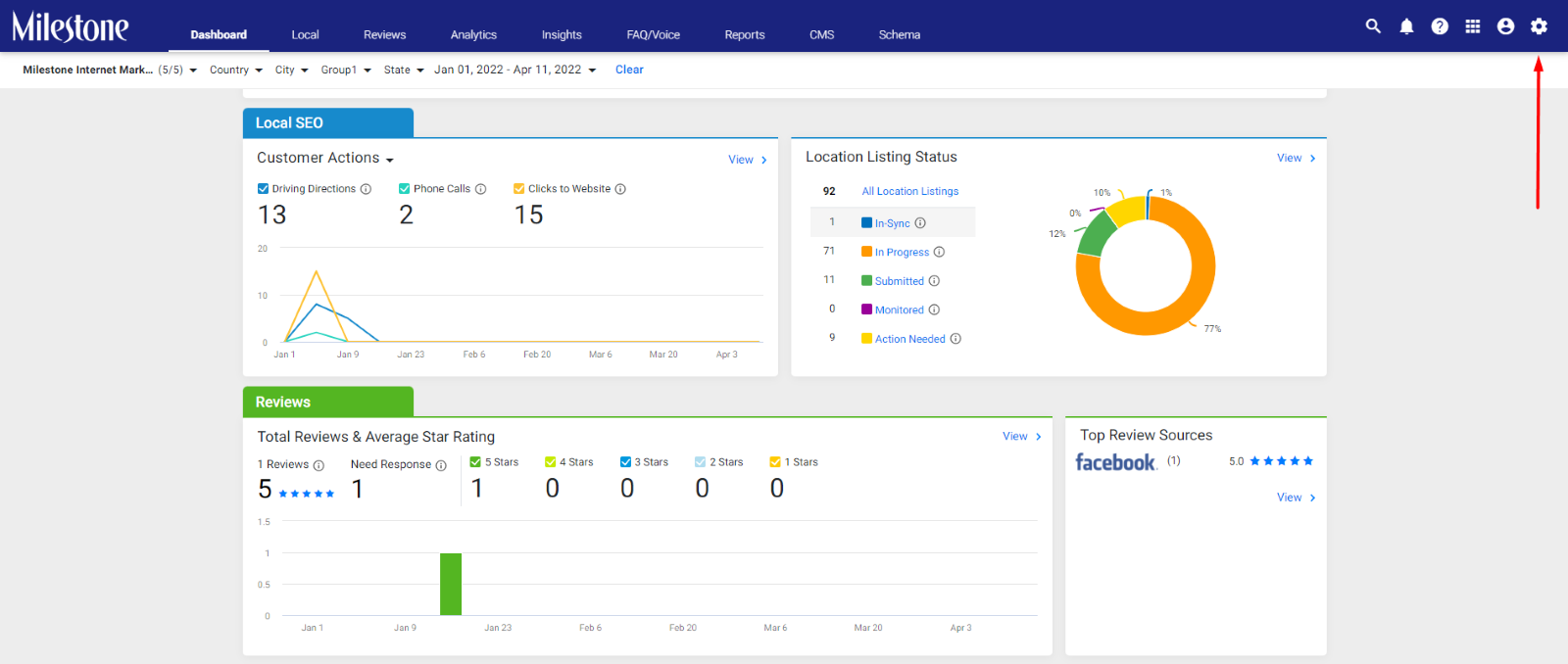
Paso 1: desde el panel de control de MPC, haga clic en el ícono 'Configuración' en la parte superior derecha de la pantalla
Paso 2: haga clic en 'Perfiles' en el panel de navegación izquierdo
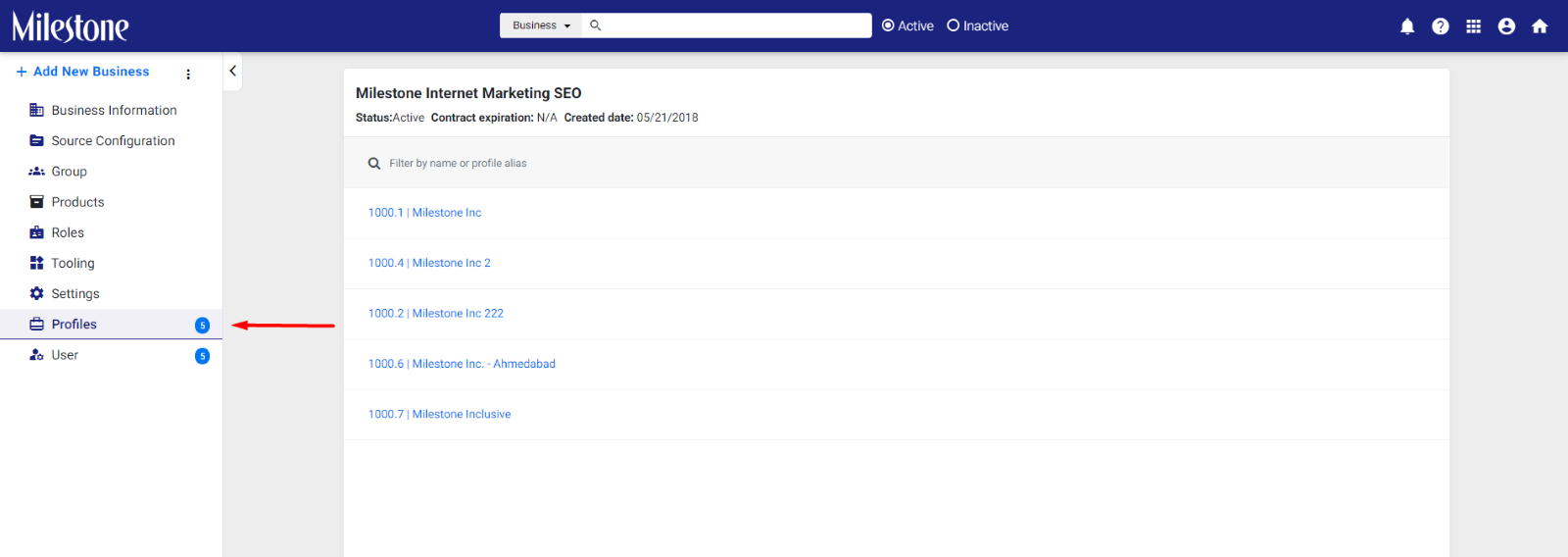
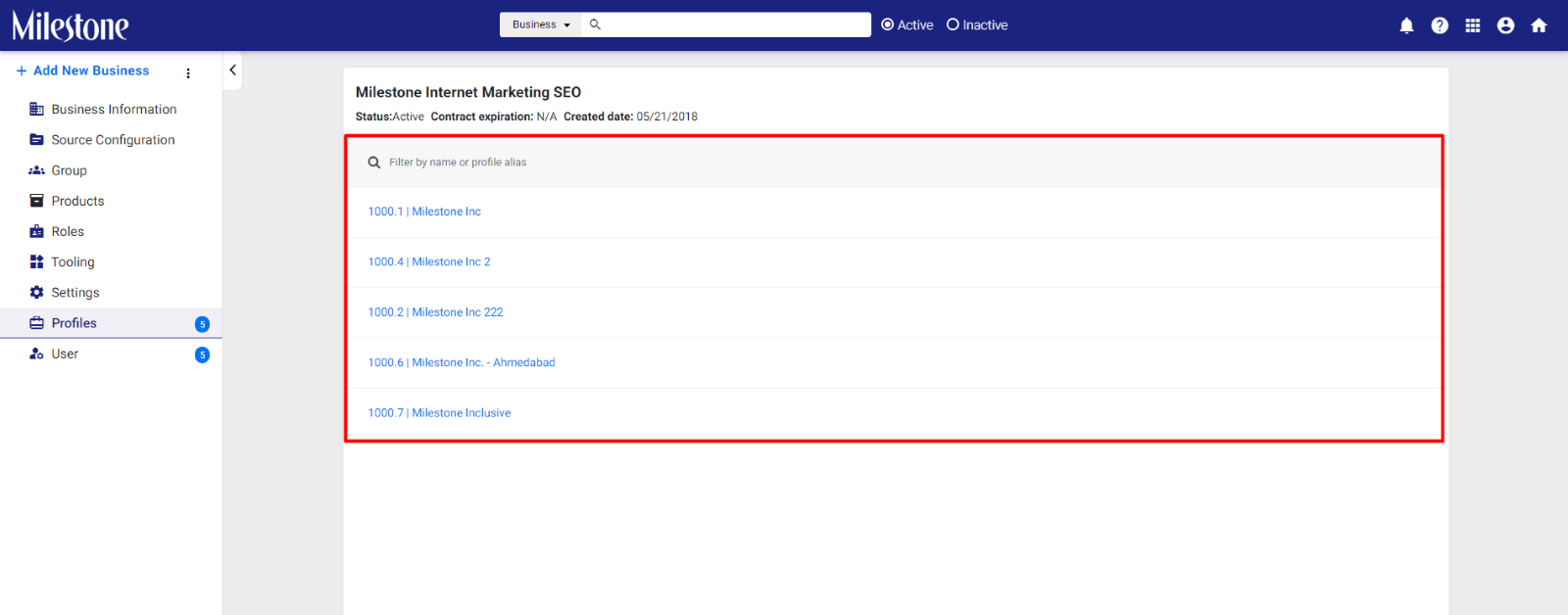
Paso 3: Seleccione el perfil que desea 'Cerrar permanentemente'
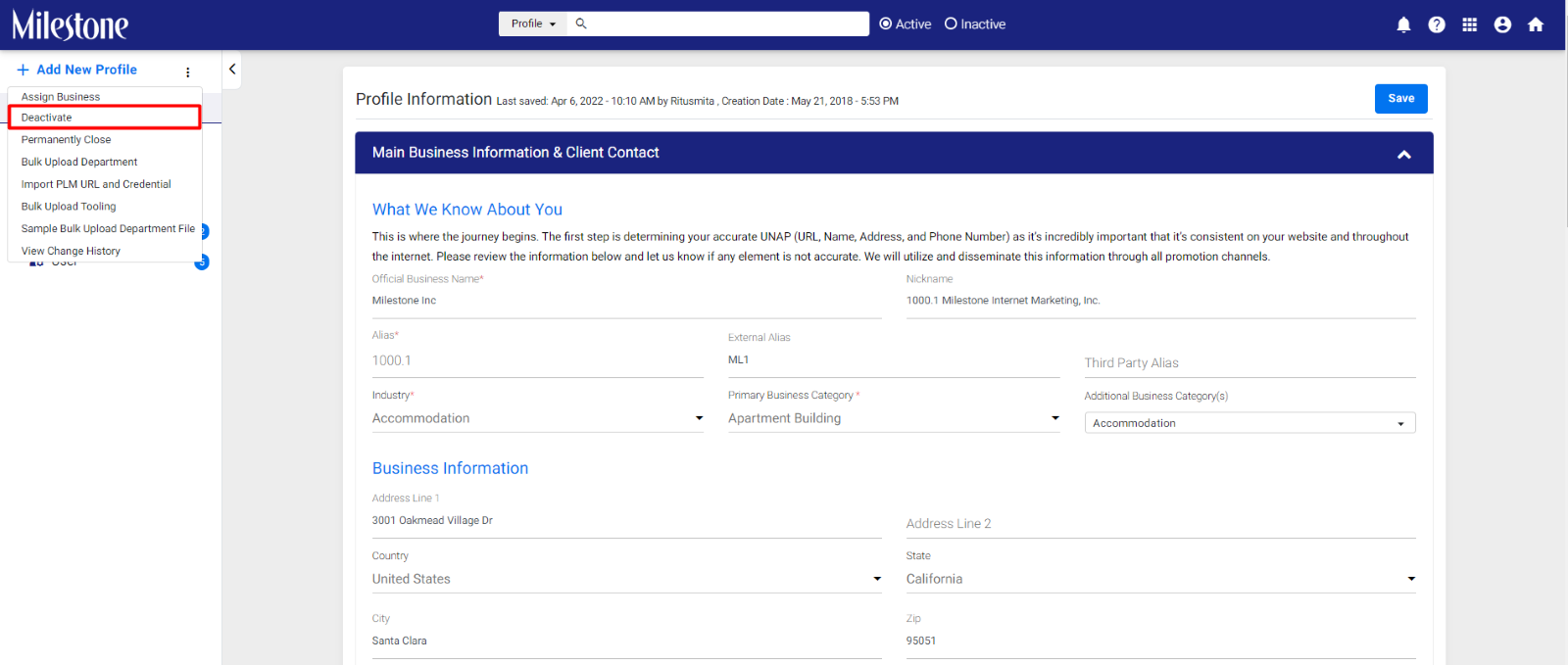
Paso 4: una vez que haya seleccionado el perfil, haga clic en el menú de tres puntos en la parte superior del panel de navegación izquierdo y haga clic en 'Cerrar permanentemente'
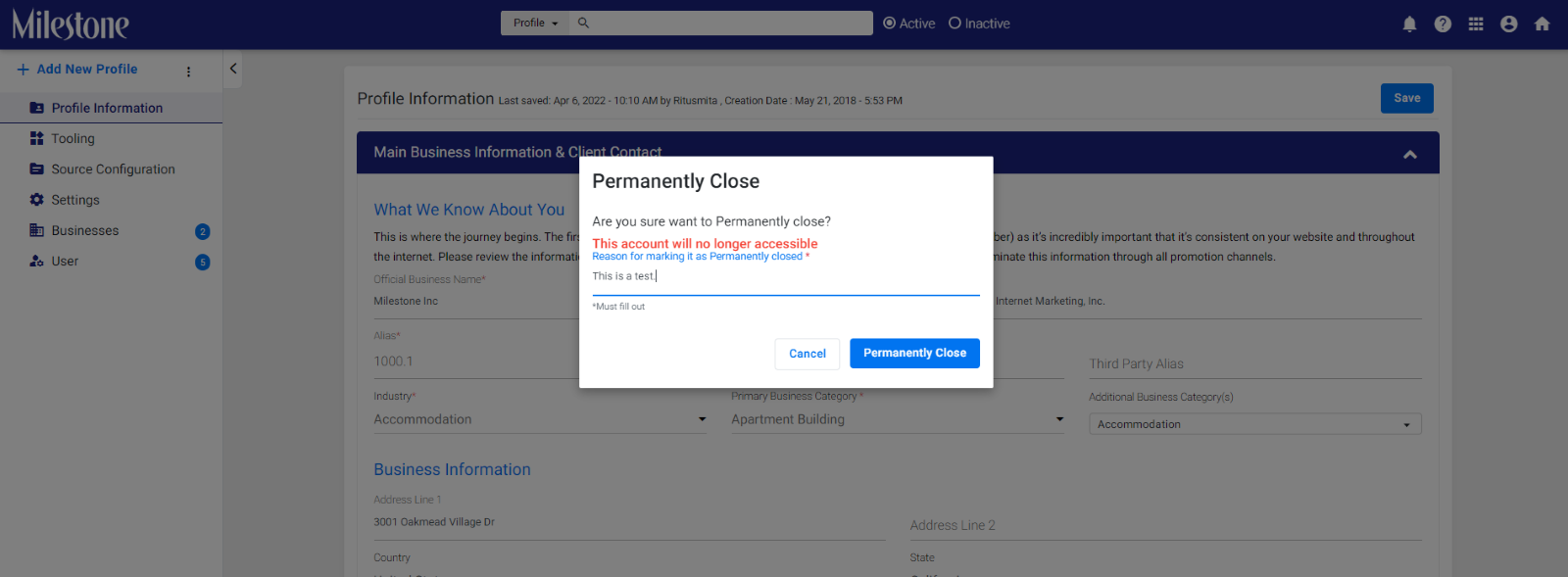
Paso 5: Proporcione una razón por la cual esta ubicación está cerrada permanentemente y haga clic en 'Cerrar permanentemente' marcando este perfil como cerrado permanentemente en canales como Google, Facebook, Yelp, etc.
Plataforma
Sincronización de menú
Oportunidad: Apple Maps y Google admiten resultados enriquecidos para menús, proporcionando datos sobre precios y, en algunos casos, incluso el valor nutricional de los platos. Esta es una excelente manera de aumentar su visibilidad en la búsqueda.
Solución: sincronice los datos de su menú a través de Milestone para Apple Maps y Google para consumir y obtener resultados ricos en productos para búsquedas relevantes.
Ruta: MPC > Configuración > Perfiles > Productos
Paso 1: desde el panel de control de MPC, haga clic en el ícono 'Configuración' en la parte superior derecha de la pantalla 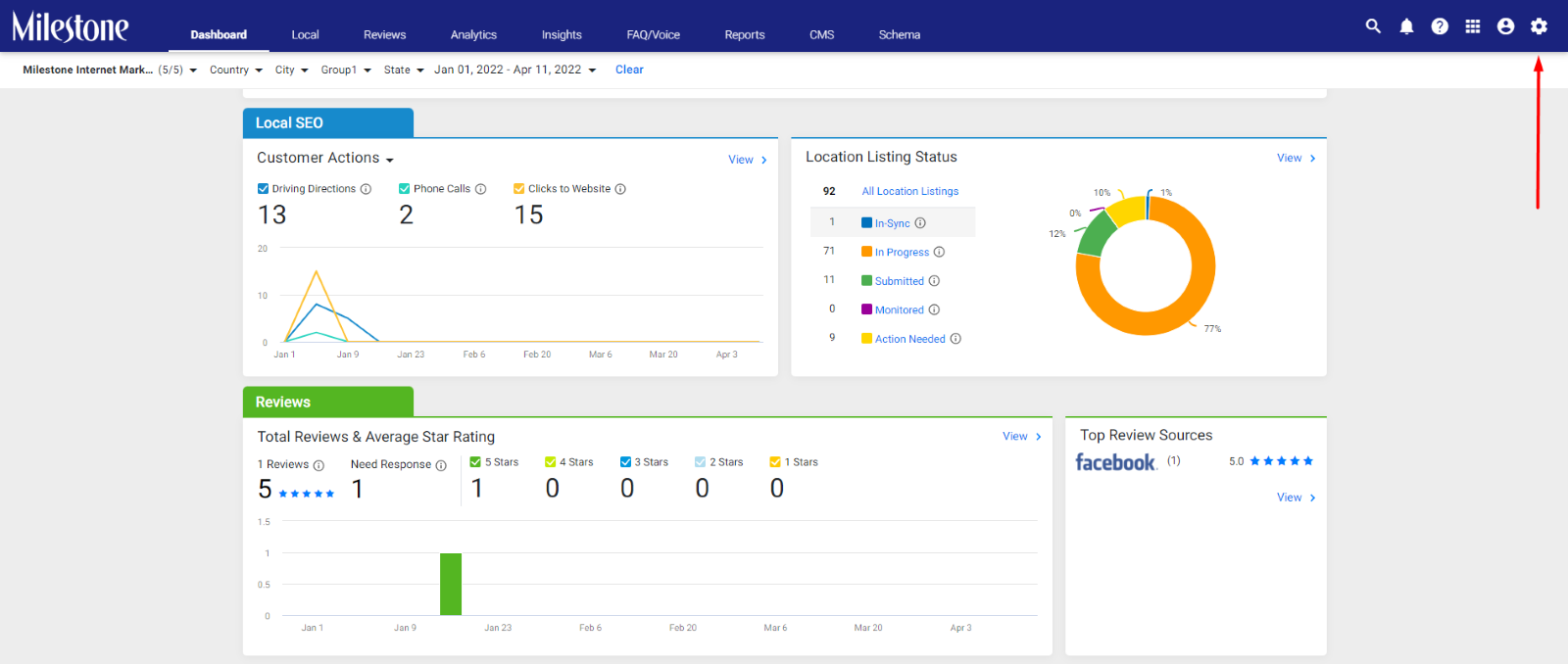
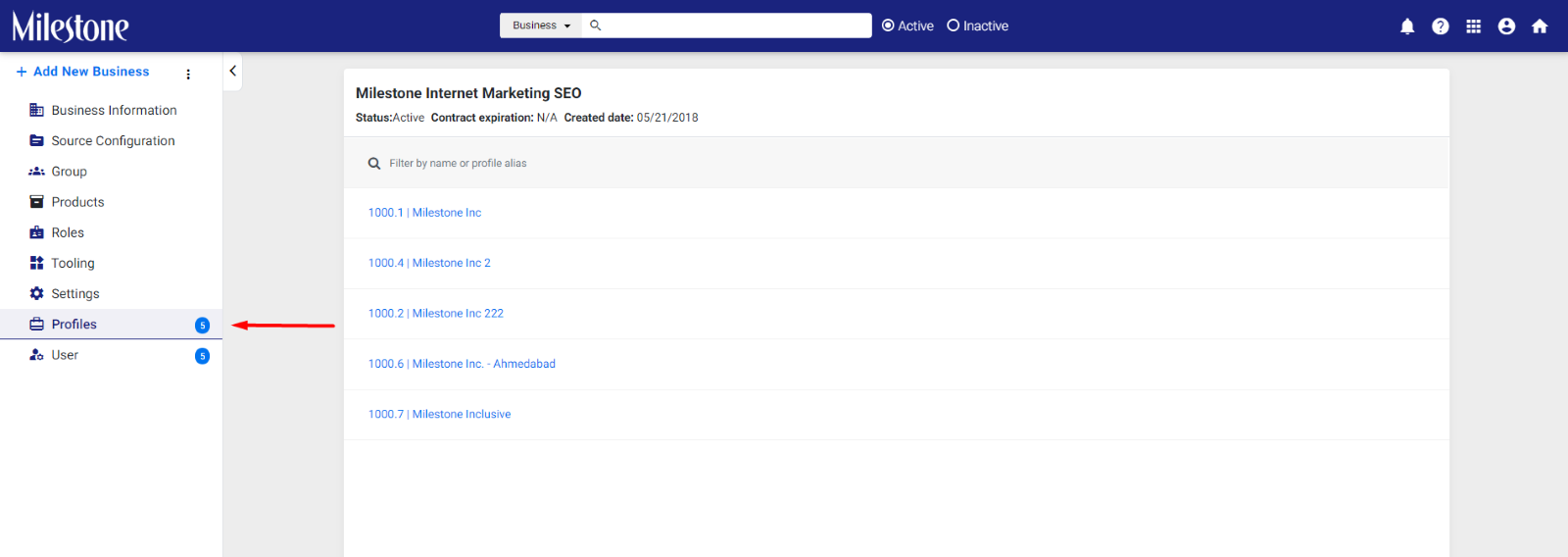
Paso 2: haga clic en 'Perfiles' en el panel de navegación izquierdo
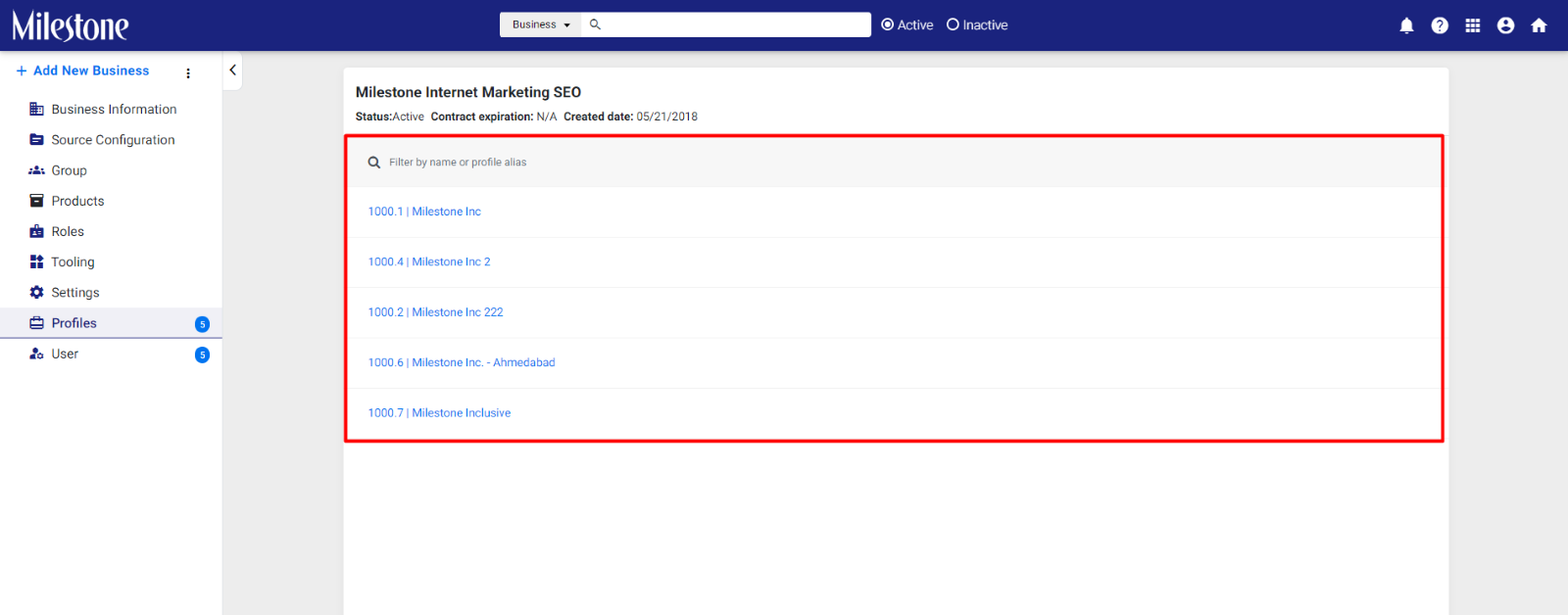
Paso 3: Seleccione el perfil que desea 'Cerrar permanentemente'
Paso 4: una vez que haya seleccionado el perfil, haga clic en 'Productos' en el panel de navegación izquierdo
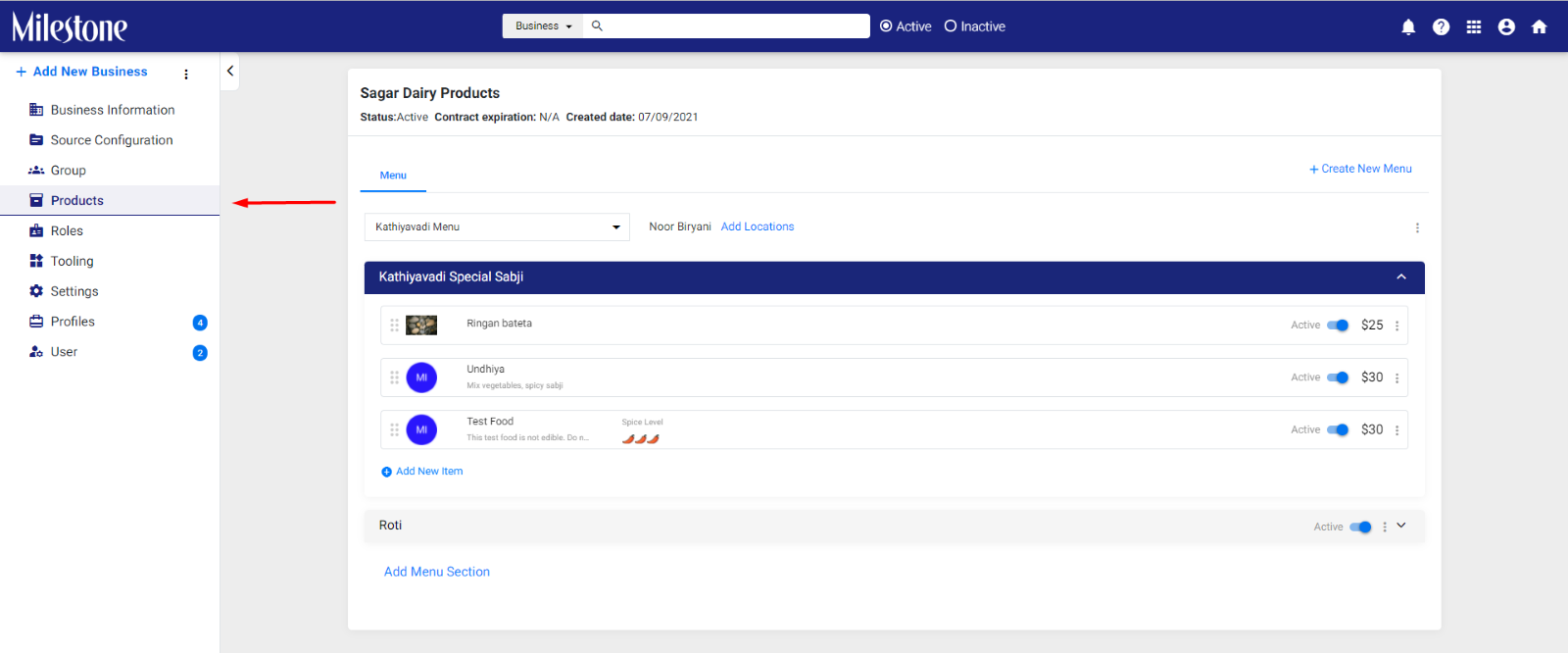
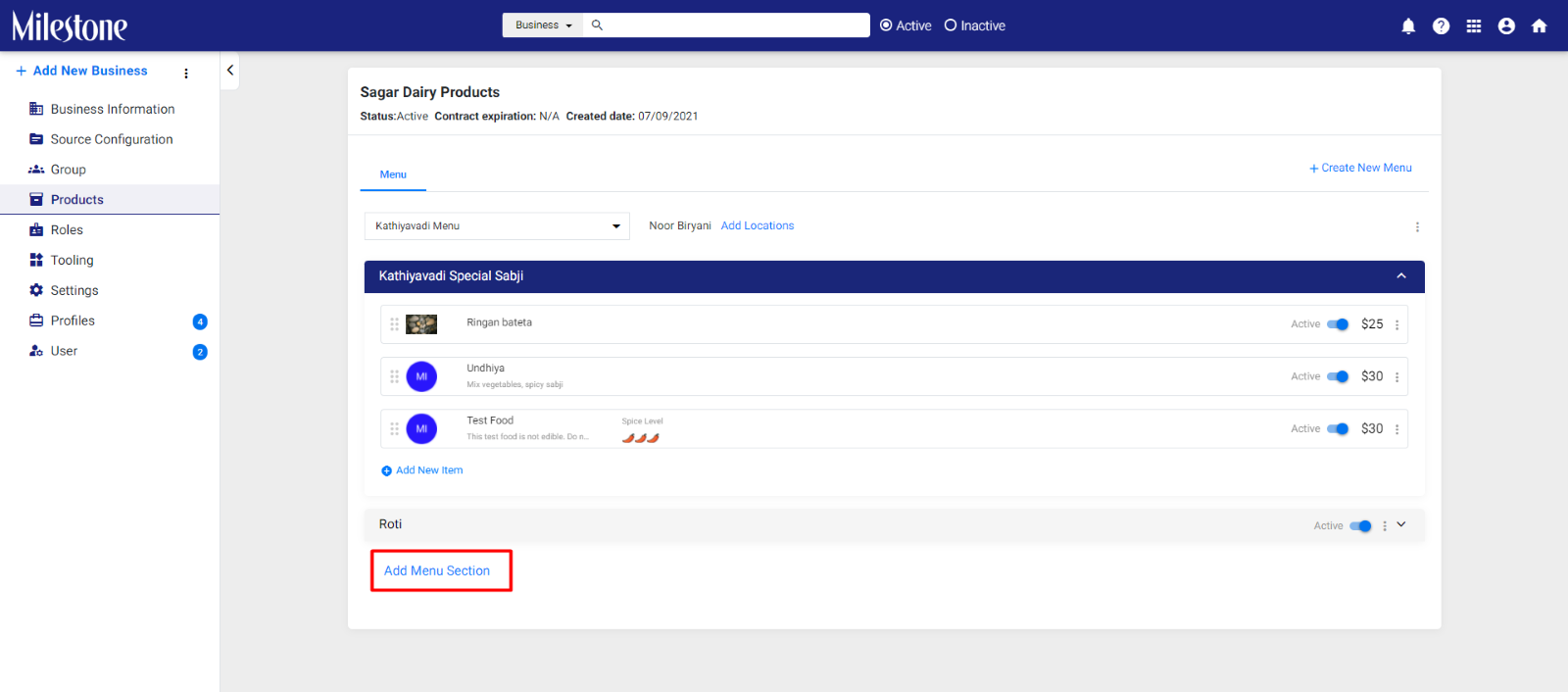
Paso 5: Aquí puede ver los elementos que ha agregado al menú. Puede agregar un nuevo elemento haciendo clic en 'Agregar nuevo elemento'
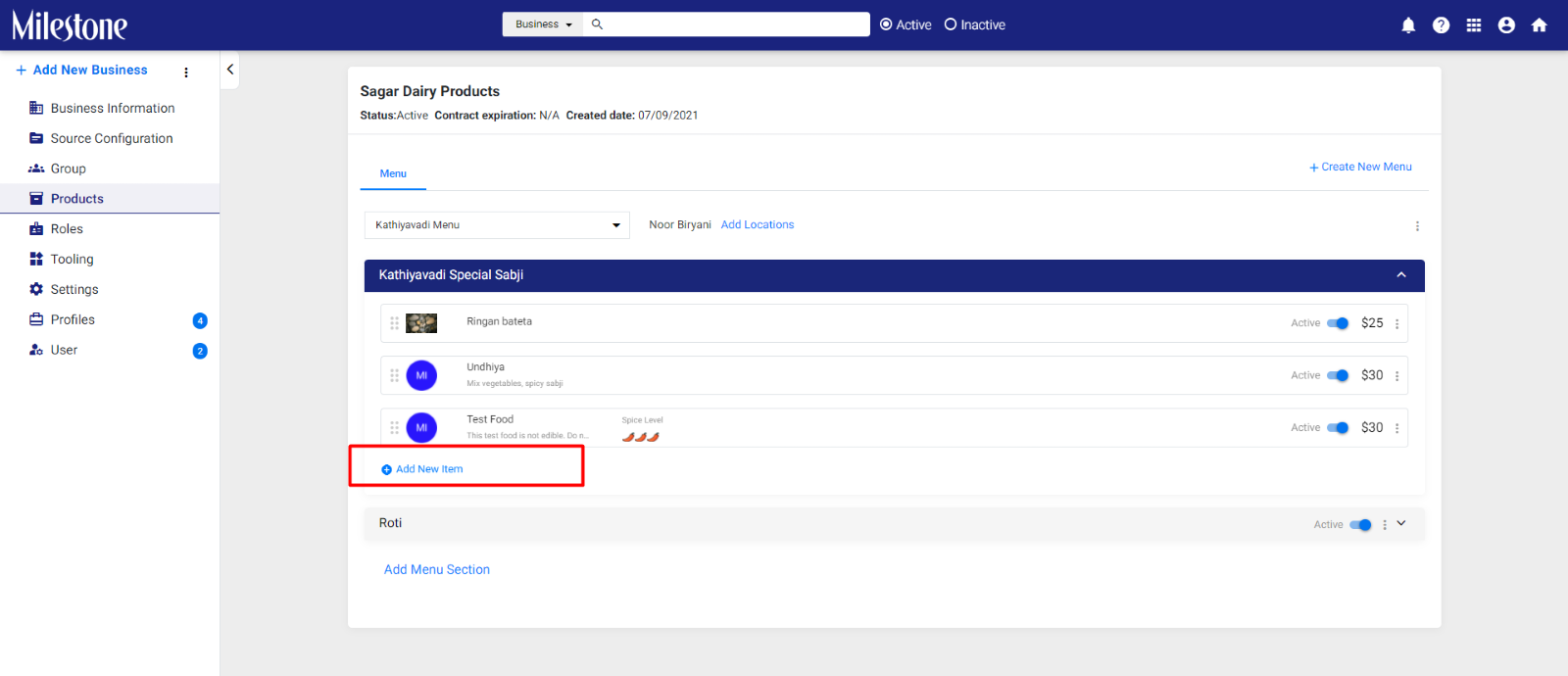
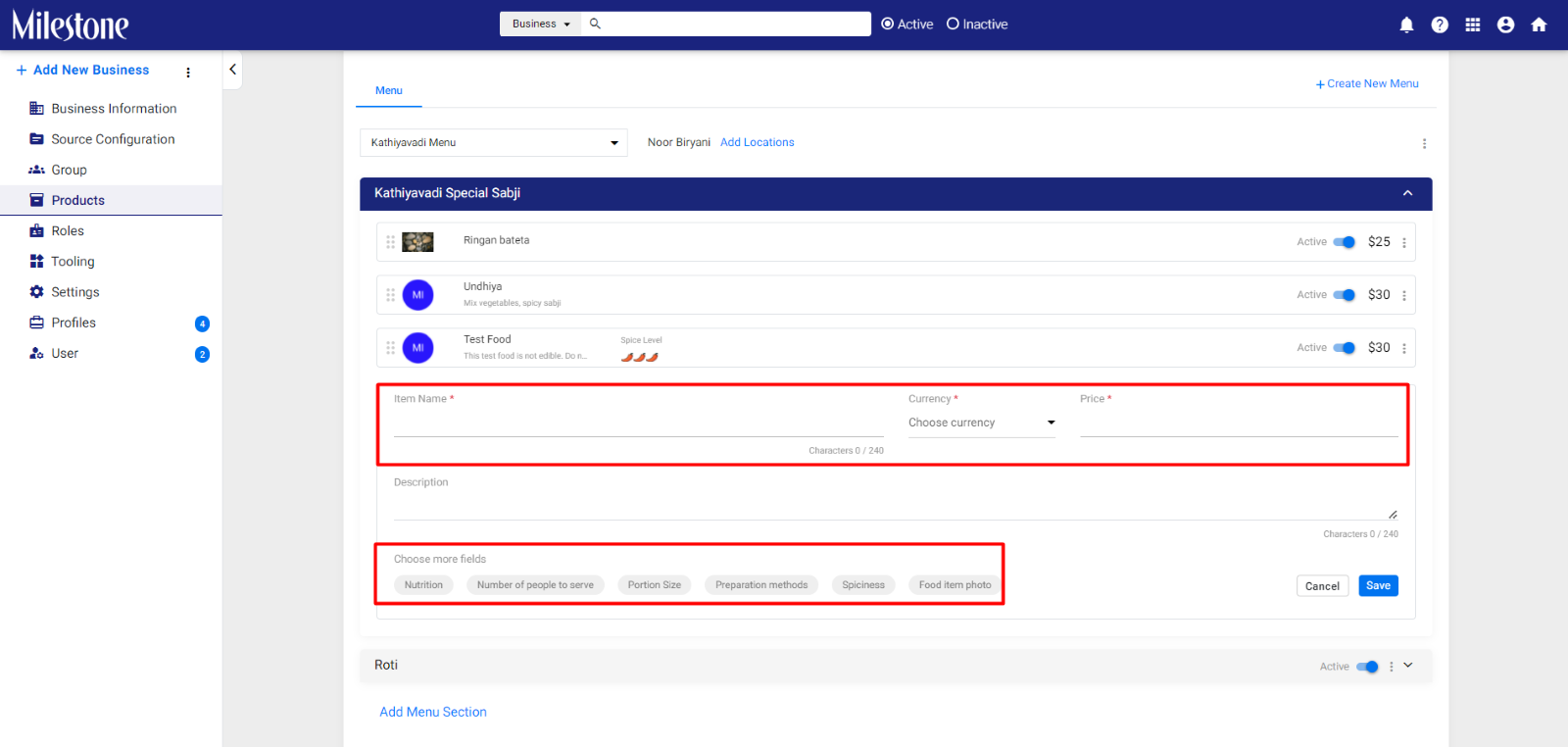
Paso 6: Aquí puede agregar el nombre y el precio del elemento del menú. También puede agregar campos adicionales como información nutricional, número de personas a las que sirve el plato, tamaño de la porción, método de preparación, picante y una foto del plato.
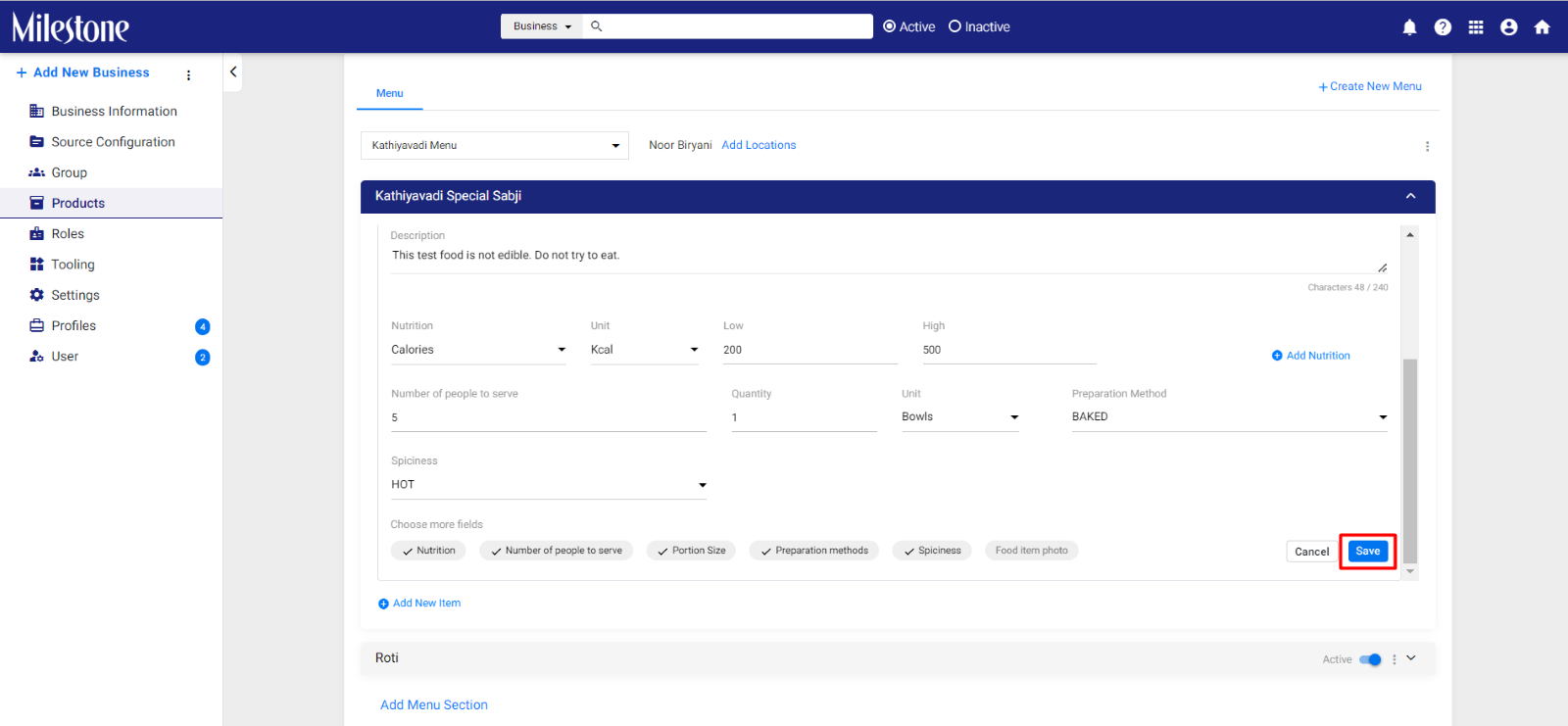
Paso 7: una vez que haya completado los campos deseados, haga clic en guardar para comenzar a sincronizar los datos de su menú con Apple Maps y Google Business Profile
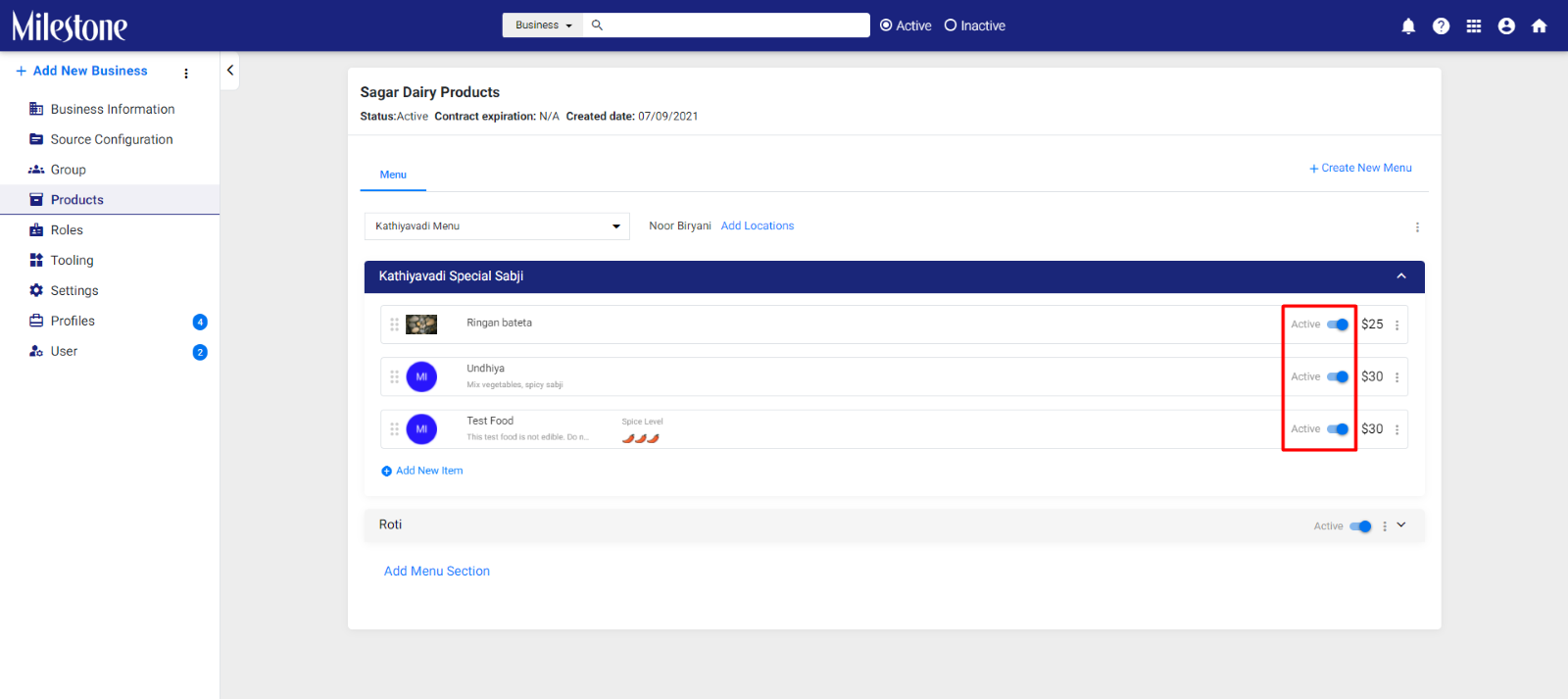
Paso 8: puede agregar o eliminar un elemento del menú usando el botón de alternar a la derecha
Paso 9: puede agregar una nueva sección de menú haciendo clic en 'Agregar sección de menú' en la parte inferior de la pantalla
Analítica
Rendimiento de medios pagados: clientes potenciales
Oportunidad: una excelente manera de medir el rendimiento de sus estrategias de medios pagados en línea es la cantidad de clientes potenciales que genera. La visualización de clientes potenciales para canales individuales le permite determinar la efectividad de las estrategias por canal.
Solución: Milestone Analytics incluye 'Clientes potenciales' como un KPI (indicador clave de rendimiento) en 'Rendimiento de medios pagados', lo que le permite ver datos de clientes potenciales de canales individuales.
Ruta: Milestone Analytics > Rendimiento de medios pagados > Seleccionar fuente
Paso 1: desde el panel de control de Milestone Analytics, haga clic en 'Rendimiento de medios pagados' en el panel de navegación izquierdo
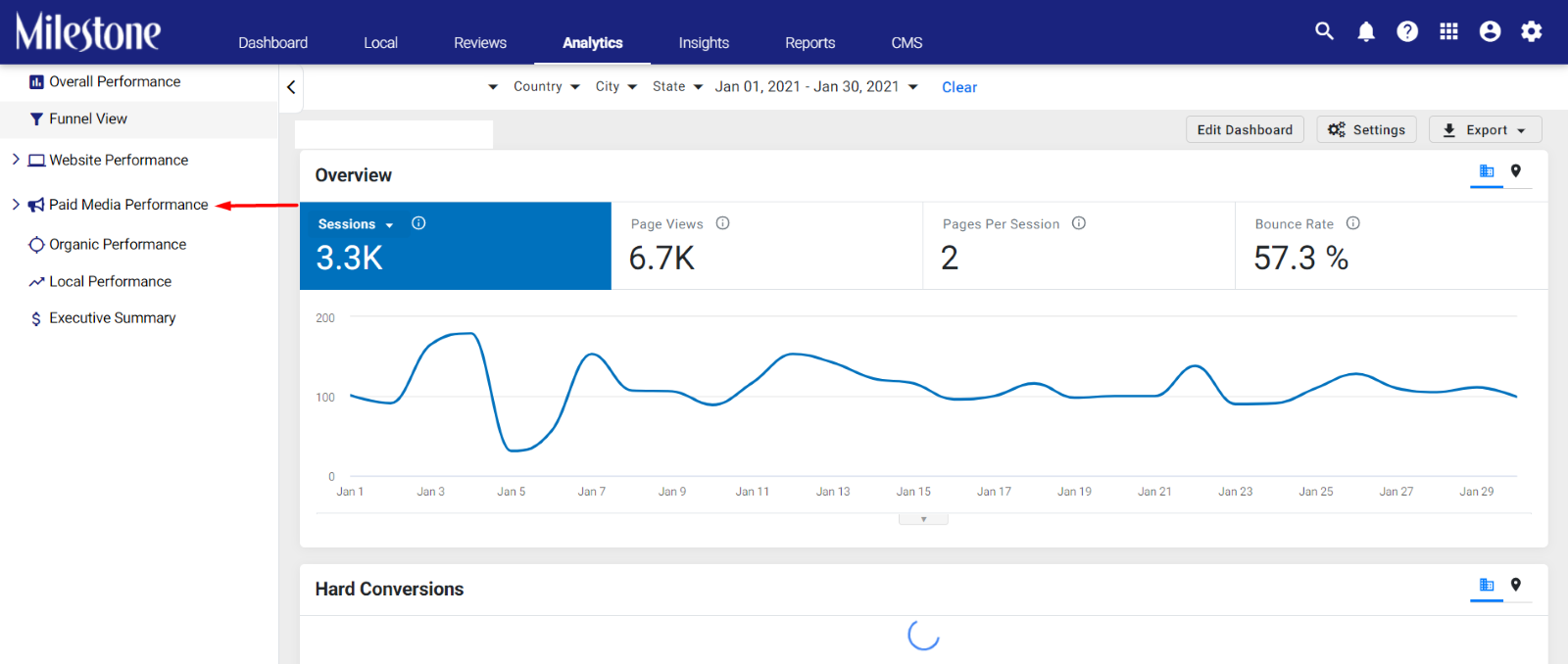
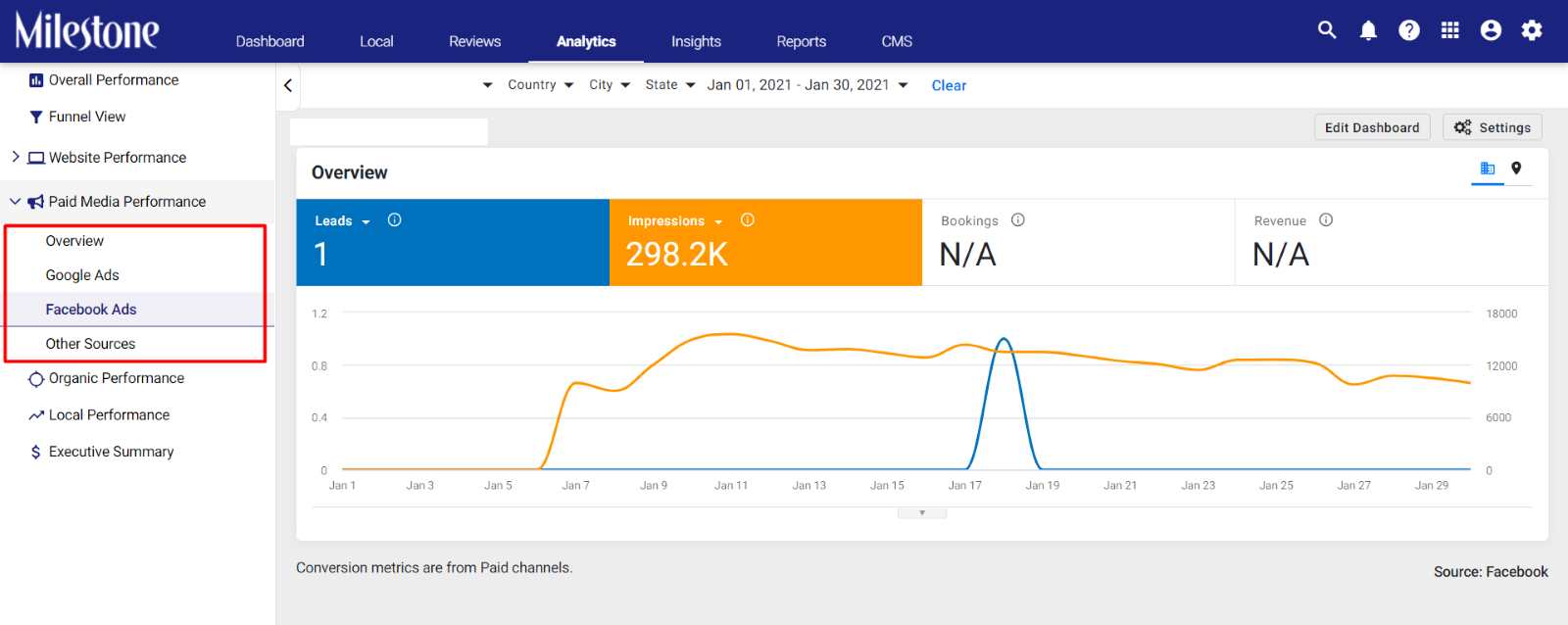
Paso 2: seleccione la fuente de datos de clientes potenciales
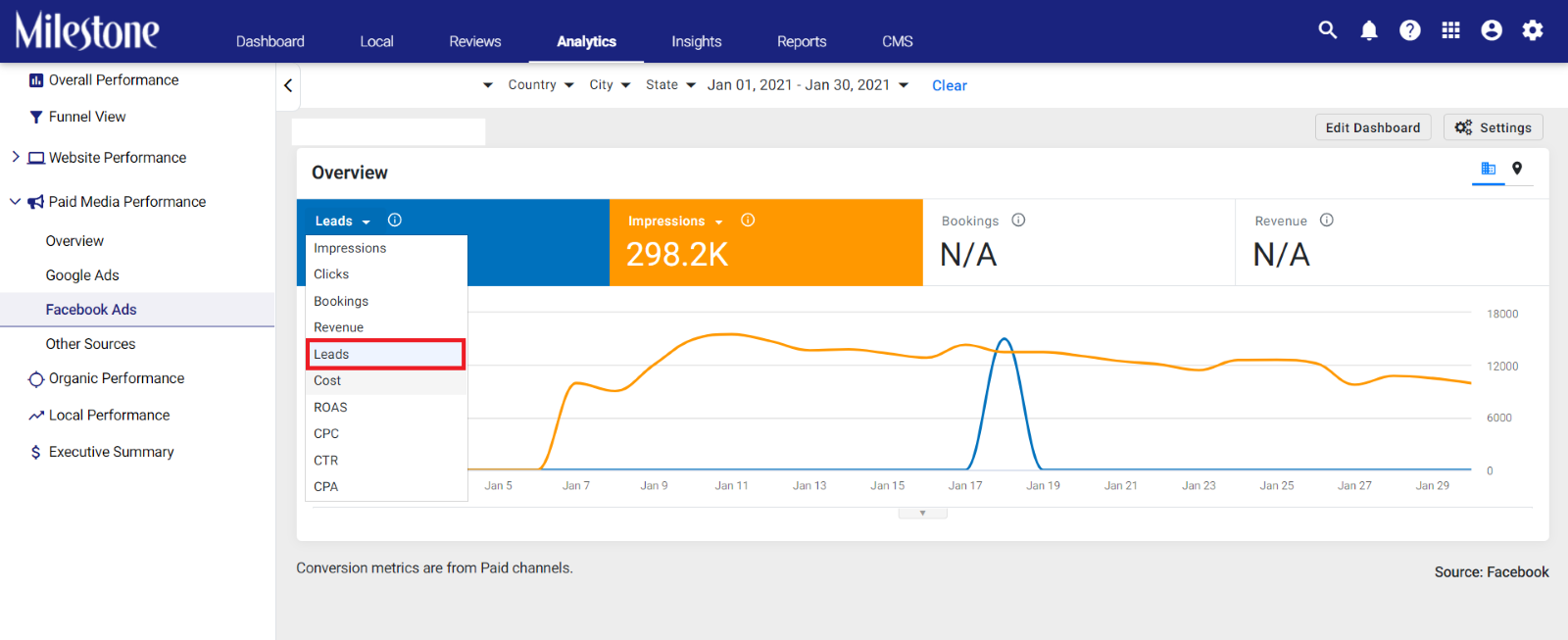
Paso 3: seleccione 'Clientes potenciales' en el menú desplegable en uno de los mosaicos de datos activos
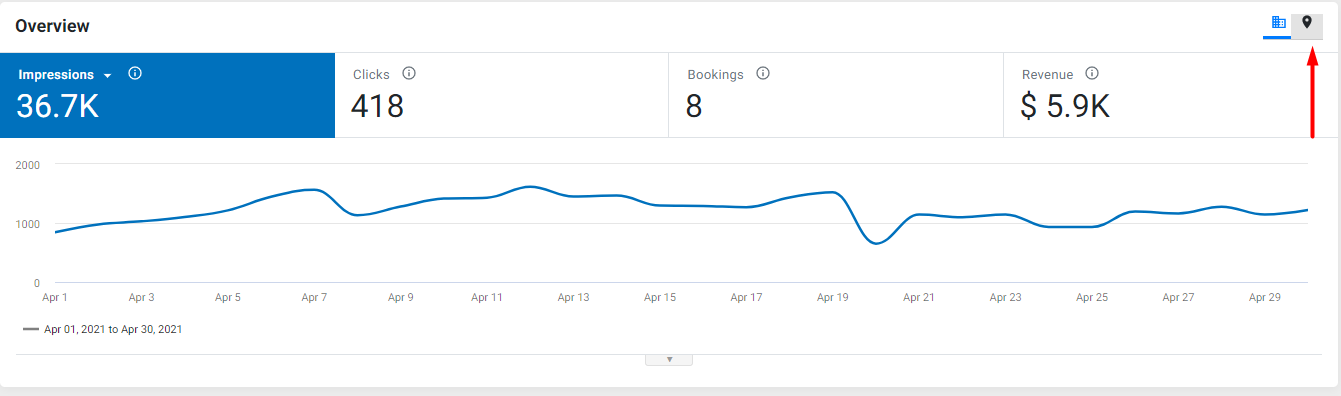
Puede ver los datos de clientes potenciales para ubicaciones específicas. Haga clic en el ícono 'Vista de ubicación' en la parte superior derecha del gráfico
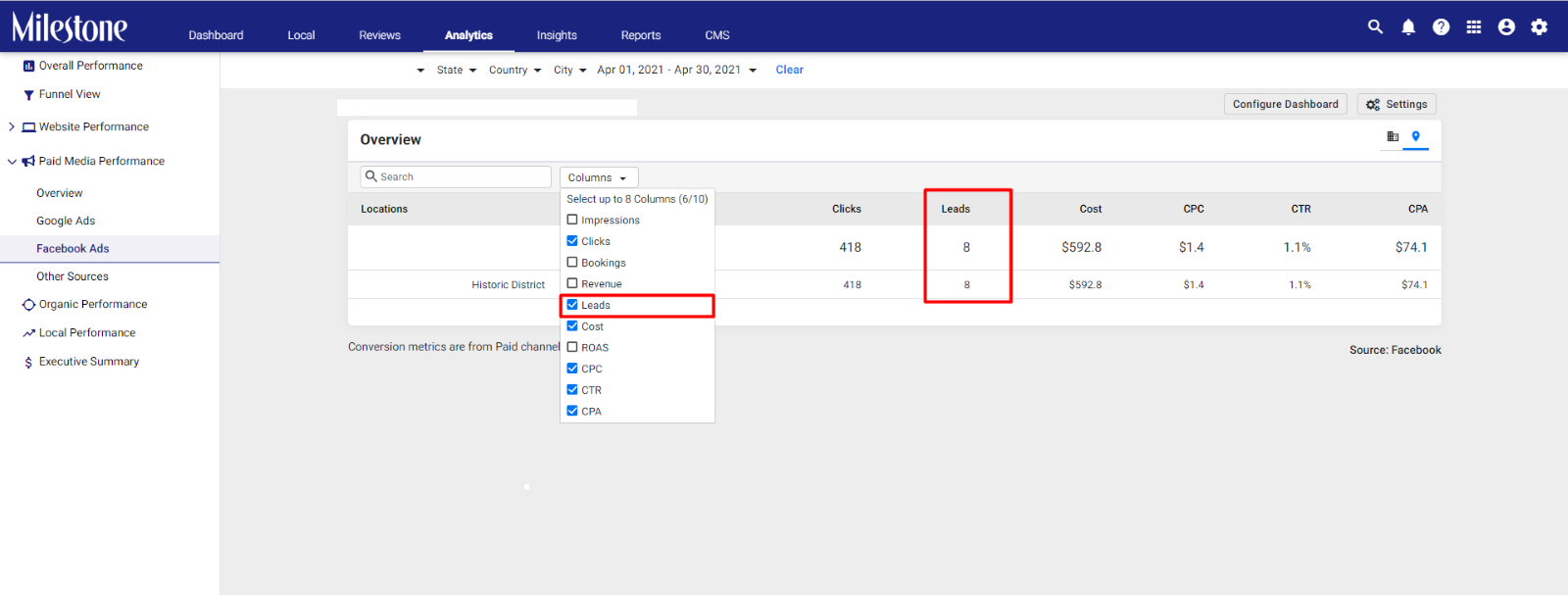
Seleccione 'Clientes potenciales' en el menú desplegable 'Columnas'
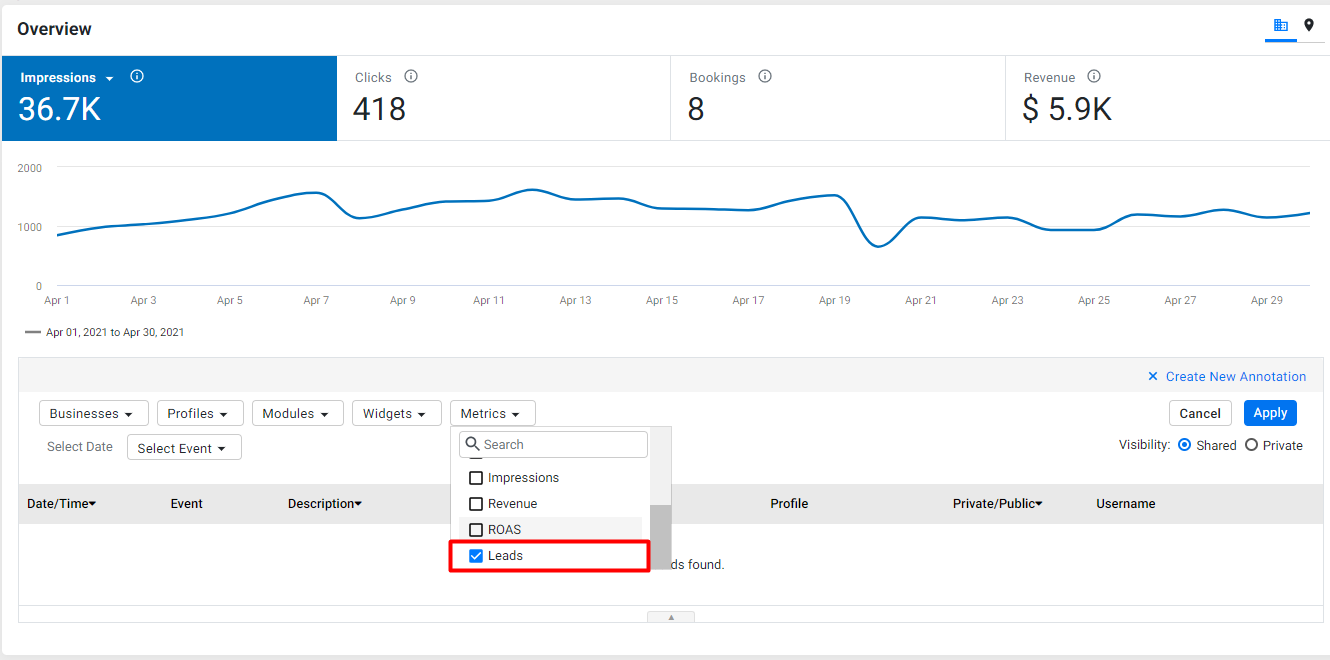
También puede agregar clientes potenciales como métrica mientras crea anotaciones para sus gráficos
CMS
Calendario de eventos
Oportunidad: Actualizar los horarios de los eventos en su sitio web puede ser una tarea que requiere mucho tiempo, ya que esto puede requerir que cree un nuevo bloque de contenido y un diseño para mostrárselo a sus clientes de manera clara y concisa.
Solución: actualice los calendarios de eventos desde el calendario de eventos de Milestone CMS y cree automáticamente un calendario de eventos visualmente atractivo y fácil de leer en su sitio web en muy poco tiempo.
Ruta: Milestone CMS > Administrar contenido > Calendario de eventos
Paso 1: desde el panel de CMS, haga clic en 'Administrar contenido' en el panel de navegación izquierdo
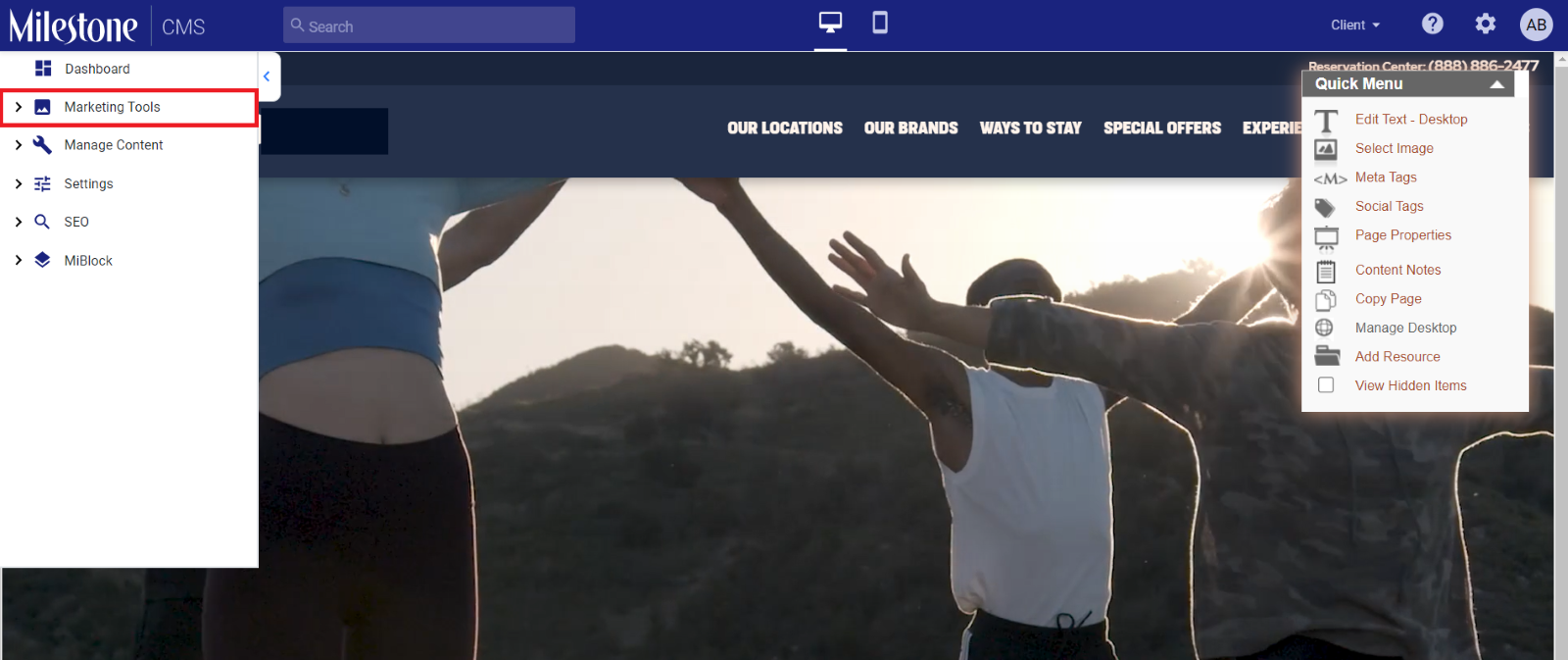
Paso 2: seleccione 'Calendario de eventos' en el menú expandido
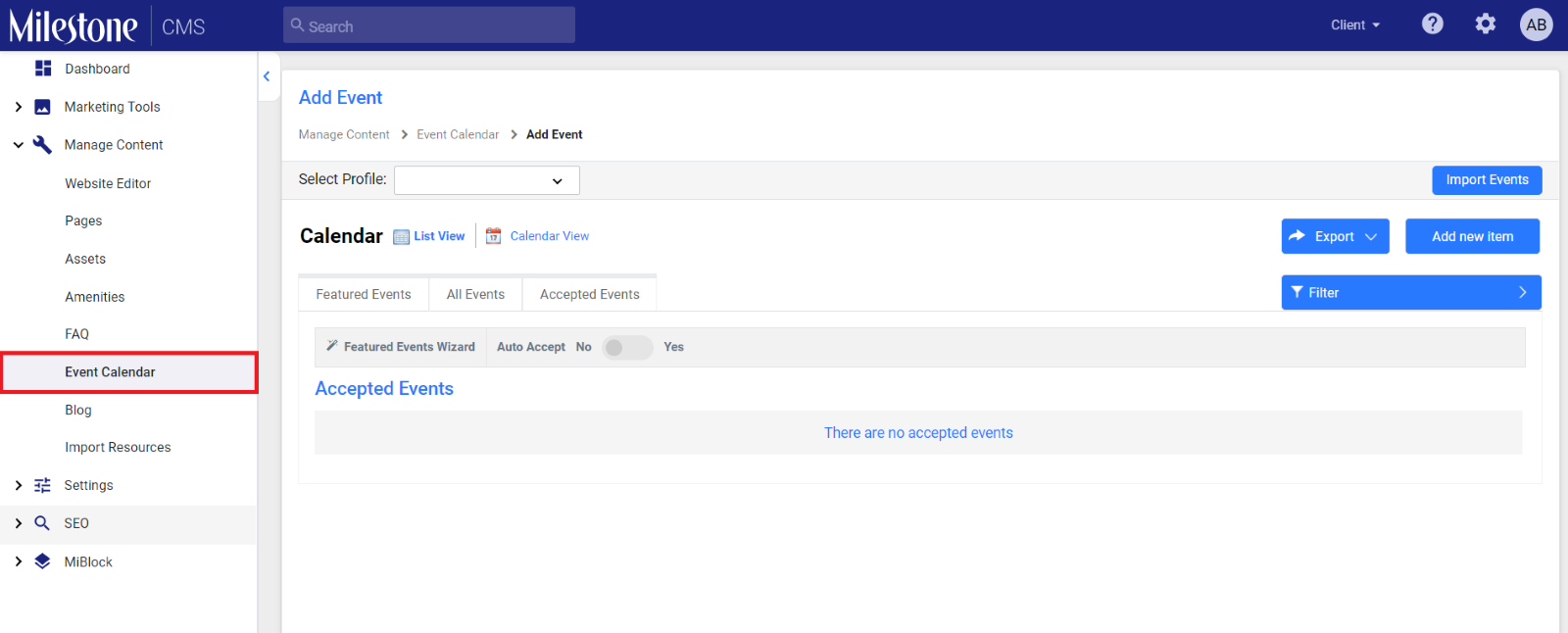
Paso 3: seleccione la ubicación para la que desea actualizar el calendario de eventos en el menú desplegable en la parte superior izquierda
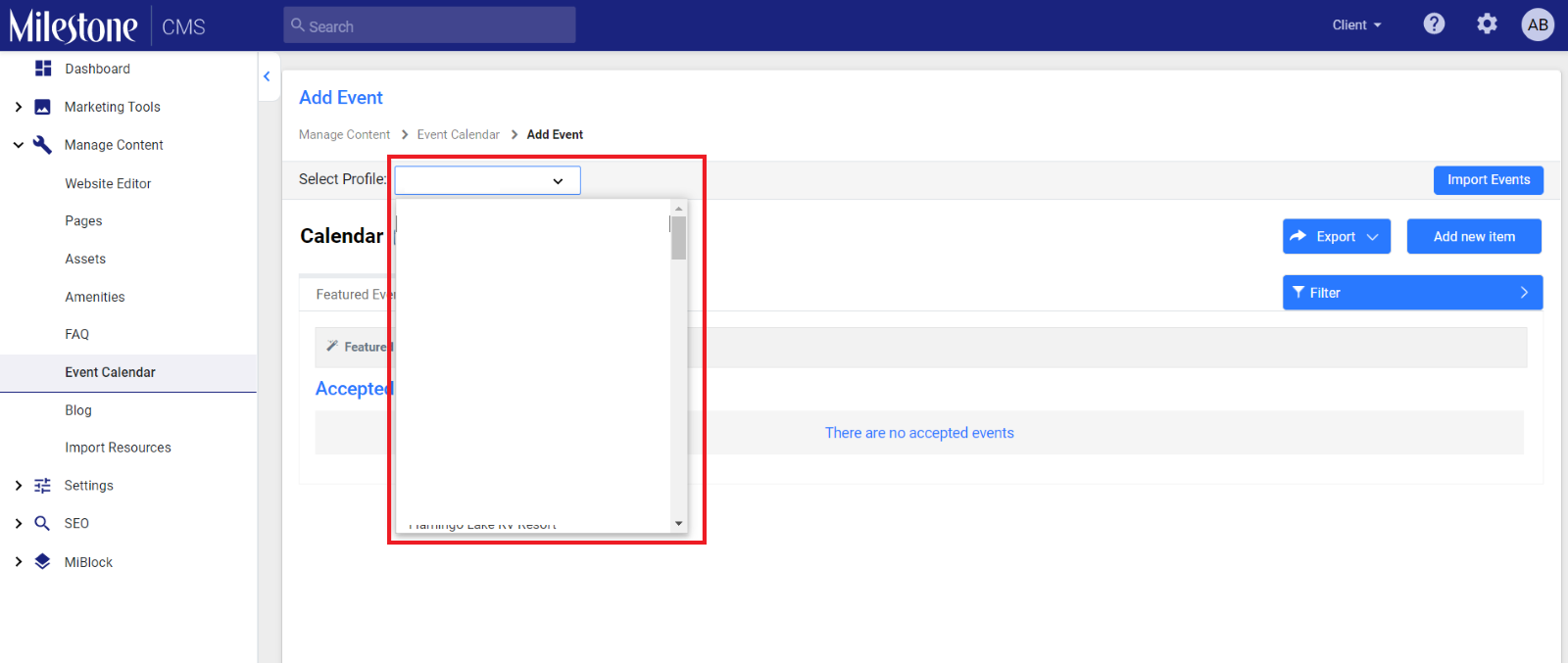
Paso 4: si desea agregar un horario a un evento existente, haga clic en 'Editar' correspondiente al evento
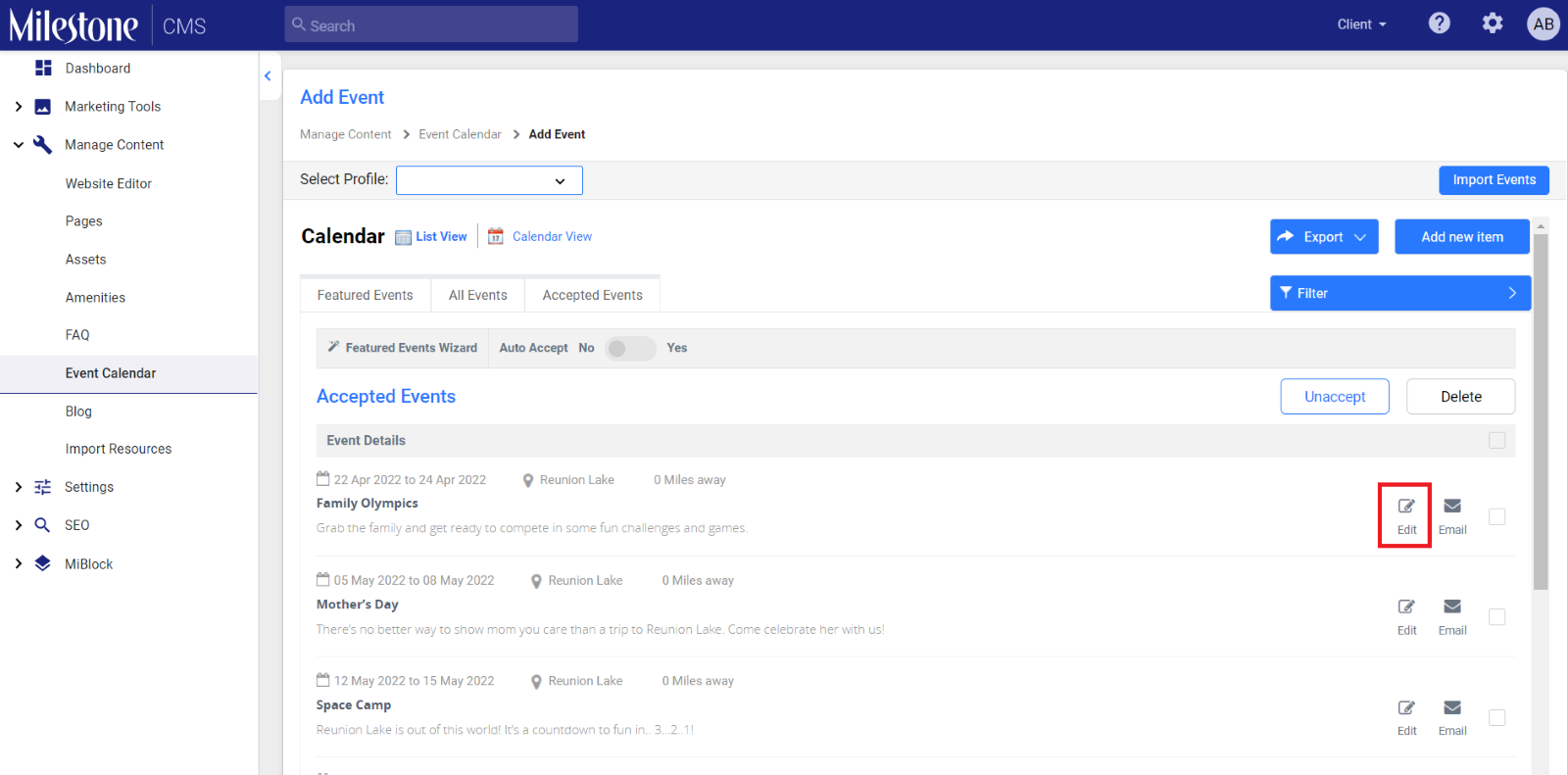
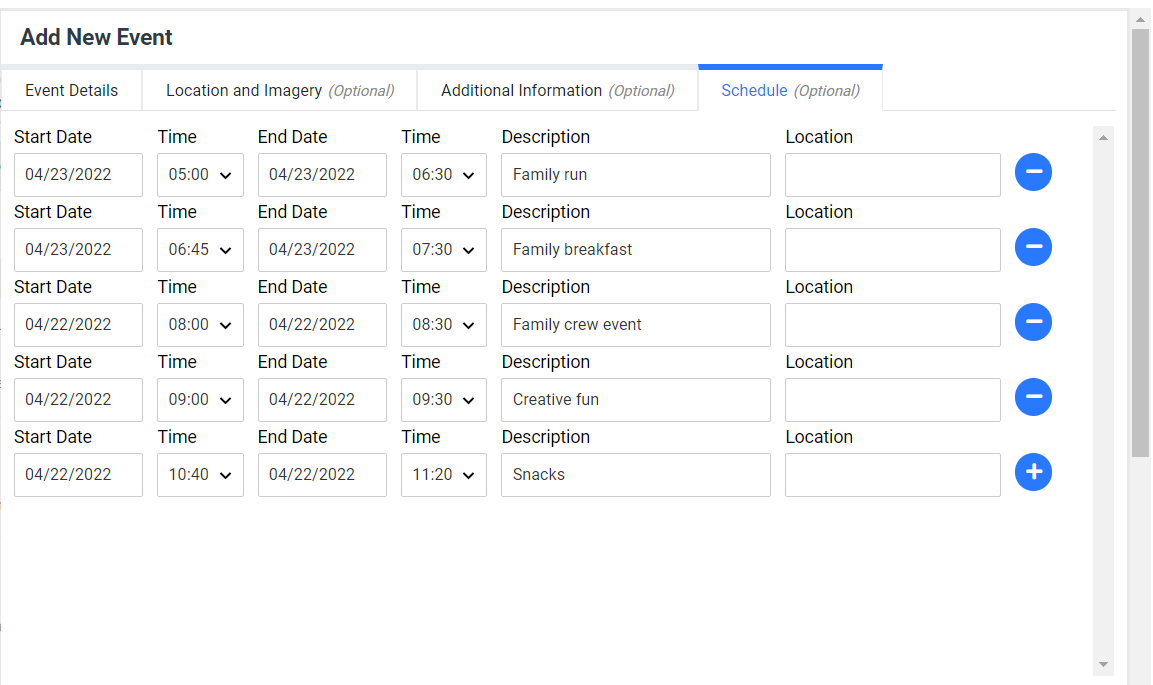
Paso 5: En la sección 'Agregar nuevo evento', seleccione la pestaña 'Programar'
Paso 6: Agregue el horario para el evento. Puede agregar la fecha y hora de inicio y finalización de cada actividad y también agregar una breve descripción junto con la ubicación de la actividad
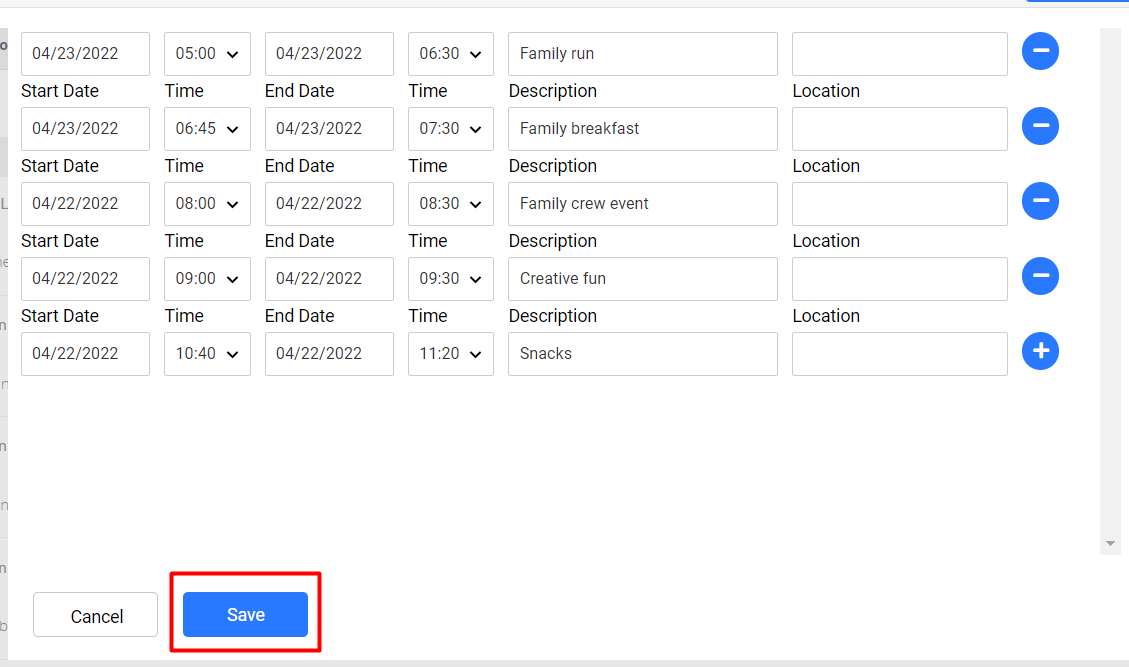
Paso 7: Haga clic en 'Guardar' en la parte inferior de la sección para guardar los cambios
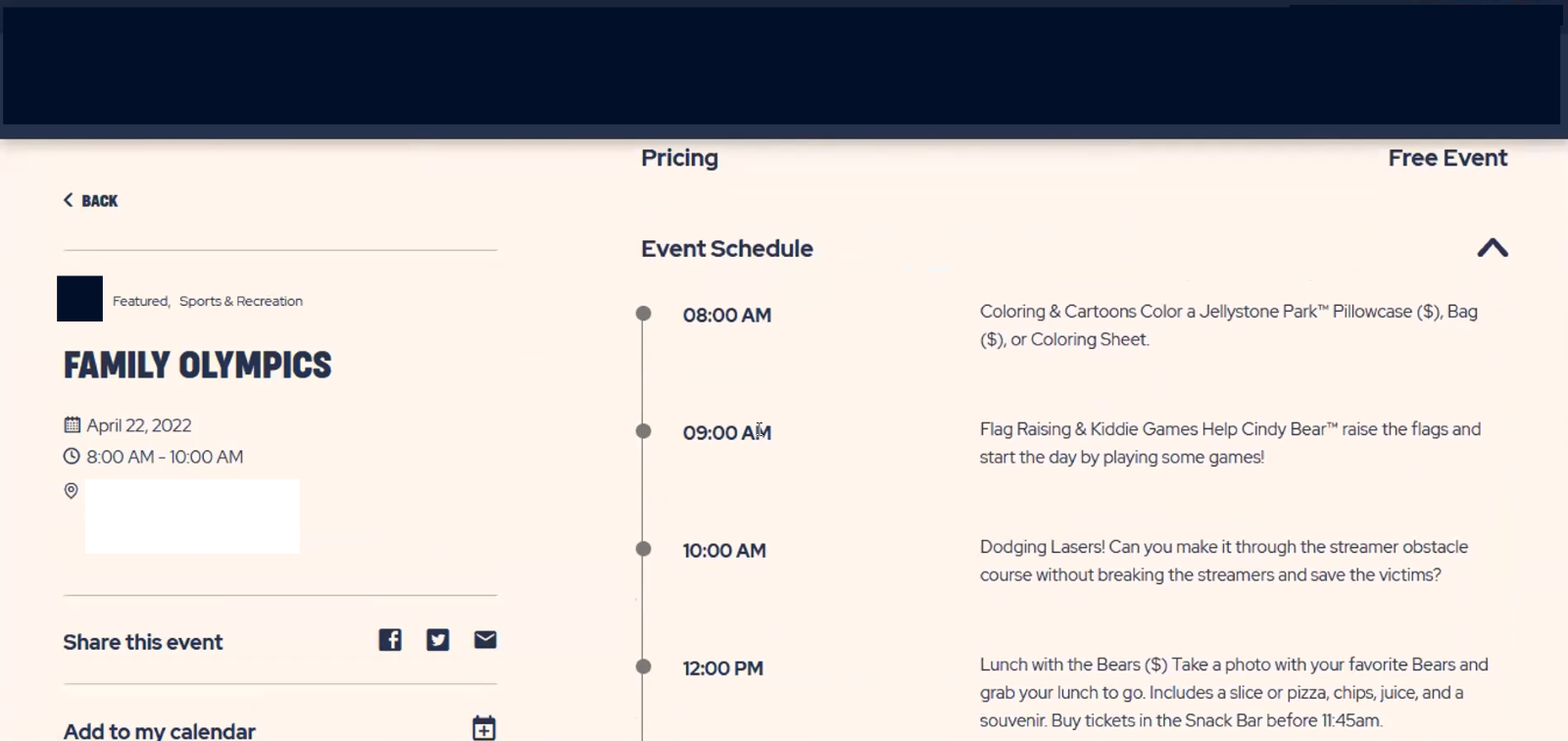
El horario del evento se actualizará en la página del evento.
¿Le ha sido útil este artículo?
¡Qué bien!
Gracias por sus comentarios
¡Sentimos mucho no haber sido de ayuda!
Gracias por sus comentarios
Sus comentarios se han enviado
Agradecemos su esfuerzo e intentaremos corregir el artículo