

Knowledge base
Lanzamiento: 20 de enero de 2021
Administrador de esquemas
1. Esquema global
Oportunidad: defina esquemas globales que se puedan usar en todas las URL del sitio web cuando sea necesario.
Solución: ahora puede etiquetar un esquema como global y se puede usar en el futuro en todas las URL del sitio web.
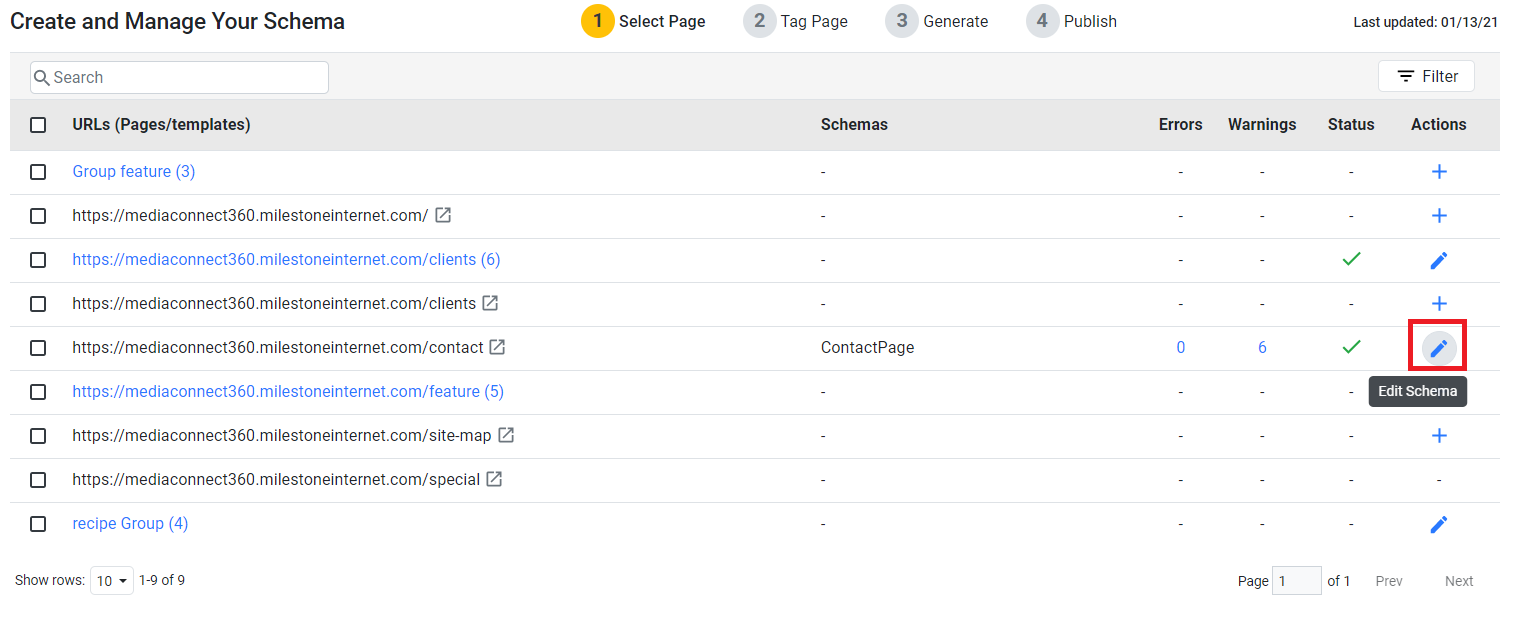
Comencemos agregando un esquema global a una URL que tiene información de contacto. Haga clic en 'Editar esquema' en la página que tiene el esquema 'Página de contacto'.
Agregue el esquema 'Dirección postal' e ingrese las propiedades como Descripción, Localidad, Región, etc. Haga clic en 'Establecer como global' una vez que haya ingresado todos los campos obligatorios. 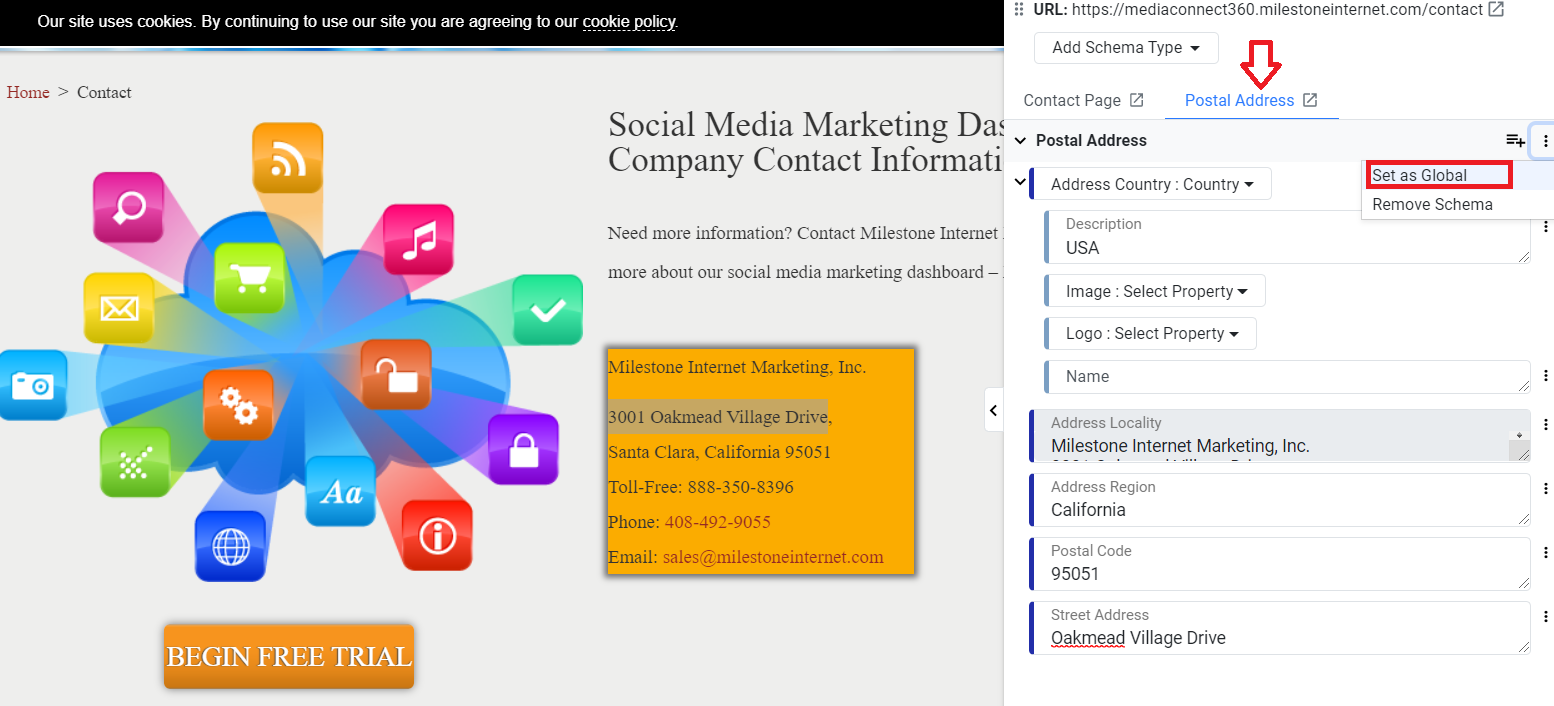
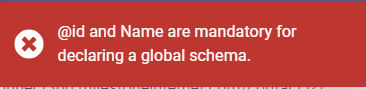
Ahora, para establecer el esquema como global, primero deberá agregar @id (un identificador único para esquemas) y el nombre. Si no, verá un mensaje como este.
Para hacerlo, haga clic en 'Agregar propiedad', elija @id e ingrese la URL junto con la #dirección postal como se muestra en la imagen.
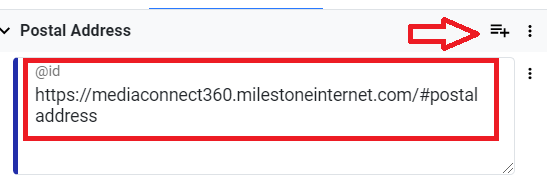
Nota: asegúrese de que el valor de la propiedad @id sea único y no se haya utilizado en ningún otro esquema.
A continuación, haga clic nuevamente en 'Agregar propiedad' y elija 'Nombre'. Ingrese el nombre de la propiedad de esquema como 'Dirección postal de hito'.

Una vez que haya agregado los dos campos (@id y nombre), haga clic en 'Establecer como global'.

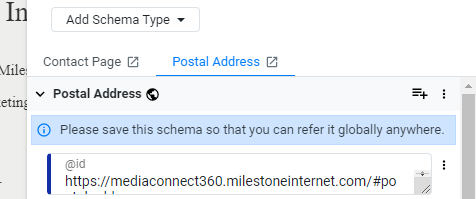
Inmediatamente verá el ícono global y una notificación que le pedirá que guarde para usar el esquema globalmente en cualquier lugar. Haga clic en 'Guardar' para declarar el esquema global.
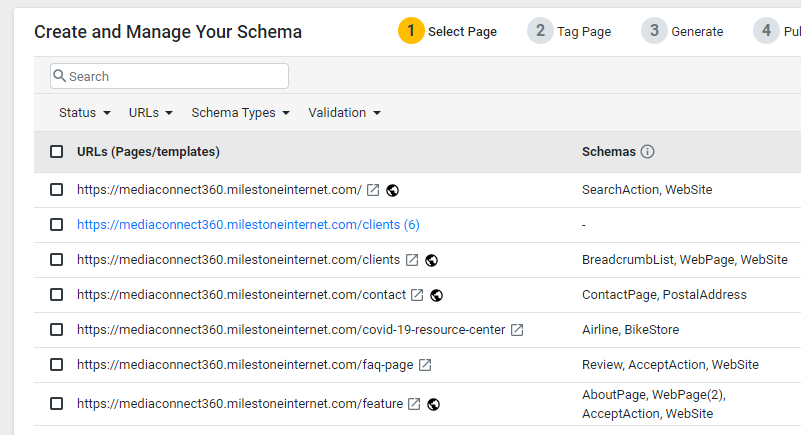
Ahora, de vuelta en la página 'Auditoría de esquema', verá que aparece un esquema global en la URL para que pueda identificar fácilmente que tiene uno o más esquemas globales definidos.
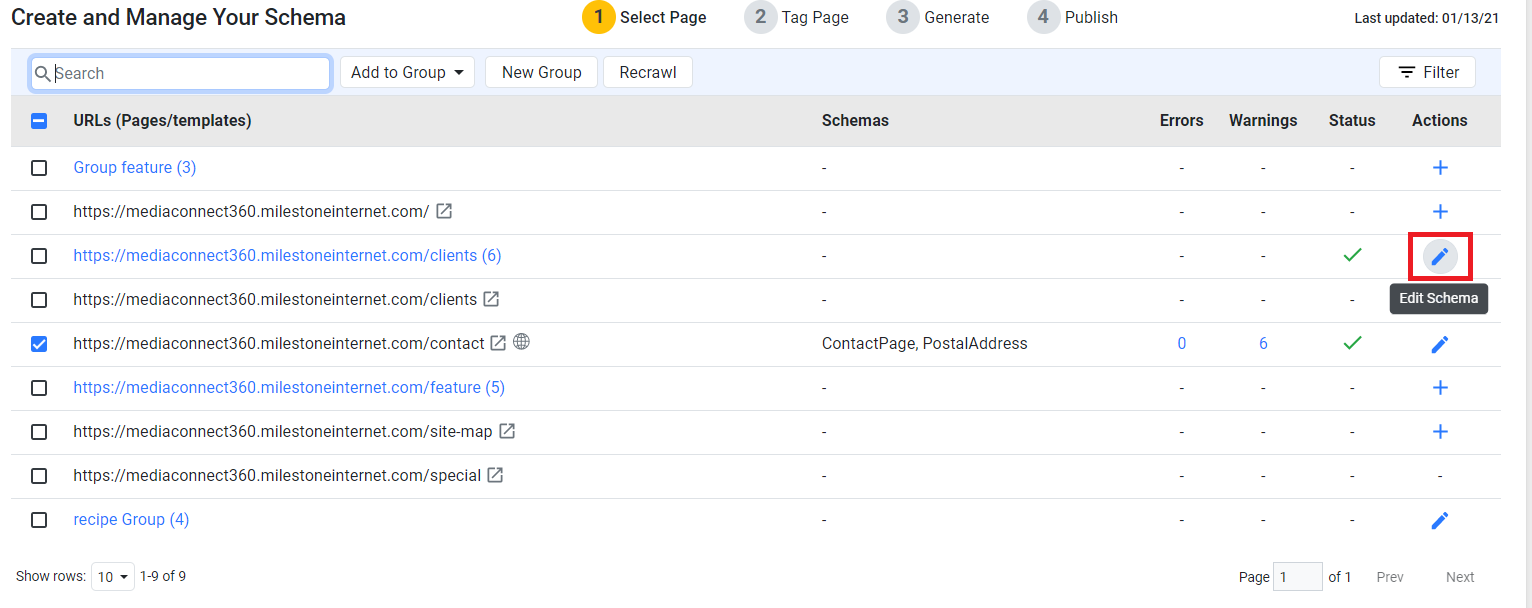
Ahora le mostraremos cómo puede reutilizar un esquema global. Haga clic en 'Editar' en una URL en la que desee hacer referencia al esquema global que acaba de crear.
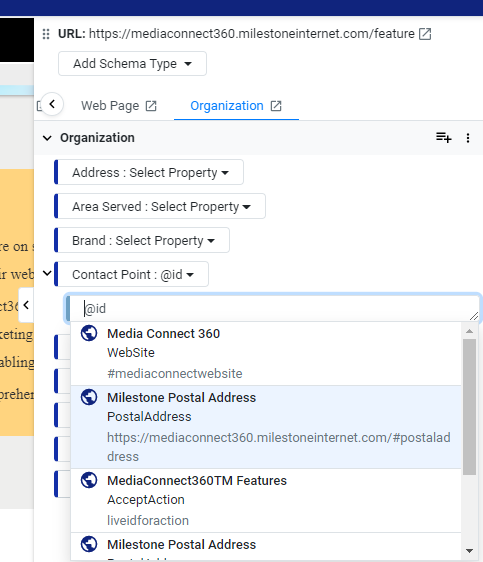
Elija el tipo de esquema para la página (es decir, la organización) y haga clic en la propiedad Punto de contacto y seleccione el tipo de @id. Cuando hace clic en @id, se muestra la lista de todos los esquemas globales disponibles. Seleccione el esquema global Dirección postal ('Dirección postal Milestone') que acaba de crear en el paso anterior como referencia.
Ahora ingrese otras propiedades necesarias para el esquema de la organización y haga clic en 'Guardar y generar'. Puede observar que la vista previa del Esquema generado muestra que el esquema global referido 'Dirección postal de hito' también aparece junto con otros esquemas etiquetados.
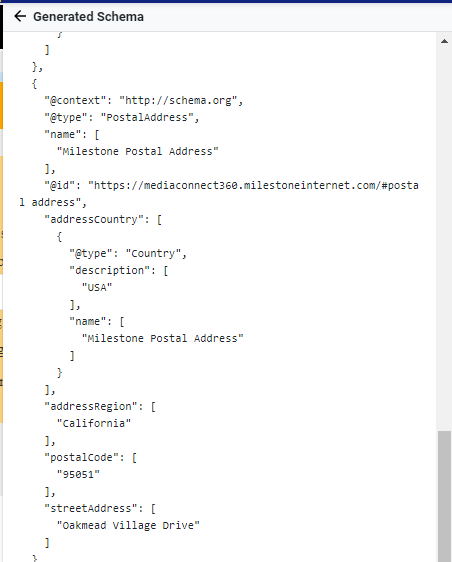
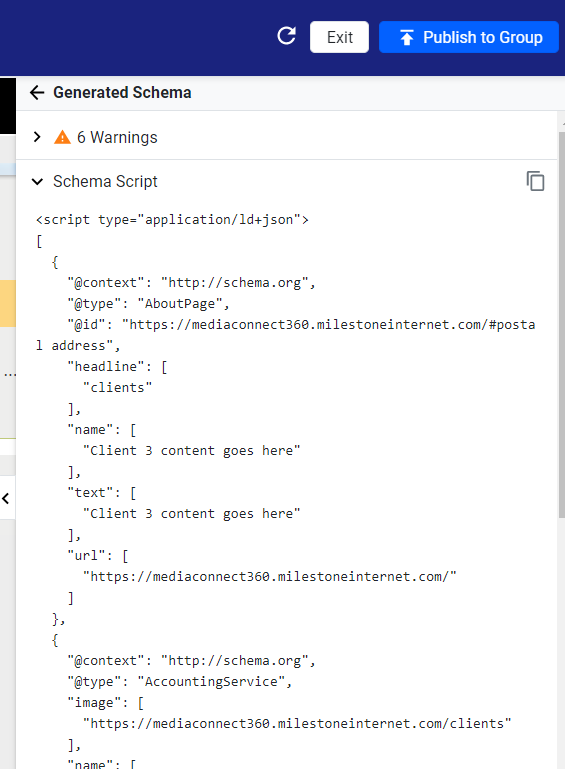
Este esquema global referido también aparece en la columna de esquema y es visible al guardar/publicar la URL en cuestión.

Una vez que haya publicado esquemas globales, puede usar la opción 'Filtro' en la página 'Auditoría de esquema' para filtrar las páginas que 'Declaran esquemas globales' y las que 'Contienen esquemas globales'.
Si elige 'Declarar esquemas globales', se mostrarán las páginas que tienen uno o más esquemas globales guardados/publicados, mientras que las páginas que han hecho referencia a uno o más esquemas globales (y guardados/publicados) se mostrarán si elige hacer clic en 'Contener esquemas globales'.

Puede eliminar un esquema como global simplemente haciendo clic en 'Eliminar como global'. 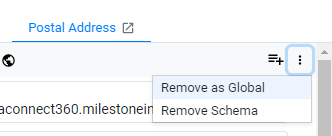
Se le pedirá que guarde para que el esquema ya no esté disponible como global.
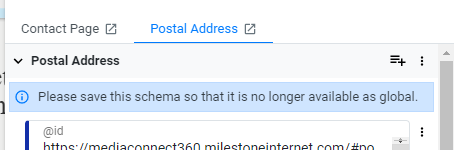
Nota: si ha hecho referencia a un esquema global en una o más direcciones URL, deberá eliminar esas referencias antes de poder eliminar un esquema como global. 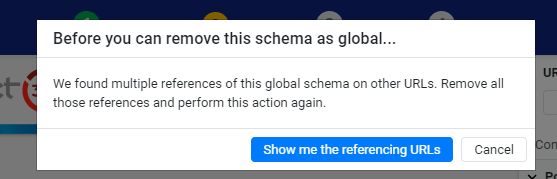
Al hacer clic en "Mostrar las URL de referencia", verá la lista de URL que hacen referencia al esquema que desea eliminar en una pestaña separada. 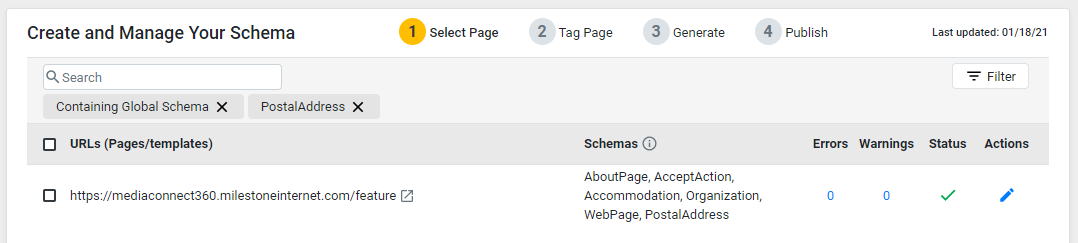
Para eliminar un esquema global referido, simplemente haga clic en Eliminar esquema referido como se muestra a continuación y guarde/publique. 
2. Los KPI del widget de auditoría de esquema se basarán en el esquema implementado de hitos
Oportunidad: mejorar la precisión de la cantidad de URL con y sin esquema
Solución: el KPI 'URL con esquema' del widget Auditoría de esquema mostrará solo los esquemas implementados por Schema Manager y no otros esquemas que se implementaron previamente en el sitio web. Del mismo modo, el KPI 'URL sin esquema' mostrará todas las URL sin ningún esquema implementado por Schema Manager. 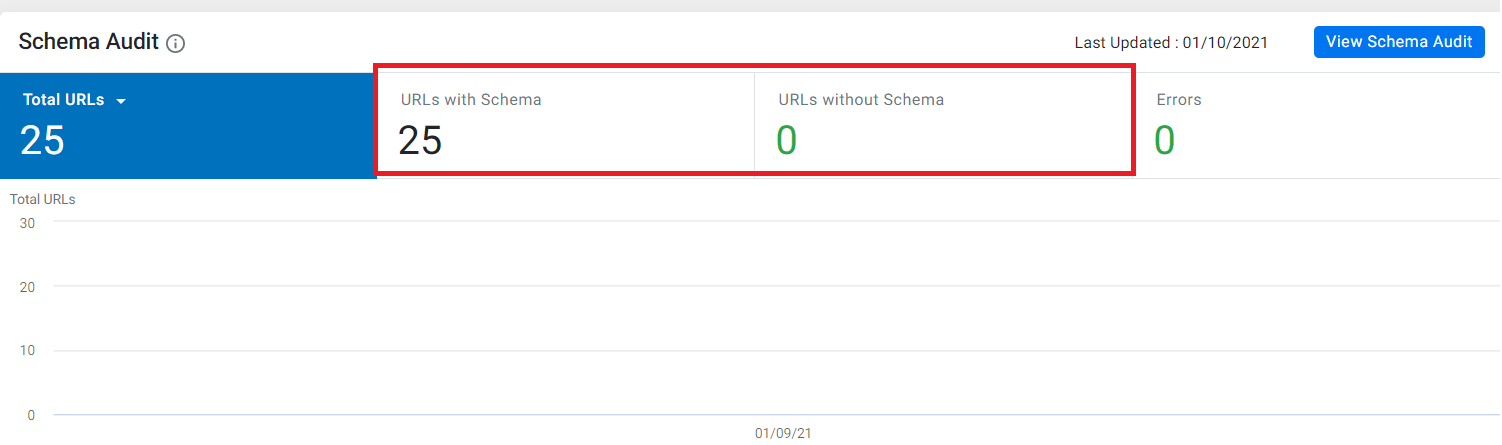
3. Adición de categorías de rendimiento del esquema
Oportunidad: mostrar las categorías y combinaciones de esquemas con mejor rendimiento
Solución: las empresas ahora pueden elegir 'Categorías' para ver qué categorías y combinaciones de esquema funcionan mejor para ellas
Esquema > Informes > Rendimiento de búsqueda
Elija 'Categorías ' de las opciones desplegables
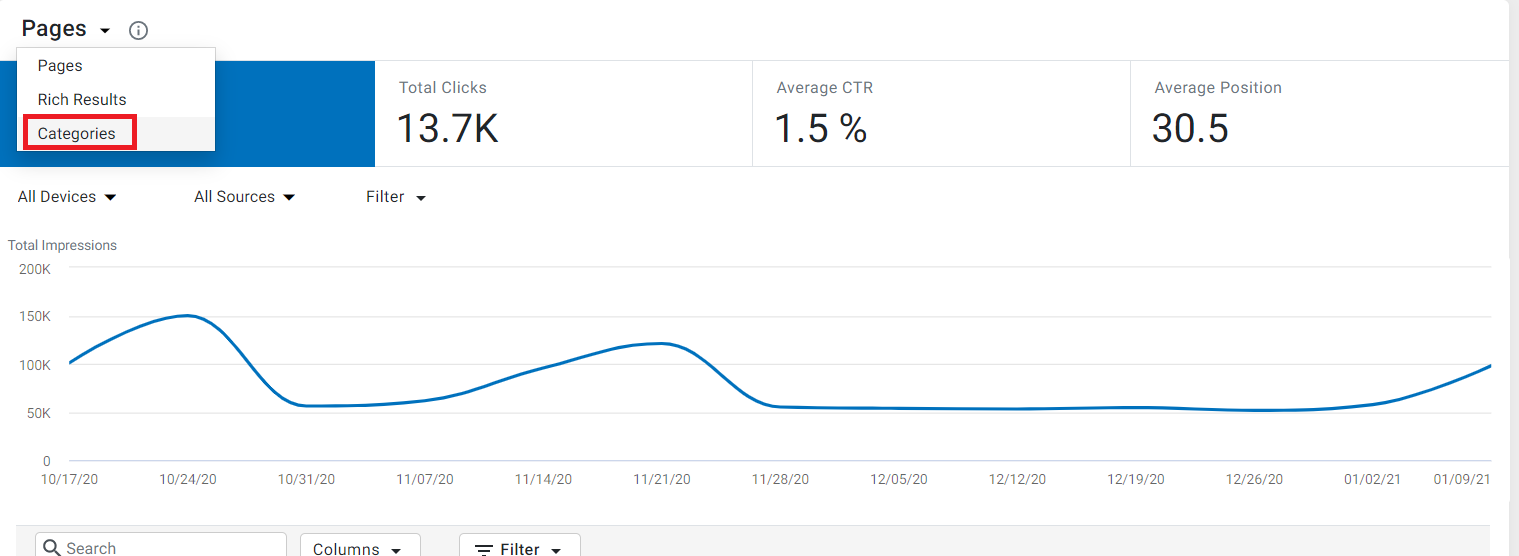
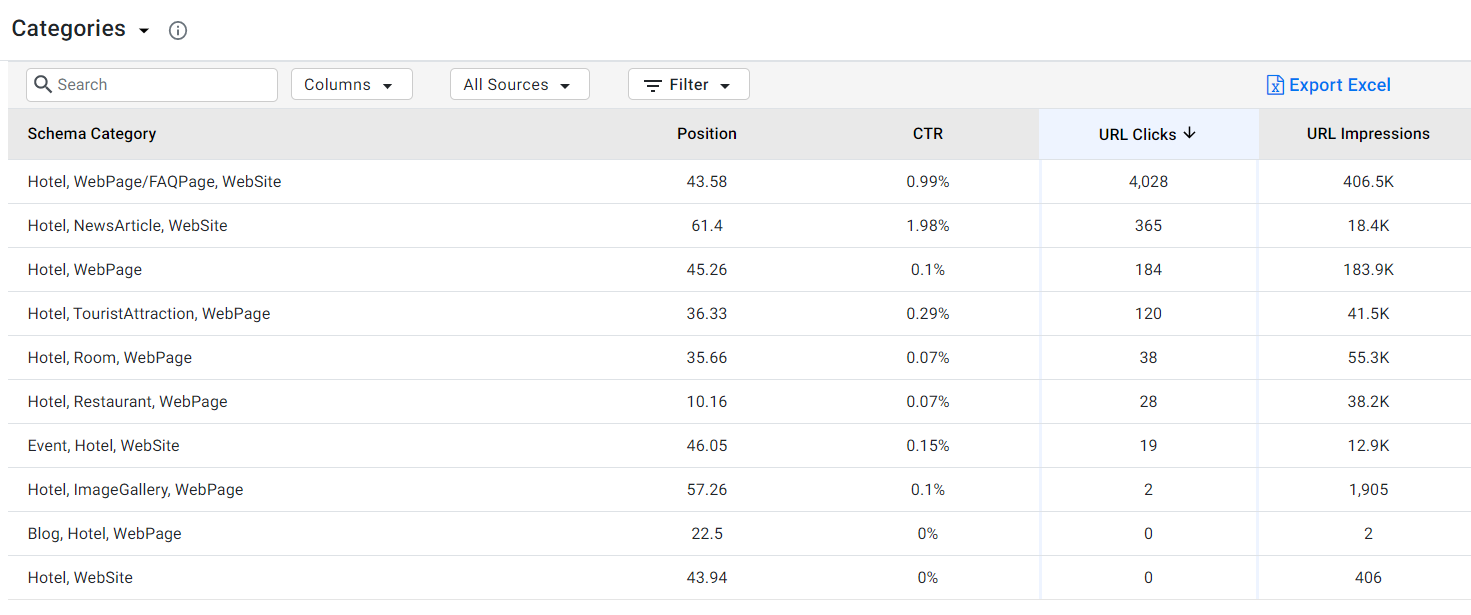
La página mostrará las categorías de esquema en las combinaciones que funcionan mejor para el sitio web en términos de posición, CTR, clics en URL e impresiones. También puede exportar el informe haciendo clic en 'Exportar Excel'.
4. Editor de esquemas mejorado con flujo de trabajo basado en asistente
Ahora tenemos una interfaz de usuario mejorada para mejorar el flujo de trabajo de los usuarios que usan Schema Manager. Echa un vistazo a algunos de estos cambios:
i. Indicadores de paso de flujo de trabajo de esquema
El flujo de trabajo de esquema ahora tiene claros indicadores de paso en camino a la publicación. El indicador 'Seleccionar página' indica que el usuario debe seleccionar una página del sitio web para comenzar a etiquetar. Haga clic en 'Editar esquema' una vez que la página esté seleccionada para pasar al etiquetado de esquemas. 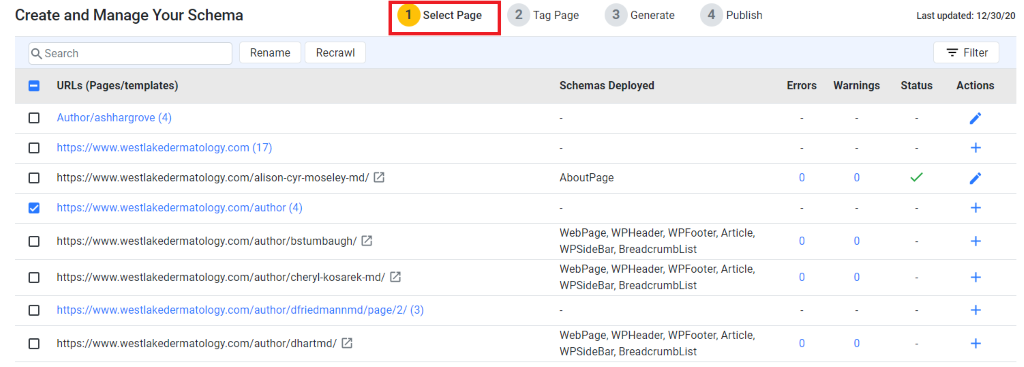
En la página del editor en pantalla del sitio web, verá el indicador 'Etiquetar página' para sugerir que el usuario necesita etiquetar esquemas en la página del sitio web. Elija sus tipos de esquema, etiquete otras propiedades como el Título y la Descripción y haga clic en 'Guardar y generar' y el indicador se moverá a 'Generar'. 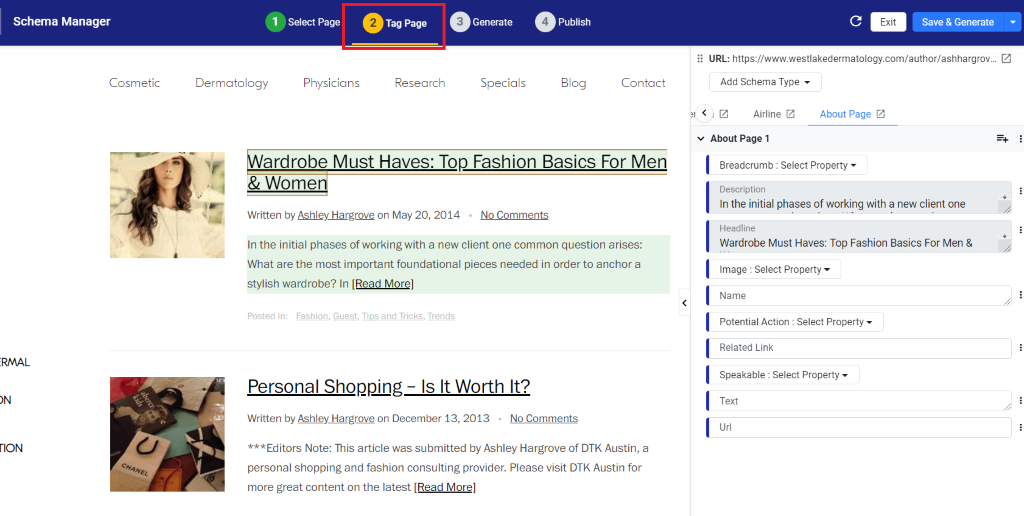
Una vez que se haya generado el esquema, verá resaltado el indicador 'Publicar' para sugerir que el último paso es hacer clic en 'Publicar'.
ii. Pantalla de bienvenida del editor de Schema Manager
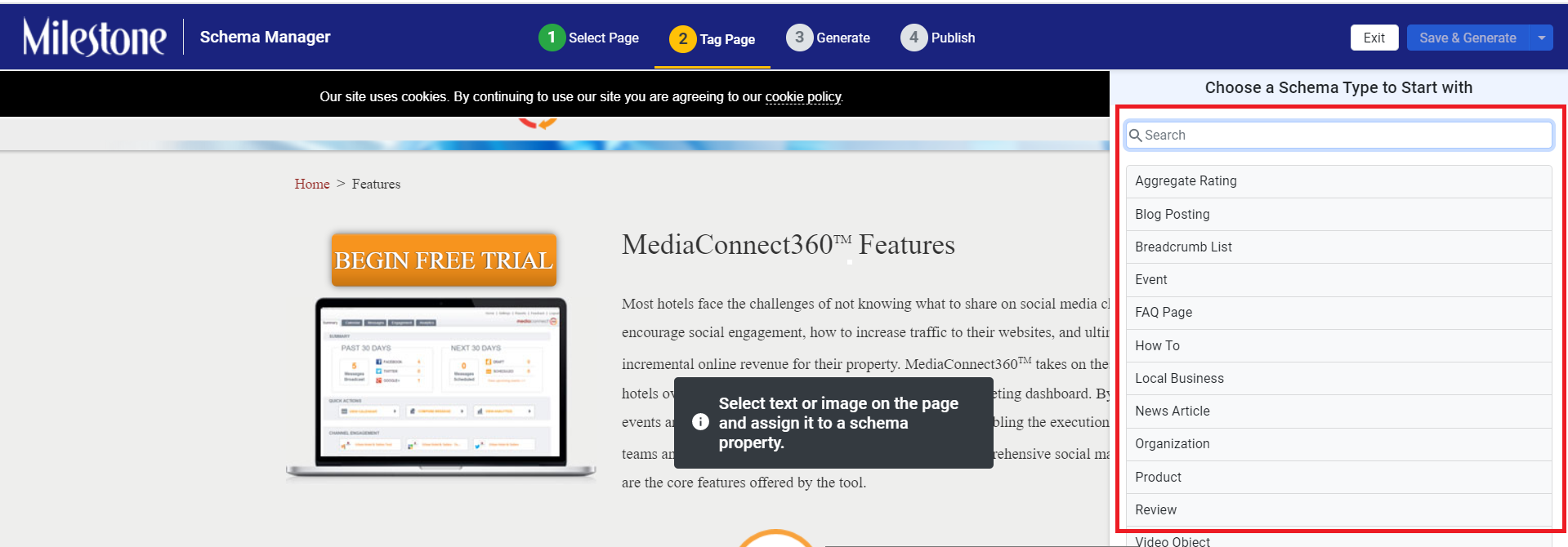
El usuario que accede por primera vez verá un conjunto de los esquemas más destacados en 'Elegir un tipo de esquema para comenzar'. El usuario puede elegir de la lista de esquemas que se muestra o usar la barra de búsqueda para encontrar el esquema más relevante para comenzar.
iii. Mover el editor de esquemas en la página:
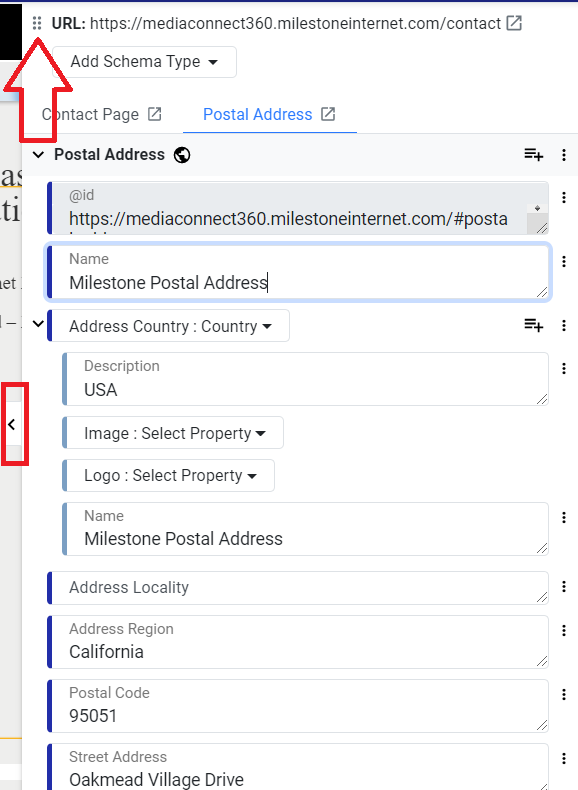
Puede usar la función de arrastrar y soltar para mover el editor de esquemas por la página para tener una mejor visibilidad de los elementos del sitio web que está etiquetando. Haga clic en los 4 puntos para arrastrar y soltar el editor. También puede mover el editor de izquierda a derecha o viceversa haciendo clic en la flecha.
IV. Ver todos los tipos de esquema que ha agregado a la página:
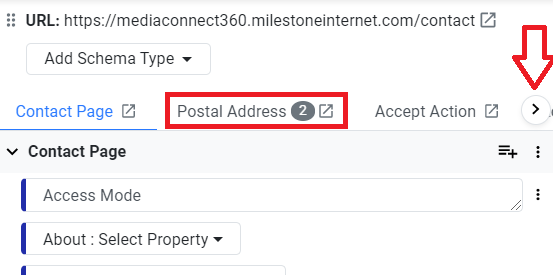
Si ha agregado varios tipos de esquema en el editor, use la flecha para navegar (izquierda o derecha) para ver todos los tipos de esquema. Además, si ha agregado 2 de los mismos tipos de esquema, aparecerá un número contra el tipo de esquema. En el siguiente ejemplo, el tipo de esquema Dirección postal se agregó dos veces.
v. Propiedades recomendadas y adición de propiedades
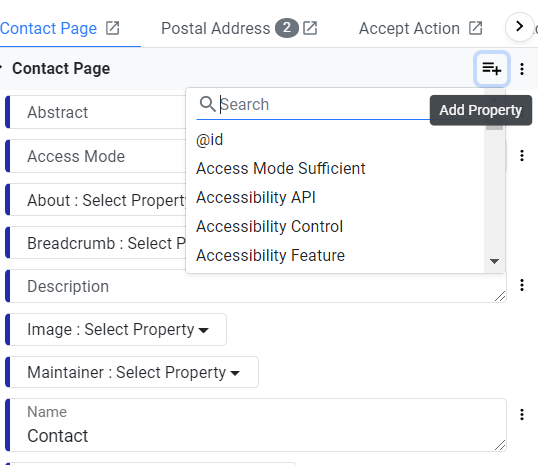
Al igual que el editor muestra una lista de tipos de esquema destacados para usuarios nuevos, cuando elige un tipo de esquema, el editor muestra automáticamente las propiedades recomendadas. Incluso puede optar por agregar una propiedad.
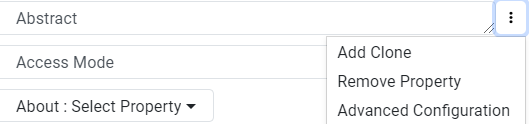
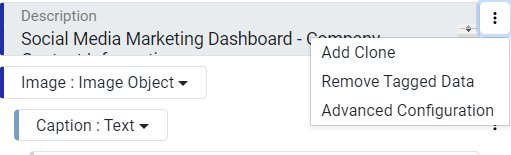
Haga clic en los 3 puntos contra la propiedad y tendrá la opción de eliminar la propiedad, agregar un clon de propiedad o usar una configuración avanzada como X-path.
vi. Resaltar elementos etiquetados en el sitio web
La propiedad que está etiquetando actualmente estará resaltada en el color más brillante (naranja brillante aquí) mientras que los elementos que ya están etiquetados estarán en un tono más apagado para que el usuario distinga qué elementos de la página ya han sido etiquetados.
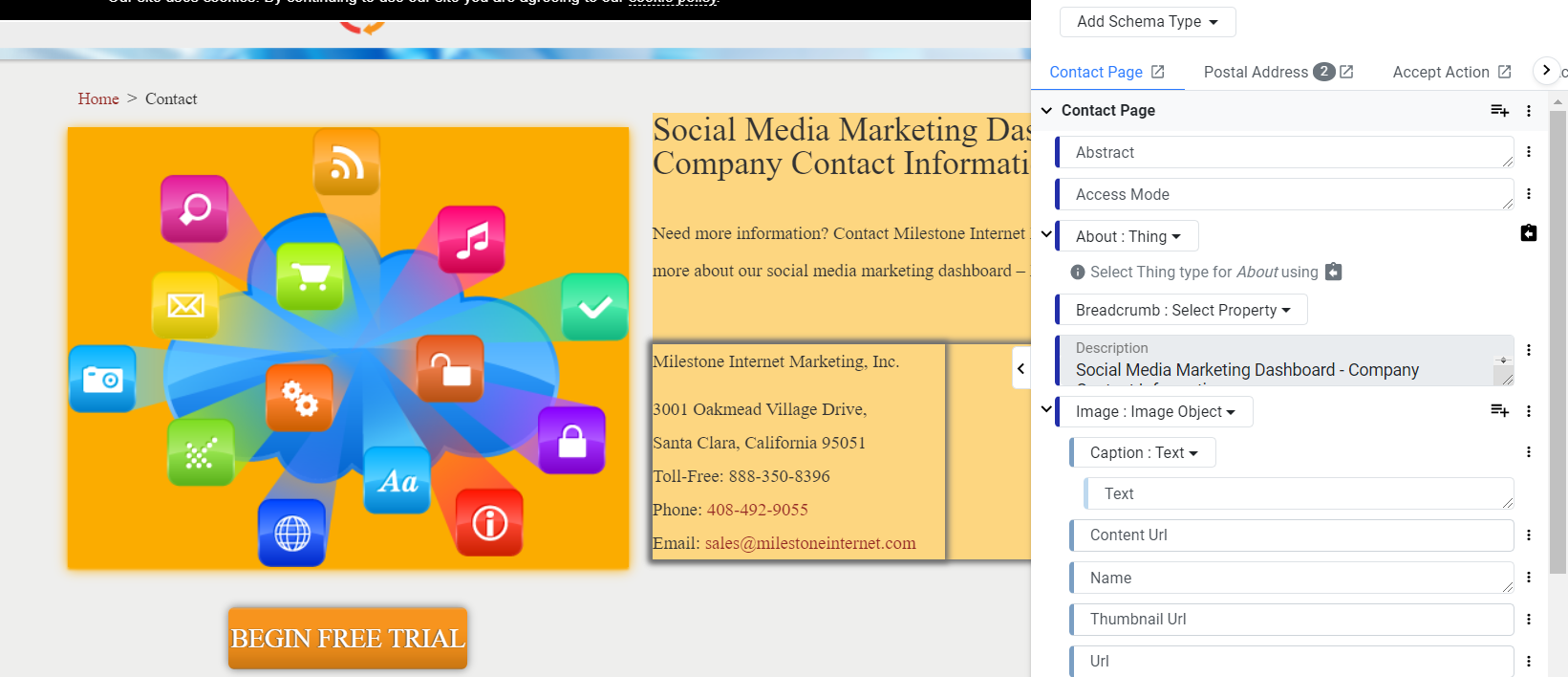
Para eliminar datos etiquetados, haga clic en los 3 puntos junto a la propiedad y haga clic en ' Eliminar datos etiquetados' .
vii. Etiquetado avanzado de propiedades
En algunas propiedades, verá un menú desplegable para entrar en detalles sobre lo que desea decirle al motor de búsqueda. Al hacer clic en él, tendrá opciones como esta.
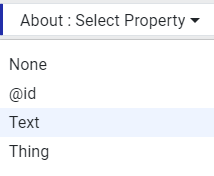
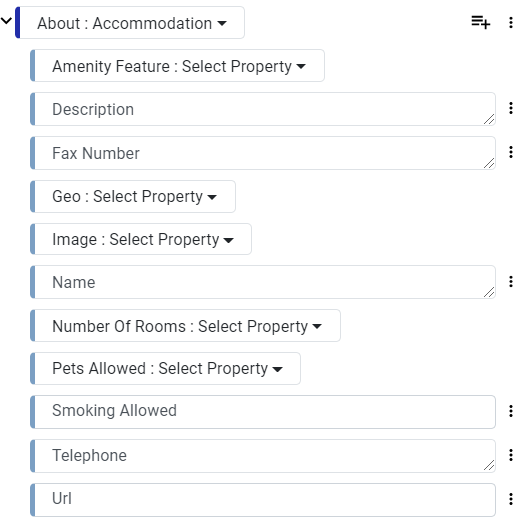
Al elegir 'Cosa', debe describir qué es la 'Cosa'. Para hacerlo, elija un 'Tipo de cosa'.
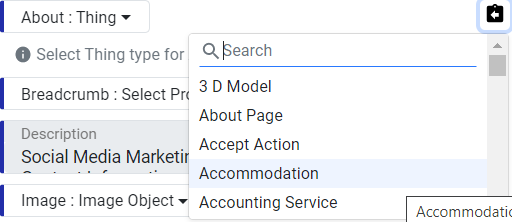
Ahora, por ejemplo, si elige 'Alojamiento', deberá completar los detalles requeridos como en la imagen.
Locales y Reseñas
1. Anotaciones para Local
Oportunidad: Permita que la empresa conozca las acciones clave que se llevaron a cabo para sus perfiles en los widgets de rendimiento.
Solución: ahora hemos agregado anotaciones a las representaciones gráficas de los widgets de rendimiento en Local para permitir que la empresa sepa exactamente la fecha de las acciones clave realizadas para mejorar su rendimiento local
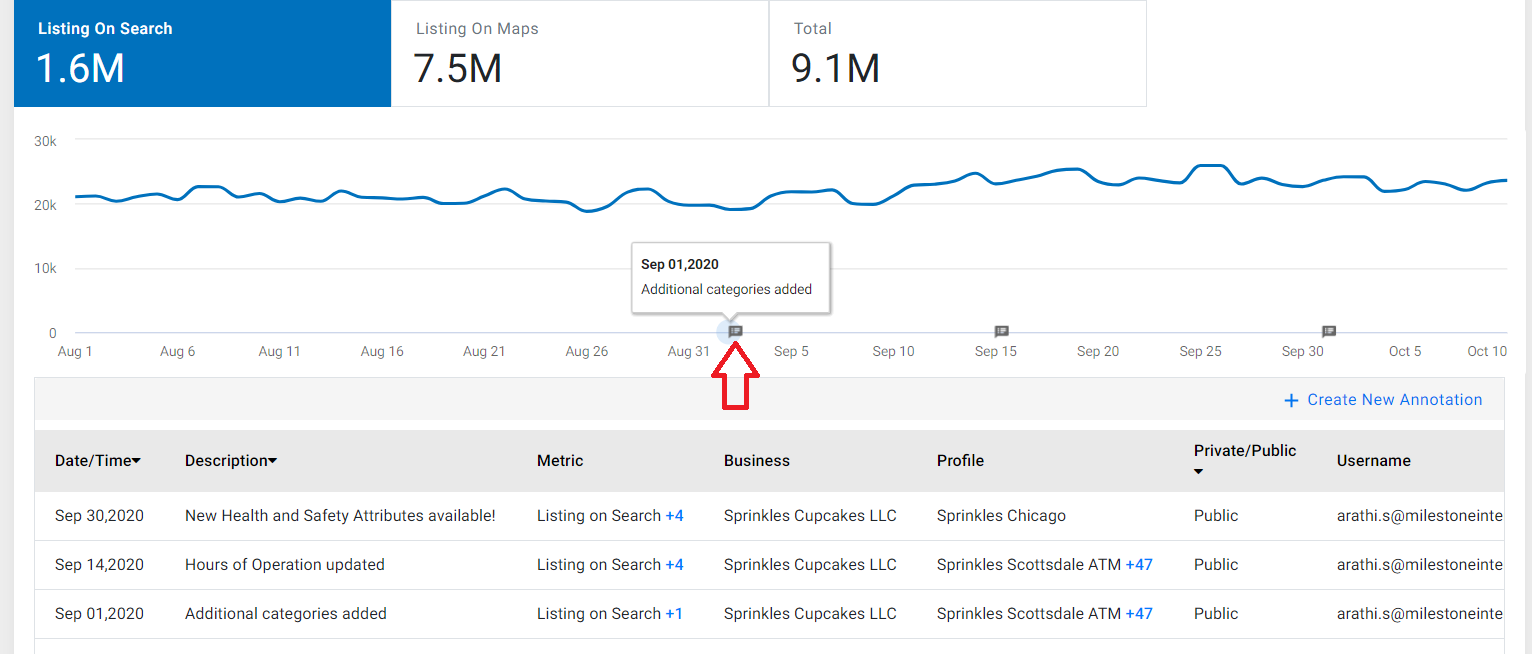
Las anotaciones se colocarán en la fecha en que se realizó la acción con una descripción de la misma. Además, haga clic en el menú desplegable para ver la fecha de la anotación, la descripción, las métricas a las que se agrega, la empresa y sus perfiles, si se agrega para fines públicos o privados, y el nombre de usuario.
Para crear una anotación, haga clic en 
Usando los menús desplegables, elija el negocio, los perfiles, los módulos, los widgets y las métricas a las que desea agregar la anotación. Utilice el menú desplegable de módulos si la anotación es común en todos los productos, por ejemplo, productos locales y de análisis. Ahora seleccione la fecha, agregue el texto de la anotación, elija la visibilidad y finalmente haga clic en ' Aplicar ' para agregar una anotación.
2. Adición de 3 Insights más al widget de Completitud del perfil
Oportunidad: Ofrezca información adicional a las empresas para mejorar su puntaje de actualidad y relevancia en la búsqueda
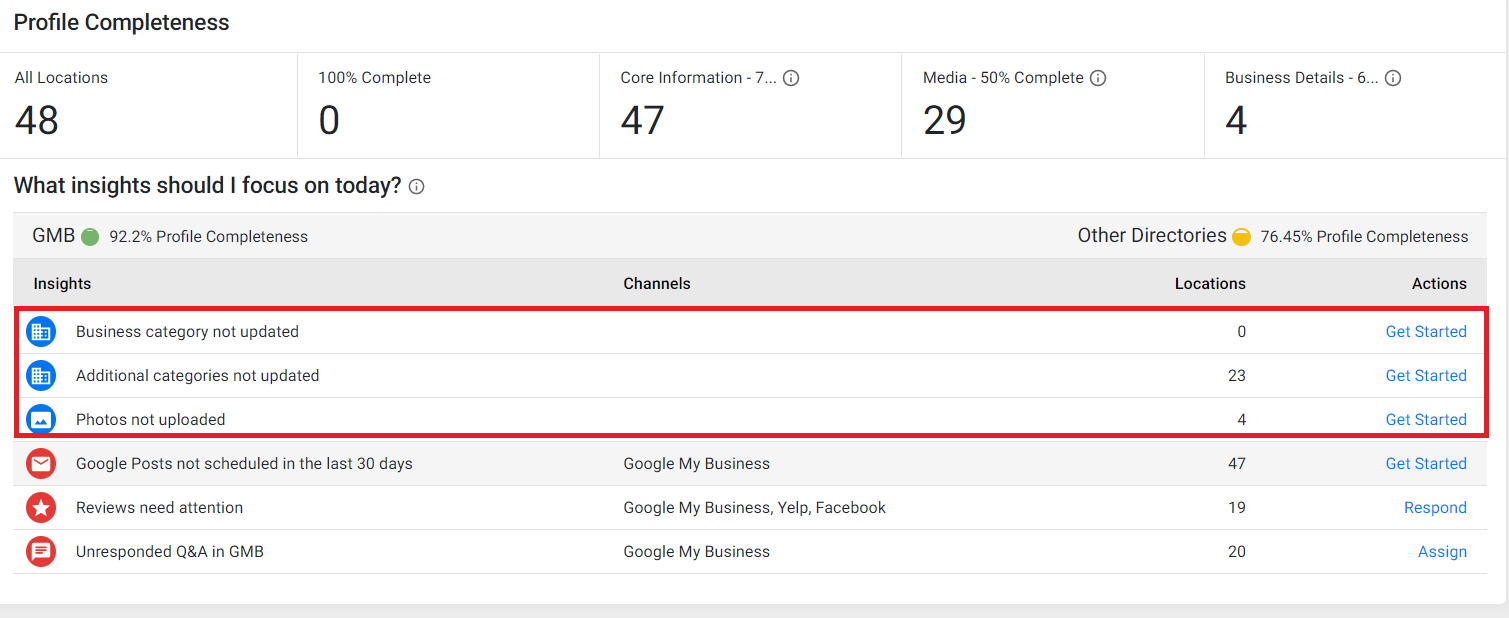
Solución: Agregamos 3 perspectivas más que tienen llamadas claras para actualizar categorías comerciales, categorías adicionales y fotos de las ubicaciones de la empresa.
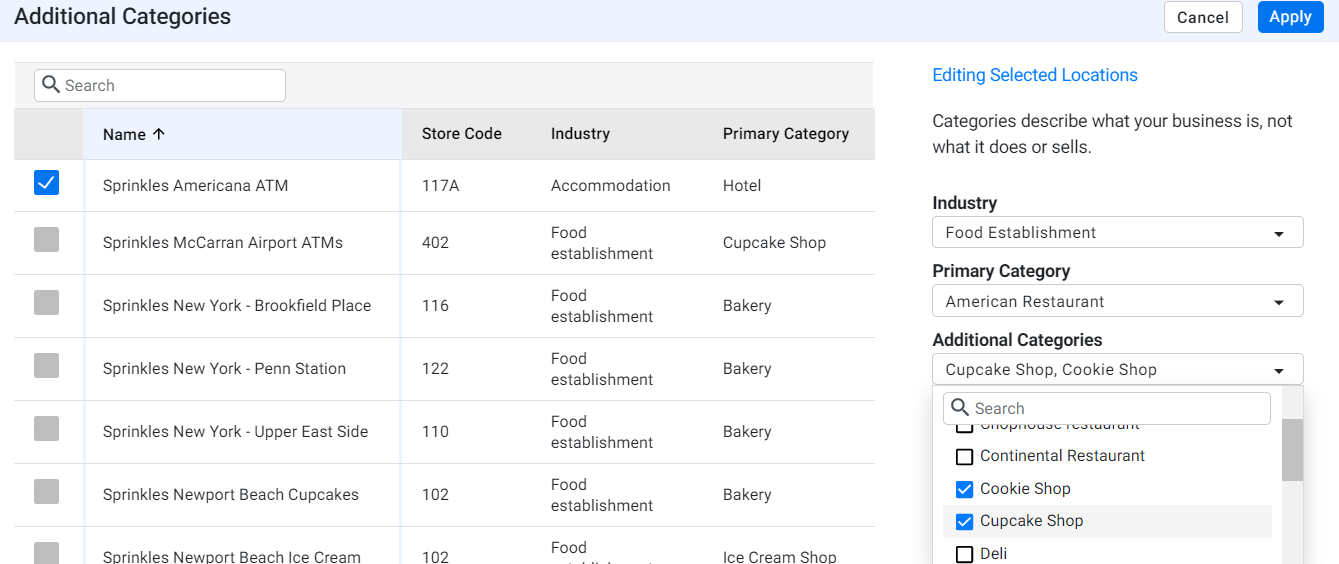
Haga clic en 'Comenzar', elija las ubicaciones comerciales y seleccione las categorías comerciales y adicionales para las ubicaciones que deben actualizarse. Haga clic en 'Aplicar' para actualizar la categoría.
Del mismo modo, haga clic en 'Comenzar' para actualizar las fotos, elija la ubicación de la empresa y actualice las fotos de la ubicación de la empresa en la pantalla Resumen del perfil. 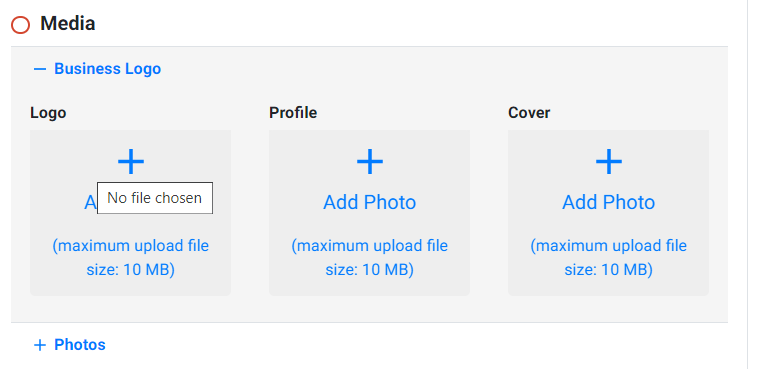
3. Se agregó el rastreador DuckDuckGo
Ahora hemos agregado un rastreador DuckDuckGo para monitorear y marcar cualquier inconsistencia (UNAP) de las ubicaciones comerciales en el directorio.
4. Se agregó el campo Temporalmente cerrado a la pantalla Resumen del perfil
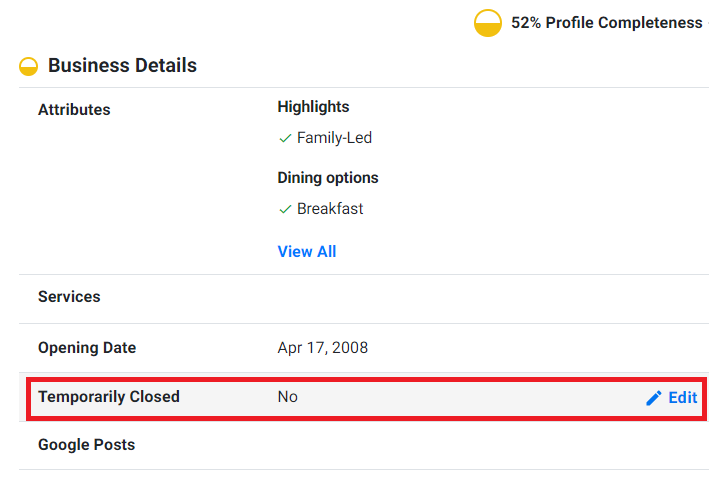
También hemos agregado el campo 'Cerrado temporalmente' en 'Detalles comerciales' en la pantalla Resumen del perfil. Haga clic en 'Editar' y elija la fecha para marcar una ubicación comercial como cerrada temporalmente.
5. Reseñas en tiempo real de Yelp
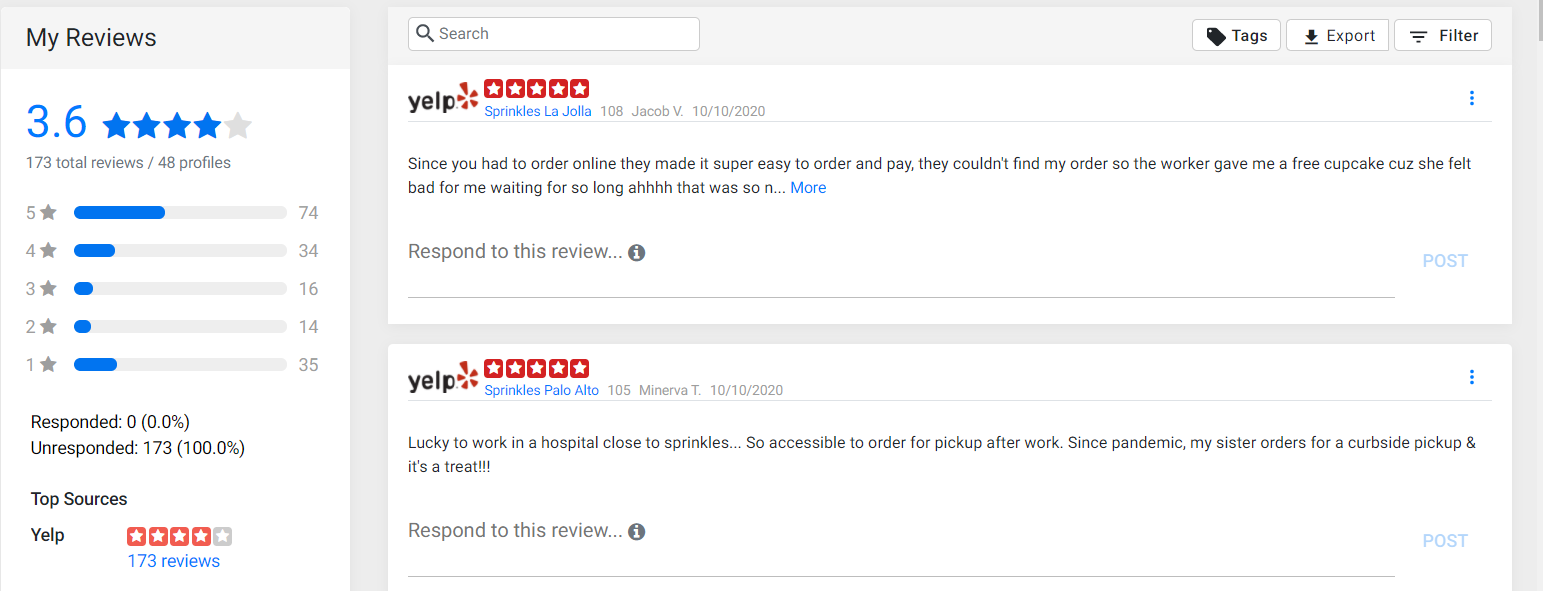
Milestone Local ahora puede obtener reseñas de Yelp y mostrarlas en la plataforma en tiempo real. Haga clic en 'Reseñas' para ver las revisiones en tiempo real.
Analítica
1. Adiciones al PDF de informes de medios pagados
Hemos realizado las siguientes adiciones al PDF de informes de medios pagados:
- Adición de Meta Ads como canal y visualización de datos de métricas de rendimiento clave
Las empresas ahora pueden realizar un seguimiento del rendimiento de sus meta anuncios, que se rastrearán en el Informe de medios pagados.
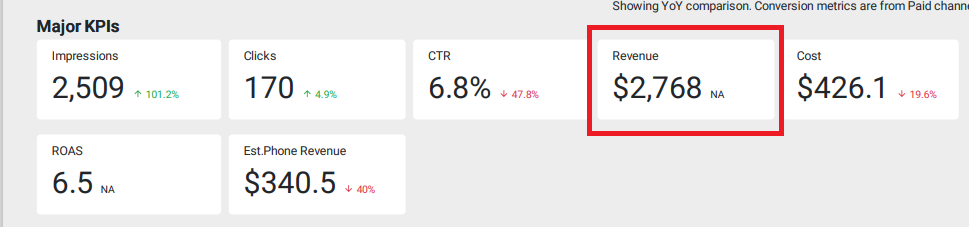
- Junto con los datos de Google Ads, verá la inclusión de Meta Ads en los datos de ingresos:
- En el widget Desglose por canal, verá Meta Ads agregados como un canal separado:
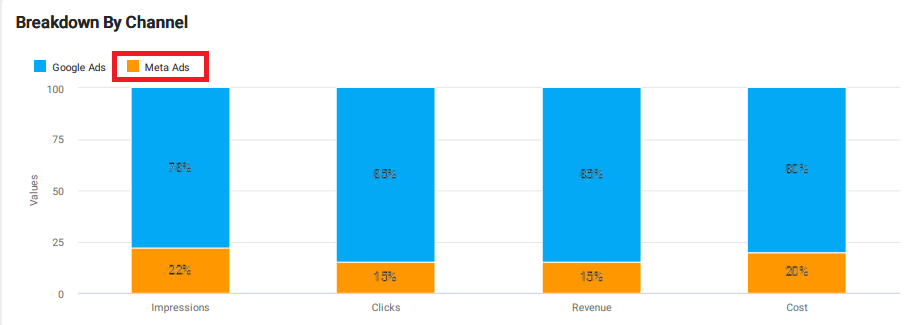
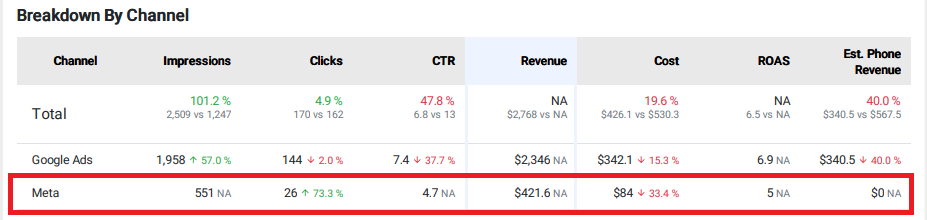
- Principales KPI para rastrear el rendimiento de Meta Ads
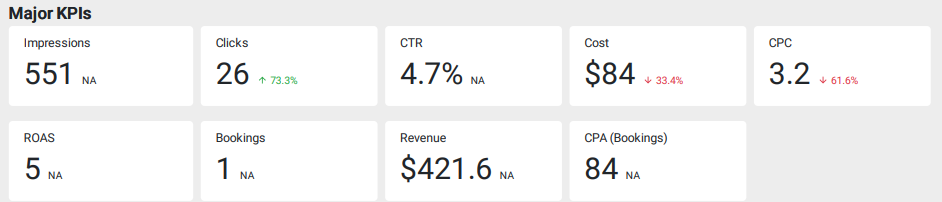
- Adición de anuncios de Facebook como canal en el informe de medios pagados
Las empresas ahora pueden realizar un seguimiento del rendimiento de sus anuncios de Facebook, que se rastrearán en el Informe de medios pagados.
- Inclusión de los datos de los anuncios de Facebook junto con los anuncios de Google en el widget Resumen de rendimiento general

- Los anuncios de Facebook se pueden ver como un canal separado en el widget Desglose por canal
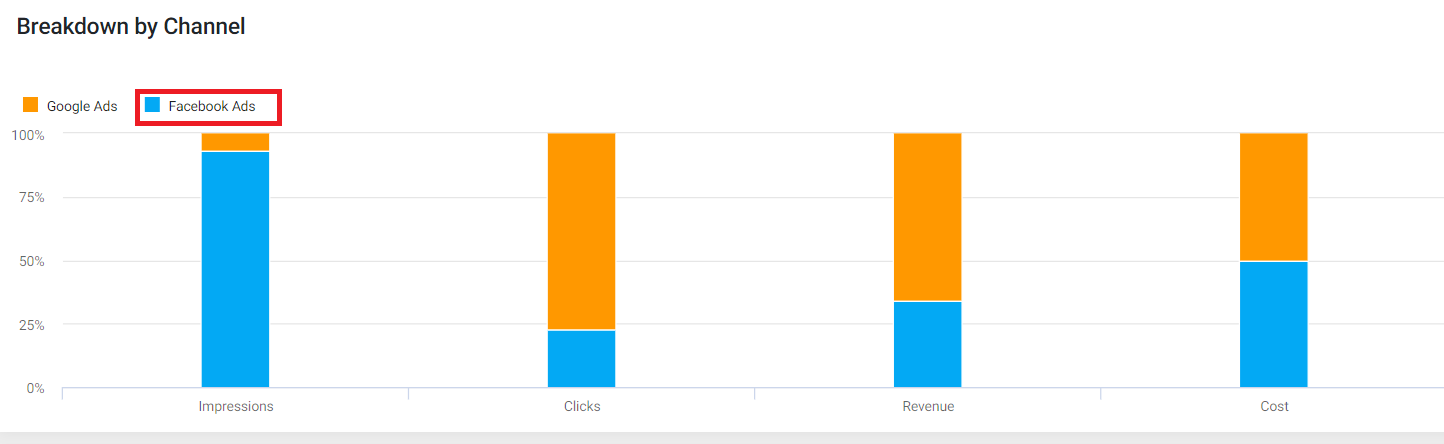
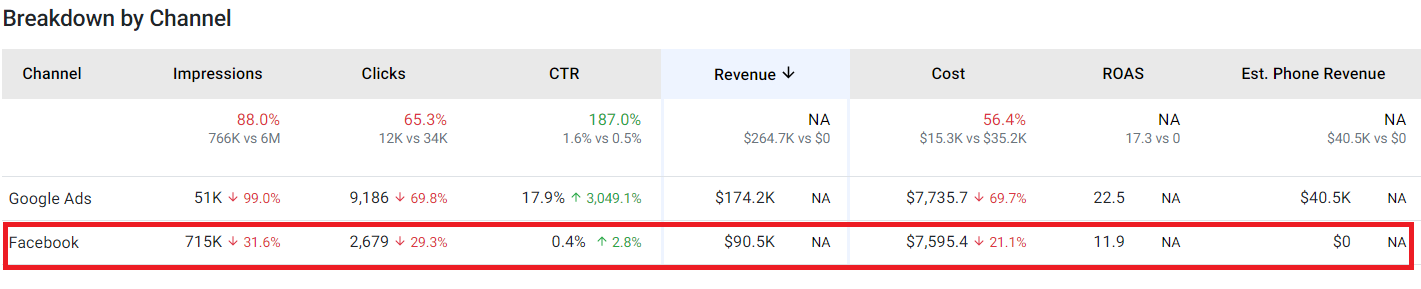
- Widget separado para ver las métricas clave de rendimiento de los anuncios de Facebook

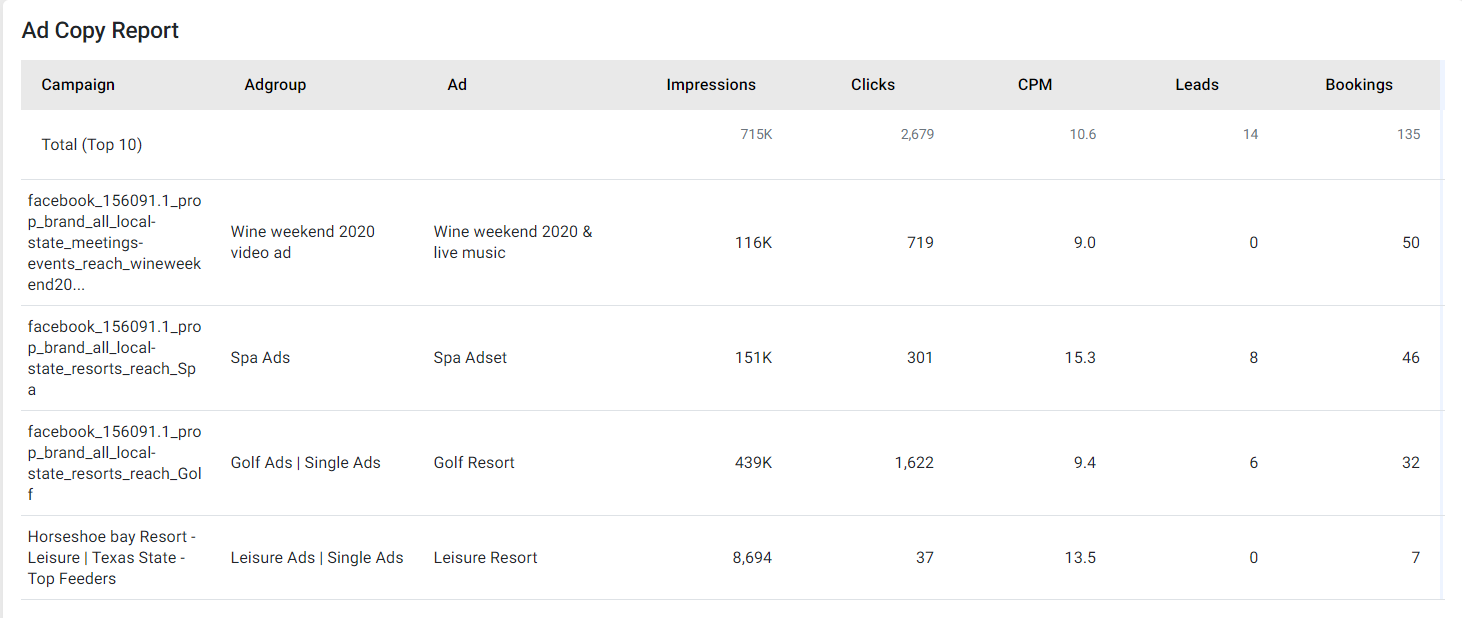
- Inclusión de métricas de anuncios de Facebook en el informe de copia de anuncios
¿Le ha sido útil este artículo?
¡Qué bien!
Gracias por sus comentarios
¡Sentimos mucho no haber sido de ayuda!
Gracias por sus comentarios
Sus comentarios se han enviado
Agradecemos su esfuerzo e intentaremos corregir el artículo