

Knowledge base
Lanzamiento: 14 de enero de 2022
Local
1. Precisión de listado
Oportunidad: Es importante asegurarse de que las ubicaciones de su negocio no hayan sido desasignadas de las fuentes para mantener una fuerte presencia local en línea.
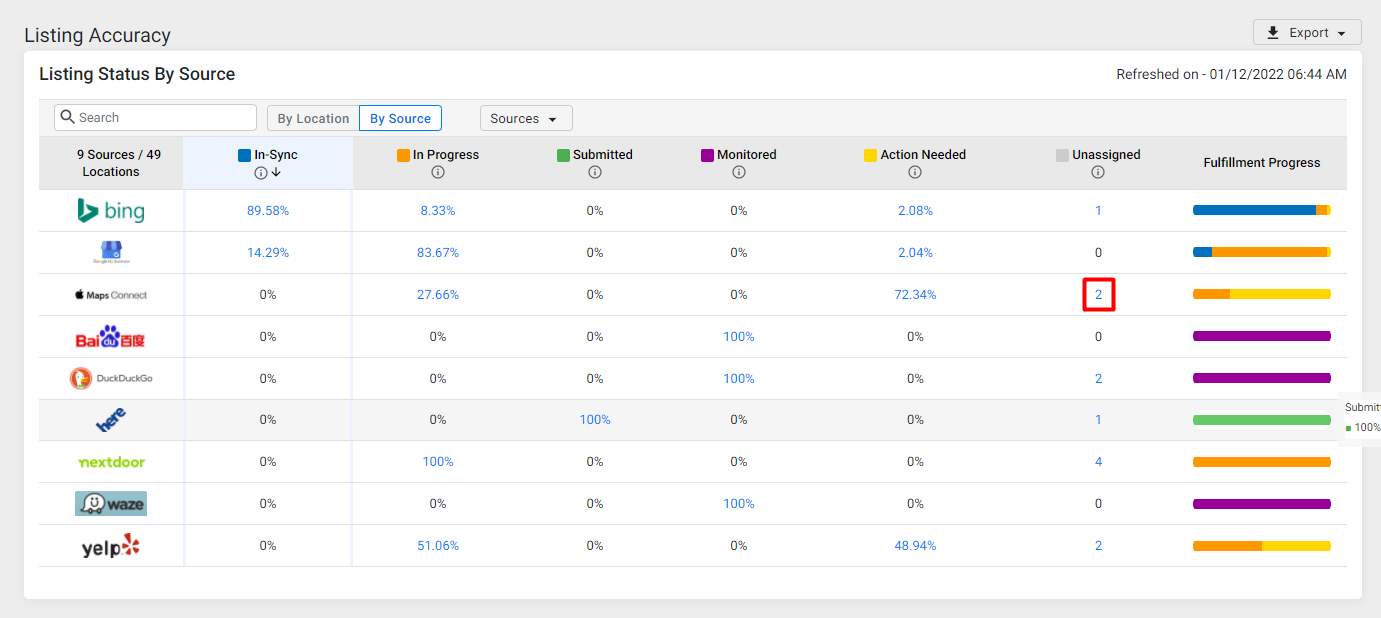
Solución: la columna 'Sin asignar' ahora muestra cuántas ubicaciones no están asignadas a una fuente y, al hacer clic en ella, puede ver qué ubicaciones no se han asignado a la fuente específica .
Ruta: Panel de MPC > Local > Estado del listado
Paso 1: desde el panel, haga clic en 'Local'
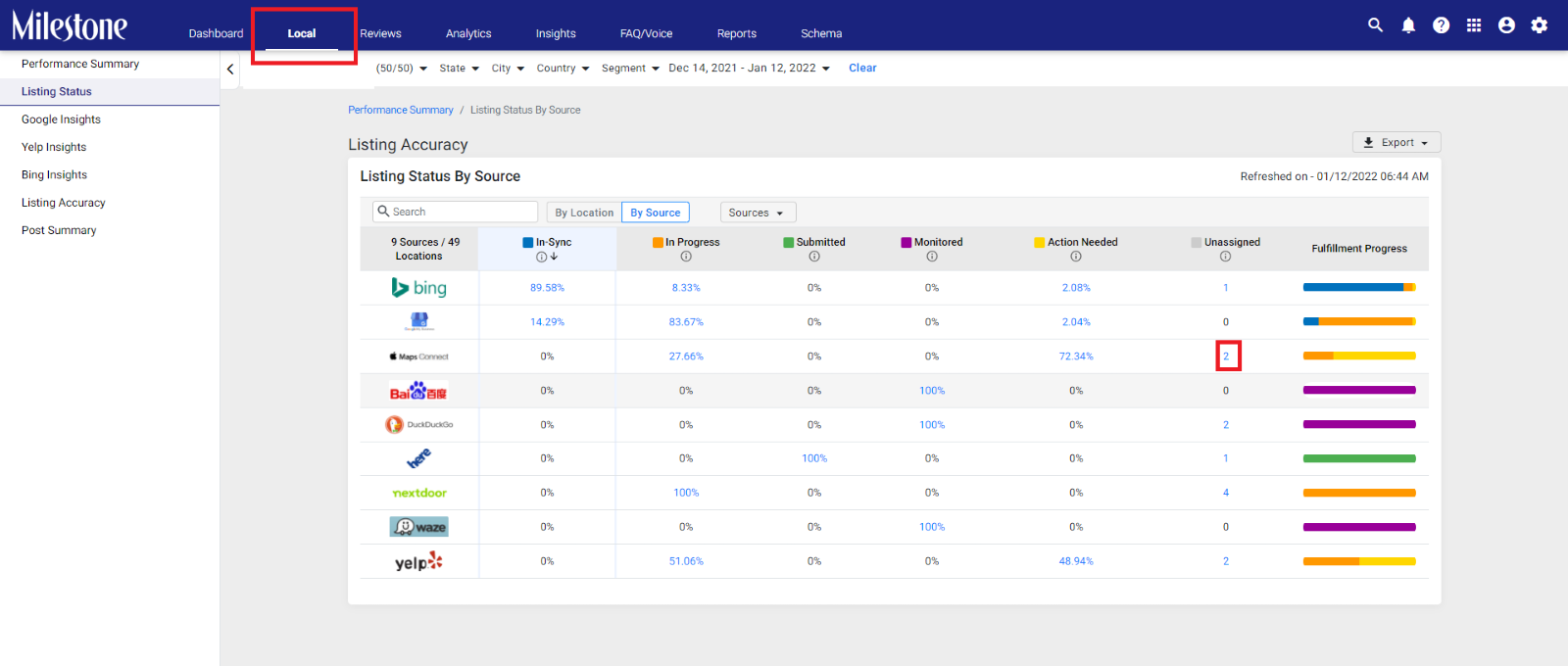
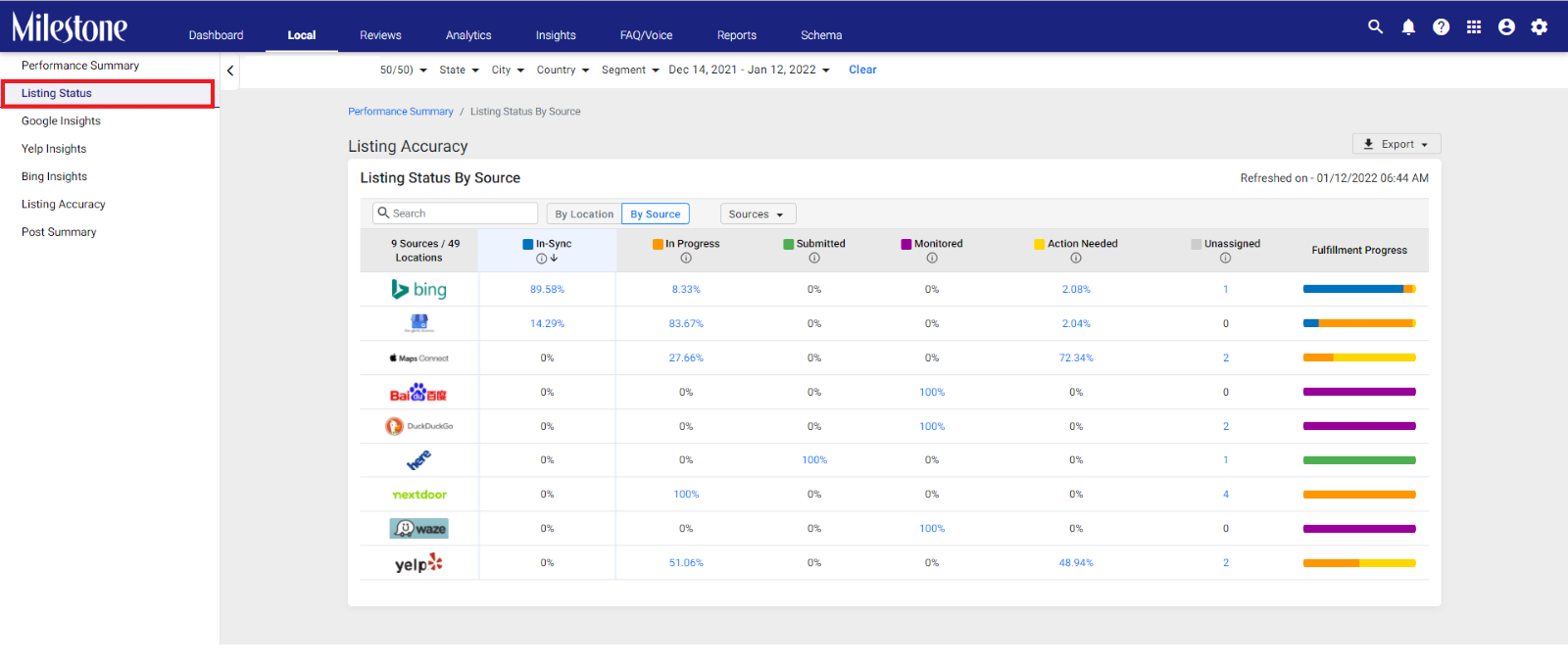
Paso 2: haga clic en 'Estado del listado' en el panel de navegación izquierdo
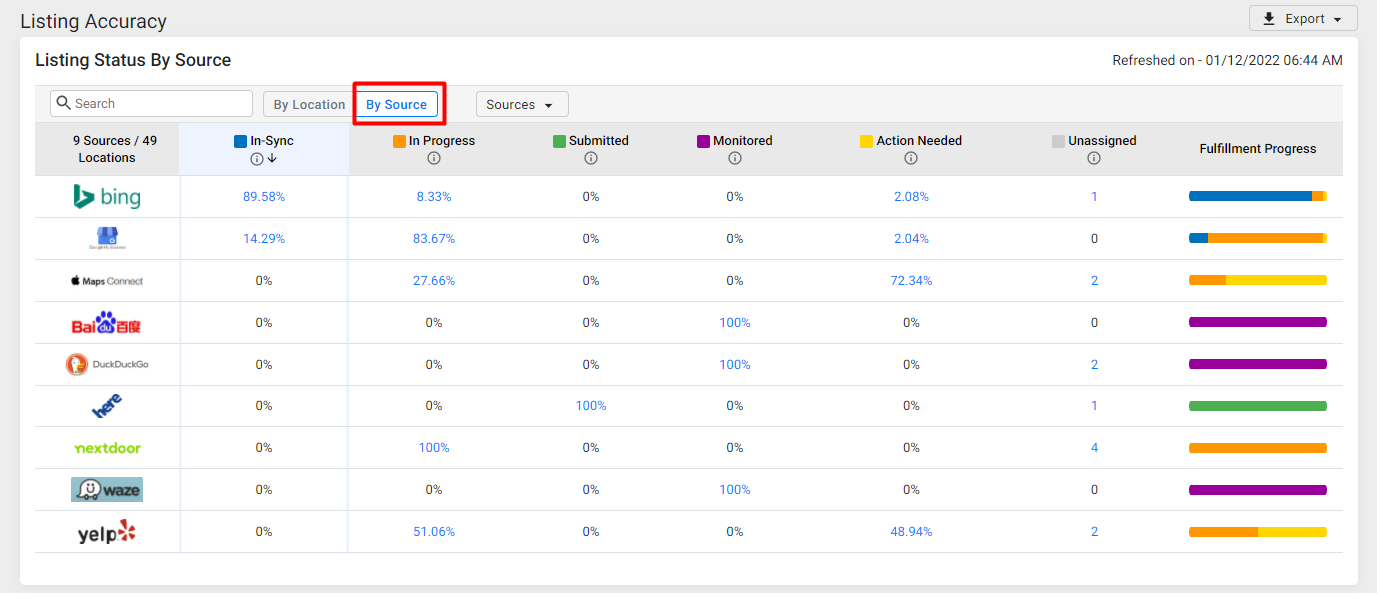
Paso 3: filtre el estado del listado por fuente
Paso 4: haga clic en el número 'Sin asignar' de una fuente específica para ver qué ubicaciones no se han asignado a la fuente
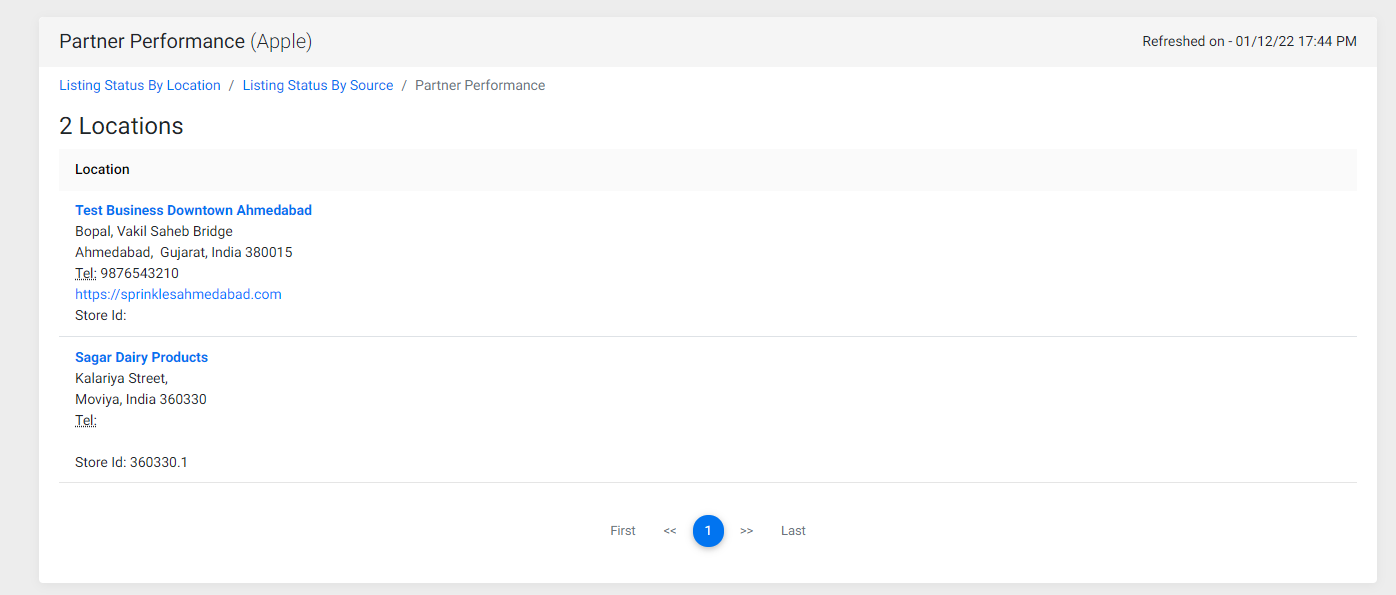
Paso 5: Ver las ubicaciones que no se han asignado a la fuente
2. Fotos para GMB
Oportunidad: sepa cuántas fotos de su negocio están disponibles para sus listados locales
Solución: Google Insights en Milestone Local le proporciona el total de 'Vistas de fotos', así como el número total de fotos en su perfil comercial de Google.
Ruta: Panel MPC > Local > Google Insights
Paso 1: en la sección 'Local', haga clic en 'Google Insights' en el panel de navegación izquierdo
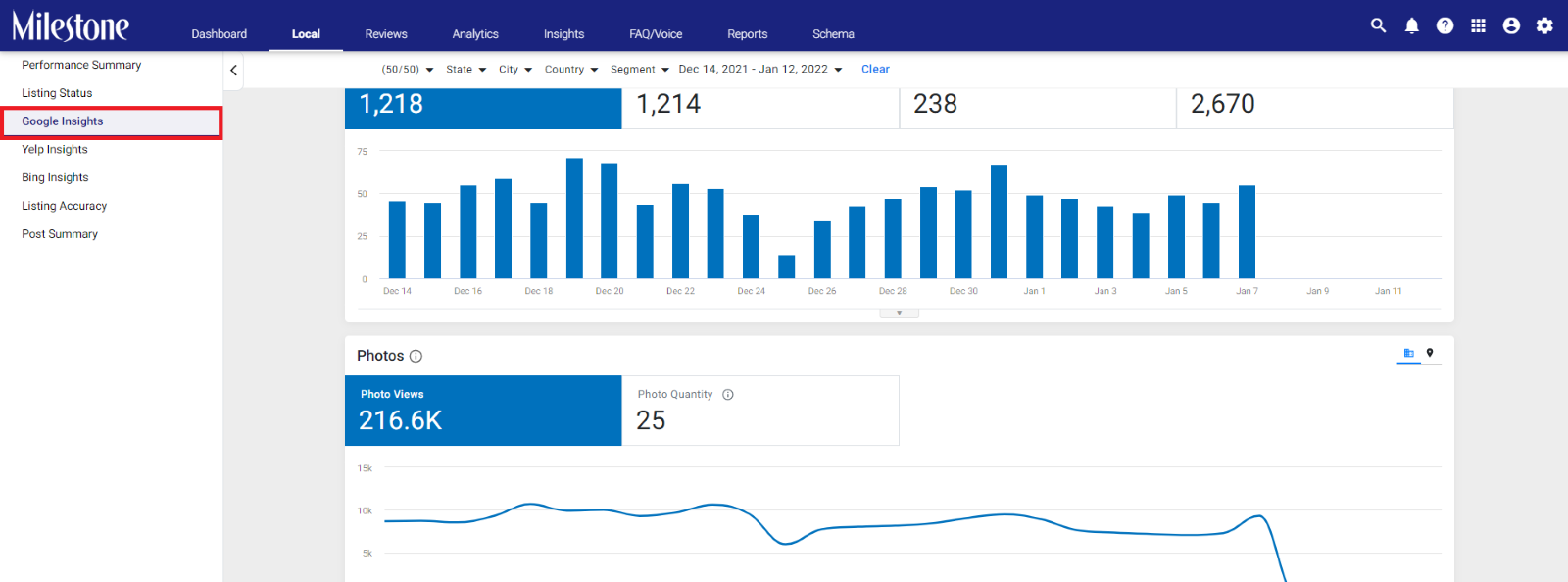
Paso 2: desplácese hacia abajo hasta la sección 'Fotos'
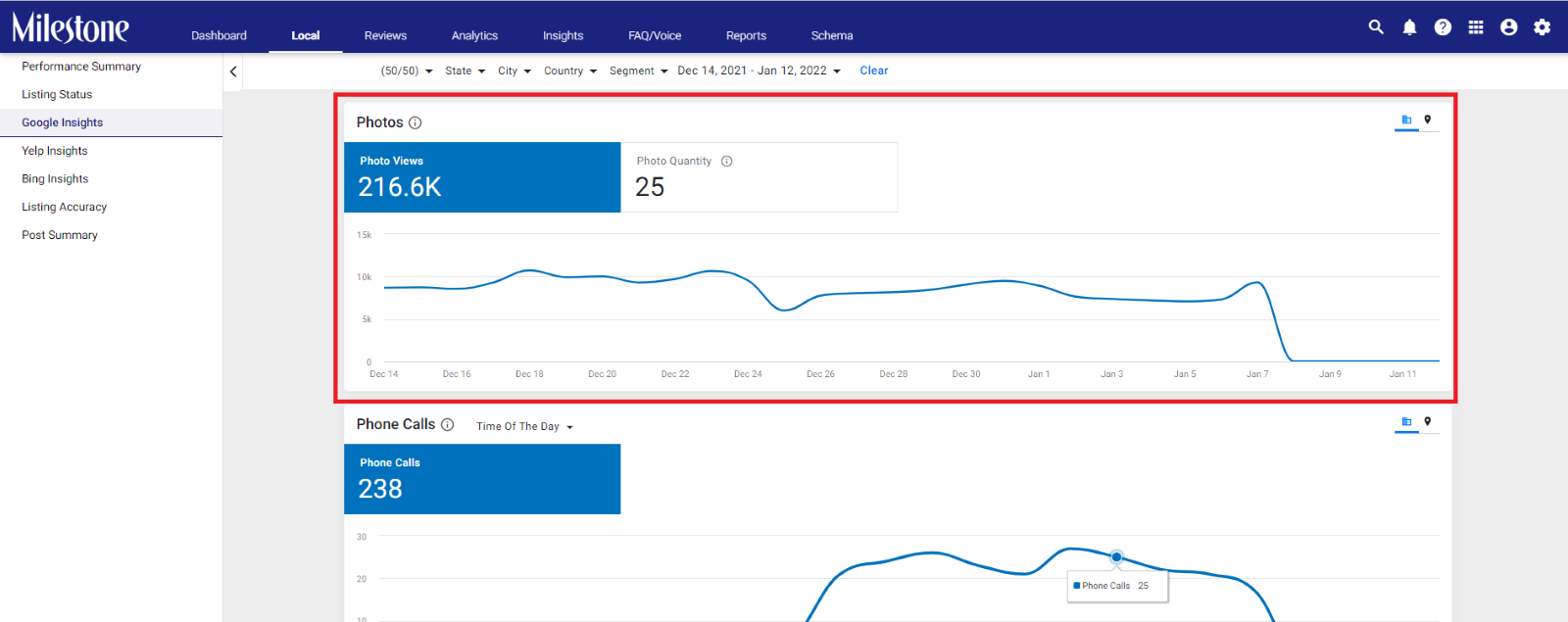
Paso 3: aquí puede ver la cantidad total de vistas que han recibido sus fotos y la cantidad total de fotos en su perfil comercial de Google
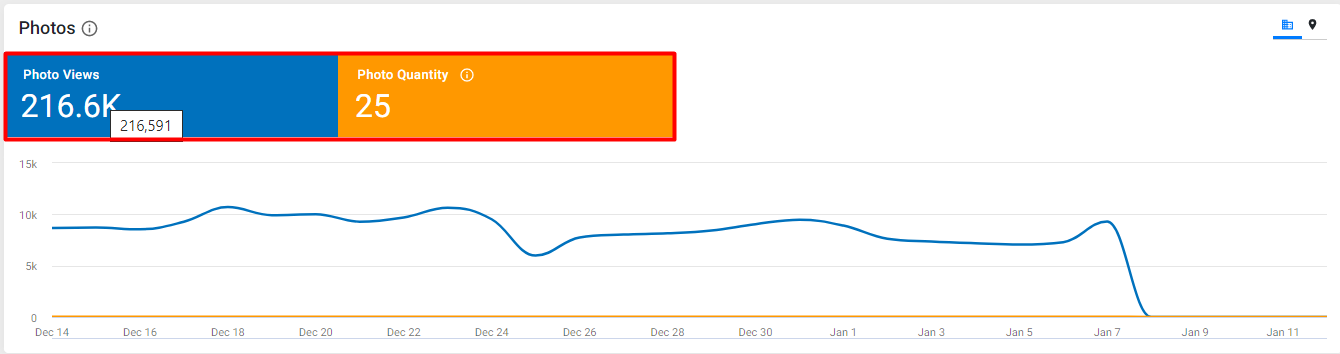
Tenga en cuenta: estos datos se actualizan diariamente
Perspectivas
1. Resumen competitivo
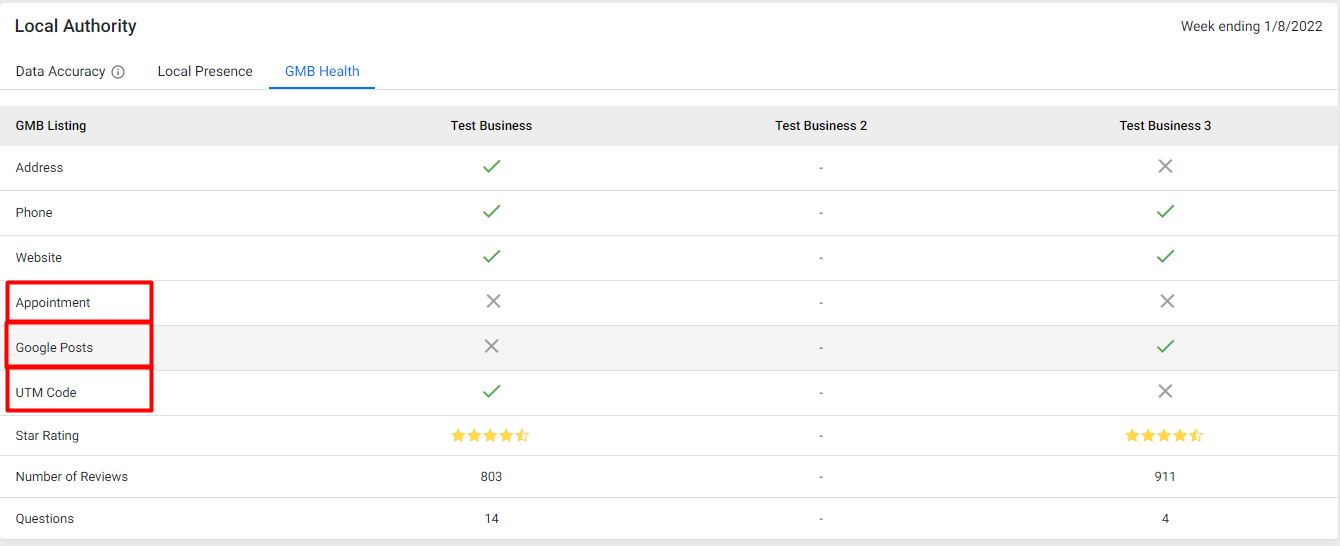
Oportunidad: hay varios elementos en un perfil comercial de Google y es importante utilizar todos los elementos disponibles para maximizar su visibilidad en Google.
Solución: ahora vea elementos adicionales como el código UTM, las publicaciones de Google y los enlaces de citas en la pestaña Salud de GMB en Resumen competitivo
Ruta: Panel MPC > Información > Resumen competitivo
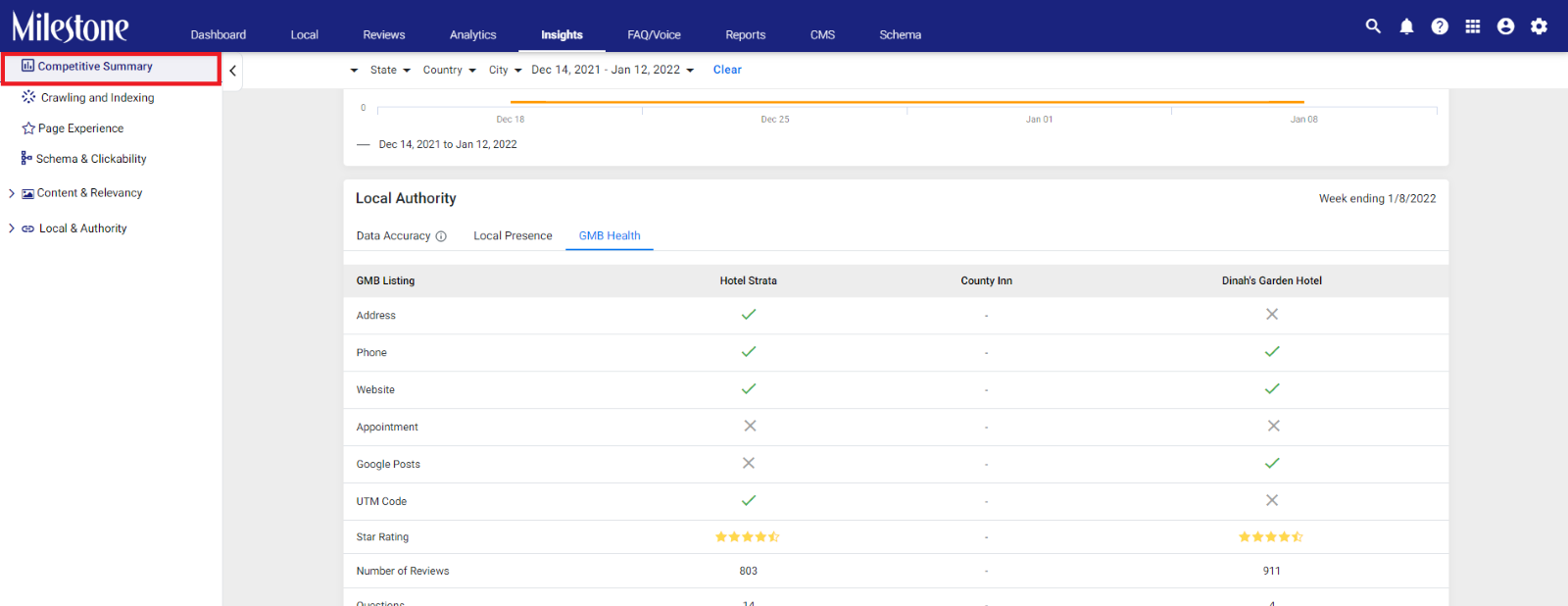
Paso 1: En la sección "Perspectivas", haga clic en "Resumen de la competencia" en el panel de navegación izquierdo.
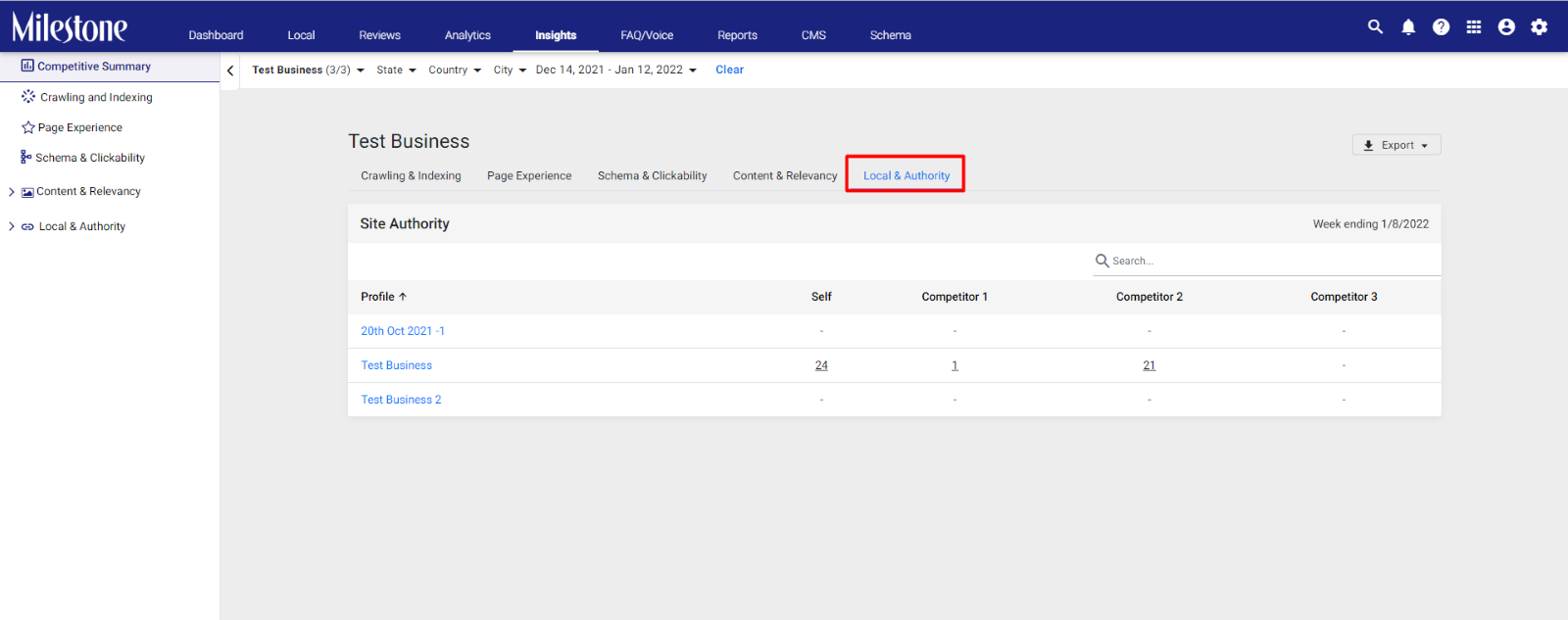
Paso 2: haga clic en la pestaña 'Local y autoridad'
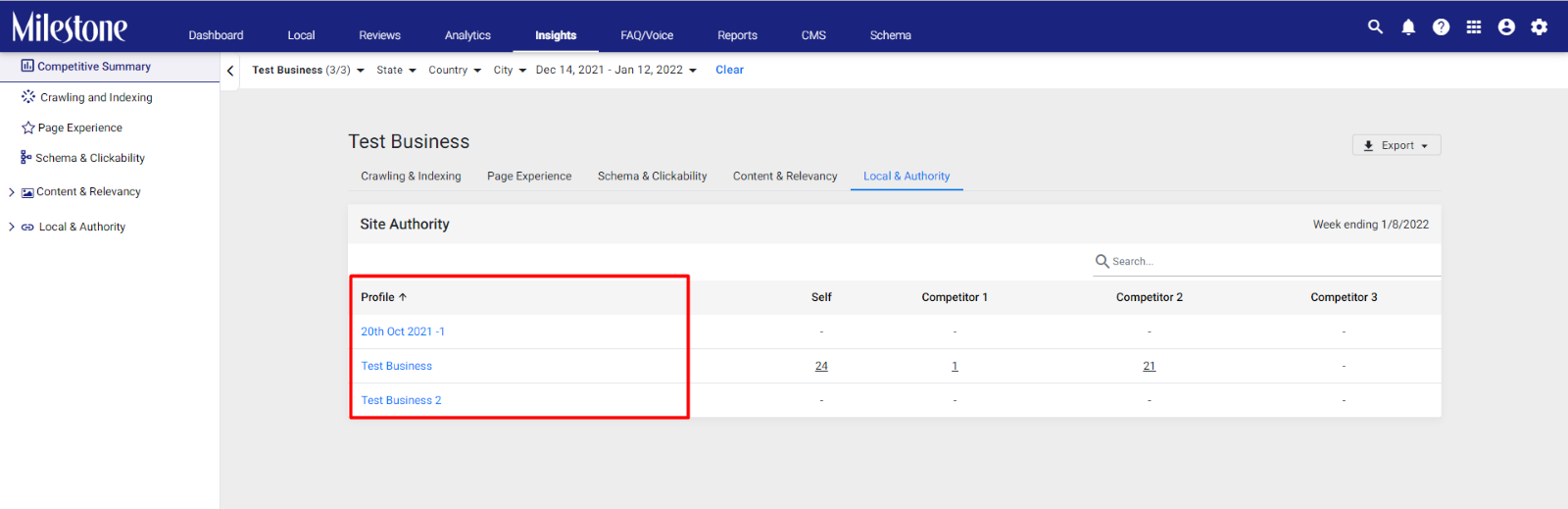
Paso 3: seleccione la ubicación para la que desea ver los datos de 'GMB Health'
Etapa 4: Desplácese hacia abajo hasta la sección 'Local & Authority' y haga clic en la pestaña 'GMB Health'
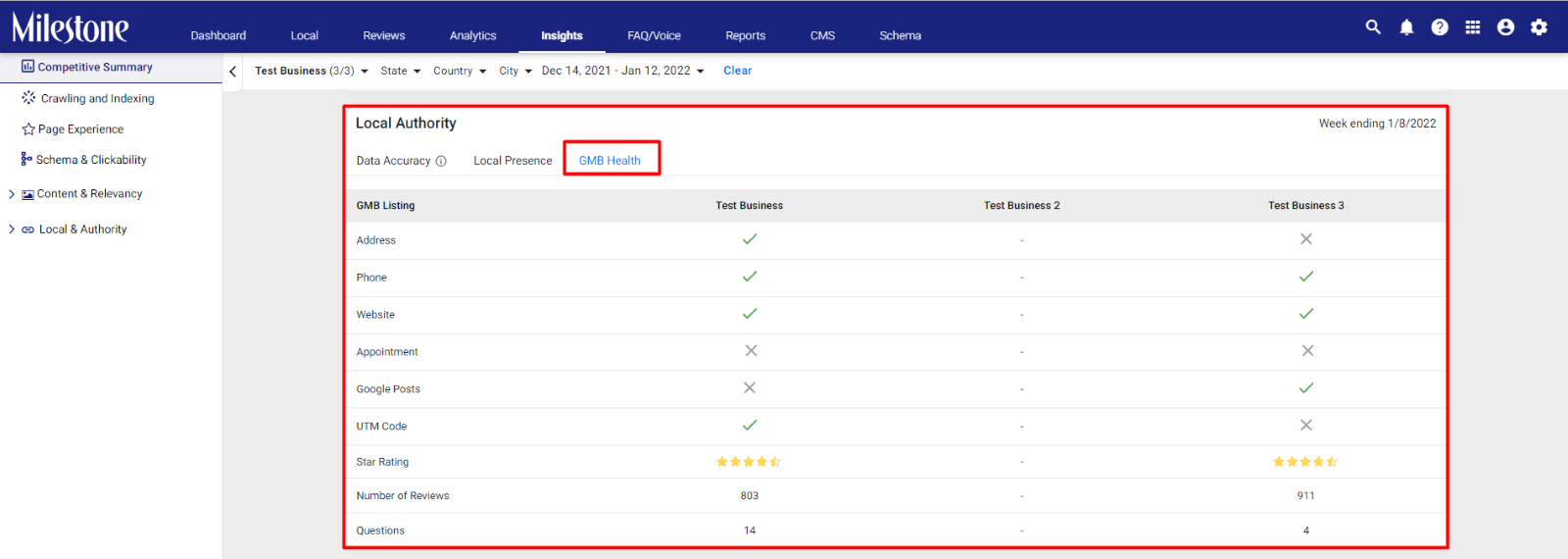
Paso 5: ahora podrá ver si los detalles adicionales de la lista de G MB, como el código UTM, las publicaciones de Google y los enlaces de citas, están presentes en su lista de Google
Administrador de esquemas
1. Informe de rendimiento del esquema
Oportunidad: vea el rendimiento de las páginas que tienen un esquema implementado con informes detallados.
Solución: la sección 'Informes' ahora le proporciona un informe de 'Rendimiento del esquema' en la sección 'SEO'.
Ruta: Panel MPC > Informes > SEO > Rendimiento del esquema
Paso 1: en la sección 'Informes', haga clic en 'Haga clic para comenzar' en 'Rendimiento del esquema'
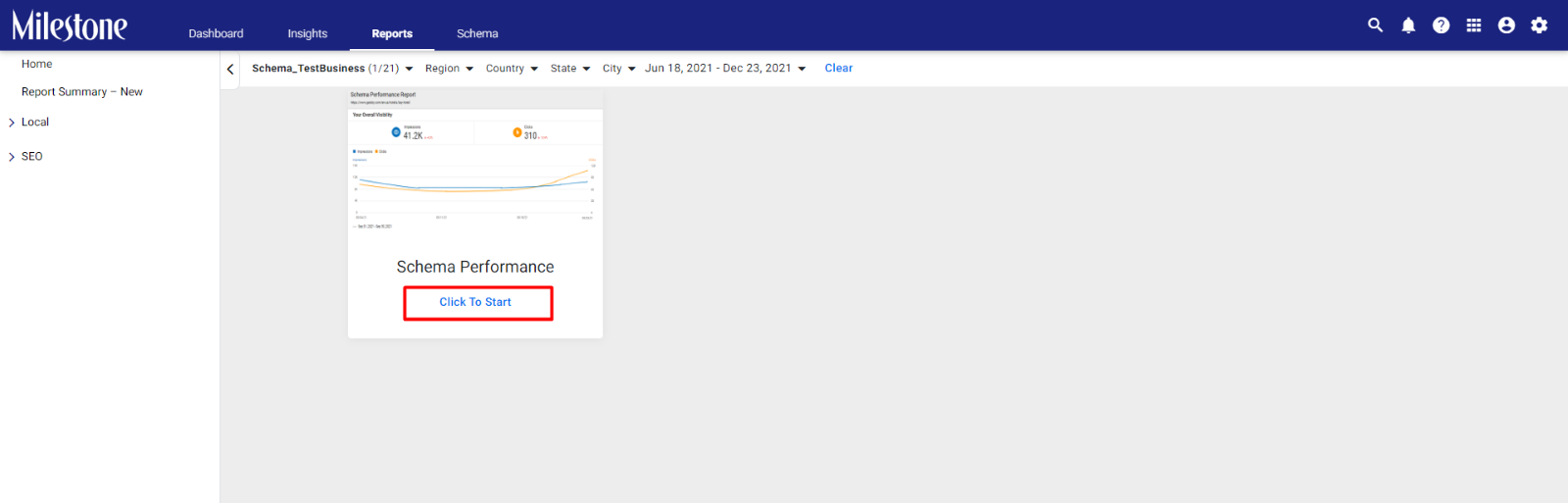
Alternativamente, puede seleccionar 'Rendimiento del esquema' debajo de 'SEO' en el panel de navegación izquierdo
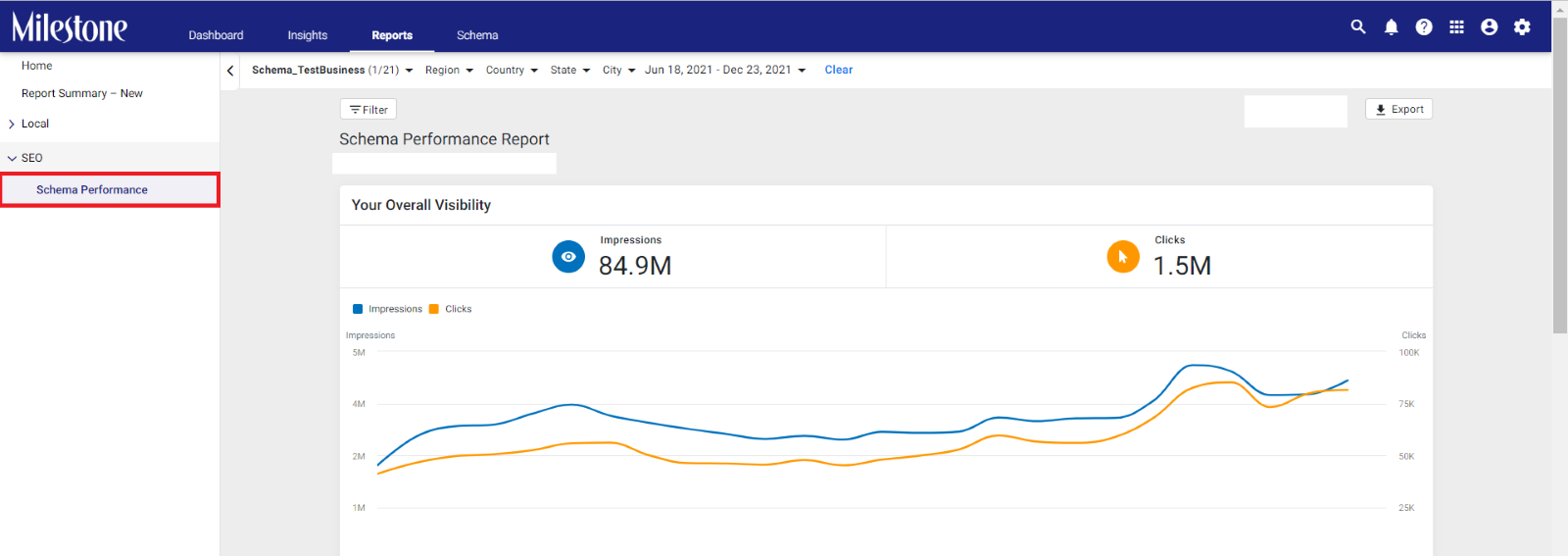
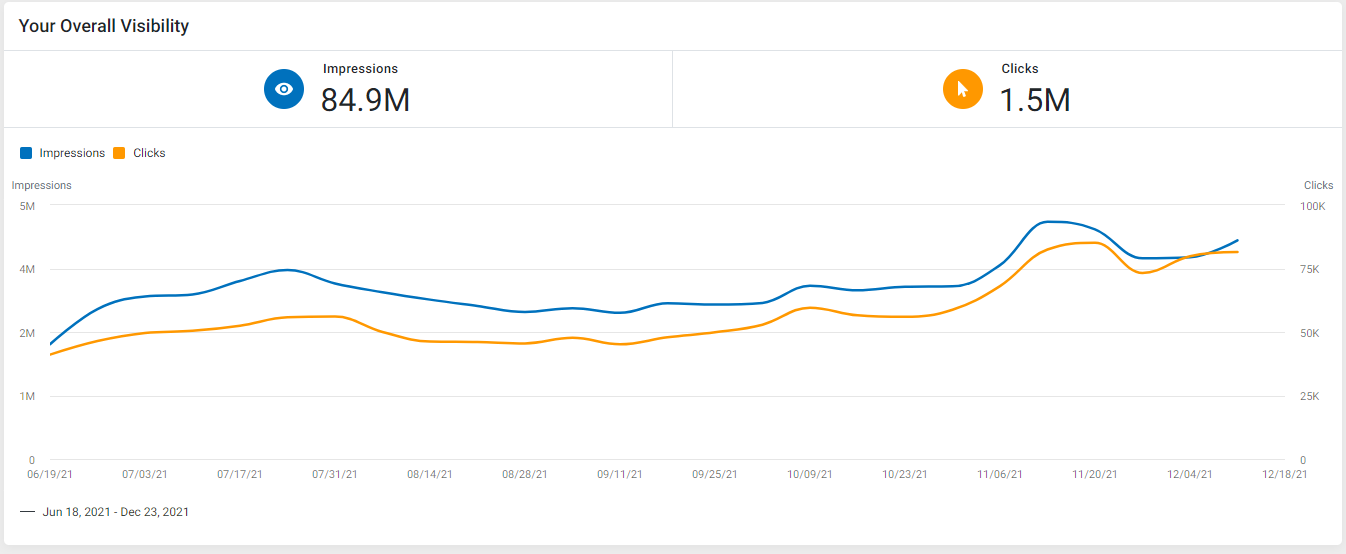
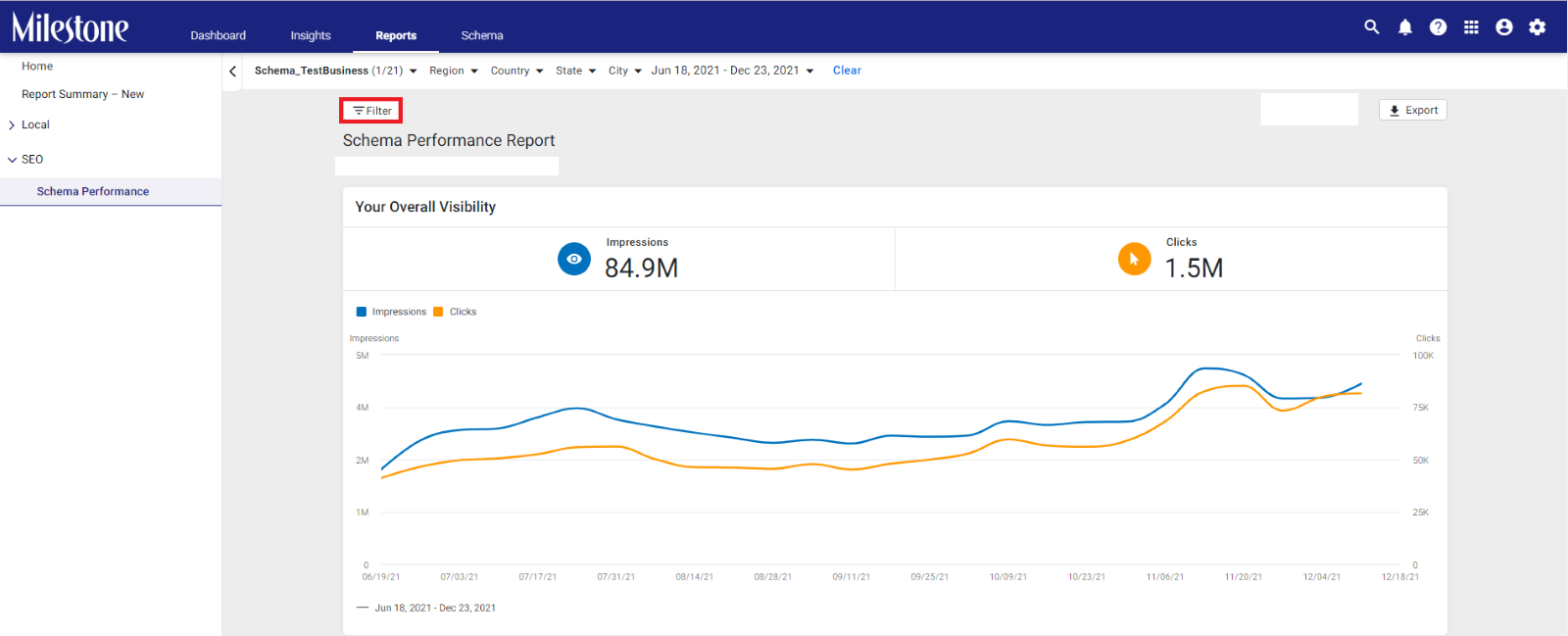
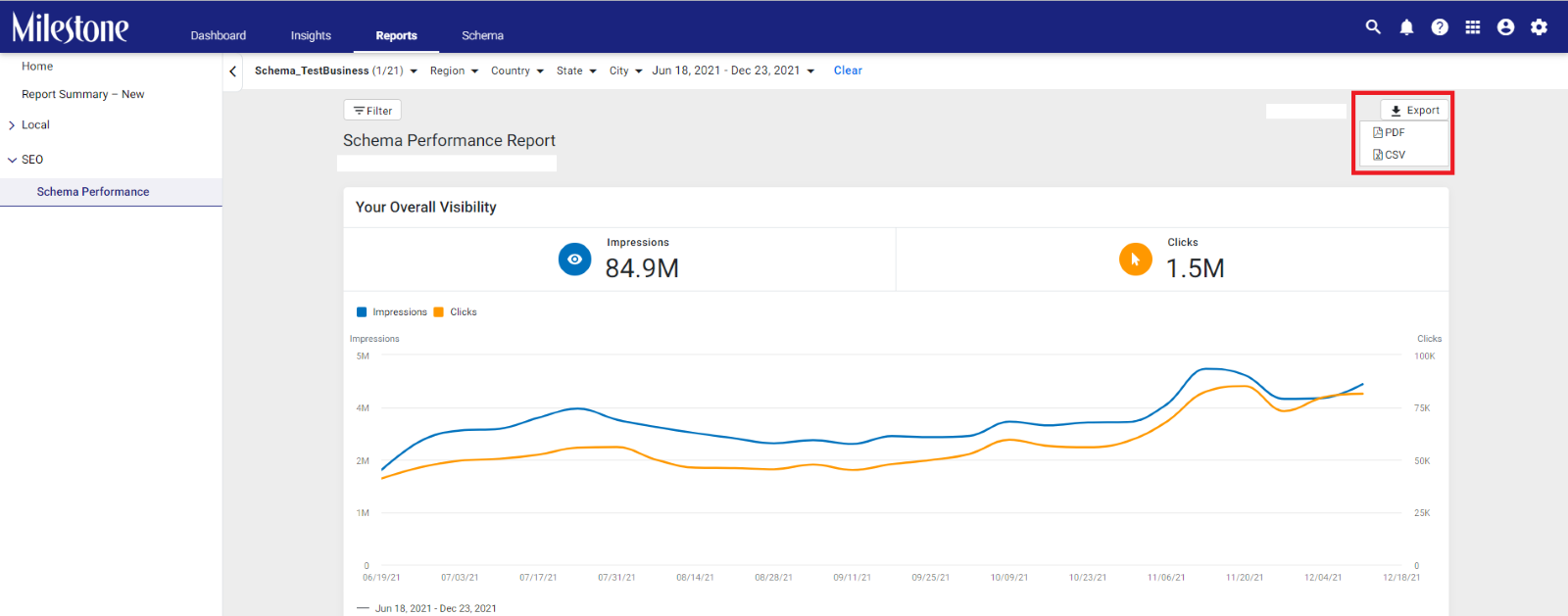
La visibilidad general de las páginas que tienen un esquema implementado se muestra en el widget "Tu visibilidad general" en términos de impresiones y clics.
El rendimiento de las páginas que tienen un esquema implementado y se incluyen en los resultados enriquecidos de Google se muestra en "Tu visibilidad de resultados enriquecidos " .
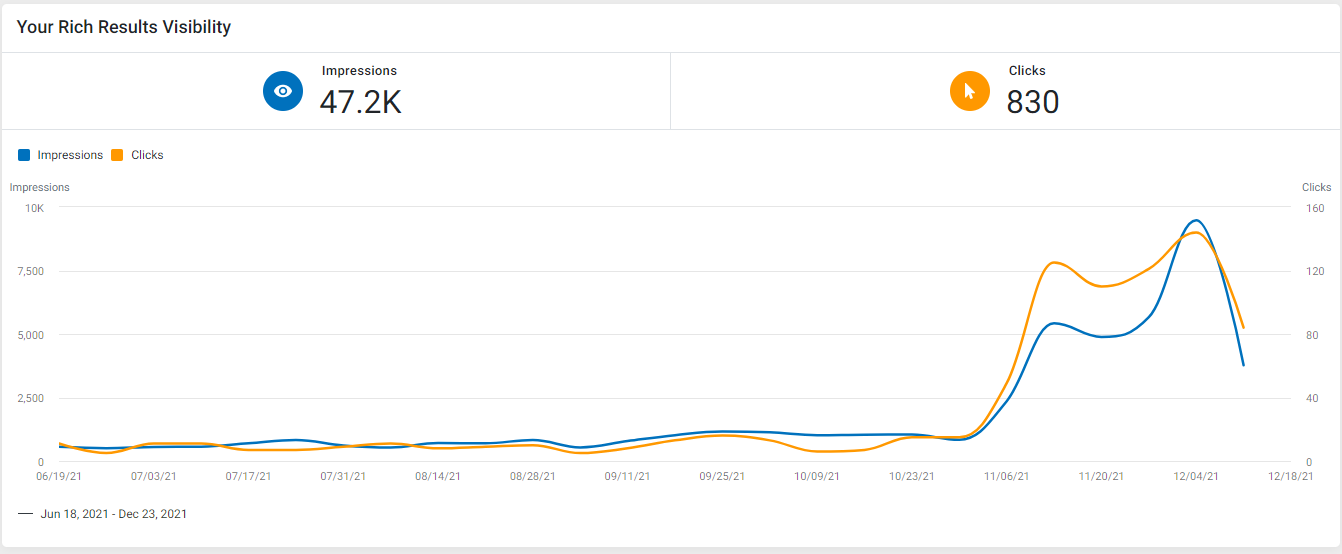
'Lo que los motores de búsqueda saben sobre usted' le permite ver cómo los motores de búsqueda interpretan los datos estructurados en sus páginas web

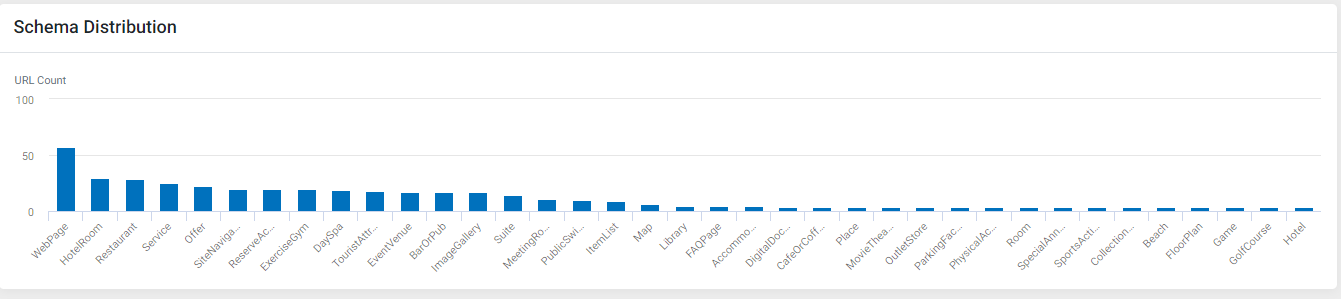
'Distribución de esquemas' le muestra los esquemas más destacados o más utilizados en sus páginas web. Esto le proporciona una vista panorámica de los esquemas presentes en sus páginas.
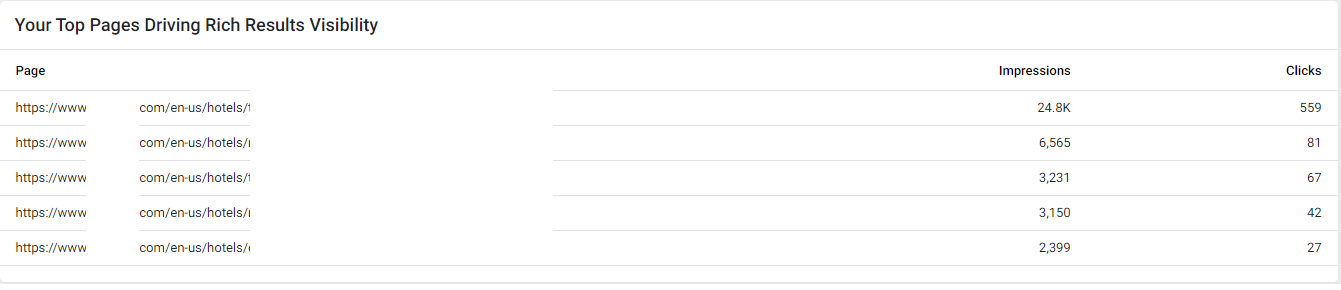
"Tus páginas principales impulsan la visibilidad de los resultados enriquecidos" muestra las 5 URL principales que utilizan los motores de búsqueda para proporcionar a los usuarios resultados enriquecidos.
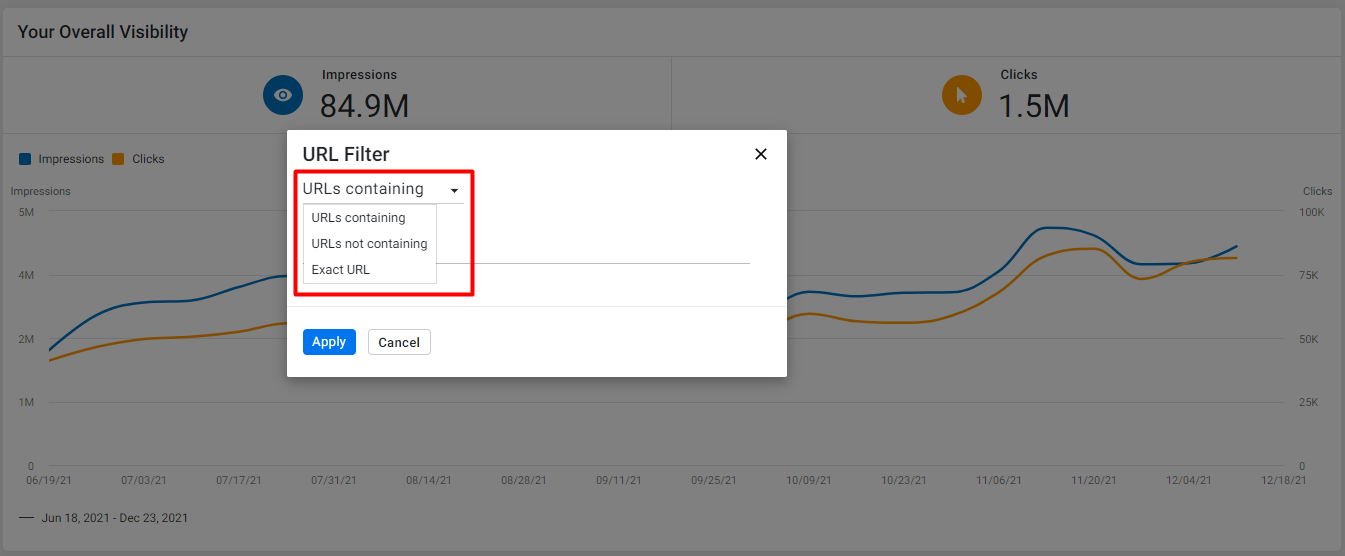
Puede filtrar los resultados para ver el rendimiento de URL específicas usando la opción 'Filtro' en la parte superior de la página
Puede filtrar las URL usando una de tres opciones: URL que contienen un texto específico , URL que no contienen un texto específico o URL exactas
Puede exportar el informe a un archivo PDF o .CSV para facilitar la integración de datos a varias plataformas usando el menú desplegable 'Exportar' en la parte superior derecha de la pantalla
2. Etiquetado de fecha y hora
Oportunidad: Ciertas piezas de contenido en una página web pueden ser sensibles al tiempo, especialmente cuando se trata de elementos como blogs. En tales casos, es importante aplicar datos estructurados a su texto de fecha y hora para mejorar su visibilidad en las búsquedas.
Solución: con el Administrador de esquemas puede agregar fácilmente datos y marcas de tiempo a blogs u otras piezas de contenido.
Ruta: Panel MPC > Esquema > Etiqueta/Vista > Esquema de etiqueta
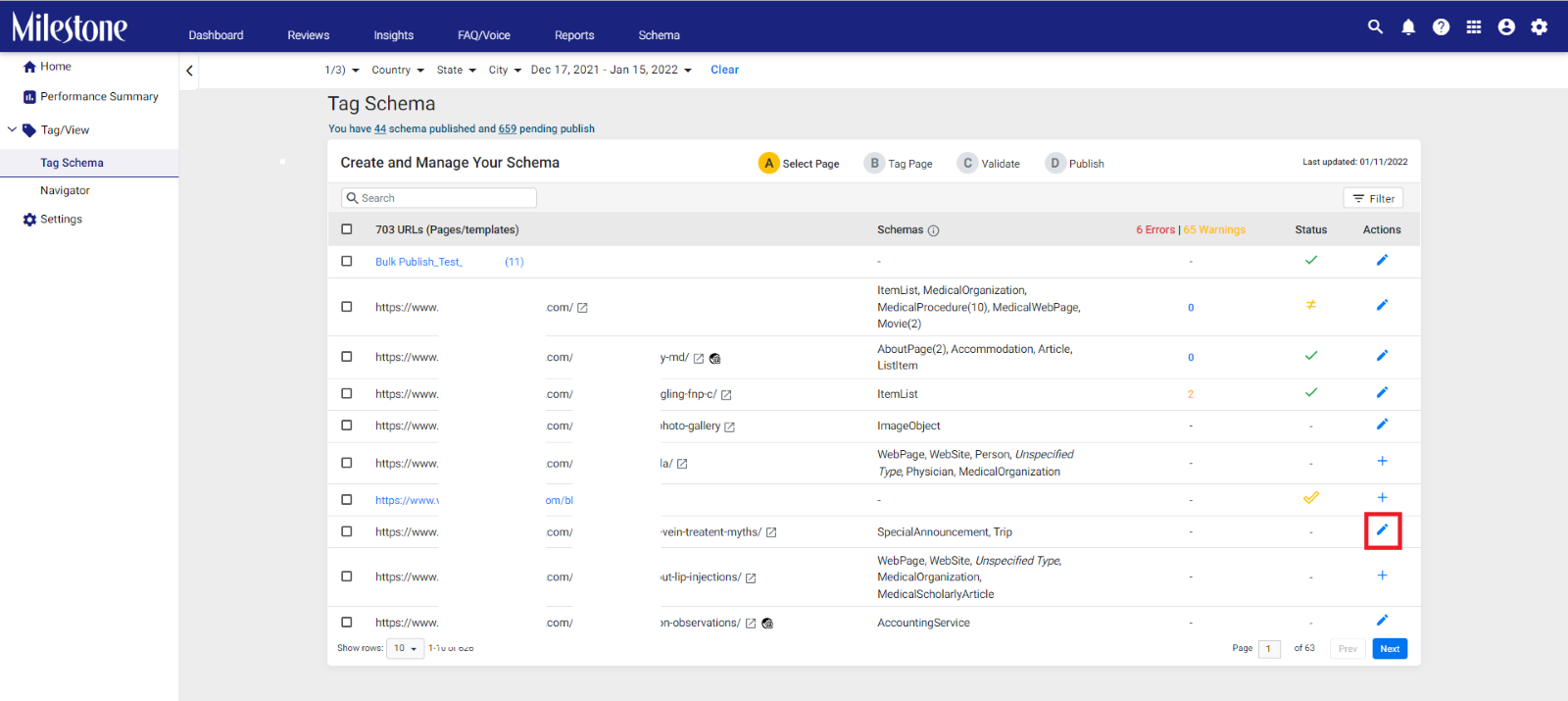
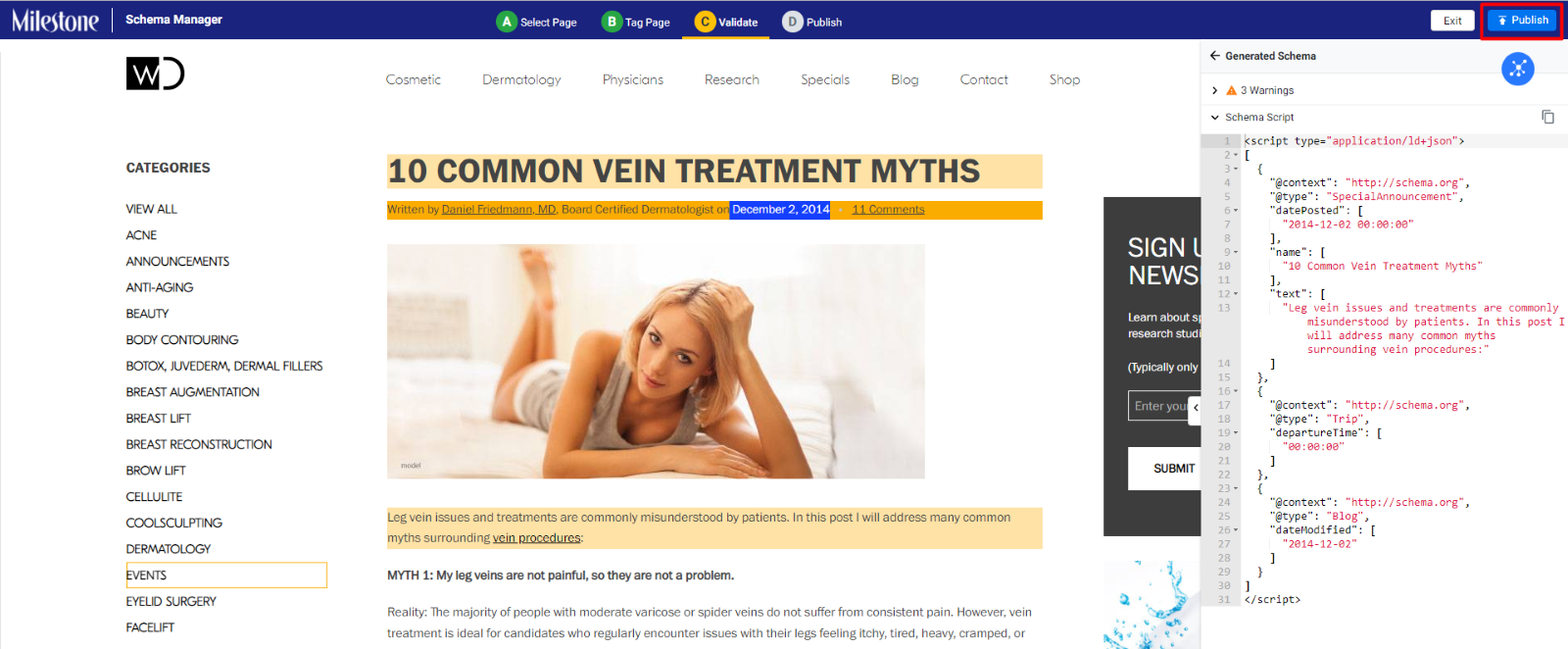
Paso 1: en la sección 'Esquema de etiquetas', haga clic en 'Editar esquema' en la columna 'Acciones' correspondiente a la URL que desea editar
Paso 2: seleccione el 'Tipo de esquema' en el panel de navegación derecho
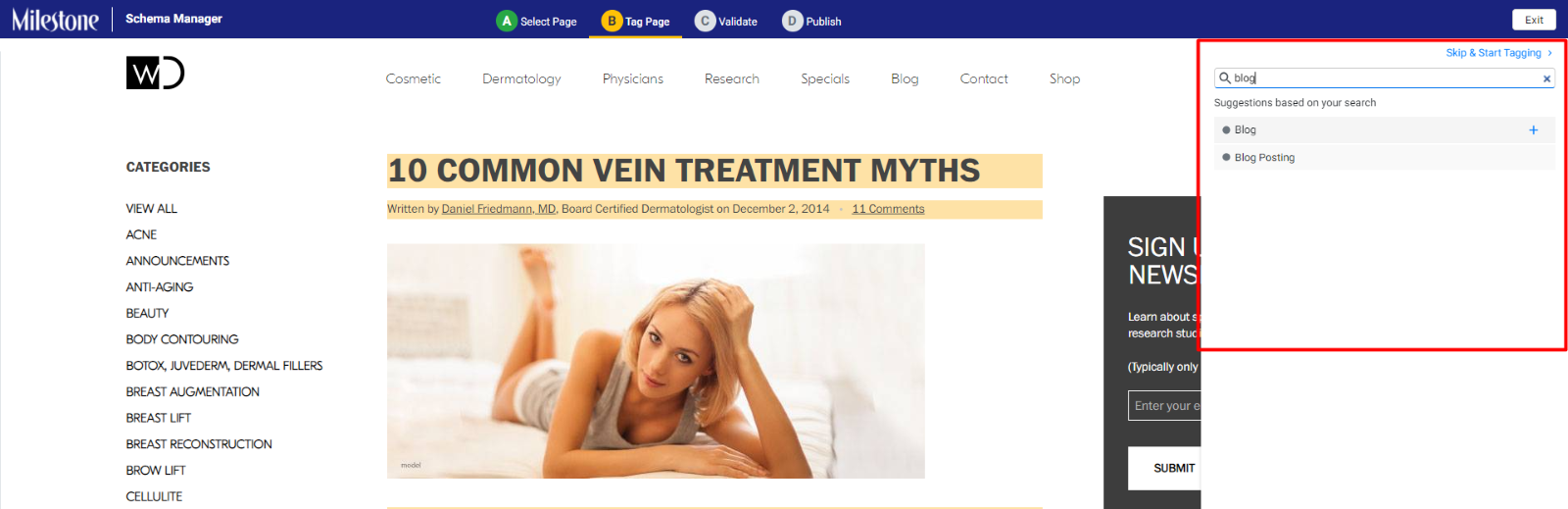
Paso 3: agregue el esquema a la página haciendo clic en ' +'
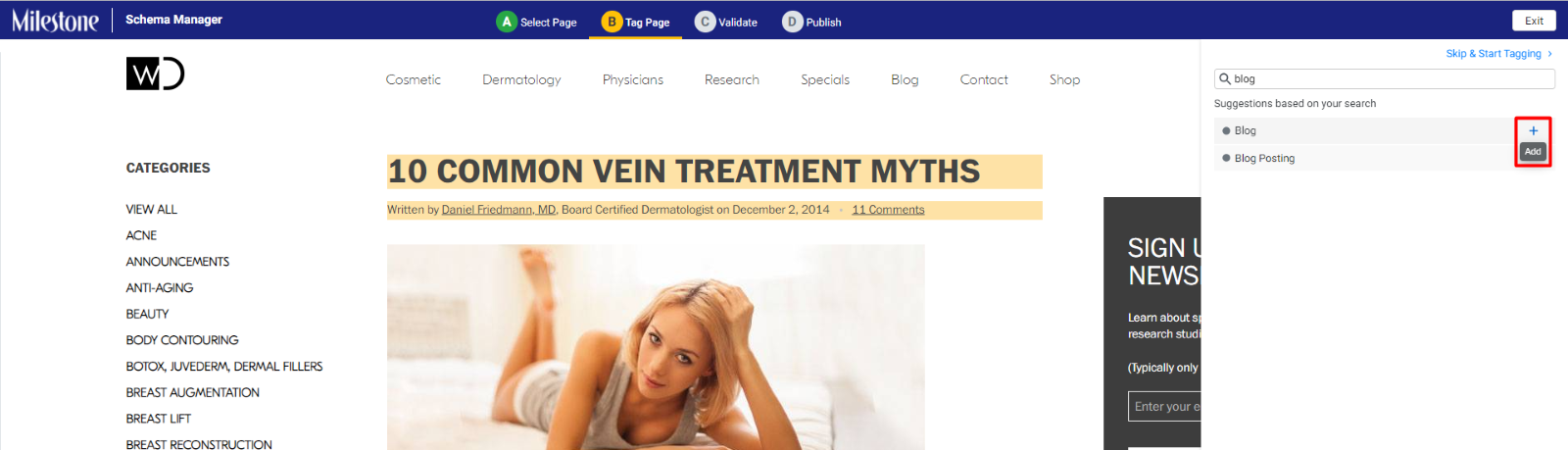
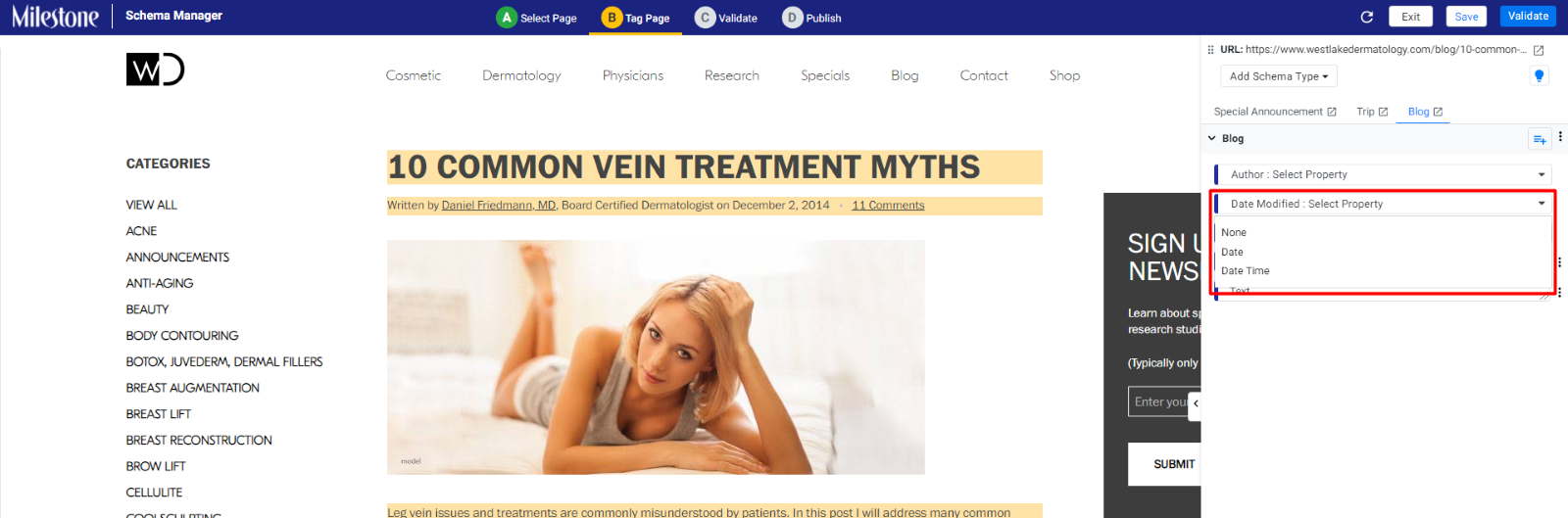
Paso 4: Etiquete fechas y horas seleccionando las propiedades que desea etiquetar. Esto puede ser 'Fecha' o 'Fecha y hora'
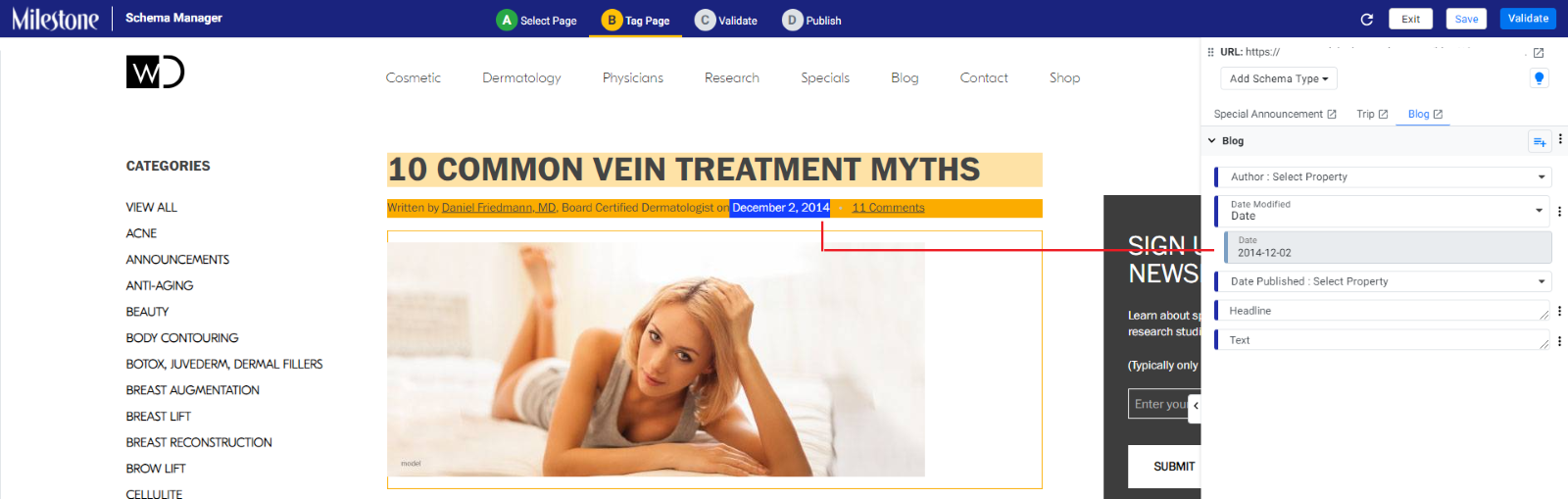
Paso 5: seleccione el texto que desea etiquetar para datos estructurados y péguelo en la sección de datos/tiempo de datos
Paso 6: Haga clic en 'Validar' en la parte superior derecha de la pantalla
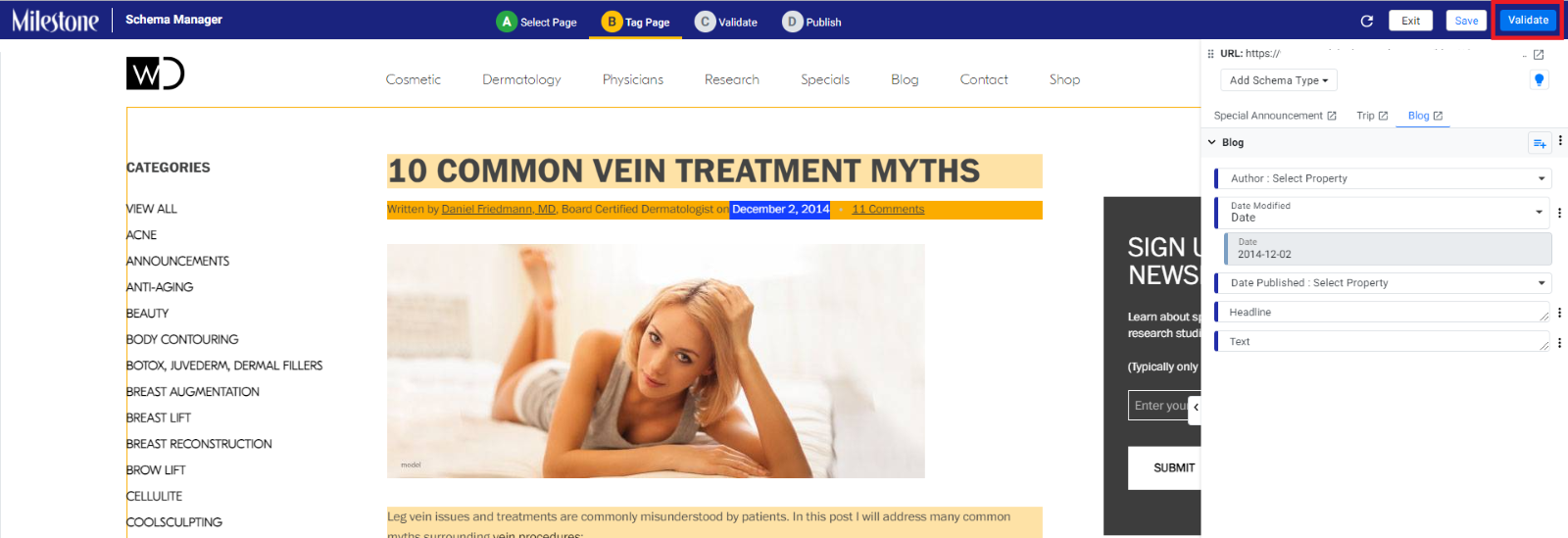
Paso 7: Una vez que se valide el esquema , puede hacer clic en 'Publicar' en la parte superior derecha de la pantalla para publicar el esquema.
Nota
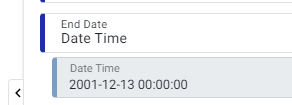
Si el año no está presente y la fecha está etiquetada, el año se toma como 2001

Si la hora no está presente y se selecciona el tipo de fecha y hora, la hora se establece como 00:00:00
¿Le ha sido útil este artículo?
¡Qué bien!
Gracias por sus comentarios
¡Sentimos mucho no haber sido de ayuda!
Gracias por sus comentarios
Sus comentarios se han enviado
Agradecemos su esfuerzo e intentaremos corregir el artículo