

Knowledge base
Lanzamiento: 1 de enero de 2021
Locales y Reseñas:
1. Actualización de la interfaz de usuario del estado de listado por ubicación
Oportunidad: experiencia de usuario que muestra aspectos clave como la puntuación general de integridad del perfil, la puntuación de precisión y otros campos, como listados duplicados y actividades realizadas por Milestone.
Solución: nuestra nueva pantalla "Estado local por ubicación" brinda a las empresas todo lo que necesitan saber con respecto a la integridad del perfil, el puntaje de precisión administrado, la precisión del perfil de GMB y otros directorios, la información del perfil duplicado que se ha marcado y las actividades realizadas por Milestone. para mejorar el puntaje de integridad y precisión del perfil del negocio y cada una de sus ubicaciones.
Local> Estado del listado> Haga clic en un perfil comercial> Estado del listado por ubicación
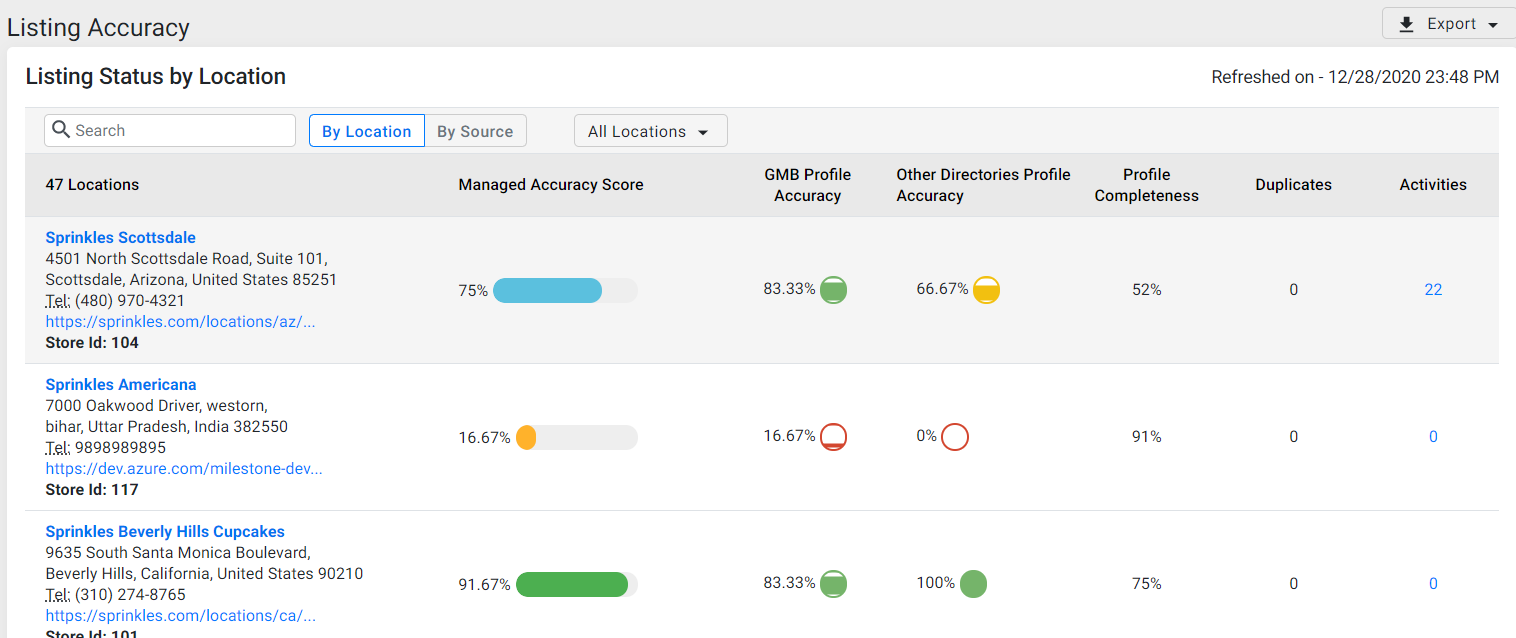
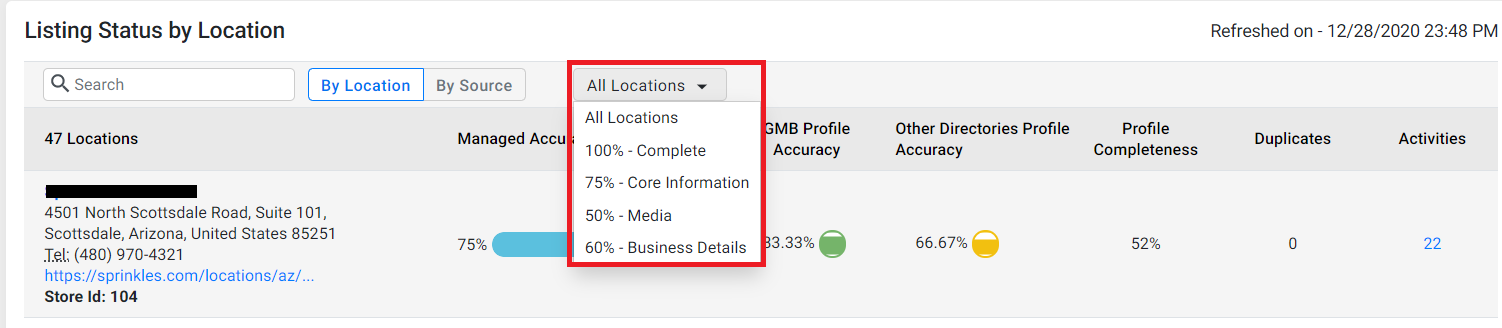
Con el filtro desplegable 'Todas las ubicaciones' , las empresas pueden ver sus ubicaciones que tienen un 100 % de integridad del perfil, una integridad de su información principal (UNAP, descripción, horarios especiales, etc.) superior al 75 %, una integridad de los medios de más de 50%, y así sucesivamente.
2. Listado de estado por renovación de la interfaz de usuario de origen
Oportunidad: Ofrezca datos detallados del 'Estado de listado por fuente' a las empresas en una sola pantalla
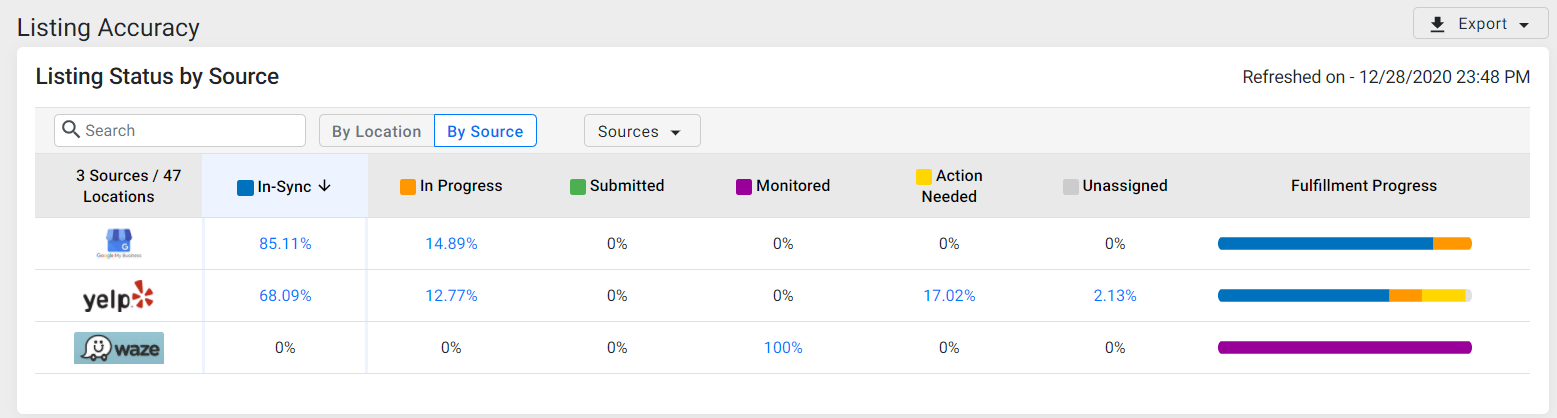
Solución: la nueva pantalla 'Estado de listado por fuente' muestra el progreso de cumplimiento de todas las ubicaciones comerciales, así como el porcentaje de ubicación en diferentes directorios que están sincronizados, en progreso, monitoreados, enviados, ubicaciones que necesitan acciones manuales y los que no están asignados.
Local> Estado del listado > Haga clic en un perfil comercial > Elija el estado del listado por fuente
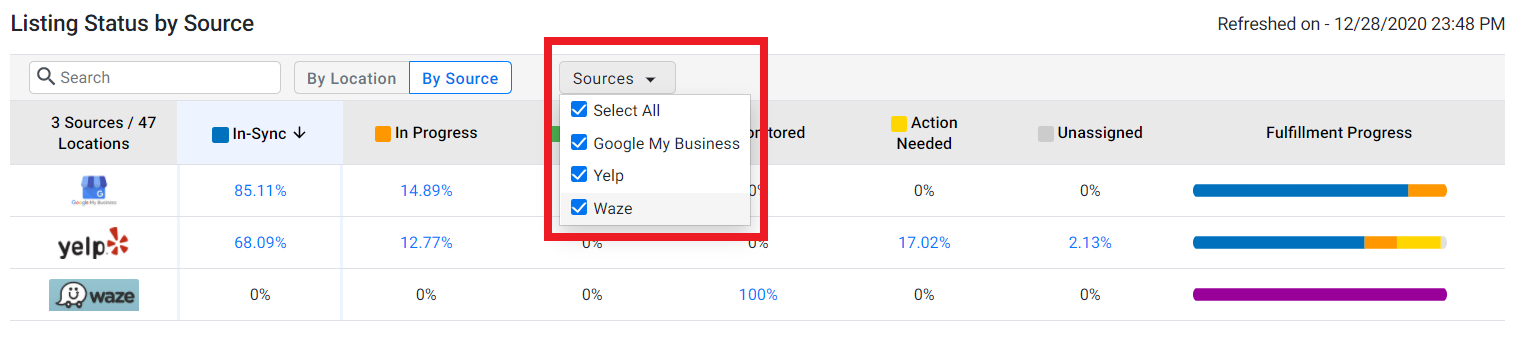
Usando el filtro desplegable 'Fuentes' , las empresas pueden filtrar las fuentes que desean ver los datos.
3. Widget de integridad del perfil agregado a la pantalla Resumen de rendimiento
Oportunidad: mostrar datos clave de integridad del perfil que Google considera como un factor de clasificación
Solución: un solo widget que muestra la integridad del perfil de todas las ubicaciones comerciales y ofrece información clave y botones de acción para mejorar la integridad del perfil de las ubicaciones comerciales.
Local > Resumen de rendimiento > Widget de integridad del perfil
El widget 'Integridad del perfil' muestra la cantidad total de ubicaciones comerciales, la cantidad de ubicaciones que han alcanzado el 100 % de integridad del perfil, las ubicaciones que tienen más del 75 % de integridad para su información principal, más del 50 % de integridad para sus medios y más más del 60% de integridad en los detalles de su negocio.
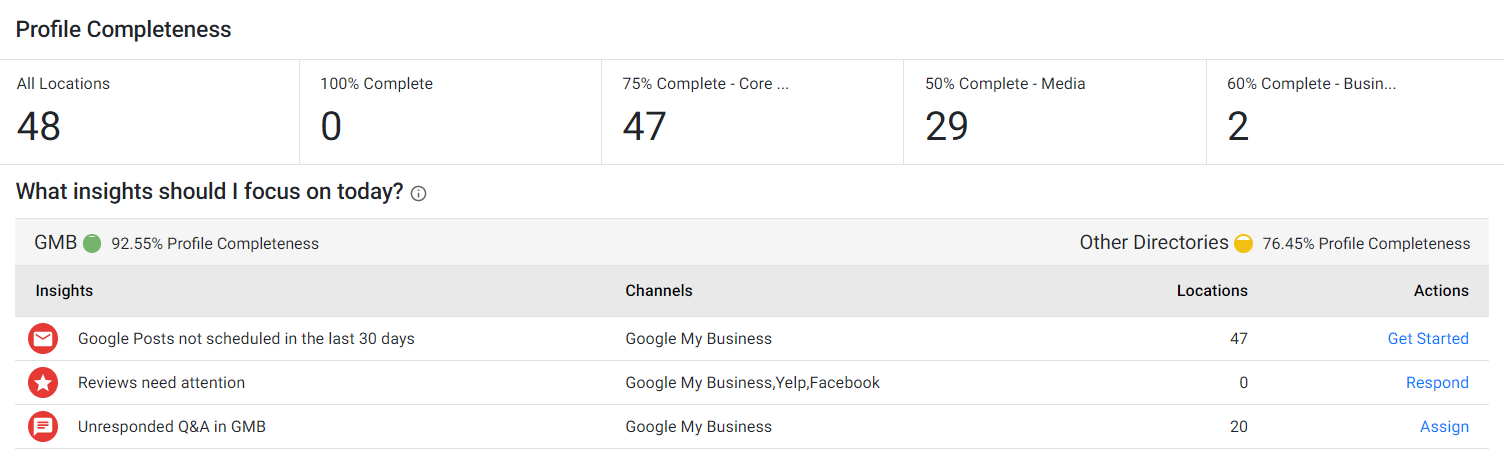
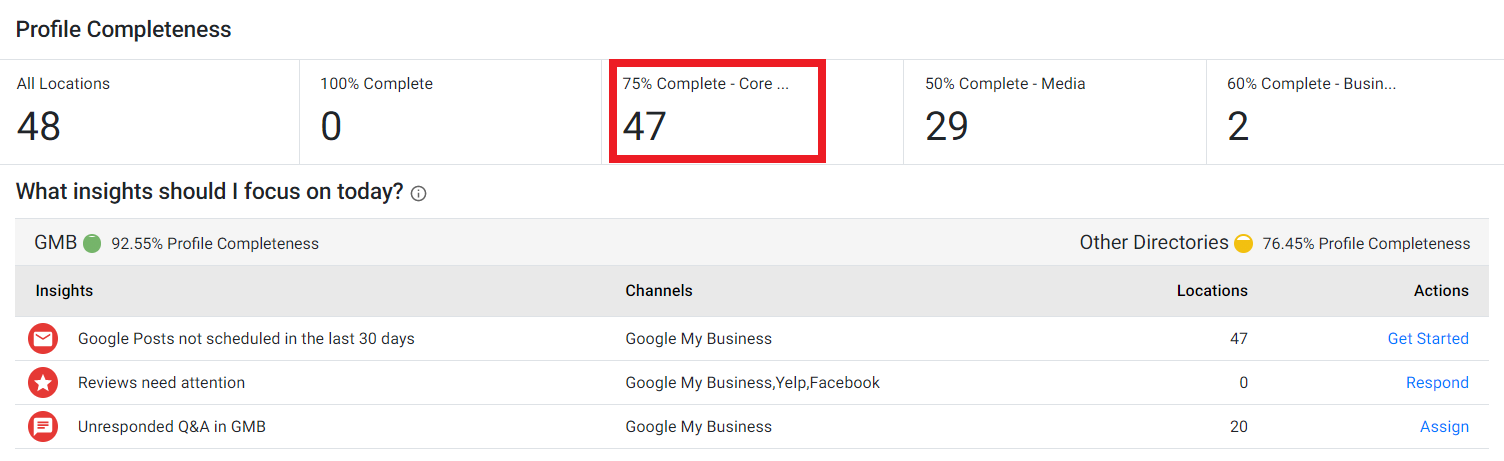
Haga clic en el mosaico de la tarjeta de puntuación para ver las ubicaciones que han logrado completar el perfil para las diferentes categorías. Por ejemplo, haremos clic en las 47 ubicaciones que han logrado más del 75 % de integridad en su información principal.
Luego, la página mostrará los 47 perfiles que tienen un 75 % de integridad en su información principal y la puntuación de precisión gestionada, precisión del perfil en los directorios, número de duplicados marcados y actividades realizadas.
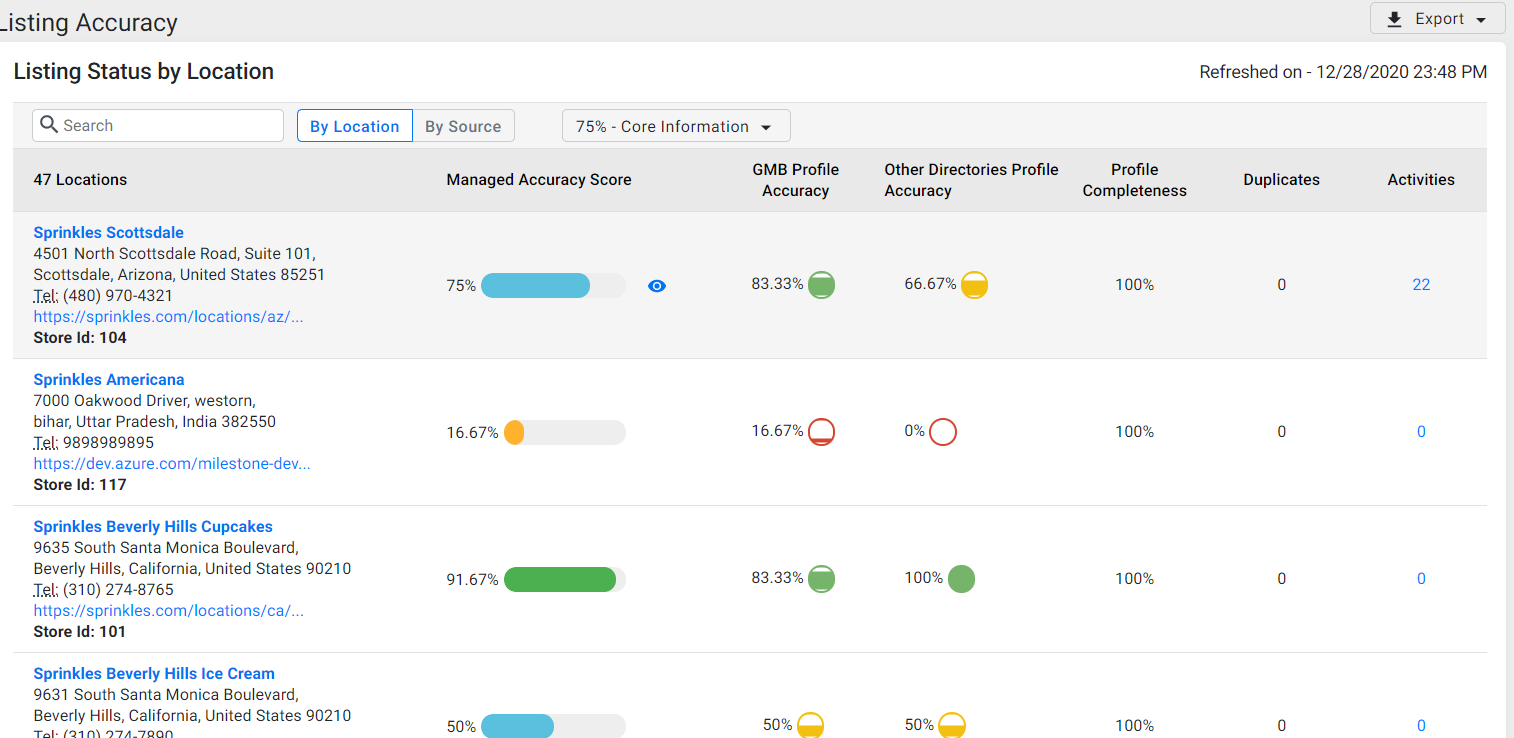
Con el filtro desplegable 'Todas las ubicaciones', las empresas pueden ver sus ubicaciones que tienen un 100 % de integridad del perfil, una integridad de su información principal (UNAP, descripción, horarios especiales, etc.) superior al 75 %, una integridad de los medios de más de 50%, y así sucesivamente.
Haga clic en la pestaña 'Por fuente' para ver los datos completos del perfil de cada directorio.
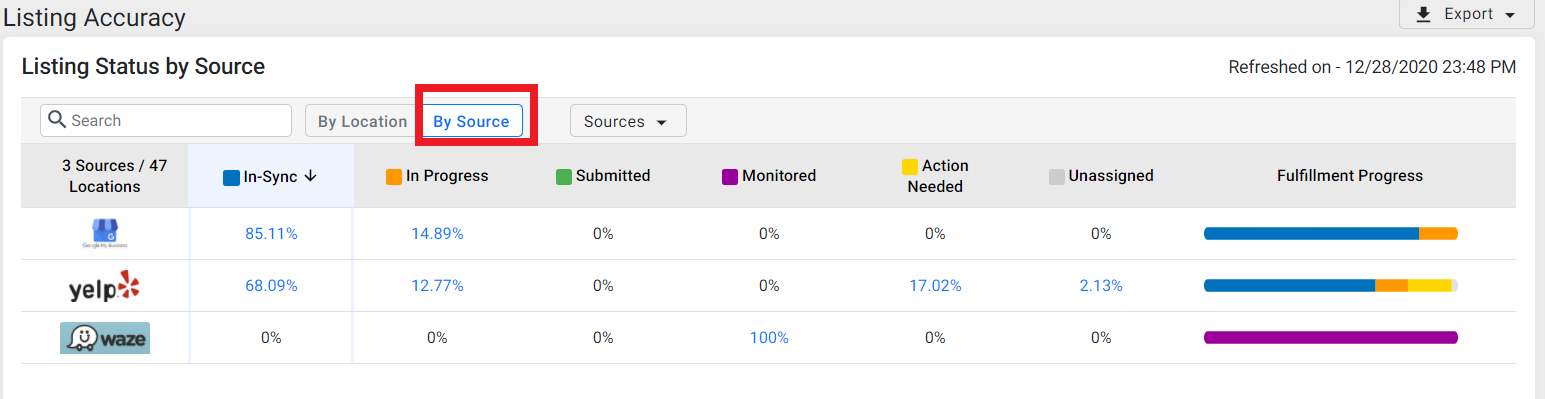
En esta pantalla, usando el filtro desplegable 'Fuentes' , una empresa puede filtrar las fuentes que desea para ver los datos del progreso del cumplimiento y los estados locales (en sincronización, en progreso, etc.)
El widget de integridad del perfil también muestra información clave que las empresas deben analizar para mejorar la integridad de su perfil. Además, las empresas disponen de 'Acciones' que pueden realizar haciendo clic en el botón 'Acciones'.
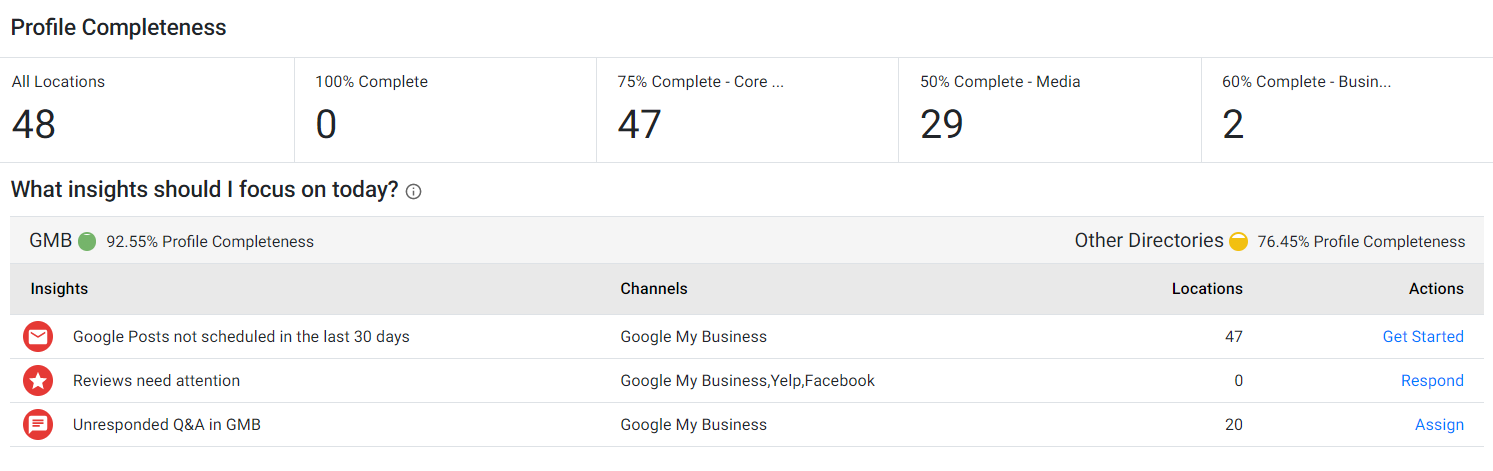
Por ejemplo, si los aspectos destacados indican que no se programó ninguna publicación de Google en los últimos 30 días, la empresa puede hacer clic en "Comenzar " para crear y programar una publicación de Google.
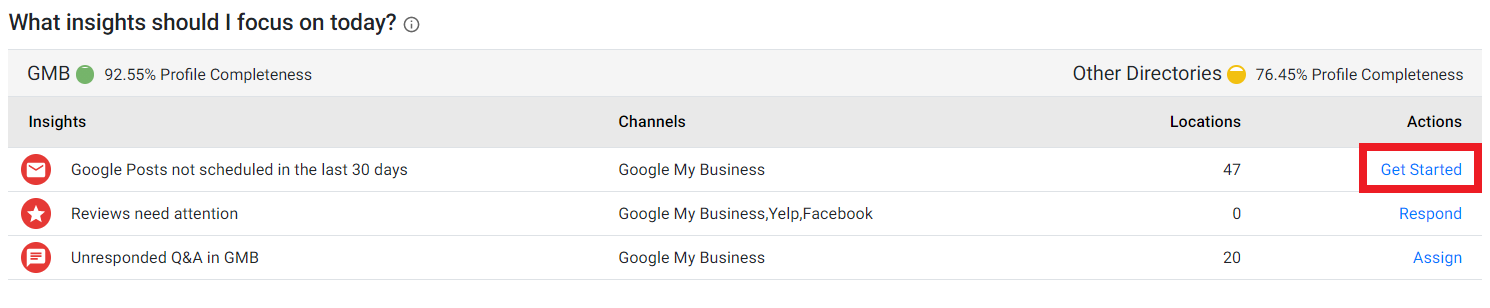
El negocio será redirigido a la pantalla 'Resumen de la publicación' . Haga clic en  para crear una publicación.

La empresa puede llevar a cabo acciones similares para reseñas, preguntas y respuestas que deben responderse, fotos, etc.
4. El widget Top 5/Bottom 5 se oculta cuando se selecciona un solo perfil
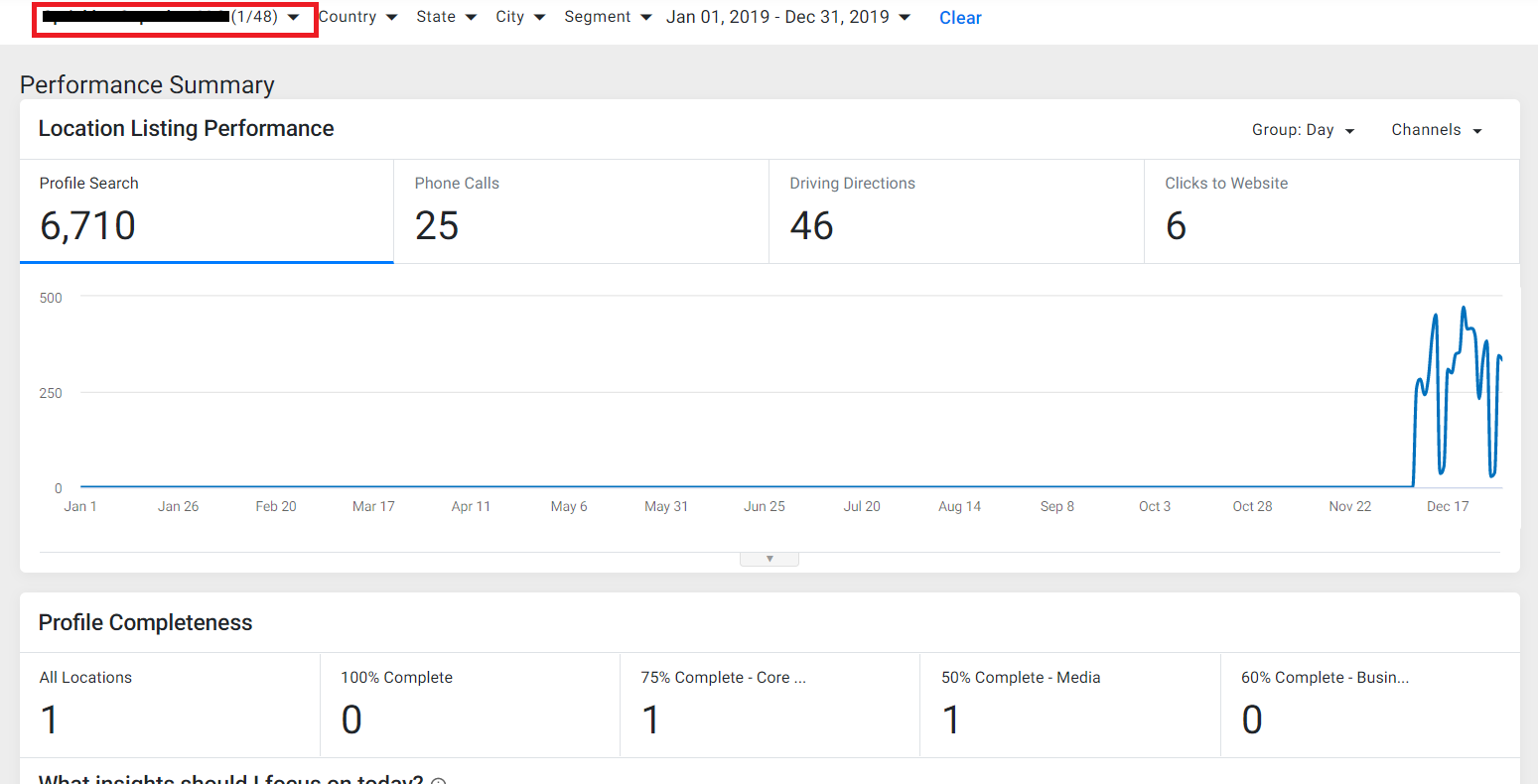
Si está en la pantalla Resumen de rendimiento local y ha seleccionado solo una ubicación comercial, no verá el widget 'Top 5/Bottom 5'. Sin embargo, el widget se mostrará incluso si se seleccionan 2 perfiles comerciales.
Aquí, dado que solo se selecciona 1 perfil comercial, el widget está oculto.
5. Adición de información sobre herramientas en el estado de listado local y leyendas en el widget 'Preparación de búsqueda por voz'
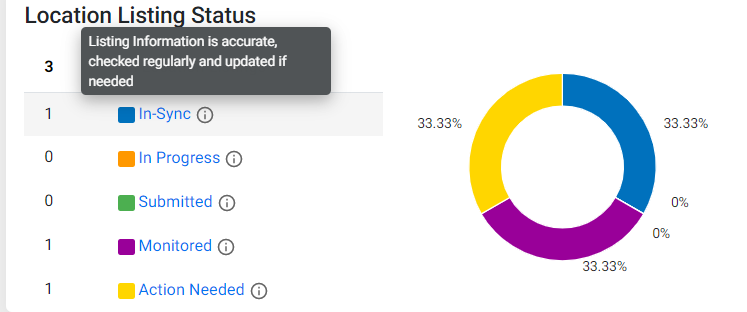
Para ayudar a las empresas a conocer la definición exacta de los nuevos estados locales, hemos incluido información sobre herramientas en el widget de estado de listado local.
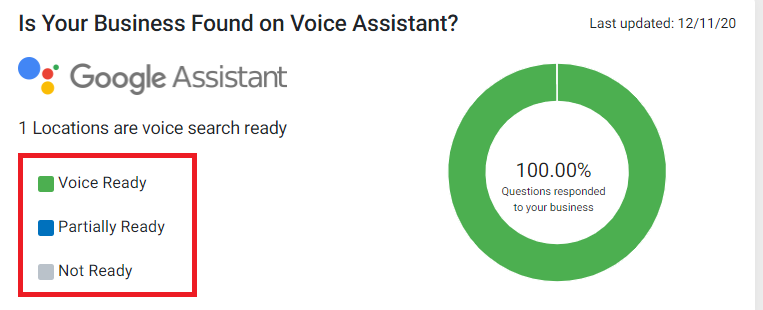
Además, hemos agregado leyendas codificadas por colores para ayudar a las empresas a identificar fácilmente las ubicaciones que están ' Voice Ready', 'Parcially Ready' o ' No Ready' .
Administrador de esquemas
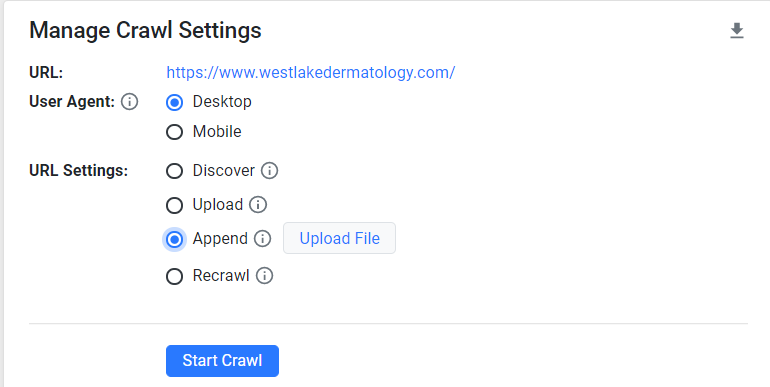
1. Se agregaron las opciones Agregar URL y Volver a rastrear URL.
Oportunidad: permitir que el usuario agregue nuevas URL de sitios web y vuelva a rastrear las URL para asegurarse de que el contenido esté actualizado
Solución: ahora hemos agregado la opción 'Agregar URL' para dar a los usuarios la autonomía de agregar nuevas URL al conjunto existente de URL que se han rastreado. Una vez seleccionado, haga clic en 'Cargar archivo' para agregar URL. Además, la opción ' Volver a rastrear URL' se puede usar para volver a rastrear todas las URL del sitio web y asegurarse de que el contenido del sitio web esté actualizado.
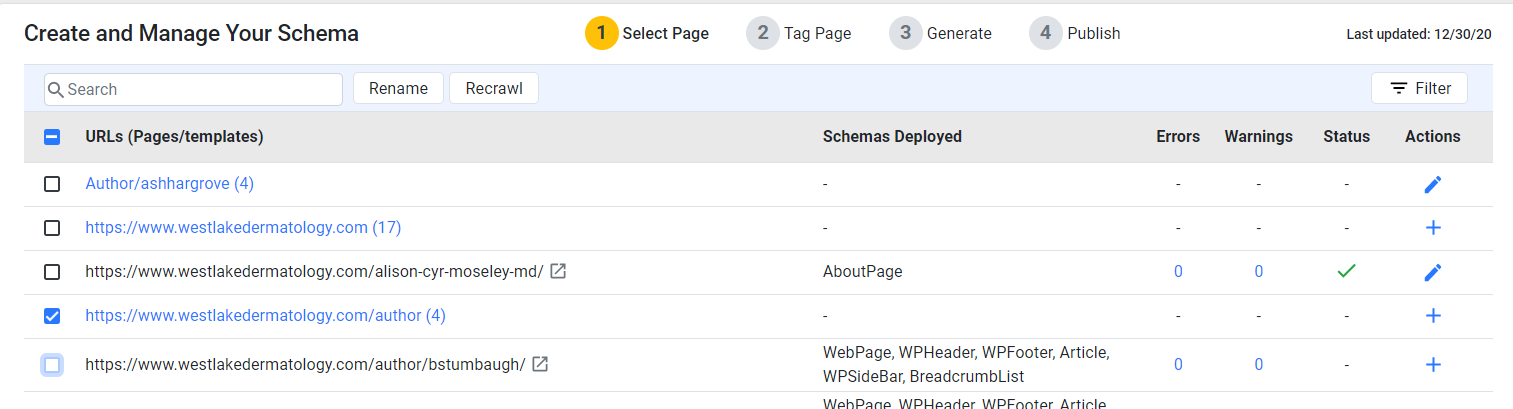
Además, los usuarios pueden volver a rastrear páginas específicas en la página 'Auditoría de esquema ' para actualizar el contenido según la versión en vivo de esas páginas. Para hacerlo, haga clic en las URL que desea actualizar y haga clic en 'Rerastrear'.
Nota: Solo una vez rastreadas las páginas se puede realizar cualquier acción de etiquetado, generación y publicación de esquemas. Su esquema en vivo existente no se ve afectado por las páginas rastreadas nuevamente. Si hay una actualización de contenido en las páginas después de volver a rastrear, se recomienda revisar y volver a publicar el esquema para que la página web siempre tenga el esquema que hace referencia al contenido más reciente.
CMS
1. Adición de la barra de búsqueda de acceso rápido en la navegación superior
Oportunidad: permita a los usuarios encontrar rápidamente funciones en Milestone CMS
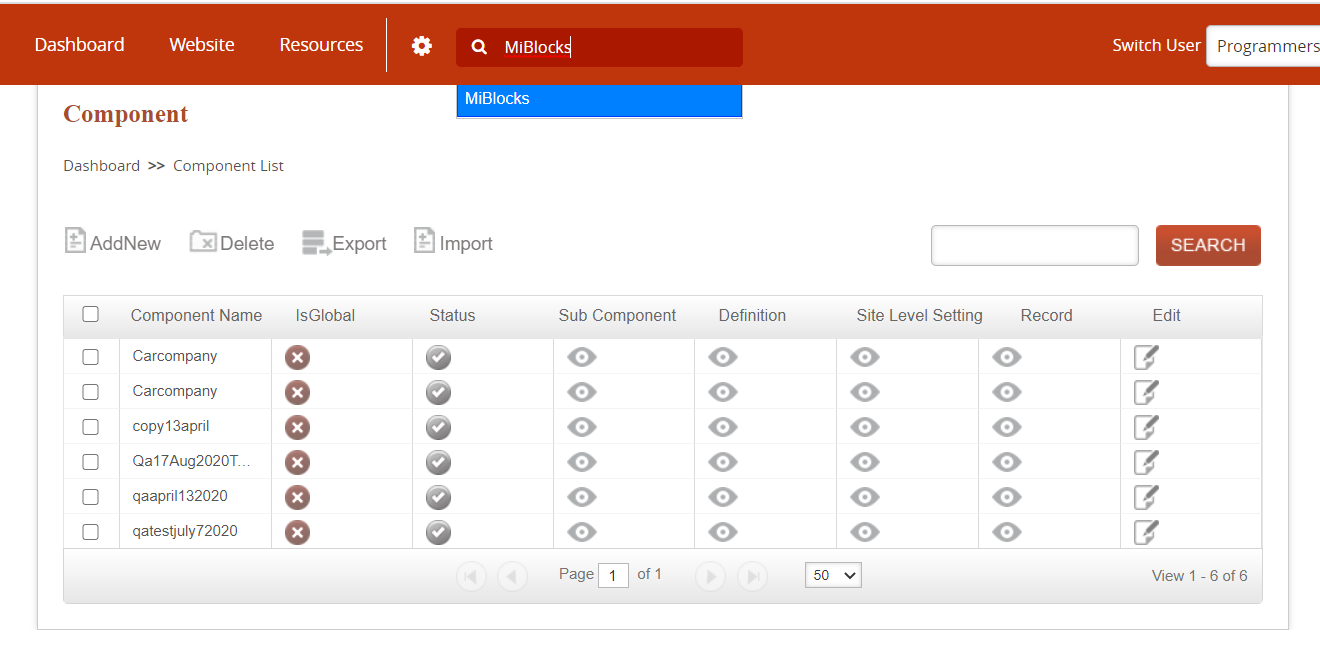
Solución: Los usuarios anteriores tenían que usar la navegación de la izquierda en la pantalla para encontrar las funciones que deseaban usar, lo que dificultaba que los nuevos usuarios localizaran funciones particulares en nuestro CMS. La nueva ' Barra de búsqueda de acceso rápido' facilita a los usuarios (nuevos y existentes) localizar rápidamente las características y llevar a cabo funciones.

Ahora, para encontrar cualquier función, todo lo que necesita hacer es escribir el nombre de la función en la barra de búsqueda y elegir la función que desea usar. Por ejemplo, si un usuario desea usar MiBlocks, todo lo que necesita hacer es escribirlo y hacer clic en la sugerencia que aparece. La página mostrará la lista de páginas de MiBlock donde el usuario puede realizar ediciones.
Analítica
1. Anuncios de Google: informes de medios pagados
Las empresas ahora pueden analizar el rendimiento de sus campañas de medios pagados en la sección Informes de medios pagados en MPC.
Una vez en MPC, haga clic en 'Informes> Haga clic en el menú desplegable Análisis> Haga clic en Informes de medios pagados - Ingresos o Informes de medios pagados - Clientes potenciales.
Actualmente, Paid Media Reporting cubre 2 tipos de clientes:
- Clientes de ingresos: Muestra métricas de conversión como Ingresos, Reservas, ROAS, CPA (Reservas)
- Clientes potenciales: Muestra métricas de conversión como Leads, CPA (Leads)
Fuente: Google Ads (basado solo en la atribución de canales pagos)
Las empresas pueden analizar su rendimiento en la interfaz de usuario de MPC o elegir descargar un informe en PDF y llevar a cabo las siguientes funciones:
- Informe de programación para una vez y mensualmente para usuarios únicos o múltiples.
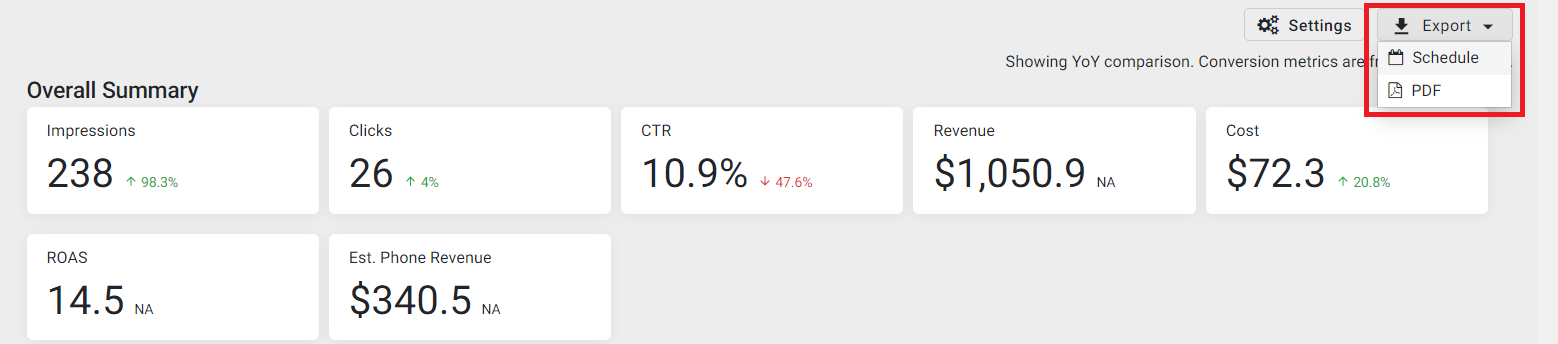
Haga clic en 'Exportar' y elija 'Programar'.
Elija ' Única vez' o ' Mensualmente'. Luego elija la fecha, el tipo de archivo (PDF) y haga clic en 'Programar'.
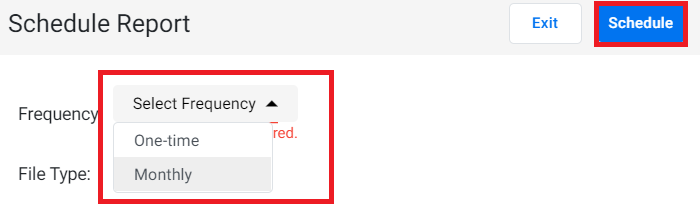
Nota: Los informes únicos y mensuales siempre mostrarán los datos del mes anterior.
Acceda a los informes desde Resumen de informes o Notificaciones por correo electrónico.
Las empresas pueden ver sus informes en el Resumen de informes o ingresar su ID de correo electrónico para recibir informes únicos o mensuales.
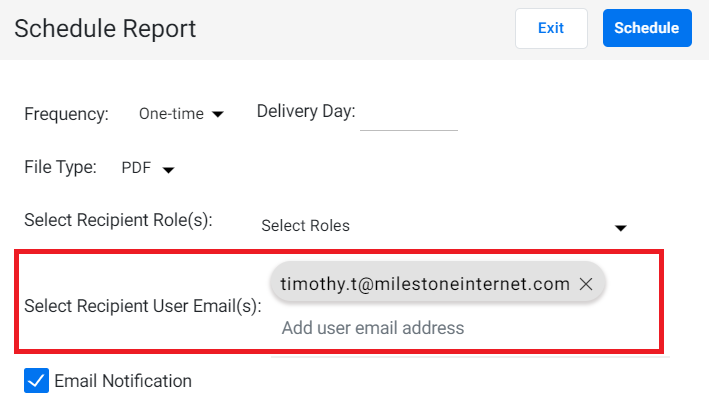
- Genere PDF o verifique los datos en la vista previa de la interfaz de usuario para un solo perfil a la vez.
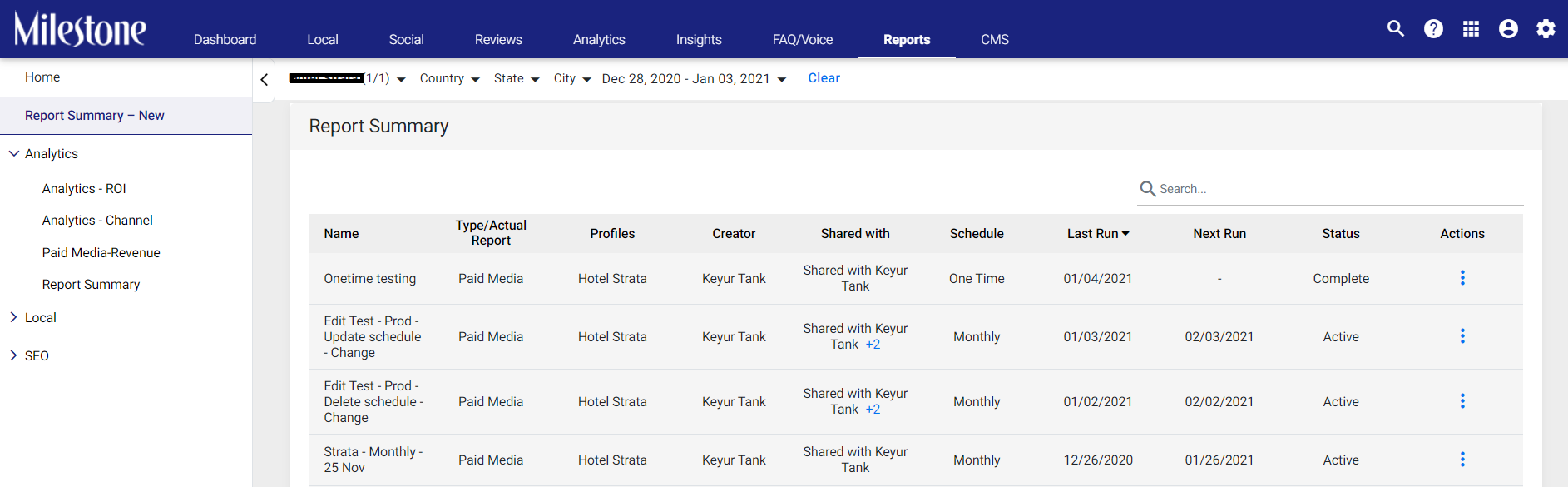
Vaya a la pestaña 'Resumen del informe' y elija el informe que desea descargar en formato PDF. Haga clic en el botón 'Acciones' para descargar un informe en PDF. También puede hacer clic en el informe para ver el rendimiento en la interfaz de usuario.
Sección/Widgets de los informes de medios pagados: ingresos y clientes potenciales
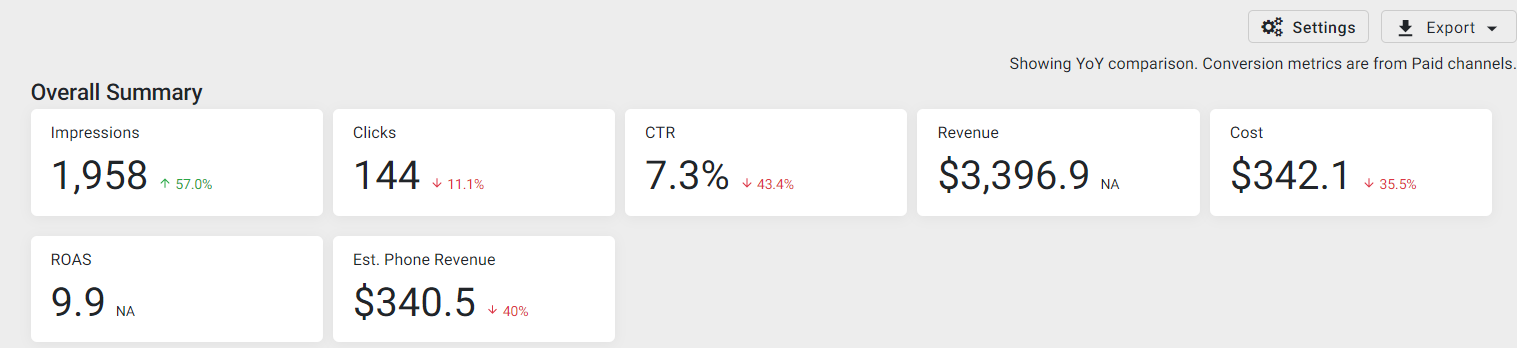
- Resumen general: Tarjetas de puntuación (KPI principales)
Informes de ingresos de medios pagados:
El informe mostrará los KPI de ingresos clave, como impresiones, clics, tasa de clics (CTR), ingresos, costo, tasa de gasto publicitario e ingresos telefónicos estimados.
Informes de oportunidades de venta de medios pagados:
El resumen general en el informe de oportunidades de venta de medios pagados mostrará los KPI clave, como impresiones, clics, CTR, oportunidades de venta, costo de la campaña, costo por acción (CPA) e ingresos telefónicos estimados.

Resumen ejecutivo
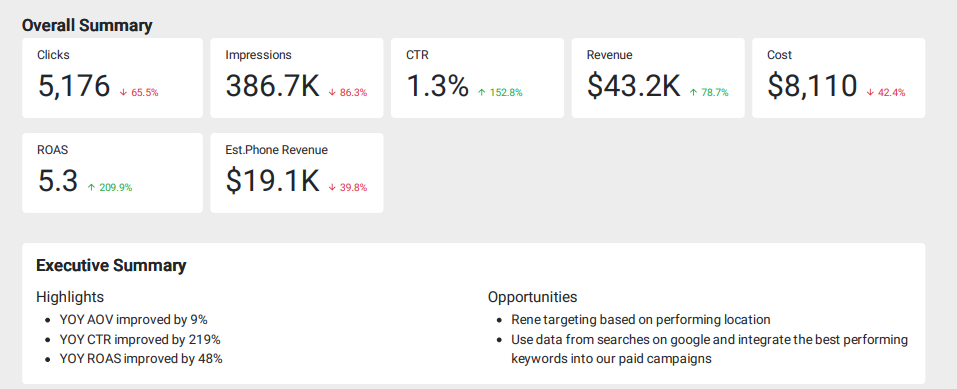
Muestra los puntos destacados y las oportunidades de cada perfil comercial durante un período de tiempo determinado (mensual o trimestral). Los usuarios pueden agregar un resumen desde MPC Analytics > Resumen ejecutivo para mostrarlo en el informe PDF y la interfaz de usuario.
- Desglose por canal (gráfico de barras)
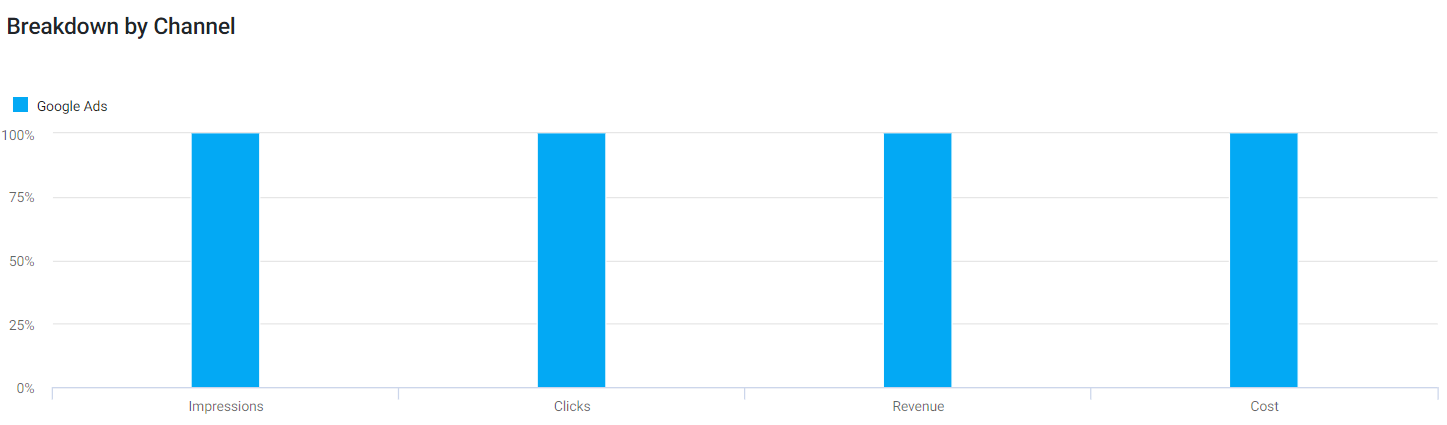
Muestra la contribución del canal pagado en porcentaje para diferentes KPI en un gráfico de barras apiladas.
Desglose por Canal (Tabla)
Muestra la contribución del canal pagado para diferentes KPI en la tabla.
Informes de ingresos de medios pagados:

Informes de oportunidades de venta de medios pagados:

Informes de búsqueda de pago de Google:
Muestra los KPI clave de Google Ads y las métricas de rendimiento para el período seleccionado.
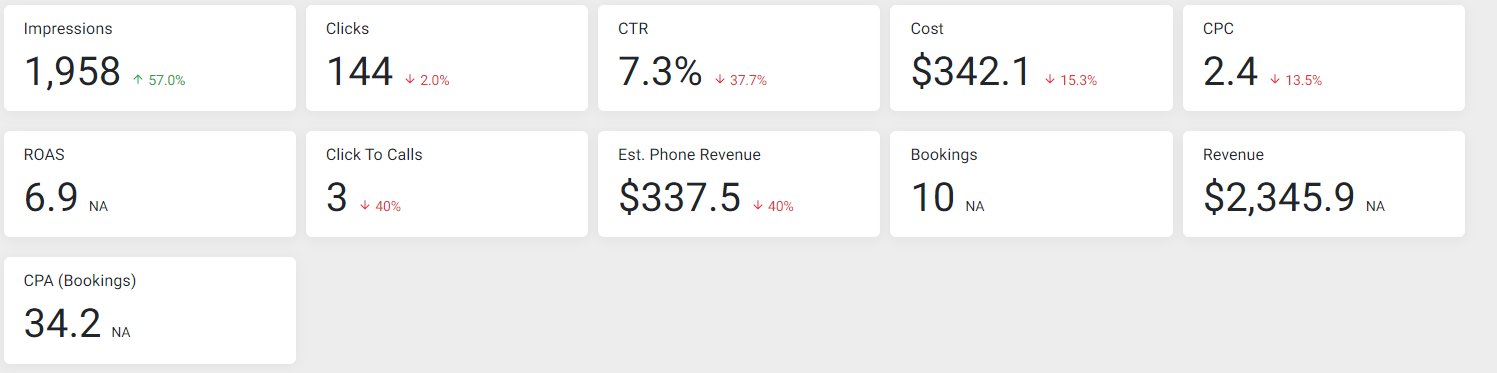
Tarjetas de puntuación (KPI principales)
Informes de ingresos de medios pagados:
Muestra los principales KPI de ingresos, como el rendimiento, los clics, el CTR, el costo, el CPC, la tasa de gasto publicitario, los clics para llamar, los ingresos telefónicos estimados, las reservas, los ingresos y el costo por acción.
Informes de oportunidades de venta de medios pagados:
Muestra los principales KPI, como impresiones, clics, CTR, costo, CPC, clic para llamar, estimación de ingresos telefónicos, clientes potenciales y costo por acción (CPA).

- Clics en el sitio web
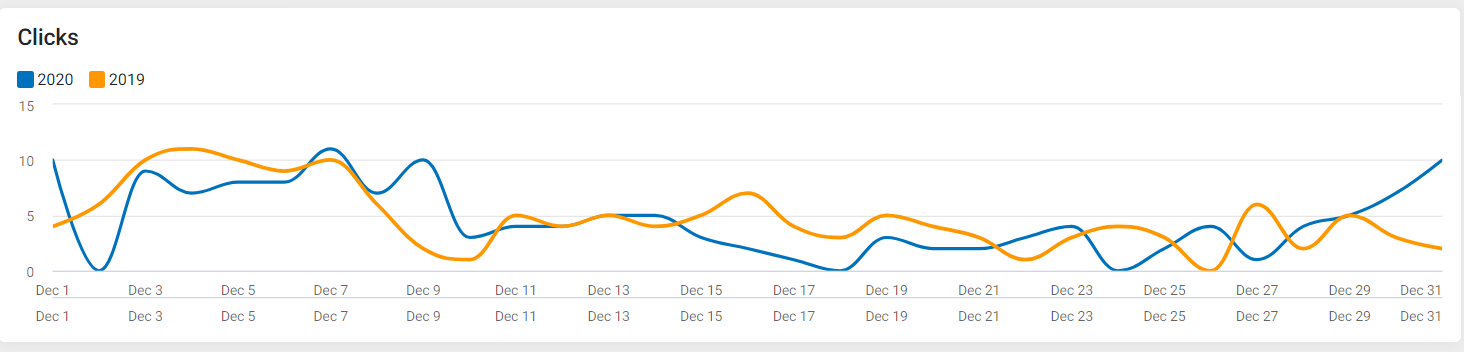
- Costo del sitio web
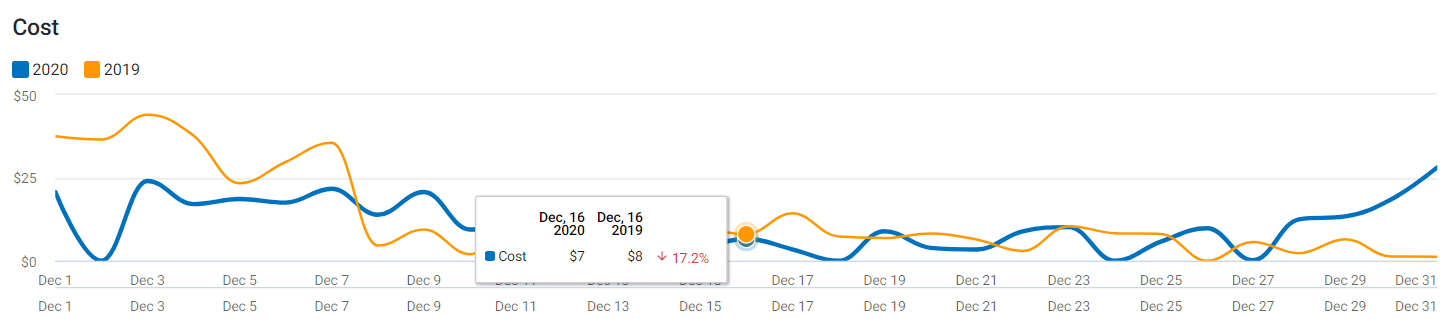
- Reservas en el sitio web (gráfico de líneas)
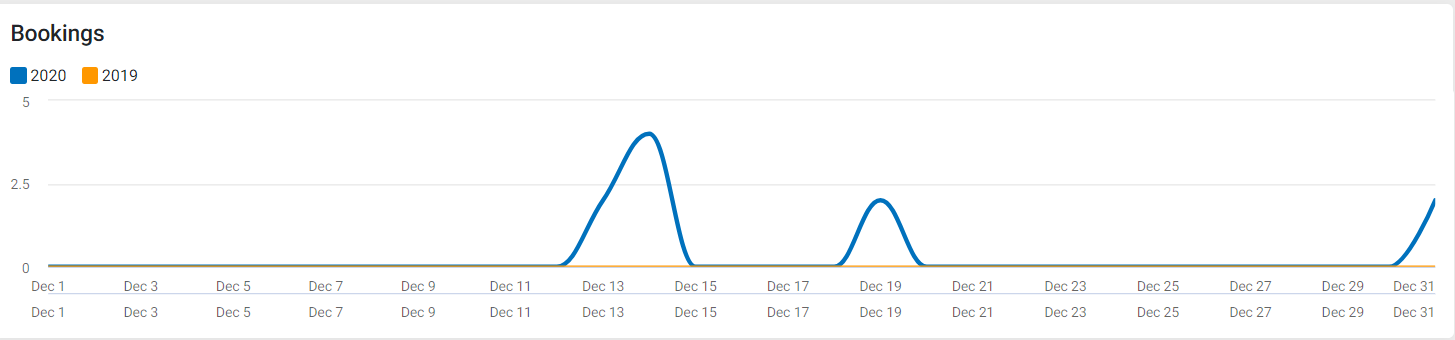
- Ingresos del sitio web (gráfico de líneas)
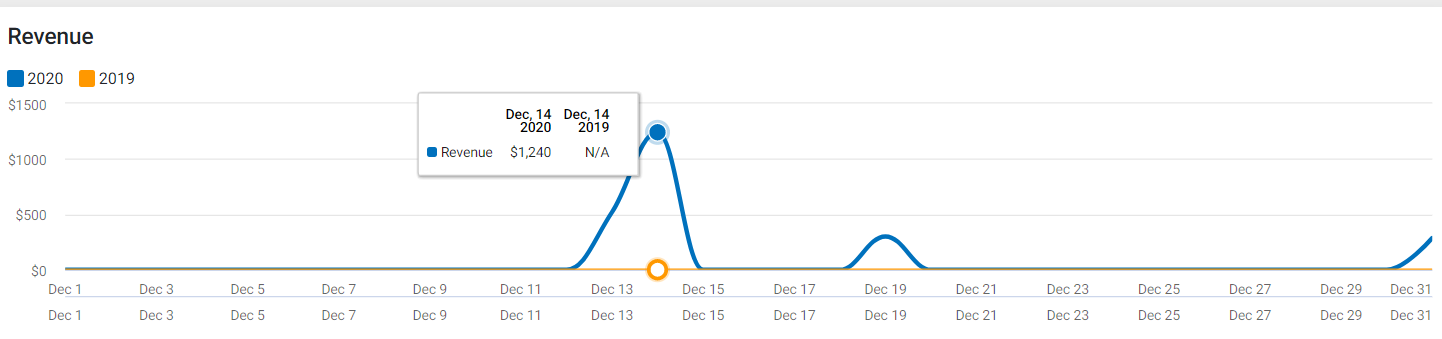
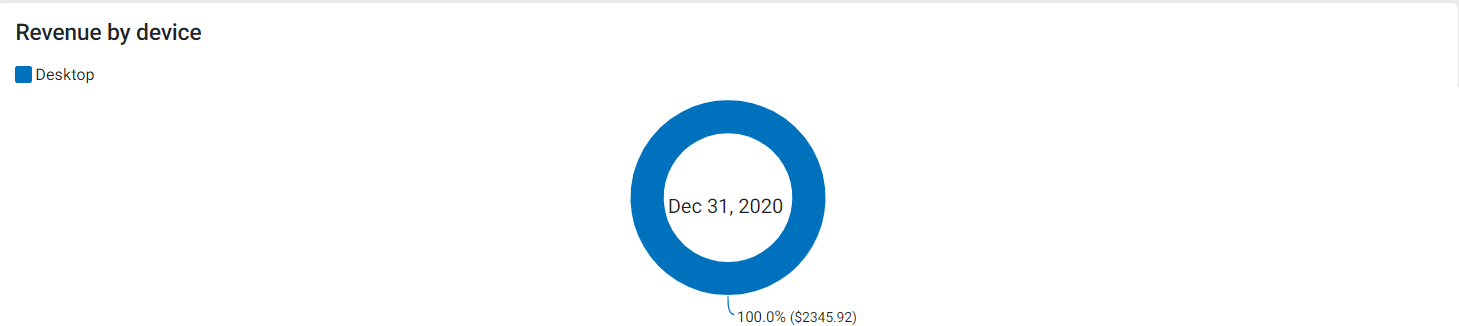
- Ingresos por dispositivo (gráfico circular)
Muestra la contribución de los ingresos para diferentes tipos de dispositivos
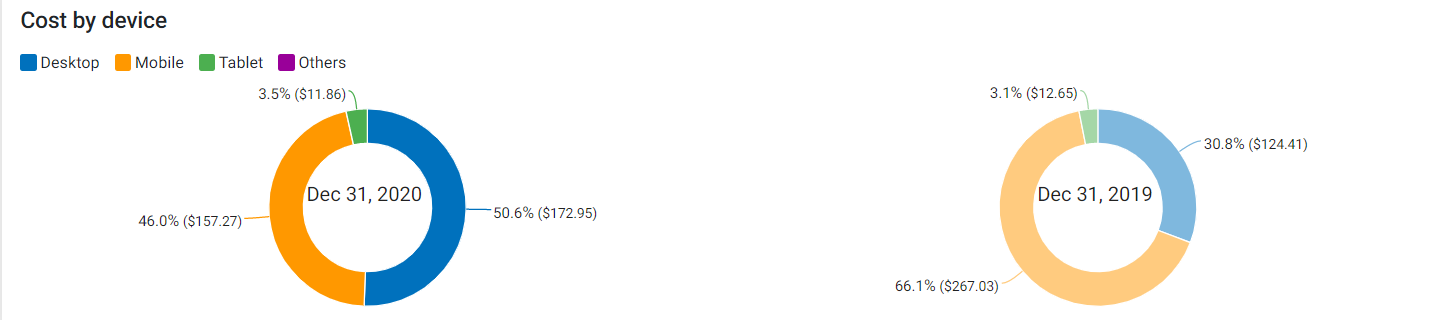
- Coste por dispositivo (gráfico circular)
Muestra la contribución del costo para diferentes tipos de dispositivos
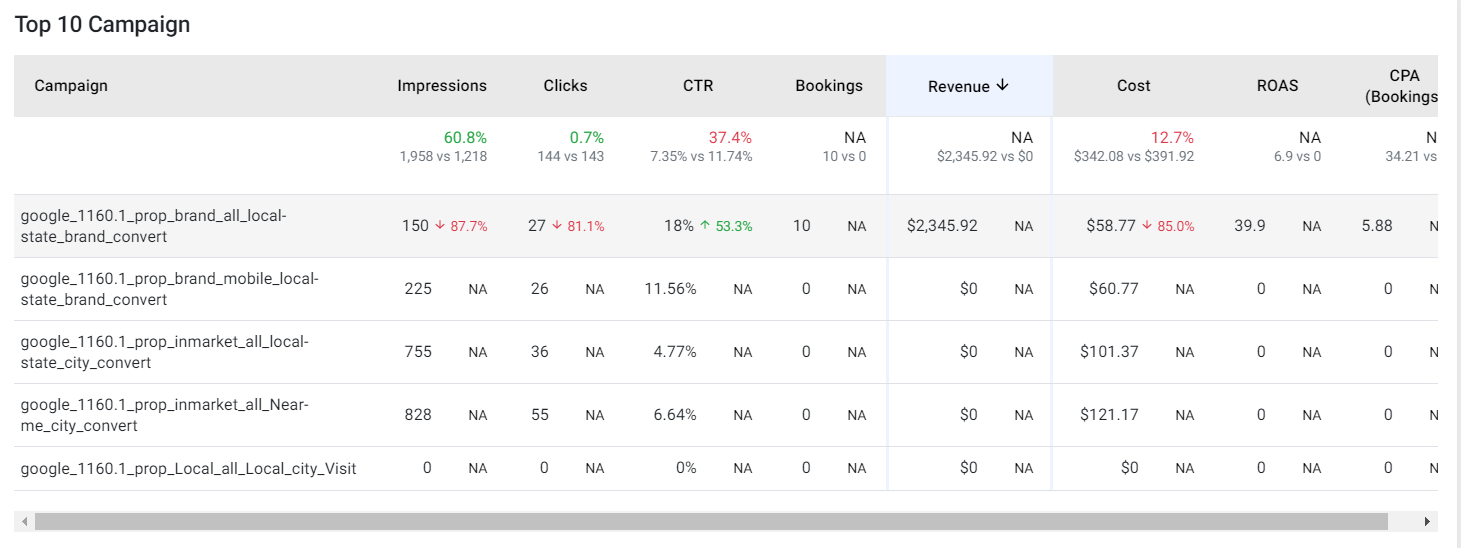
- Campaña Top 10 (Top 10 registros en la tabla)
Muestra el rendimiento de las 10 campañas principales ordenadas por ingresos
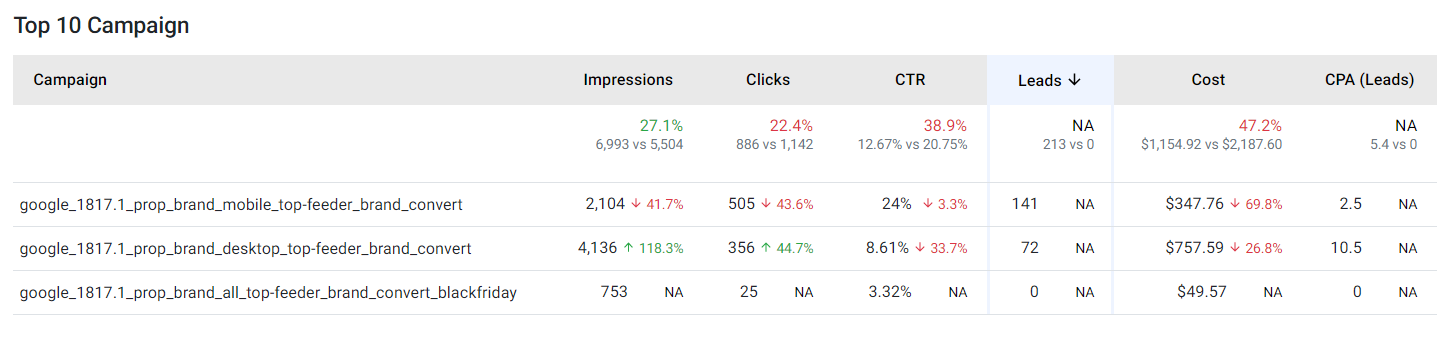
Muestra el rendimiento de las 10 campañas principales ordenadas por Clientes potenciales
Rendimiento mensual (tabla)
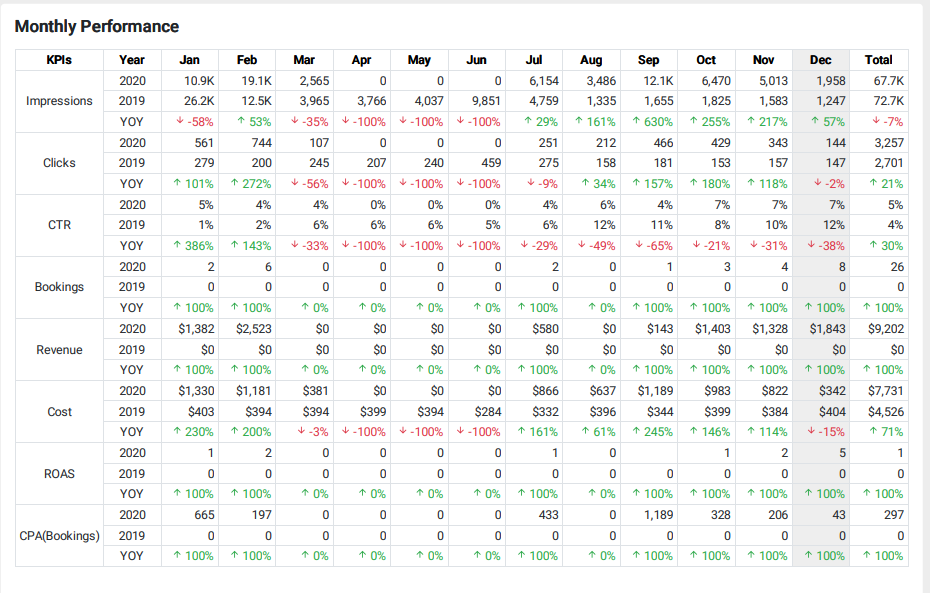
Muestra el rendimiento mensual para diferentes KPI con comparación interanual y total de ingresos de medios pagados
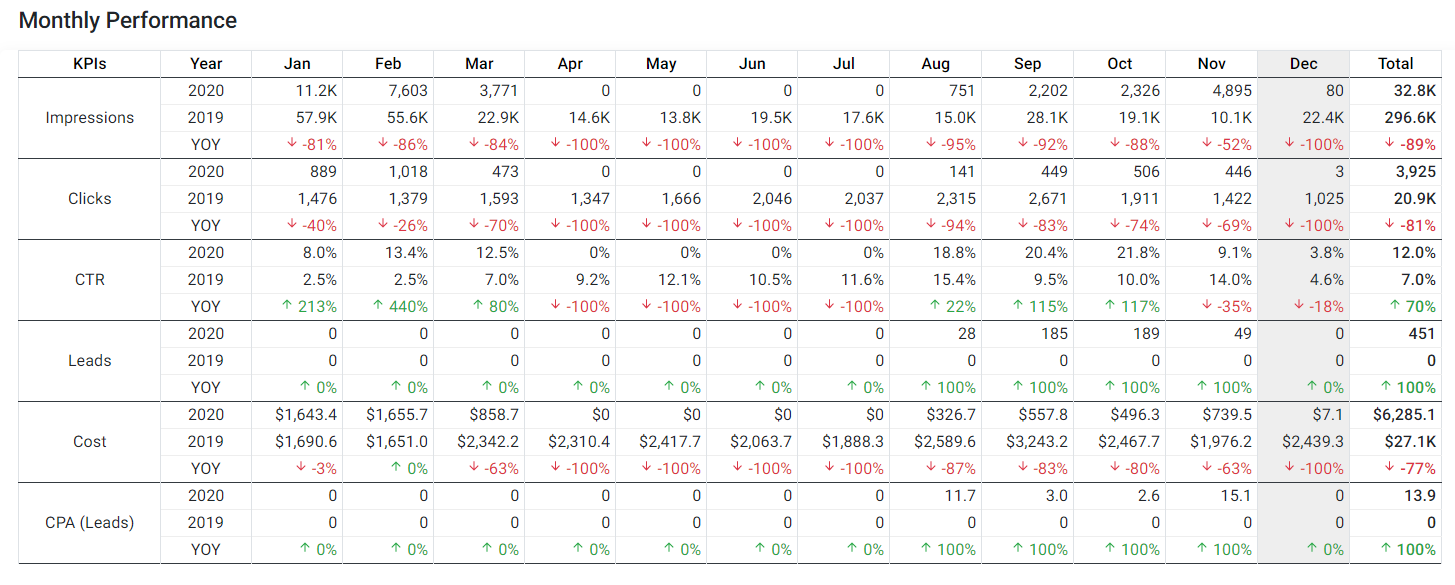
Muestra el rendimiento mensual para diferentes KPI con comparación interanual y total para oportunidades de venta de medios pagados
Informe de copia de anuncios (10 registros principales en la tabla)
Muestra el rendimiento de los 10 anuncios principales para diferentes KPI ordenados por 1. Ingresos y Clics (en caso de que los ingresos sean 0, el informe se ordena según los clics) 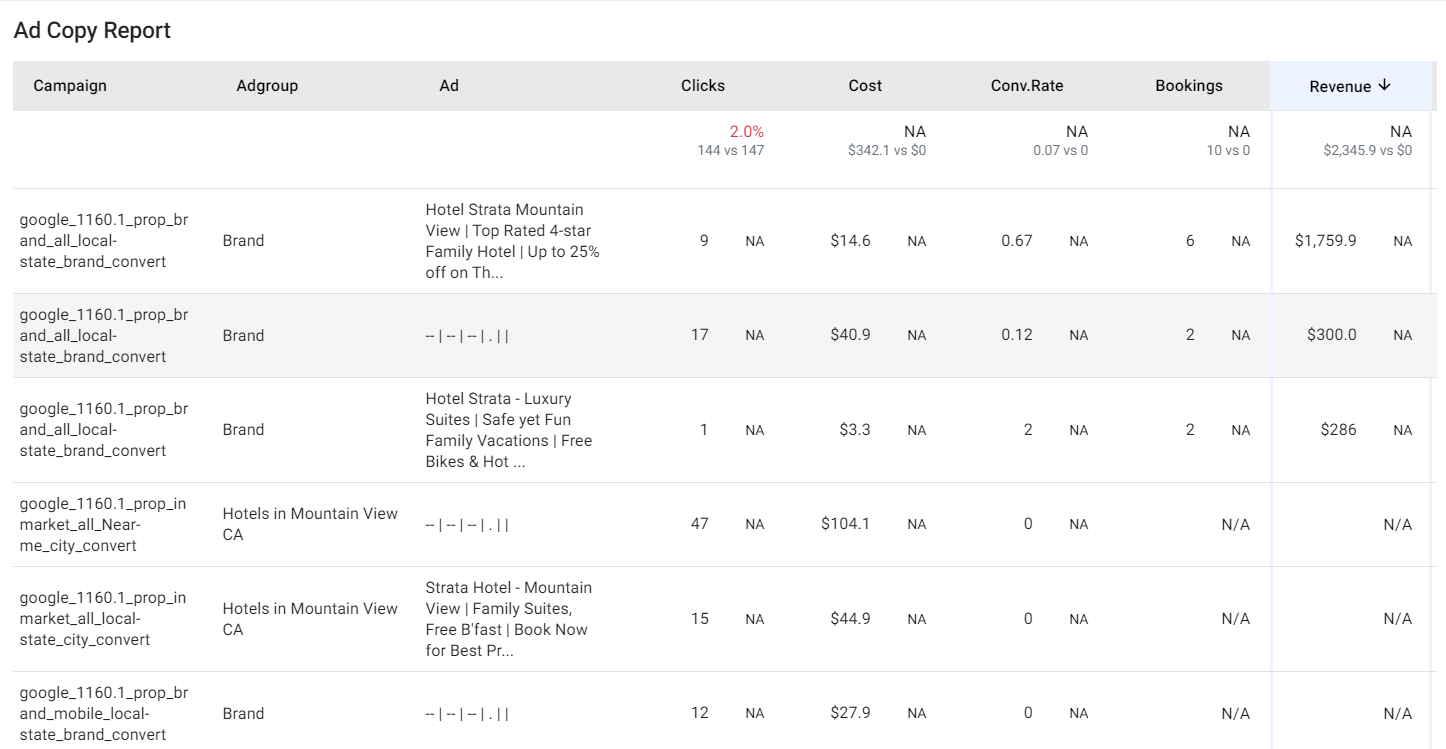
2. Adición del editor de texto de formato libre para Resumen ejecutivo
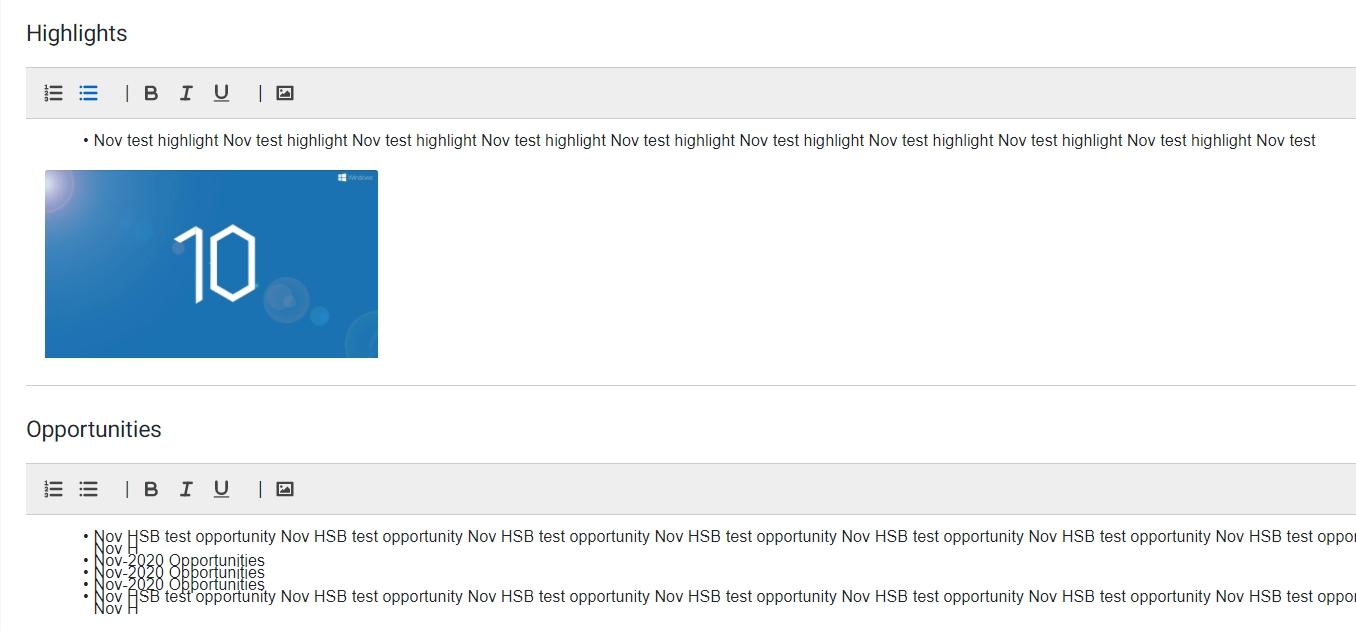
Al agregar un resumen ejecutivo, las empresas ahora pueden usar el editor de texto de formato libre. Ahora, el resumen ejecutivo no se limita a unas pocas viñetas en Aspectos destacados y Oportunidades, ya que puede agregar cualquier cantidad de puntos, personalizar el aspecto e incluso agregar imágenes.
Haga clic en 'Editar' en el resumen ejecutivo.

Verá el editor de formulario libre donde puede enumerar los aspectos destacados y las oportunidades en números o viñetas, personalizar la fuente e incluso agregar imágenes.
¿Le ha sido útil este artículo?
¡Qué bien!
Gracias por sus comentarios
¡Sentimos mucho no haber sido de ayuda!
Gracias por sus comentarios
Sus comentarios se han enviado
Agradecemos su esfuerzo e intentaremos corregir el artículo